
3.1 O editor de cartões num relance
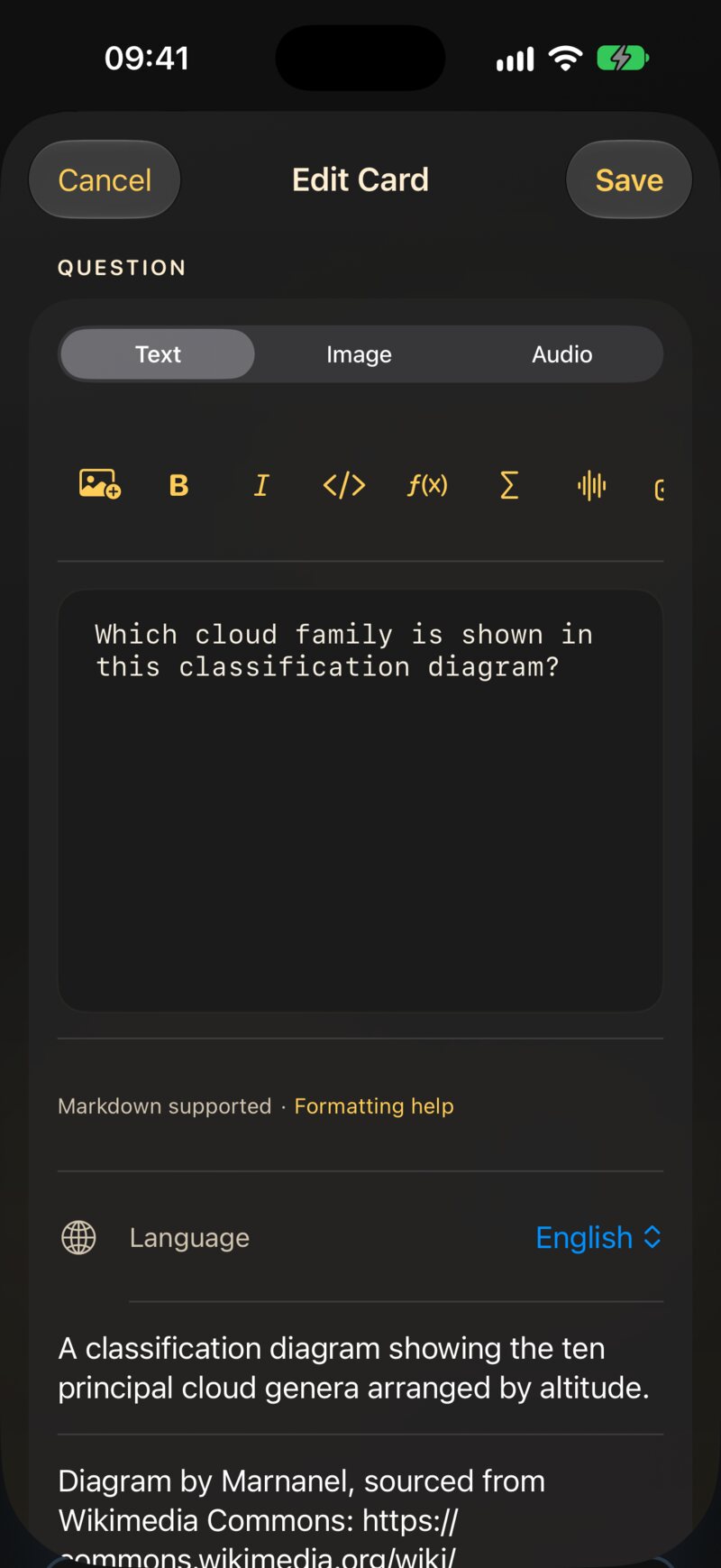
Todo cartão tem dois lados, Pergunta e Resposta, e cada lado é editado separadamente. Um lado tem três abas:
- Texto — o que você digita, com a barra de formatação acima.
- Imagem — uma imagem do app Fotos (ou colada no texto).
- Áudio — um arquivo de áudio, como
.mp3,.m4aou.wav.
Abaixo do campo de texto ficam a Ajuda de formatação — uma versão de bolso deste capítulo, sempre a um toque de distância — e o Idioma do lado.
Um lado não pode ficar vazio: tanto a pergunta quanto a resposta precisam de texto, imagem ou som antes que Salvar fique disponível. A aba de onde você salva também importa — o Capítulo 4 explica como combinar texto com imagem ou som sem perder nenhum dos dois.
3.1.1 A barra de ferramentas
Você nunca precisa decorar a marcação. A barra acima do campo de texto a insere para você, em volta do que estiver selecionado. Ela rola para os lados; da esquerda para a direita:
| Botão | Insere |
|---|---|
| Imagem | a imagem do lado, na posição do cursor |
| B / I | **negrito** / *itálico* |
</> |
`código inline` |
| f(x) / Σ | $matemática inline$ / um bloco de matemática
$$ |
| Forma de onda | [exibido]{falado} — uma dica falada |
| Lacuna | {{c1::…}} — uma lacuna para preencher |
| Link | [rótulo](https://…) |
| Tabela | uma tabela de duas colunas |
| Diagrama | um bloco de diagrama mermaid |
| Texto grande | um bloco ::: hero |
3.1.2 O idioma importa
O seletor de Idioma diz ao JustFlip! qual voz deve ler aquele lado em voz alta, e cada lado tem o seu — uma palavra em espanhol na frente, o significado em português no verso.
Um cartão novo começa com o idioma definido como Nenhum, e um lado sem idioma simplesmente não é falado — nem pelo botão de alto-falante, nem por Ler cartões. Se um cartão ficar em silêncio, confira primeiro o idioma dele.
3.1.3 Tags e marcadores
As tags são digitadas num campo de etiquetas: pressione Return, o
botão + ou uma vírgula para transformar o texto numa
tag. Cole verbos, irregulares, A2 e você ganha três tags de
uma vez. Maiúsculas e minúsculas não importam, e as duplicadas são
descartadas. Um marcador colorido faz um cartão se destacar quando você
percorre um baralho.
3.2 Texto com a aparência certa
O texto do cartão é Markdown, simplificado para telas pequenas. Aqui está tudo o que dá forma ao texto simples:
As mitocôndrias são a **usina**
da *célula*. A função é
`atp_synthase()`.As mitocôndrias são a usina da célula. A
função é atp_synthase().
**negrito**e*itálico*— ênfase.`código`— um trecho em fonte monoespaçada.\*— uma barra invertida mostra o caractere seguinte literalmente, então\*sem itálico\*mantém os asteriscos.- Uma linha em branco começa um novo parágrafo; uma quebra de linha simples é mantida como está.
Os cartões são pequenos, então alguns hábitos do Markdown não se
aplicam. Uma linha que começa com # aparece como texto
simples — os sinais de cerquilha são removidos, não há títulos num
cartão. Marcadores de lista como - ou 1.
aparecem exatamente como você os digitou, que em geral é o que você quer
mesmo.
3.2.1 Links
[o guia](https://example.com) mostra o guia
como um link tocável. Links da web (https://), de e-mail
(mailto:) e de telefone (tel:) funcionam;
qualquer outro tipo de link aparece como texto simples.
3.3 Preencha as lacunas
Um cartão cloze esconde parte de uma frase. A pergunta mostra uma lacuna; virar o cartão revela as palavras que faltam, em destaque. É o jeito mais rápido de transformar um parágrafo de anotações em algo sobre o que você pode ser testado.
A capital da França
é {{c1::Paris}}.A capital da França é […].
Adicione uma dica depois de um segundo par de dois-pontos. A dica aparece dentro da lacuna, e é o que a voz diz no lugar da palavra “lacuna”:
{{c1::As mitocôndrias::organela}}
produzem a maior parte do ATP da célula.[organela] produzem a maior parte do ATP da célula.
Quando o cartão é virado, a frase inteira volta com as respostas marcadas — As mitocôndrias produzem a maior parte do ATP da célula. O lado Resposta de um cartão cloze é opcional. O que você escrever ali aparece abaixo da frase revelada, como notas extras.
Numere suas lacunas c1, c2,
c3… — mas no JustFlip! todas as lacunas de um cartão são
escondidas e reveladas ao mesmo tempo, e o cartão é revisado
como um único item. Quer ser testado em cada lacuna separadamente? Crie
um cartão por lacuna.
Quem usa o Anki conhece o outro comportamento: lá, cada número vira um cartão próprio. É exatamente o que acontece quando você importa uma nota cloze do Anki — ela é dividida em um cartão por número, então nada do que você estudou no Anki se perde.
Alguns detalhes que poupam dor de cabeça:
- Só lacunas bem formadas contam.
{{c0::x}},{{c1::}}ou{{não é cloze}}aparecem literalmente, com chaves e tudo. - Precisa das próprias chaves? Escreva
\{\{c1::…}}. - Dentro de código e de matemática,
{{c1::…}}fica intocado — continua literal.
3.4 Grande e centralizado
Alguns cartões são um único caractere: um kana, um kanji, um símbolo químico, o nome de um acorde. Coloque-o dentro de um bloco hero e ele preenche o cartão:
::: hero
あ
:::あ
::: center faz o mesmo sem mudar o tamanho — o conteúdo
é simplesmente centralizado. Abra o bloco com ::: hero ou
::: center numa linha própria e feche-o com
:::.
Mantenha as notas fora do bloco, para que continuem como texto normal, e dispense negrito ou itálico dentro de um bloco hero. Nesse tamanho, eles só atrapalham.
3.5 Matemática
O JustFlip! compõe matemática com a sintaxe TeX, a notação usada por
matemáticos do mundo todo. Envolva uma fórmula em cifrões simples para
mantê-la na linha, ou coloque-a entre linhas $$ para dar a
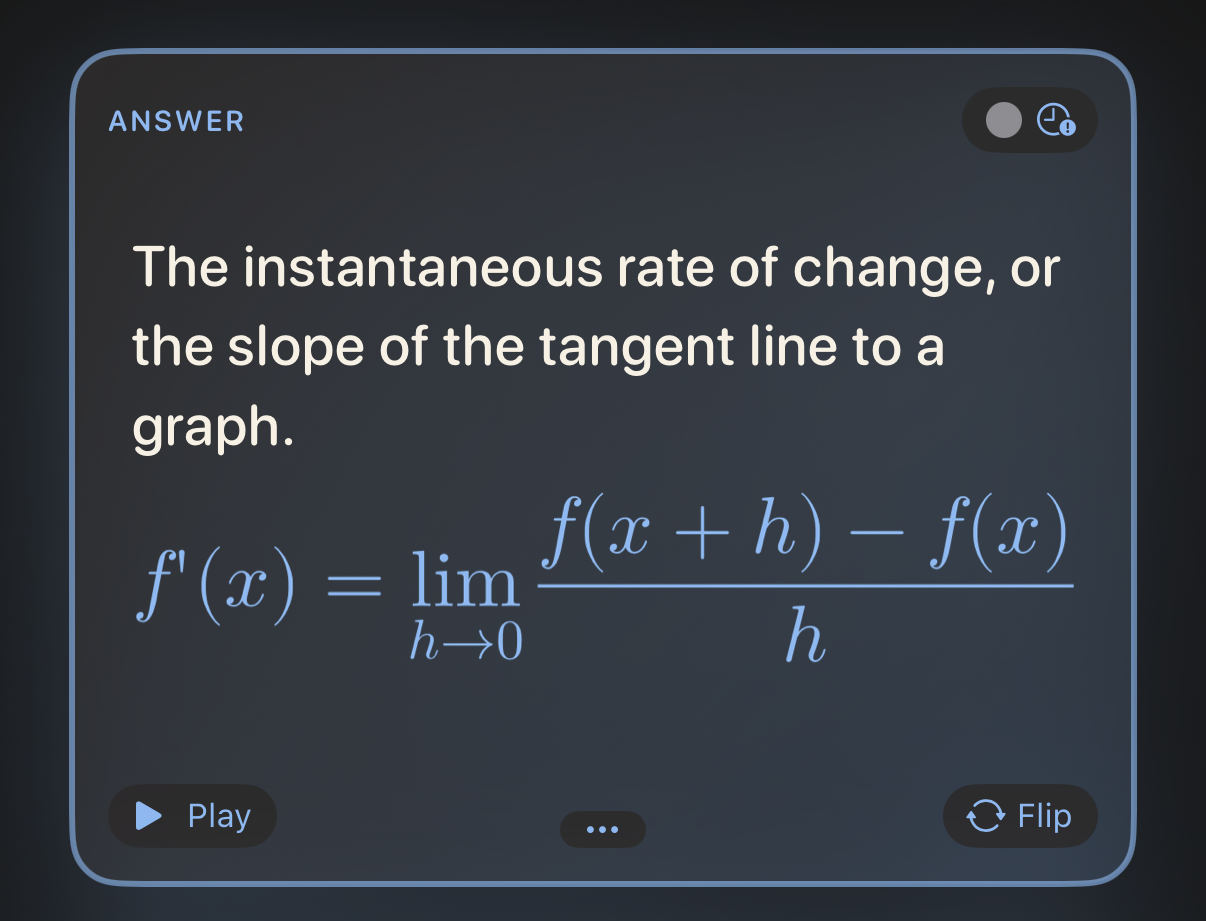
ela uma linha própria, centralizada:
A derivada:

$$
f'(x) = \lim_{h\to 0}\frac{f(x+h)-f(x)}{h}
$$A derivada:
A matemática inline funciona do mesmo jeito: $E = mc^2$
vira
bem no meio da frase. Como fazer uma fórmula soar certa ao ser
lida em voz alta você vê em Diga à voz o que
falar.
3.6 Código
Delimite o código com três crases e escreva o nome da linguagem logo depois da abertura. O JustFlip! colore palavras-chave, strings, comentários, números e tipos:
```swift
let answer = 6 * 7
// prints 42
print(answer)
```let answer = 6 * 7
// prints 42
print(answer)Nomes de linguagem reconhecidos: Swift, Python, JavaScript, TypeScript, Java, Kotlin, C, C++, C#, Objective-C, Go, Rust, Ruby, PHP, SQL, Bash, Smalltalk/Pharo, JSON e YAML. Um nome desconhecido ou ausente ainda gera um bloco limpo em fonte monoespaçada — só que sem cores. O texto dentro de um bloco de código aparece exatamente como foi escrito; nenhuma marcação é aplicada ali.
3.7 Diagramas
Um bloco de código chamado mermaid nem aparece como
código — o JustFlip! o desenha. Fluxogramas e diagramas de sequência, de
estados, de classes e de entidade-relacionamento são todos
suportados.
```mermaid
graph TD
  A[Start review] --> B{Card due?}
  B -->|Yes| C[Show question]
  B -->|No| D[All caught up]
```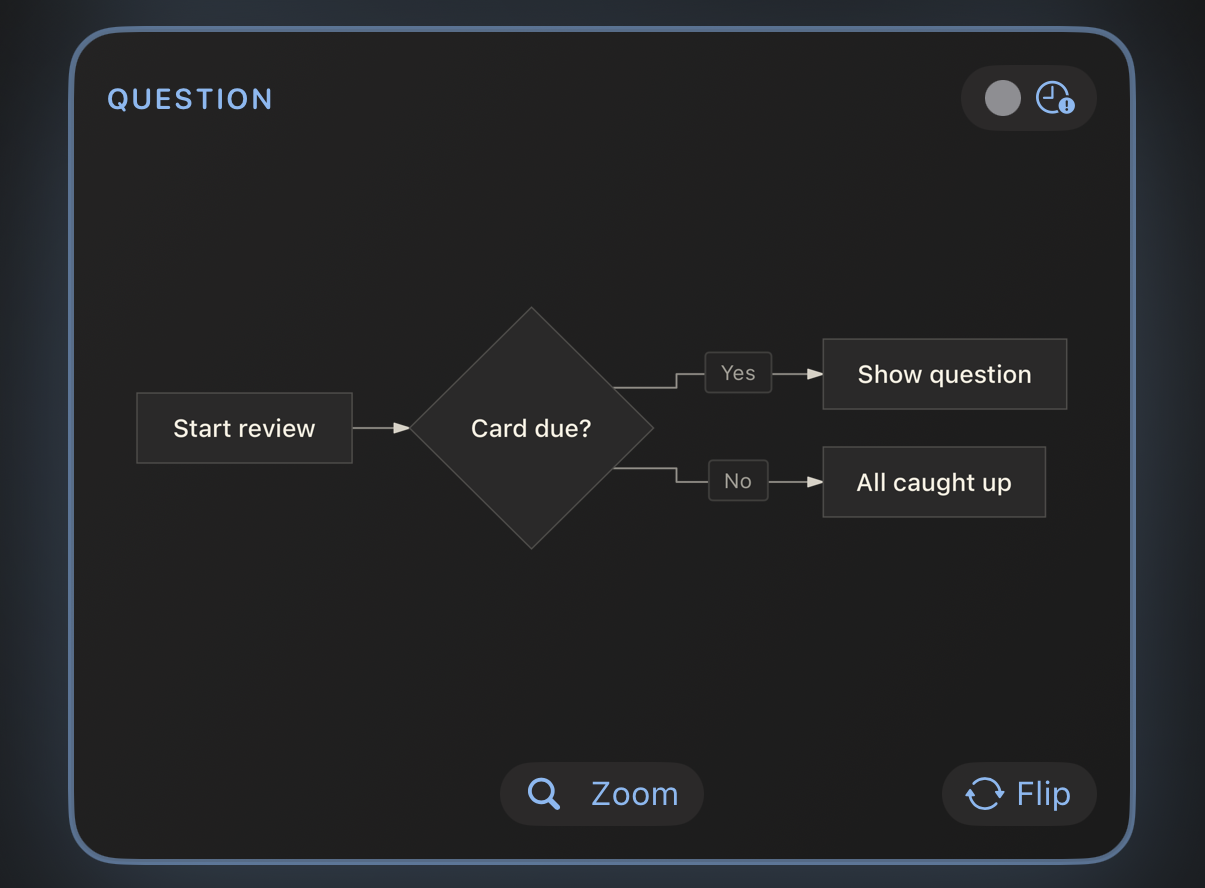
Mire em umas oito caixas com rótulos curtos. Comece com
graph TD (de cima para baixo); o JustFlip! pode deitar um
fluxograma quando isso couber melhor no cartão. Para ver os detalhes, o
botão Ampliar abre o diagrama em tela cheia.
3.8 Tabelas
Comparações pequenas ficam melhores numa tabela. Deixe uma linha em branco antes dela; a primeira linha é o cabeçalho e aparece em negrito:
| Tempo | Forma |
|---|---|
| Presente | I go |
| Passado | I went |
| Perfeito | I have gone || Tempo | Forma |
|---|---|
| Presente | I go |
| Passado | I went |
| Perfeito | I have gone |
As células aceitam a mesma formatação do resto do cartão — negrito,
código, matemática. Para mostrar um | dentro de uma célula,
escreva \|.
Uma tabela de cartão tem no máximo 2 colunas e 5
linhas, contando o cabeçalho. O que passar disso fica de fora e
é marcado com reticências. Os dois-pontos de alinhamento, como
|:---|---:|, são aceitos, mas as colunas são sempre
alinhadas à esquerda. Uma tabela maior costuma ser sinal de que o cartão
quer virar vários cartões.
3.9 Imagens
Cada lado de um cartão tem uma imagem. Adicione-a na aba Imagem ou com o botão de imagem na barra de texto, que também insere um marcador no texto:
Que pássaro é este?

![attachment:0]
O marcador, ![attachment:0], decide onde a
imagem fica no meio do texto. Um marcador sem imagem por trás
simplesmente não mostra nada.
A imagem também tem um campo de descrição. O VoiceOver o lê para quem não consegue ver a imagem, então vale a pena escrever algumas palavras.
O cartão desenha a sua imagem exatamente como ela é, sem nenhum fundo por trás. Linhas pretas sobre fundo transparente ficam perfeitas num cartão claro e desaparecem por completo num cartão escuro. Dê um fundo branco sólido a diagramas, notações e desenhos de linha antes de adicioná-los.
Use fotos e bitmaps (PNG, JPEG). Arquivos SVG não são suportados. Não é preciso reduzir fotos grandes antes: ao salvar, o JustFlip! reduz a imagem para 3.000 pixels no lado maior, o que mantém a sincronização com o iCloud rápida em todos os seus dispositivos. O Capítulo 4 fala mais sobre imagens que funcionam bem.
3.10 Diga à voz o que falar
O JustFlip! pode ler qualquer cartão em voz alta, com a voz do idioma daquele lado. Geralmente ele acerta. Quando não acerta — uma sigla, um símbolo, uma fórmula —, você pode dar a ele uma dica falada: chaves logo depois de algo dizem à voz para falar isto no lugar.
Ative a atualização em segundo
plano do [iOS]{ai ó és}.Ative a atualização em segundo plano do iOS.
A voz diz “Ative a atualização em segundo plano do ai ó és.”
O cartão continua mostrando iOS; a voz diz “ai ó és”. A mesma regra funciona em exatamente quatro lugares:
| Onde | Você escreve |
|---|---|
| Qualquer texto, entre colchetes | [C♯ menor]{dó sustenido menor} |
| Matemática inline | $c^2${c ao quadrado} |
Um bloco de matemática — depois do $$ de
fechamento |
$${V igual a S p v} |
| Uma imagem | ![attachment:0]{uma maçã vermelha} |
Sem dica, o texto é lido normalmente, a matemática é lida a partir do código-fonte e as imagens ficam em silêncio.
Uma dica só funciona nesses quatro lugares. Depois de negrito, itálico ou texto solto, as chaves aparecem no cartão:
*F♯ maior*{fá sustenido maior}→ o cartão mostra F♯ maior{fá sustenido maior}*[F♯ maior]{fá sustenido maior}*→ o cartão mostra F♯ maior e a voz diz “fá sustenido maior”
Na dúvida, use colchetes. Coloque qualquer formatação fora deles.
As dicas servem para sustenidos e bemóis, fórmulas, abreviações e sílabas romanizadas — coisas em que a síntese de voz tropeça. Não precisa repetir o que já está escrito. E, para vozes melhores no geral, baixe uma voz Aprimorada ou Premium nos ajustes do sistema, em Acessibilidade › Leitura e Fala › Vozes, e depois escolha-a no JustFlip! em Ajustes › Fala › Vozes.
3.11 Quando um cartão é longo demais
O JustFlip! primeiro tenta fazer tudo caber no cartão. Se o texto não couber, ele diminui um pouco, até 80 % do tamanho normal. Se ainda assim não couber, o texto é cortado na última linha inteira e a parte de baixo do cartão vai sumindo num degradê.
Mas nada se perde. O botão ••• na parte de baixo de um cartão abre o conteúdo completo daquele lado numa folha. Num cartão cujo diagrama ou imagem cabe, o mesmo lugar mostra Ampliar, que abre a imagem em tela cheia.
Isso é uma rede de segurança, não um estilo de escrita. Um cartão que você não consegue ler num relance geralmente são dois ou três cartões fingindo ser um só.
3.12 Cartões que a sua memória vai guardar
A formatação deixa um cartão agradável. Estes hábitos o fazem funcionar:
- Um fato por cartão. “Quais são os três poderes do governo?” é um cartão que falha metade das vezes. Três cartões, um por poder, funcionam cada um por si.
- Pergunte com precisão. Uma pergunta que admite duas respostas certas não ensina nenhuma. Acrescente contexto — ou uma dica de lacuna — até que só uma resposta sirva.
- Use suas próprias palavras. Reformular algo já é a primeira repetição, e sai de graça.
- Adicione uma imagem ou um som sempre que a coisa for visual ou sonora: um pássaro, um acorde, uma pronúncia.
- Mantenha os textos das perguntas únicos dentro de um baralho.
Quando você importa um arquivo de baralho (Capítulo 5), um cartão cujo texto de pergunta é igual ao de um cartão que já está naquele baralho atualiza esse cartão em vez de adicionar um novo. Isso torna seguro reimportar um baralho. Mas também significa que dois cartões com exatamente o mesmo texto de pergunta — “Que nota é esta?”, por exemplo — viram um cartão só. Coloque o enunciado comum no nome do baralho, ou deixe o texto da pergunta vazio nos cartões que têm só imagem.
3.13 Guia rápido
| Você escreve | Você obtém |
|---|---|
**negrito** · *itálico* |
negrito · itálico |
`código` |
trecho em fonte monoespaçada |
\* |
um * literal |
[rótulo](https://…) |
um link (https, mailto,
tel) |
{{c1::resposta}} |
uma lacuna, revelada ao virar |
{{c1::resposta::dica}} |
uma lacuna que mostra uma dica |
::: hero … ::: |
conteúdo bem grande, centralizado |
::: center … ::: |
conteúdo centralizado |
$x^2$ |
matemática inline |
$$ … $$ |
um bloco de matemática centralizado |
```swift … ``` |
código com destaque de sintaxe |
```mermaid … ``` |
um diagrama |
| A | B | + |---|---| |
uma tabela, no máximo 2 × 5 |
![attachment:0] |
a imagem do lado, aqui |
[exibido]{falado} |
dizer outra coisa em voz alta |
$x^2${x ao quadrado} |
uma fórmula falada |
![attachment:0]{uma maçã vermelha} |
uma imagem falada |