
1.1 A ideia em um parágrafo
Você se lembra melhor de algo quando precisa tirá-lo da cabeça do que quando simplesmente o lê de novo, e melhor ainda quando essas tentativas ficam espalhadas no tempo. Isso é a repetição espaçada. Cada vez que você responde a um cartão, conta ao JustFlip! o quanto sabia. Um cartão que você sabe volta depois de alguns dias, depois de algumas semanas, depois de meses. Um cartão que você errou volta em poucos minutos. Você gasta seu tempo com o que está prestes a esquecer, não com o que já sabe. O Capítulo 6 explica como os intervalos crescem.
1.2 Sua biblioteca
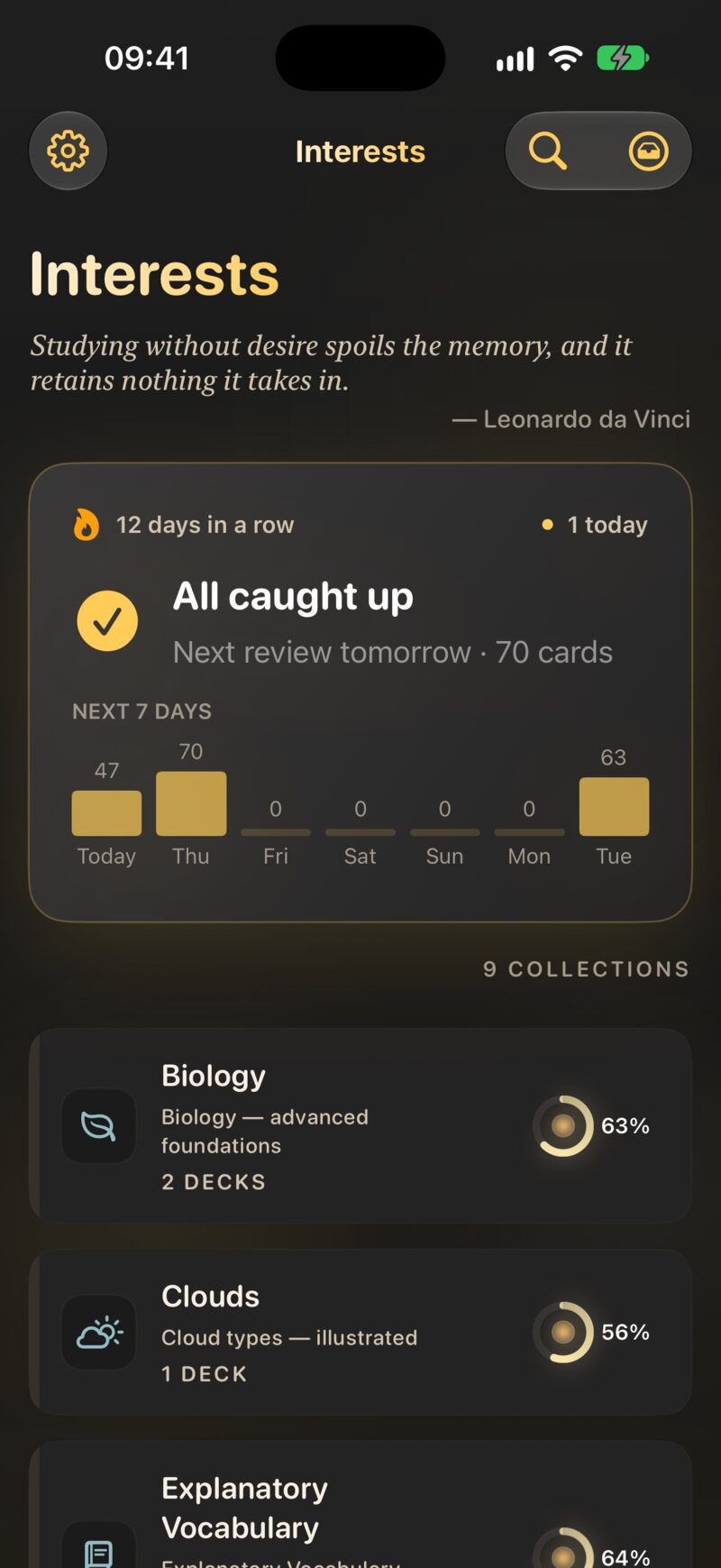
Tudo o que você aprende fica numa biblioteca de três níveis:
| Nível | O que é | Exemplo |
|---|---|---|
| Interesse | Um assunto, com seu próprio ícone | Espanhol |
| Baralho | Um grupo focado de cartões dentro de um interesse | Verbos irregulares |
| Cartão | Uma pergunta e uma resposta | ir → ir |
Um interesse contém baralhos, e um baralho contém cartões. Um cartão pertence a exatamente um baralho, mas você pode movê-lo para outro a qualquer momento.
1.2.1 Nomes
O JustFlip! considera dois nomes de interesse iguais quando eles diferem apenas em maiúsculas e minúsculas, acentos ou espaços. Se você já tem Espanhol e cria espanhol, nenhum segundo interesse aparece: o JustFlip! simplesmente usa o que você já tem. É isso que impede que dois dispositivos criem, cada um, sua própria cópia de um interesse antes de sincronizar.
Nomes de baralhos não são verificados do mesmo jeito, então o JustFlip! não vai impedir que você dê o mesmo nome a dois baralhos do mesmo interesse. Mesmo assim, evite: quando você importa um baralho, o JustFlip! adiciona os cartões ao baralho daquele interesse que tem exatamente o mesmo nome. Com dois baralhos de nome igual, não dá para saber qual deles vai recebê-los. O Capítulo 5 explica a importação em detalhes.
1.2.2 Reordenar
- Interesses. Abra o menu Adicionar ou importar (o ícone de bandeja no alto da tela Interesses), escolha Reordenar e arraste as linhas. Toque em Concluído quando terminar. Para mandar rapidamente um interesse para o topo, toque e segure nele e escolha Mover para o topo. Esse também é o jeito de reordenar com o VoiceOver.
- Baralhos. Na tela Baralhos, abra o menu de pasta, escolha Editar e arraste os baralhos para o lugar.
- Cartões. Num baralho, abra o menu Mais ações (o botão •••) e escolha Editar. A lista volta à ordem original enquanto você arrasta, porque uma lista ordenada não pode ser rearranjada à mão.
1.2.3 Toque e segure para ver mais
A maioria das ações fica no menu de contexto: toque e segure uma linha no iPhone ou no iPad, ou clique nela com o botão direito no Mac.
| Em | O menu de contexto oferece |
|---|---|
| Um interesse | Editar interesse, Mover para o topo, Importar cartões, Exportar arquivo, Exportar estatísticas, Mesclar com, Apagar |
| Um baralho | Editar baralho, Perguntar à IA (Pro), Mover para interesse, Mesclar com, Apagar baralho |
| Um cartão | Ler a partir daqui (Pro), Editar cartão, Perguntar à IA, Mover para baralho, Aposentar cartão ou Reativar cartão, Apagar |
Mesclar com e Mover para interesse só aparecem quando há para onde mesclar ou mover. Mesclar um baralho move todos os cartões dele para o baralho que você escolher e depois remove o baralho, agora vazio; mesclar interesses funciona do mesmo jeito, só que com baralhos.
Os editores de interesse e de baralho também têm uma Prioridade de aprendizado e a chave Incluir na busca do dispositivo. A prioridade é explicada no Capítulo 6, e a busca do dispositivo (Spotlight), no Capítulo 8.
1.2.4 Marcadores e tags
Duas pequenas ferramentas ajudam você a reencontrar cartões. As duas são definidas no editor de cartões (Capítulo 3).
- Um marcador é uma marca de cor num cartão: vermelho, laranja, verde ou azul. O significado fica por sua conta, por exemplo “conferir isto com meu professor”.
- Tags são palavras livres, e um cartão pode ter quantas você quiser. Buscar cartões (a lupa na tela Interesses) procura em perguntas, respostas e tags da biblioteca inteira.
1.3 Seu primeiro baralho, de três jeitos
1.3.1 Escolha um baralho inicial
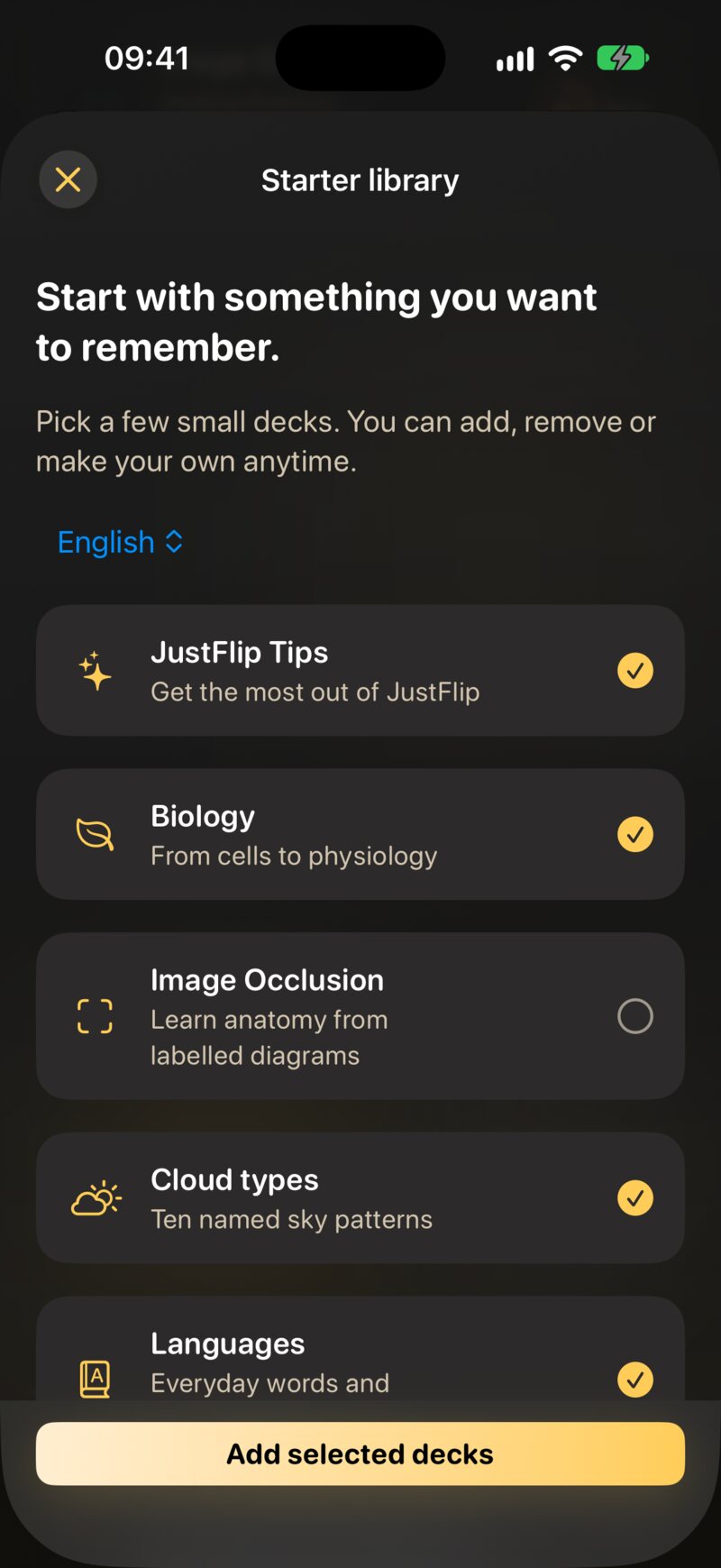
Quando você abre o JustFlip! pela primeira vez com a biblioteca vazia, ele oferece a Biblioteca inicial: alguns baralhos pequenos e prontos, com alguns já marcados. Escolha no alto o idioma dos baralhos, marque o que interessa e toque em Adicionar baralhos selecionados. Não está no clima? Talvez depois fecha a oferta.
A oferta aparece só uma vez, mas a biblioteca continua à sua disposição: vá a Ajustes › Ajuda › Biblioteca quando quiser. Para mais baralhos, explore just-flip.app/decks.
1.3.2 Escreva o seu
- Na tela Interesses, abra o menu Adicionar ou importar e escolha Novo interesse. Dê um nome e escolha um ícone.
- Abra o interesse, depois abra o menu de pasta e escolha Novo baralho.
- Abra o baralho, abra o menu ••• e escolha Adicionar cartão.
O Capítulo 3 mostra tudo o que um cartão pode conter.
1.3.3 Importe um
O JustFlip! lê pacotes do Anki (.apkg), planilhas CSV e
seus próprios arquivos .flashcards. Escolha Importar cartões no menu Adicionar ou
importar ou solte um arquivo na tela Interesses. Colar cartões, no mesmo menu, transforma em baralho
uma lista que você copiou, por exemplo a resposta de uma IA de chat.
Você pode pedir a uma IA que escreva um baralho inteiro usando o prompt de IA ou a skill para agentes de
programação. O Capítulo 5 explica tudo isso passo a passo.
1.4 Um passeio pelas telas
No iPhone você avança da esquerda para a direita: Interesses, depois uma lista de baralhos, depois os cartões de um baralho. No iPad e no Mac, as mesmas telas ficam lado a lado (Capítulo 8).
| Tela | Como chegar | Para que serve |
|---|---|---|
| Interesses | A tela inicial | O painel Hoje e todos os seus assuntos |
| Baralhos | Toque num interesse | Os baralhos de um interesse, com domínio e número de cartões, e um menu de revisão para o interesse inteiro |
| Cartões | Toque num baralho | A lista de cartões: vire cartões para navegar, adicione e edite, e comece a revisão do baralho com o botão ▶ |
| Praticar | Comece uma revisão | Um cartão de cada vez: virar, avaliar, próximo |
| Buscar cartões | A lupa em Interesses | Todos os cartões e tags da sua biblioteca |
| Estatísticas (Pro) | O menu de engrenagem › Estatísticas | Retenção, previsão e consistência ao longo do tempo (Capítulo 9) |
| Ajustes | O menu de engrenagem › Ajustes | Comportamento da revisão, fala, lembretes, aparência, segurança dos dados |
| Novidades | O menu de engrenagem › Novidades | Recursos recentes |
O painel Hoje, no alto da tela Interesses, é o ponto de partida. Ele mostra quantos cartões estão esperando em todos os seus interesses e começa uma revisão com um toque. Ele aparece assim que sua biblioteca tem cartões. O Capítulo 2 é todo sobre ele.
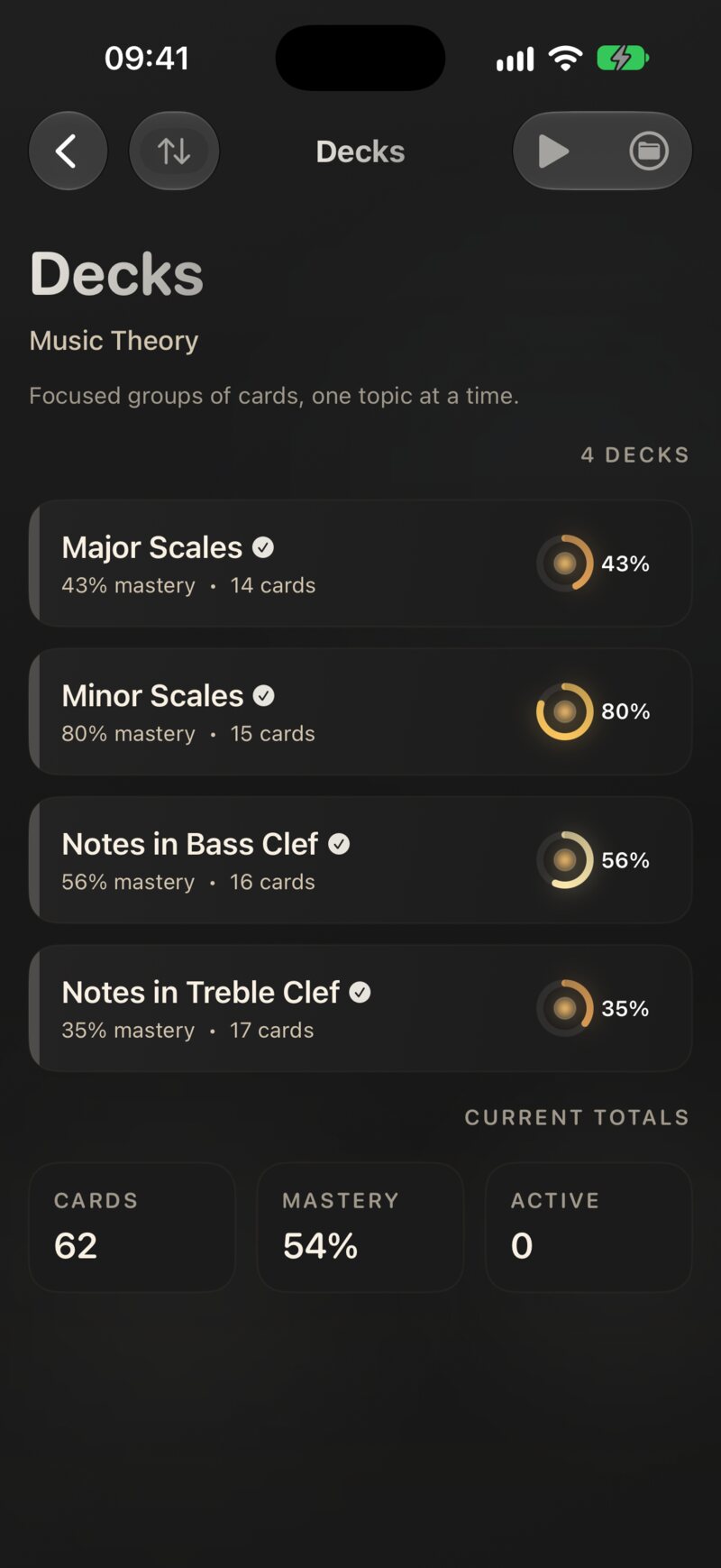
Cada baralho mostra um anel de domínio, que vai se completando à medida que você conhece os cartões. O ponto dentro dele esquenta conforme as revisões ficam pendentes. Quando um ponto brilha, aquele baralho quer a sua atenção.
1.5 Introdução e guias
Na primeira vez que você abre o JustFlip!, um breve tour de boas-vindas mostra como um cartão vira, como deslizar o avalia e o que a repetição espaçada faz. No caminho, ele deixa você escolher um tamanho de texto confortável e, na última página, ativar um lembrete diário de revisão. Você pode tocar em Pular a qualquer momento.
Depois disso, guias aparecem na hora, na primeira vez que você chega a certas telas. Um guia é um pequeno cartão com uma seta apontando para o controle que ele explica:
| Onde | O guia explica |
|---|---|
| Interesses | O botão Iniciar revisão, que revisa os cartões pendentes de todos os seus interesses |
| Praticar | Avalie sua memória: os botões de avaliação |
| Baralhos | Mais em cada baralho: toque e segure um baralho para ver mais ações |
| Estatísticas | Escolha o que medir: o seletor de interesse |
Cada guia aparece só uma vez. Para vê-los de novo:
- Ajustes › Ajuda › Introdução reproduz o tour de boas-vindas.
- Ajustes › Ajuda › Guias redefine todos os guias, para que cada um apareça de novo na próxima vez que você chegar à tela dele.
1.6 Grátis e Pro
O JustFlip! é grátis, sem limite de cartões. O JustFlip! Pro remove os dois limites da biblioteca e desbloqueia alguns recursos avançados:
| Recurso | Grátis | Pro |
|---|---|---|
| Interesses | 3 | Ilimitado |
| Baralhos por interesse | 5 | Ilimitado |
| Cartões | Ilimitado | Ilimitado |
| Importação, incluindo CSV | ✓ | ✓ |
| Sincronização com o iCloud | ✓ | ✓ |
| Perguntar à IA sobre um único cartão | ✓ | ✓ |
| Perguntar à IA sobre um baralho inteiro | — | ✓ |
| Escuta em segundo plano (Ler cartões) | — | ✓ |
| Estatísticas | — | ✓ |
| Rastreadores de progresso | — | ✓ |
| Programação inteligente (beta) | — | ✓ |
Os limites valem quando você cria um interesse ou um baralho e quando move um baralho para um interesse que já tem cinco. Itens exclusivos do Pro nunca ficam escondidos: eles exibem um pequeno cadeado, e tocar em um deles abre a tela do Pro e explica o que seria desbloqueado.
Para ver os planos, vá a Ajustes › Recursos Pro. São três: Mensal, Anual e Vitalício, que você paga uma única vez. Quando um plano tem um período de teste grátis para o qual você é elegível, a tela do Pro mostra Teste grátis disponível abaixo dele.
1.6.1 Restaurar uma compra
Comprou o Pro em outro dispositivo ou reinstalou o app? Abra Ajustes › Recursos Pro e toque em Restaurar compras. Use a mesma Conta Apple com que você comprou o Pro. Se nada for encontrado, o JustFlip! mostra Nenhuma compra anterior foi encontrada.
Ajustes › Conta mostra seu ID de usuário do app com um botão Copiar ID. O suporte pode pedi-lo quando você escrever sobre uma compra.
1.7 Apagar e recuperar
Você apaga um interesse, baralho ou cartão pelo menu de contexto dele. Apagar um interesse leva junto tudo o que há dentro: cada baralho, cada cartão e todo o seu progresso de aprendizado.
Um interesse, baralho ou cartão apagado some na hora, em todos os dispositivos. Antes de apagar um interesse que talvez você queira de volta, escolha Exportar arquivo no menu de contexto dele. O arquivo guarda os baralhos, cartões e progresso, e você pode importá-lo de novo mais tarde.
Ajustes › Segurança dos dados › Apagados Recentemente guarda interesses e baralhos que o JustFlip! separou para você, por exemplo a cópia vazia que sobra depois de uma mesclagem. Cada item fica ali por 30 dias, e você pode trazê-lo de volta com Restaurar ou removê-lo de vez com Apagar.
O JustFlip! também faz backups automáticos da sua biblioteca. Backups, restauração e exportações são tratados no Capítulo 10.
Conhece um cartão tão bem que ele só desperdiça seu tempo? Não o apague: aposente-o. Um cartão aposentado sai das suas revisões, mas mantém o histórico, e você pode trazê-lo de volta quando quiser. O Capítulo 2 mostra como.