
10.1 Três camadas de segurança
| Camada | O que é | Do que protege você |
|---|---|---|
| 1. Sincronização com o iCloud | Sua biblioteca, mantida igual em todos os dispositivos | Um dispositivo perdido, quebrado ou substituído |
| 2. Backups automáticos | Retratos regulares que o JustFlip! tira por conta própria | Erros que a sincronização copiaria para todos os lados |
| 3. Exportação manual | Arquivos que você salva onde quiser | Todo o resto, inclusive deixar o iCloud |
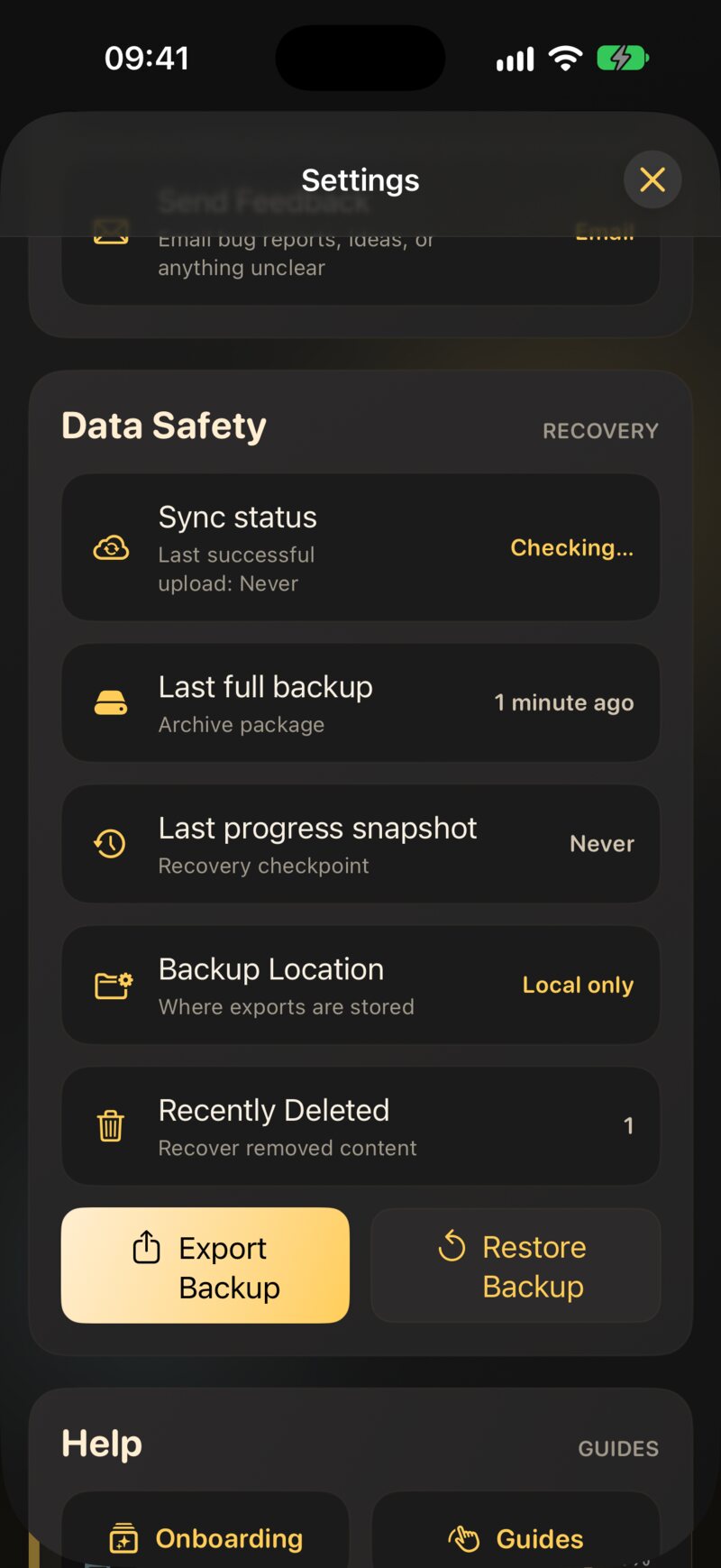
As três ficam em Ajustes › Segurança dos dados. Abra os Ajustes pelo ícone de engrenagem no alto da lista Interesses e role até a seção Segurança dos dados.
A sincronização deixa todos os dispositivos iguais. Isso inclui os seus erros: apague um interesse no iPad e ele some do iPhone e do Mac em minutos. A sincronização não tem um “desfazer” próprio. É exatamente por isso que existem as camadas 2 e 3.
10.2 Sincronização com o iCloud
A sincronização está incluída para todos, Grátis e Pro. Não há nada para ativar dentro do JustFlip!: se o dispositivo tiver uma sessão iniciada no iCloud, sua biblioteca sincroniza pela sua própria conta do iCloud.
10.2.1 O que sincroniza
- Interesses, baralhos e cartões, incluindo imagens e sons
- Seu progresso de aprendizado: cada avaliação, intervalo, data de revisão e recaída
- Cartões aposentados e adiados, marcadores de cartão, prioridades e rastreadores de progresso
- Exclusões, incluindo o que está esperando em Apagados Recentemente
Seus ajustes ficam em cada dispositivo: o tema, o tamanho do texto, as vozes, os lembretes e limites diários como Cartões novos por dia. Isso permite ter um telefone tranquilo e um iPad agitado. O Apple Watch recebe os cartões do iPhone, e não do iCloud (veja o Capítulo 8).
10.2.2 Como ela se comporta
- Offline primeiro. Tudo funciona sem conexão. Suas alterações são salvas no dispositivo na hora e enviadas quando você volta a ficar online.
- Em segundo plano. Não há botão de sincronizar. As alterações viajam sozinhas, geralmente em segundos ou poucos minutos.
- A última alteração vence. Se você editar o mesmo cartão em dois dispositivos antes que eles sincronizem, a edição mais recente é a que fica.
Instale o JustFlip! no dispositivo novo, inicie sessão com a mesma Conta Apple e abra o app. Seus interesses aparecem à medida que chegam; a lista vazia avisa enquanto espera. Uma biblioteca grande, com muitas imagens, pode demorar um pouco na primeira sincronização, então deixe o app aberto no Wi-Fi.
10.3 O status da sincronização
A primeira linha de Segurança dos dados, Status da sincronização, mostra o estado do iCloud neste dispositivo, com a hora do último envio bem-sucedido logo abaixo.
| Status | O que significa |
|---|---|
| Verificando… | O JustFlip! está perguntando ao iCloud se a sua conta está disponível |
| Disponível | Sua conta do iCloud está pronta e a sincronização pode rodar |
| Sincronizando… | Alterações estão sendo enviadas ou recebidas neste momento |
| Indisponível | Não há conta do iCloud disponível neste dispositivo, então nada sincroniza |
| Falha na sincronização | O iCloud informou um erro na última tentativa |
Indisponível e Falha na sincronização aparecem em vermelho.
Disponível só diz que a sua conta está pronta. Não garante que todas as alterações já chegaram ao iCloud. Para isso, olhe as horas de envio e de recebimento na tela Sincronização do iCloud.
10.3.1 A tela Sincronização do iCloud
Toque em Status da sincronização para ver os detalhes:
- Status atual: o estado da tabela acima.
- Último envio bem-sucedido e Último recebimento bem-sucedido: quando o iCloud confirmou pela última vez que alterações foram enviadas deste dispositivo ou recebidas nele. Um salvamento local não conta; só uma transferência confirmada.
- Envio em andamento, enquanto houver um.
- Verificar novamente: pergunta de novo ao iCloud se a sua conta está disponível.
- Solução de problemas: o último erro informado pelo iCloud, ou Nenhum erro de sincronização.
- Atividade de sincronização recente: um registro dos eventos de sincronização recentes neste dispositivo, útil quando você fala com o suporte.
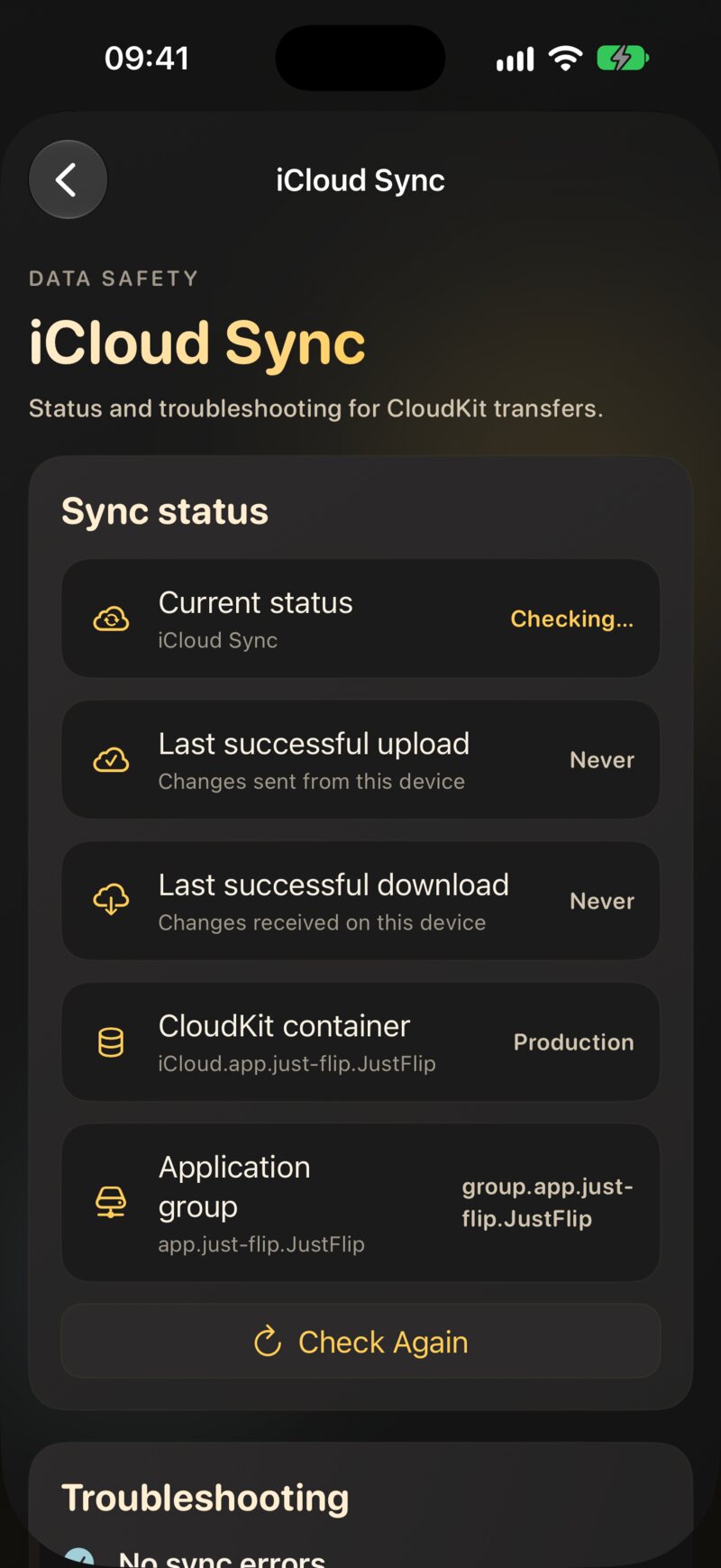
Quando uma alteração feita num dispositivo nunca aparece no outro, abra esta tela nos dois. Se o Último envio bem-sucedido de um dispositivo for anterior à alteração, o problema está nele: ainda não a enviou. Se o envio for recente, mas o Último recebimento bem-sucedido do outro dispositivo for antigo, o dispositivo que recebe ainda não a buscou.
10.4 Backups automáticos
O JustFlip! faz backup da sua biblioteca por conta própria. Você vai encontrar dois tipos em Segurança dos dados:
| Backup | Linha em Segurança dos dados | Conteúdo | Frequência aproximada | Mantidos |
|---|---|---|---|---|
| Backup completo | Último backup completo | Um arquivo com todos os interesses: cartões, imagens, sons e todo o progresso | Semanal | Os 10 mais recentes |
| Instantâneo de progresso | Último instantâneo de progresso | Todos os interesses com o progresso, sem imagens e sons | Diário | Os 30 mais recentes |
No iPhone e no iPad, o sistema roda os backups em segundo plano, quando decide que é o momento certo. No Mac, o JustFlip! verifica toda vez que você traz o app para a frente e põe em dia o que estiver atrasado. Um backup é pulado quando nada mudou desde o anterior. Quando o backup mais antigo sai da contagem de “mantidos”, ele é apagado automaticamente.
As datas ficam vermelhas quando um backup está atrasado: um backup completo com mais de quatro semanas ou um instantâneo de progresso com mais de quatro dias.
10.4.1 Exportar backup: um backup completo agora
Exportar backup cria um backup completo na
hora e o acrescenta à lista, por exemplo antes de você tentar algo
arriscado. Ele gera um arquivo com um nome como
JustFlip-2026-09-30_14-05-12.justflip.
10.4.2 Onde os backups ficam
A linha Local do backup mostra onde seus backups estão guardados:
- iCloud Drive: os backups ficam no armazenamento do JustFlip! no iCloud Drive, separados da sincronização. Um problema de sincronização ou uma exclusão sincronizada não os afeta.
- Apenas local: o iCloud Drive não está disponível, então os backups ficam neste dispositivo. Toque na linha para ver o motivo: Não conectado ao iCloud, O iCloud Drive está desativado ou Sua cota de armazenamento do iCloud está cheia.
“O armazenamento local funciona, mas não acompanha você entre dispositivos nem sobrevive à remoção do app”, como o próprio app avisa. Se Local do backup disser Apenas local, apagar o JustFlip! apaga os backups também. Guarde também um arquivo exportado em algum lugar seguro.
10.5 Restaurar um backup
Toque em Restaurar backup em Segurança dos dados para ver Arquivos disponíveis, do mais recente para o mais antigo, cada um com o nome do arquivo e a data. Toque em um para restaurá-lo. Uma mensagem confirma quando termina: “Restauração concluída. Os interesses foram mesclados.”
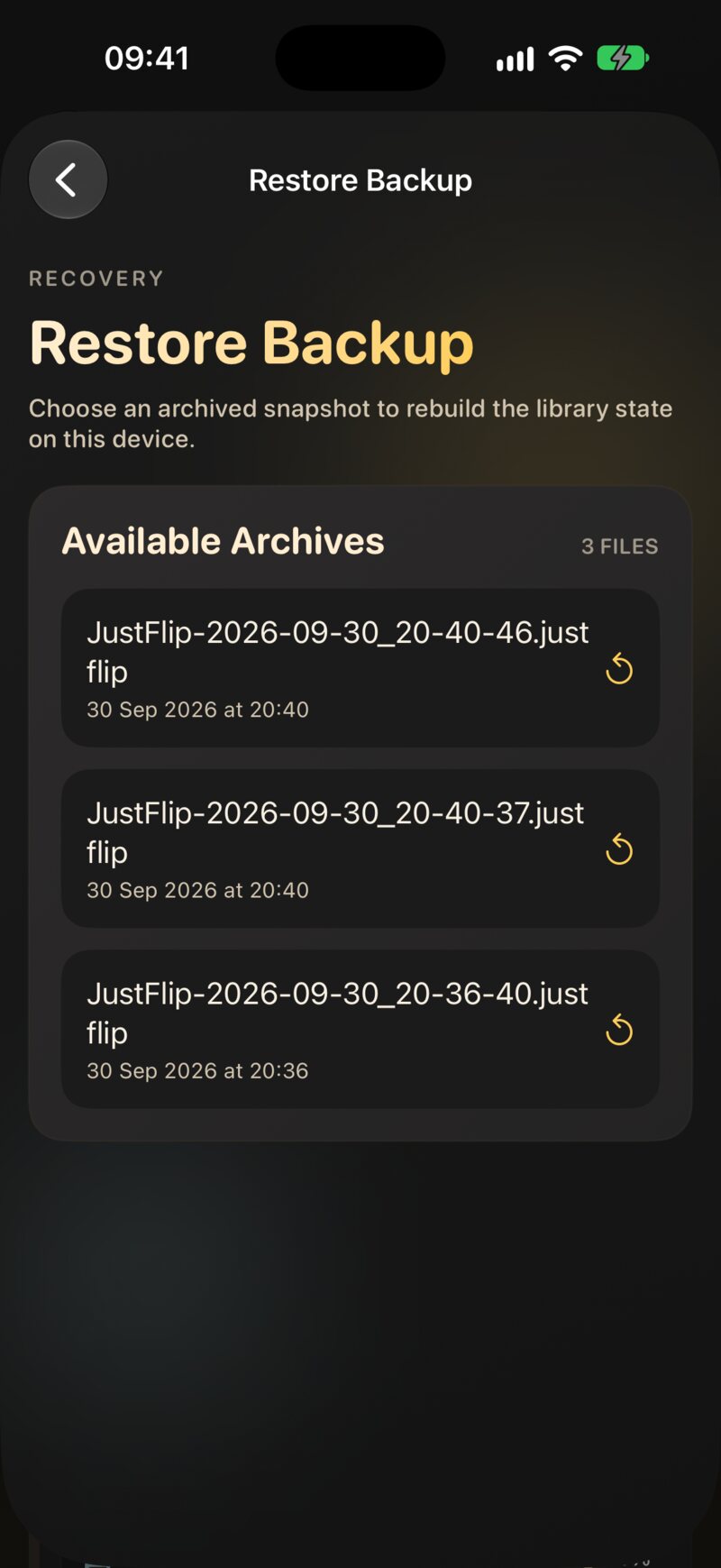
Uma restauração mescla; ela nunca apaga a sua biblioteca antes:
- Interesses, baralhos e cartões do backup são trazidos de volta. O que foi criado depois do backup fica como está.
- Para cada cartão do backup, a programação volta ao que era quando o backup foi feito: estágio de aprendizado, intervalo, data de revisão, facilidade e recaídas.
- O histórico de revisão é combinado. As revisões que você fez depois do backup são mantidas, e restaurar o mesmo backup duas vezes não duplica nada.
Não há etapa de confirmação: tocar num backup o restaura. Escolha a data certa antes de tocar na lista. E lembre que os cartões dele voltam à programação daquela época, então restaurar um backup antigo para consertar um baralho também volta o relógio de todos os outros cartões que ele contém.
Uma restauração grava muitas alterações de uma vez, e todos os outros dispositivos precisam recebê-las. Mantenha o JustFlip! aberto no dispositivo restaurado, no Wi-Fi, até que o Último envio bem-sucedido dele seja recente. Depois abra o JustFlip! nos outros dispositivos e dê alguns minutos antes de começar a revisar neles.
10.6 Apagar, e Apagados Recentemente
Quando você apaga um interesse, um baralho ou um cartão, ele some na hora, em todos os dispositivos. Antes de apagar algo que talvez queira de volta, escolha Exportar arquivo no menu de contexto do interesse. O arquivo guarda os baralhos, cartões e progresso, e você pode importá-lo de novo mais tarde. Um cartão que você só quer tirar das revisões fica melhor aposentado do que apagado (Capítulo 2).
Ajustes › Segurança dos dados › Apagados Recentemente guarda interesses e baralhos que o JustFlip! separou para você, como a cópia vazia que sobra depois que dois interesses ou baralhos são mesclados. A linha mostra quantos itens estão esperando, ou Vazio.
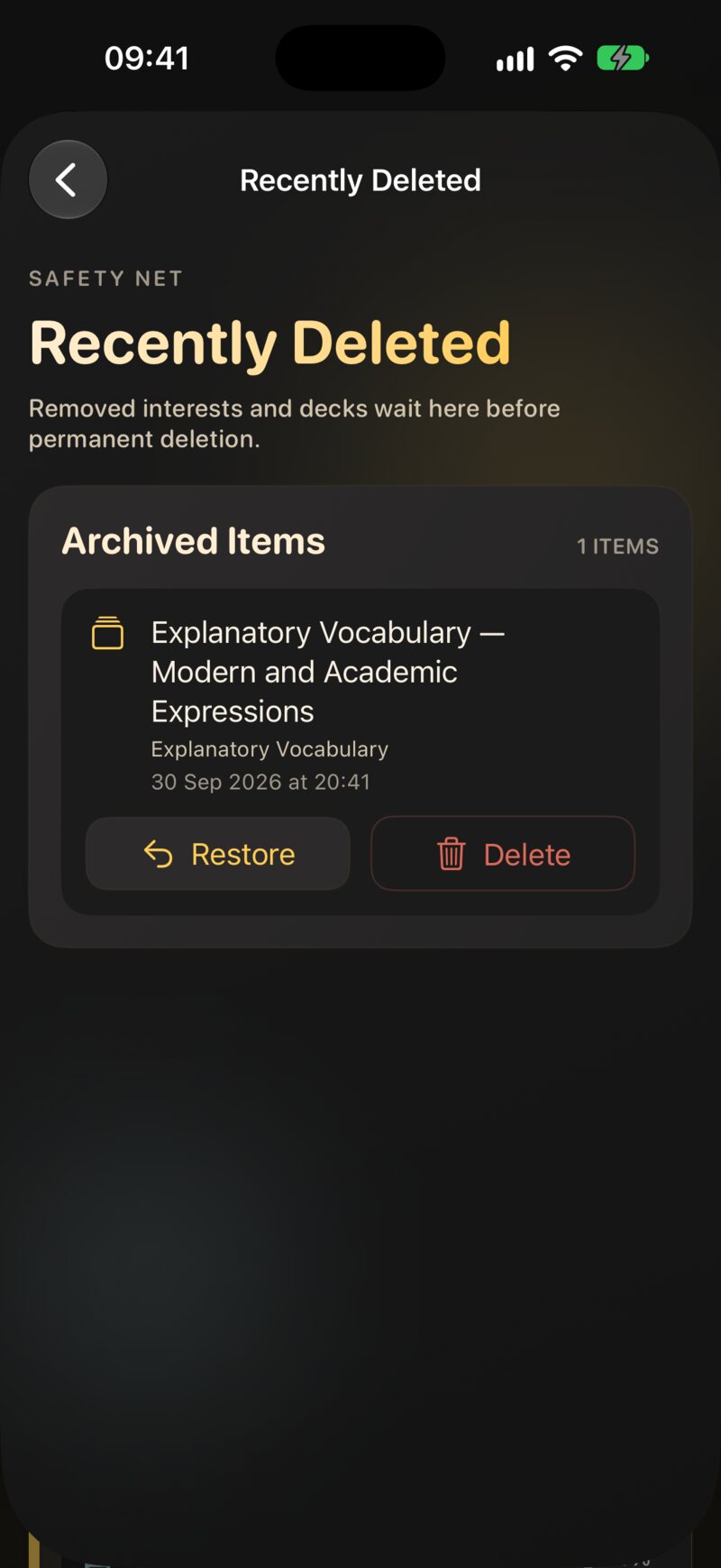
Cada item mostra o nome, o interesse a que pertencia e quando foi separado. Dois botões:
- Restaurar o traz de volta com todos os cartões e o progresso.
- Apagar o remove para sempre, na hora. Isso não pode ser desfeito.
Depois de 30 dias, o JustFlip! apaga definitivamente o que sobrar.
10.7 Exportar um arquivo
A terceira camada fica sob o seu controle: um arquivo que você pode guardar no app Arquivos, num disco ou em qualquer serviço de nuvem.
| Você quer… | Faça isto | Você obtém |
|---|---|---|
| Guardar ou mover um interesse, com o progresso | Toque e segure o interesse › Exportar arquivo | Nome.flashcards.zip |
| Fazer o mesmo num Mac | Selecione o interesse › Arquivo › Export Interest… (⇧⌘E) | Nome.flashcards.zip |
| Fazer backup da biblioteca inteira agora | Ajustes › Segurança dos dados › Exportar backup | um arquivo .justflip entre os seus backups |
| Analisar seus números | Toque e segure › Exportar estatísticas | CSV ou JSON (Capítulo 9) |
Um arquivo de interesse contém cada baralho e cartão do interesse, as imagens e os sons e o seu progresso de aprendizado. Para trazê-lo de volta, abra o arquivo com o JustFlip! pelo app Arquivos, pela folha de compartilhamento ou pelo AirDrop, ou, no Mac, solte-o na janela ou use Arquivo › Import Interest Archive…. Importar funciona como uma restauração: mescla, então o mesmo arquivo pode ser aberto duas vezes sem criar duplicatas. O Capítulo 5 trata da importação em detalhes.
Exportar arquivo sempre inclui o seu progresso de aprendizado. É o que você quer num backup. Mas, quando você manda o arquivo para um amigo, suas datas de revisão e seu histórico vão junto.
10.8 Interesses duplicados vindos de dois dispositivos
Os nomes de interesse são únicos na sua biblioteca, sem diferenciar maiúsculas e minúsculas. Mas, se dois dispositivos estiverem offline e você criar um interesse com o mesmo nome em cada um, por exemplo “Espanhol” no iPhone durante um voo e “espanhol” no iPad em casa, as duas cópias passam a existir quando os dispositivos sincronizam de novo.
O JustFlip! percebe isso e as mescla automaticamente: os baralhos das duas cópias são reunidos num só interesse, e você vê uma mensagem curta como “Cópias duplicadas de ‘Espanhol’ criadas em outro dispositivo foram mescladas”. Os nomes são comparados sem levar em conta maiúsculas e minúsculas, acentos e espaços extras. Todos os dispositivos escolhem a mesma cópia sobrevivente, então todos terminam com o mesmo interesse único, e um baralho que chegue depois para a cópia mesclada ainda encontra o caminho para o lugar certo.
10.9 Solução de problemas de sincronização
Quando uma alteração não aparece em outro dispositivo, siga esta lista em ordem. A maioria dos problemas se resolve no passo 3 ou 4.
- Espere alguns minutos. A sincronização não é instantânea. Mantenha o JustFlip! aberto nos dois dispositivos por um ou dois minutos.
- Confira o status. Abra Ajustes › Segurança dos dados › Status da sincronização nos dois dispositivos. Indisponível quer dizer que não há conta do iCloud disponível; Falha na sincronização mostra o erro em Solução de problemas. Toque em Verificar novamente depois de corrigir algo.
- A mesma Conta Apple. Os dois dispositivos precisam ter sessão iniciada com a mesma Conta Apple. Nos Ajustes do sistema, toque no seu nome, no alto, para conferir.
- iCloud ativado para o JustFlip! Nos Ajustes do sistema, vá ao seu nome › iCloud e verifique se o iCloud Drive está ativado e se o JustFlip! tem permissão para usar o iCloud.
- Espaço suficiente no iCloud. Uma conta do iCloud cheia interrompe a sincronização. Confira em seu nome › iCloud › Gerenciar Armazenamento e libere espaço se precisar.
- Uma conexão que funcione. Verifique se o dispositivo está online.
- Compare as horas de envio e de recebimento na tela Sincronização do iCloud, como descrito em O status da sincronização, para descobrir qual dispositivo está atrasado.
- Reinicie e atualize. Feche e reabra o JustFlip!, reinicie o dispositivo e instale qualquer atualização do JustFlip!. Como último passo, encerre a sessão do iCloud e inicie de novo.
- Ainda travado? Use Enviar feedback nos Ajustes e conte o que o registro Atividade de sincronização recente mostra.
Antes de apagar e reinstalar o app, ou de encerrar a sessão do iCloud, toque em Exportar backup e exporte um arquivo dos seus interesses mais importantes. Assim, aconteça o que acontecer, seu progresso está seguro.