
4.1 Adicionar uma imagem
Cada lado de um cartão tem sua própria imagem. Há três jeitos de adicionar uma, e eles diferem no lugar onde a imagem vai parar.
No texto. Na aba Texto,
toque no botão de imagem, na ponta esquerda da barra de formatação
(Inserir imagem), e escolha uma foto. O
JustFlip! coloca o marcador ![attachment:0] na posição do
cursor, e a imagem aparece exatamente ali no cartão, entre as palavras
ao redor.
Como o lado inteiro. Vá para a aba Imagem e toque em Escolher imagem. Sem texto, a imagem preenche o lado, centralizada e ajustada para caber. É a escolha certa para cartões do tipo “O que é isto?”: uma bandeira, uma folha, um raio-X.
Da área de transferência. Copie uma imagem de qualquer lugar e cole-a no campo de texto. O JustFlip! guarda a própria imagem, não um link para a origem, e insere o marcador para você.
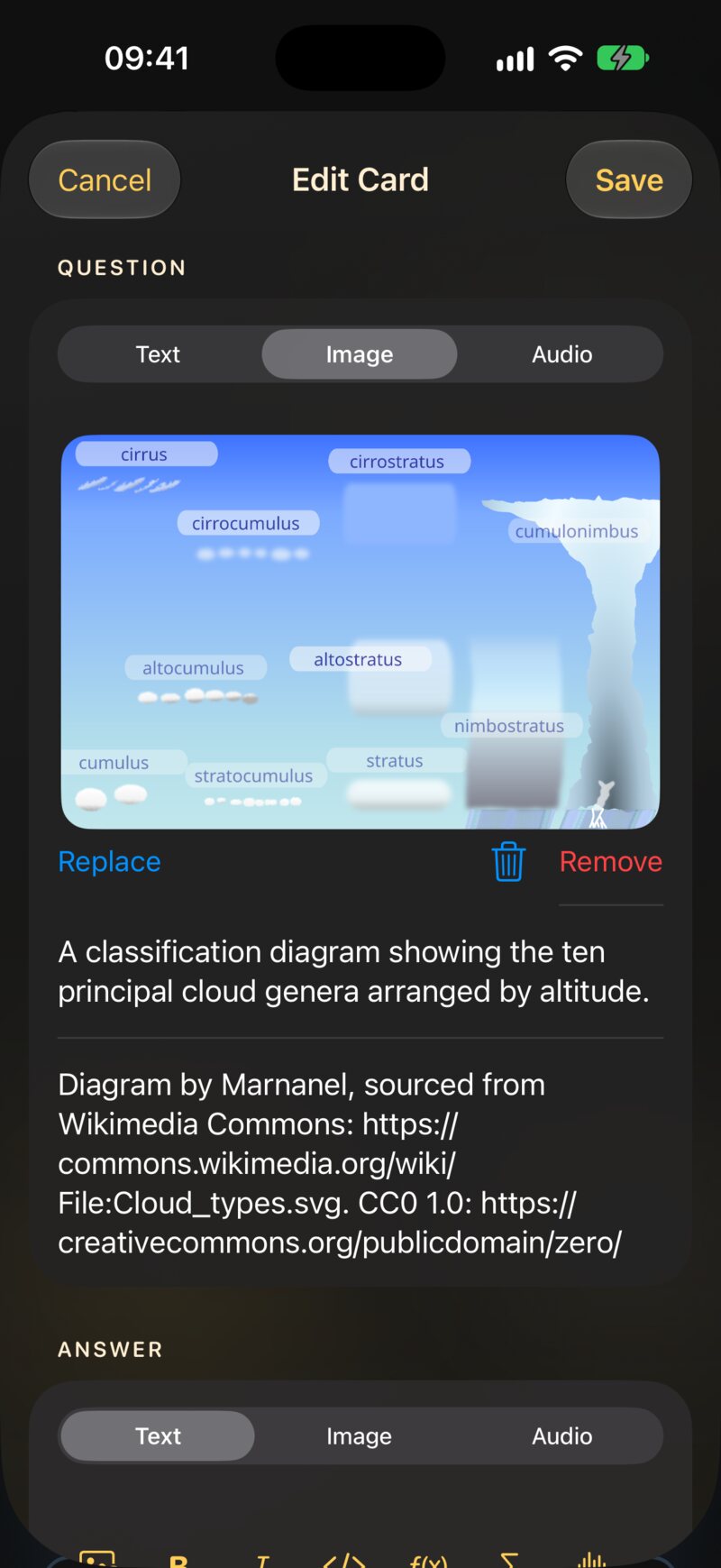
Um lado tem uma imagem. Escolher outra a substitui; para tirar a imagem, abra a aba Imagem e toque em Remover.
O botão de imagem abre a sua fototeca do Fotos. Para uma imagem que está em outro lugar — um download, uma captura de tela, um documento digitalizado —, adicione-a primeiro ao Fotos e depois escolha-a no editor de cartões.
Tire a foto primeiro com o app Câmera e depois escolha-a no Fotos, no editor de cartões.
4.1.1 Onde a imagem fica
Uma imagem pode ir parar em um de três lugares. O JustFlip! decide pelo que há no lado, não por um ajuste:
| No lado | Para onde vai a imagem |
|---|---|
| Uma imagem e nenhum texto | Preenche o lado, centralizada |
Texto com um marcador ![attachment:0] |
Dentro do texto, onde está o marcador |
| Texto sem marcador | Abaixo do texto, como um bloco |
O terceiro caso é o que acontece com baralhos importados (Capítulo 5) e com muitos baralhos selecionados: o arquivo indica uma imagem, mas o texto não tem marcador. Essa imagem fica no lugar quando você edita o texto, e é na aba Imagem que você a remove.
Quando o marcador está no seu texto e você o apaga, a imagem vai embora junto ao salvar.
Um lado criado por você tem uma imagem. Cartões importados do Anki
podem ter várias, cada uma com seu marcador numerado —
![attachment:0], ![attachment:1] e assim por
diante. Apague um marcador e só aquela imagem desaparece; as outras
ficam.
Uma imagem grande num cartão mostra um botão Ampliar. Ele abre a imagem em tela cheia, onde você pode fazer o gesto de pinça ou tocar duas vezes para ver mais de perto.
4.2 A aba visível é o que se salva
As abas Texto, Imagem e Áudio parecem três gavetas de um mesmo lado. Na verdade, estão mais para três tipos de lado, e Salvar guarda aquele cuja aba está visível:
| Salvo na aba | O que aquele lado mantém |
|---|---|
| Texto | O texto; uma imagem, se estiver no texto ou abaixo dele; um som que o cartão já tinha |
| Imagem | A imagem; um som que o cartão já tinha. O texto é descartado |
| Áudio | O som e o idioma do lado. O texto e a imagem são descartados |
Vai trocar o som ou a imagem de um cartão que também tem texto? Faça a mudança na aba Áudio ou Imagem, depois volte para Texto e toque em Salvar ali. Salvo na outra aba, aquele lado perde o texto.
Essa regra dá receitas simples para cartões mistos:
- Texto e imagem: fique na aba Texto e adicione a imagem com o botão de imagem da barra.
- Imagem e som: escolha o som na aba Áudio e salve. Depois edite o cartão, escolha a imagem na aba Imagem e salve de novo.
- Texto e som: escolha o som na aba Áudio e salve. Depois edite o cartão, escreva o texto na aba Texto e salve.
As receitas em duas etapas são necessárias porque um som escolhido num cartão novo só é salvo a partir da aba Áudio. Depois que o cartão tem um som, as outras abas o mantêm.
4.3 Descrever e dar crédito às imagens
Quando um lado tem uma imagem, dois campos aparecem abaixo dela: Descrição da imagem e Licença da imagem. Os dois são opcionais, e os dois valem alguns segundos.
4.3.1 A descrição
O VoiceOver lê a descrição no lugar da imagem. Sem ela, ele só diz “Imagem”, o que não diz nada sobre o cartão a quem não consegue vê-lo.
Descreva o que a imagem mostra, não o que ela significa. Num cartão que pergunta “Que pássaro é este?”, escreva “Um pequeno pássaro marrom de peito vermelho num mourão de cerca” — não “Um pisco-de-peito-ruivo”, que entrega a resposta.
A descrição é para o VoiceOver. A dica falada do Capítulo 3,
![attachment:0]{uma maçã vermelha}, é o que o botão de
alto-falante e Ler cartões dizem. Uma imagem sem dica fica em silêncio
quando o cartão é lido em voz alta, não importa o que diga a
descrição.
4.3.2 A licença
Vai usar a foto ou o desenho de outra pessoa? Coloque o autor e a
licença em Licença da imagem — por exemplo
“Foto: Maria Silva, CC BY 4.0”. Links escritos como
[rótulo](https://…) funcionam neste campo.
No cartão, um pequeno botão ⓘ aparece no rodapé. Tocar nele abre uma folha com o texto completo, de modo que o crédito está ali para quem quiser, sem poluir o cartão.
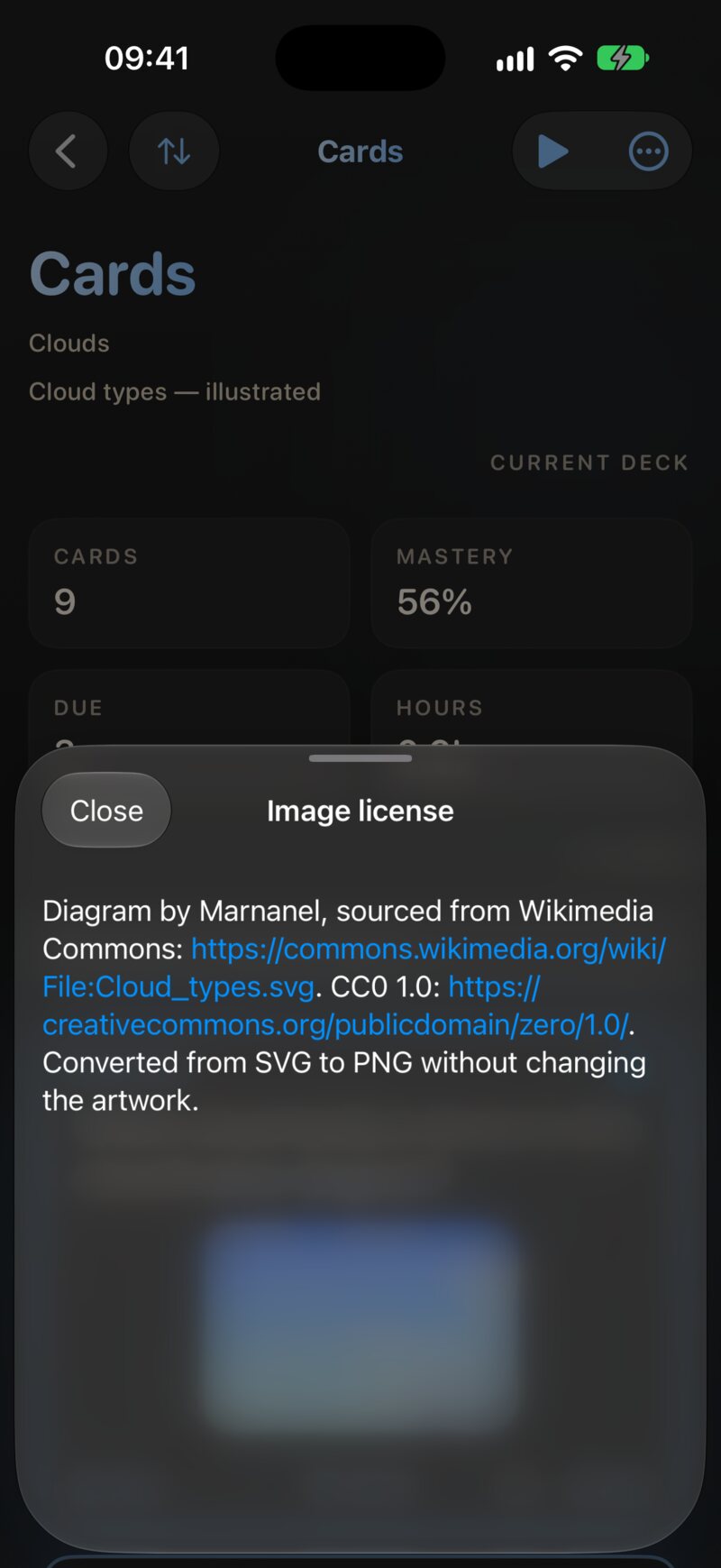
Baralhos selecionados e feitos por IA também podem trazer licenças,
nos campos q_image_license e a_image_license
(Capítulo 5).
4.4 Tamanho, formatos e sincronização
A imagem de um cartão viaja com o cartão. Ela é guardada dentro da sua biblioteca e sincronizada pelo iCloud com todos os dispositivos, então uma imagem que você adiciona no Mac aparece no iPhone um instante depois.
Essa comodidade tem um preço: cada megabyte é sincronizado com cada dispositivo. O JustFlip! mantém as imagens sob controle por conta própria. Ao salvar, uma imagem com mais de 3.000 pixels no lado maior é reduzida para 3.000; uma foto opaca é guardada como JPEG, e uma imagem com transparência a mantém. Imagens menores são guardadas exatamente como estão.
Arquivos de som são guardados exatamente como você os escolhe. Uma gravação de três minutos pode facilmente pesar mais que cem cartões de texto, então corte os trechos até ficar só a parte de que você precisa.
| Funciona | Não funciona | |
|---|---|---|
| Imagens | Tudo o que a sua fototeca do Fotos mostra; PNG, JPEG, GIF e WebP vindos de importações | SVG e outros formatos vetoriais |
| Som | Arquivos que o sistema reconhece como áudio, como .mp3,
.m4a e .wav |
Vídeo |
Desenhos vetoriais (.svg) não podem ser exibidos num
cartão. Exporte o desenho como PNG antes — com cerca de 2.000 pixels de
largura e fundo branco (veja Imagens que
funcionam).
4.5 Som num cartão
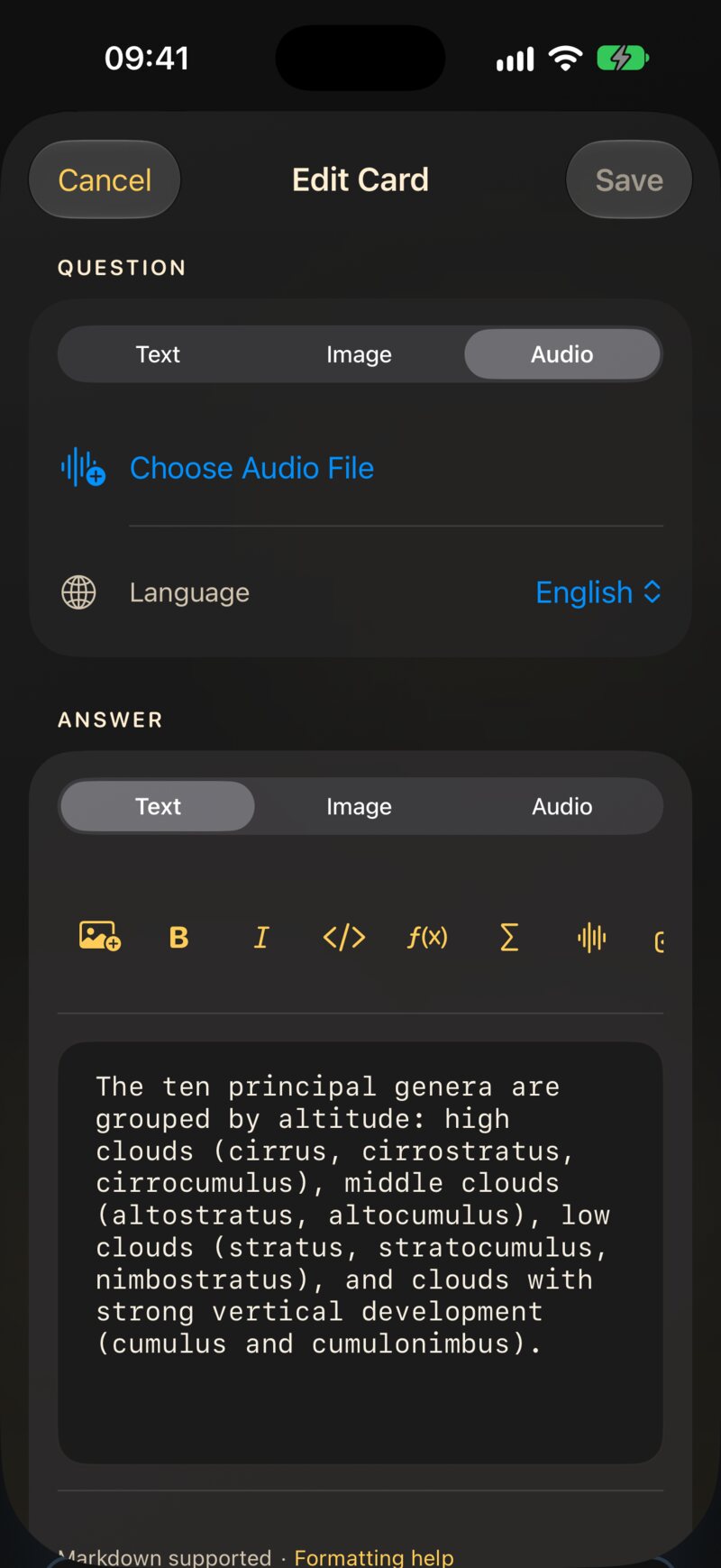
Abra a aba Áudio e toque em Escolher arquivo de áudio para escolher um arquivo no app Arquivos. A aba passa a mostrar o nome e o tamanho do arquivo, um botão de lixeira para removê-lo e Substituir áudio. Abaixo deles fica o Idioma do lado.
O JustFlip! não grava pelo microfone. Grave com o app Gravador, compartilhe a gravação com o app Arquivos e escolha-a de lá.
4.5.1 Como ele toca
Nada toca sozinho. O que você vê depende do lado:
- Um lado que é só som mostra um grande botão de reprodução no meio do cartão.
- Um lado que também tem texto ou imagem tem um pequeno botão Áudio no rodapé, ao lado do botão de alto-falante. Enquanto o som toca, ele mostra Reproduzindo.
Iniciar o som interrompe a voz, se ela estiver lendo o cartão, e vice-versa.
4.5.2 Várias faixas
Notas do Anki às vezes trazem mais de um som num lado — uma palavra e depois uma frase de exemplo. O JustFlip! guarda todos, na ordem original. O botão do rodapé passa a mostrar Áudio (2), Áudio (3) e assim por diante, e abre um menu com um item por faixa.
O editor mostra só a primeira faixa. Substituir áudio ou o botão de lixeira agem sobre todas as faixas daquele lado. Se quiser manter as faixas extras, não mexa na aba Áudio.
4.6 Oclusão de imagem
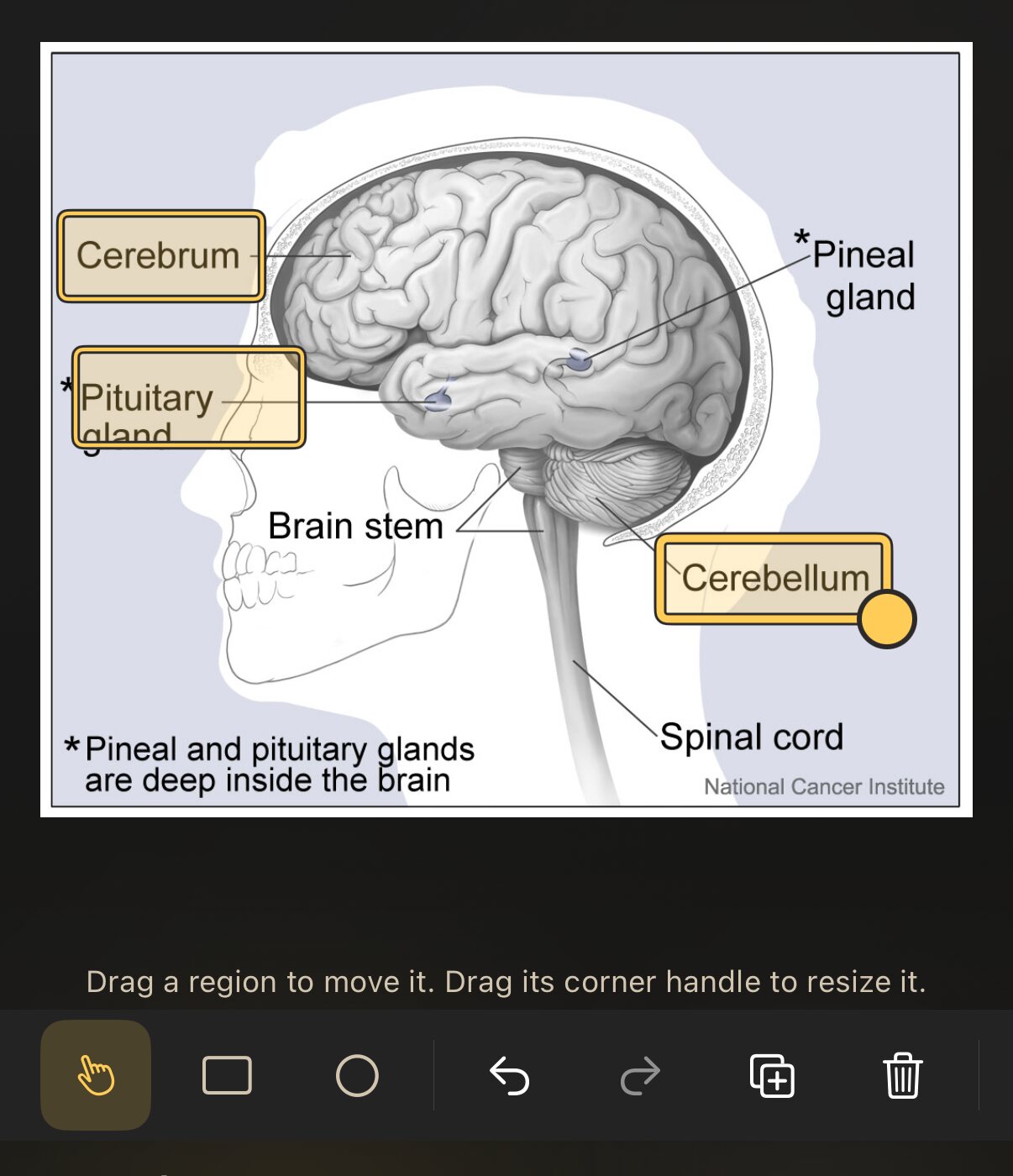
A oclusão de imagem transforma uma imagem em muitos cartões. Você cobre partes de um diagrama com formas; cada parte coberta vira um cartão próprio que pergunta “O que está aqui embaixo?”. É o jeito mais rápido de aprender um mapa, uma prancha de anatomia, um circuito, uma tabela de dedilhado — qualquer imagem cheia de legendas.
4.6.1 Criar cartões de oclusão
- Abra um baralho, toque no botão Mais ações (•••) e escolha Adicionar cartões de oclusão de imagem.
- Toque em Selecionar imagem e escolha a imagem.
- Arraste sobre a imagem para cobrir uma área. Repita para cada legenda que quiser aprender.
- Escolha um modo, adicione o texto opcional e toque em Salvar N cartões.
As ferramentas acima da imagem:
| Ferramenta | O que faz |
|---|---|
| Retângulo / Elipse | Desenha uma nova área ao arrastar |
| Selecionar | Move uma área ao arrastá-la; redimensiona pela alça do canto |
| Desfazer / Refazer | Volta e avança pelas suas edições |
| Duplicar área | Copia a área selecionada |
| Excluir área | Remove a área selecionada |
| Trocar imagem | Troca a imagem de fundo |
4.6.2 Dois modos
Em Modo você escolhe quanto da imagem fica escondido enquanto um cartão faz a pergunta. Em qualquer caso, cada área vira um cartão próprio.
| Modo | Durante a pergunta | Melhor para |
|---|---|---|
| Ocultar uma, adivinhar uma | Só a área testada fica coberta; você vê todas as outras legendas | Aprender onde as coisas ficam, com as vizinhas como pistas |
| Ocultar todas, adivinhar uma | Todas as áreas ficam cobertas; a testada tem uma borda mais forte e um ponto de interrogação | Testar-se de verdade, sem as outras legendas dando dicas |
Comece com Ocultar uma, adivinhar uma. Quando a imagem parecer fácil, um segundo conjunto de cartões em Ocultar todas, adivinhar uma é uma boa prova.
4.6.3 O texto em volta
Três campos opcionais ficam abaixo do modo:
- Cabeçalho (opcional) — aparece acima da imagem em todos os cartões. Coloque a pergunta aqui: “Qual é o nome deste osso?”
- Notas da resposta (opcional) — aparecem abaixo da imagem depois que a resposta é revelada. Boas para um mnemônico ou um detalhe.
- Comentários (opcional) — um lembrete para você mesmo. Fica guardado com os cartões, mas não aparece durante a revisão.
Depois vem a Descrição da imagem. Como o editor avisa, o VoiceOver a lê no lugar da imagem, então descreva o diagrama sem entregar nenhuma resposta: “Vista frontal do esqueleto humano” em vez de uma lista dos ossos.
Uma área cobre exatamente o espaço que você desenhou. Se uma legenda escapar do retângulo, a resposta fica visível. Desenhe com folga — uma margem em volta de cada legenda não custa nada.
4.6.4 Revisar um cartão de oclusão
Um cartão de oclusão não vira. A imagem fica no lugar; toque em Mostrar resposta no alto — ou pressione a barra de espaço num teclado — e a área coberta se abre, contornada, enquanto o resto fica como estava. Depois avalie como qualquer outro cartão. Faça o gesto de pinça para ampliar um diagrama cheio de detalhes.
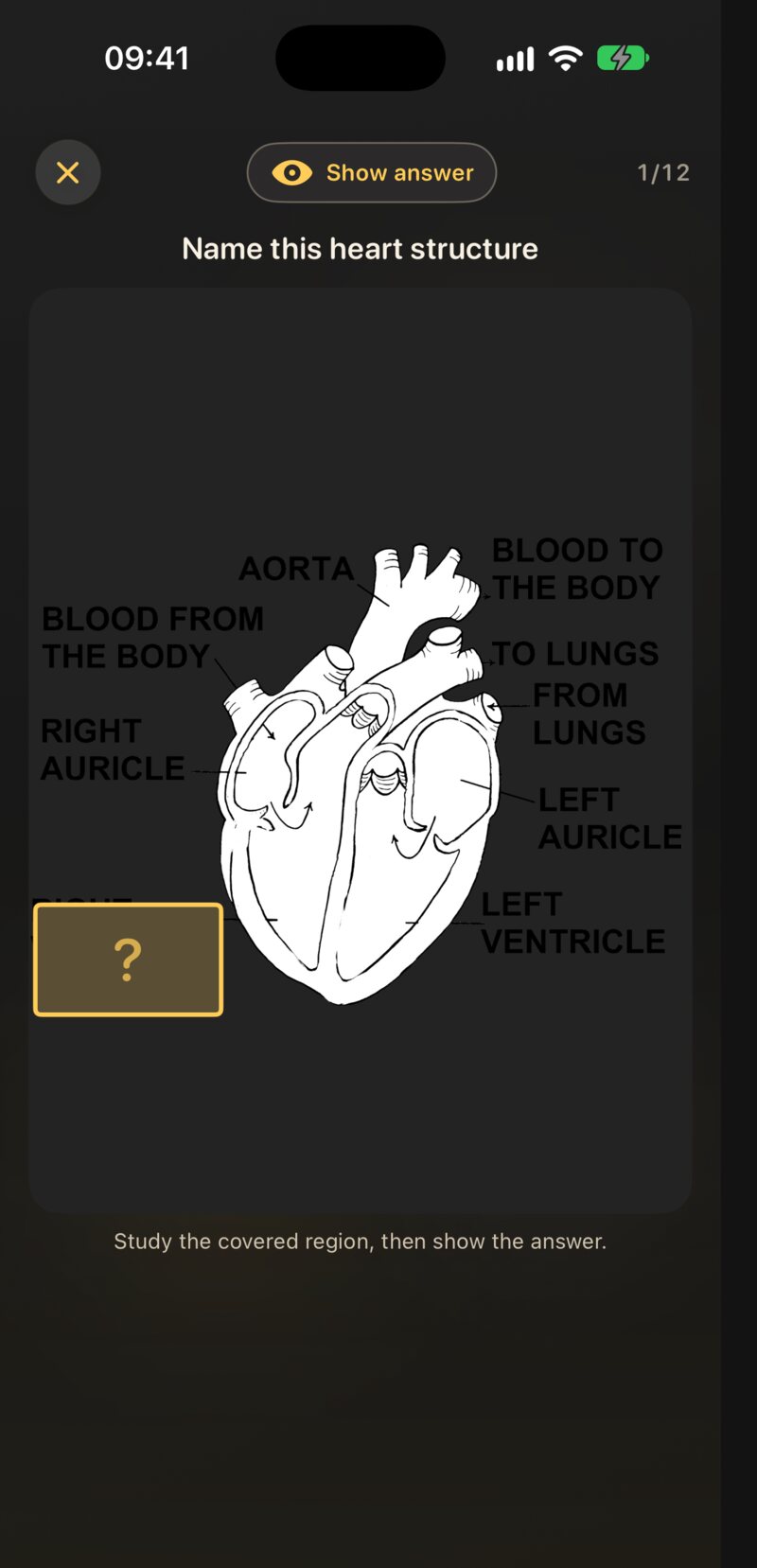
Cartões de oclusão fazem parte das suas revisões normais no iPhone, no iPad e no Mac. O Apple Watch os deixa de fora e informa quantos cartões estão esperando por você no iPhone.
4.6.5 Editar um cartão de oclusão
Edite qualquer cartão do conjunto — toque e segure nele (ou clique com o botão direito no Mac) e escolha Editar cartão — e o JustFlip! abre o editor de áreas, não o editor de texto. Ali você pode mover, adicionar ou apagar áreas, mudar o modo, o texto e até a imagem.
As áreas que você mantém conservam o histórico de revisão. Uma área que você adiciona vira um cartão novo; uma área que você apaga leva o cartão junto.
As notas de oclusão de imagem do próprio Anki, e as do antigo complemento Image Occlusion Enhanced, chegam como cartões de oclusão nativos do JustFlip! quando você importa o baralho (Capítulo 5). Arquivos de baralho criados pela skill para agentes de programação também podem conter cartões de oclusão.
4.7 Imagens que funcionam
Um cartão desenha a sua imagem exatamente como ela é. Não há fundo por trás, nem moldura, nem correção automática de contraste. Isso mantém as fotos com aparência natural e faz valer a pena aprender alguns hábitos.
Um PNG com linhas pretas sobre fundo transparente fica perfeito no modo claro. No modo escuro, o cartão por trás é quase preto e o desenho desaparece — linhas, legendas, notas na pauta, tudo. Antes de adicionar um diagrama, uma imagem de fórmula ou um esboço digitalizado, dê a ele um fundo sólido branco ou claro. A maioria dos editores de imagem chama isso de achatar; exportar como JPEG também resolve. Confira o cartão uma vez no modo escuro antes de fazer mais cinquenta iguais.
Mais algumas regras práticas:
- Use imagens rasterizadas. PNG para diagramas, texto e desenhos de linha; JPEG para fotos. Nada de SVG.
- Uns 2.000 pixels no lado maior bastam. O JustFlip! nunca desenha uma imagem num cartão com mais de uns 2.200 pixels e reduz tudo o que passa de 3.000 ao salvar. Mais resolução só custa tempo de sincronização.
- Corte sem dó. Um cartão é pequeno. Elimine tudo o que não for a coisa sobre a qual você está perguntando — a imagem fica maior de graça.
- Mantenha grande o texto da imagem. Legendas legíveis na tela de um notebook muitas vezes viram um borrão num cartão do iPhone. Ampliar ajuda, mas um cartão que precisa ser ampliado é mais lento de revisar.
- Uma ideia por imagem. Um diagrama com vinte legendas dá um cartão ruim e vinte bons cartões de oclusão.
4.8 Referência rápida
| Tarefa | Onde |
|---|---|
| Imagem dentro do texto | Aba Texto → botão de imagem da barra |
| Imagem como o lado inteiro | Aba Imagem → Escolher imagem |
| Imagem da área de transferência | Cole no campo de texto (⌘V no Mac) |
| Remover uma imagem | Aba Imagem → Remover |
| Descrever para o VoiceOver | Descrição da imagem, abaixo da imagem |
| Dar crédito ao autor | Licença da imagem → o botão ⓘ no cartão |
| Adicionar um som | Aba Áudio → Escolher arquivo de áudio |
| Substituir ou remover um som | Aba Áudio → Substituir áudio ou o botão de lixeira |
| Novos cartões de oclusão | Baralho → Mais ações → Adicionar cartões de oclusão de imagem |
| Editar as áreas de oclusão | Edite qualquer cartão do conjunto |
| Revelar um cartão de oclusão | Mostrar resposta ou a barra de espaço |