
7.1 Tudo começa pelo idioma
Antes de ler qualquer coisa em voz alta, o JustFlip! precisa saber em que idioma está um lado. Cada lado de um cartão tem seu próprio seletor de Idioma no editor de cartões (Capítulo 3). A palavra em espanhol na frente ganha uma voz em espanhol, e o significado em português no verso, uma voz em português.
O seletor oferece estes idiomas: inglês, inglês (EUA), inglês (Reino Unido), tcheco, espanhol, francês, alemão, italiano, português, português (Brasil), chinês (simplificado), chinês (tradicional), japonês, coreano, árabe, russo e hindi.
O primeiro item do seletor diz Nenhum (padrão do sistema), mas não há voz padrão por trás dele. Um lado definido como Nenhum nunca é falado: ele não ganha botão Reproduzir, e Ler cartões o pula. O mesmo vale para um idioma que não tem voz instalada no seu dispositivo. Quando um cartão ficar em silêncio, confira primeiro o idioma dele.
Um baralho que você importa (Capítulo 5) traz os idiomas definidos no arquivo. Se um baralho importado inteiro estiver mudo, os cartões provavelmente chegaram sem idioma. Defina o idioma de cada lado no editor de cartões.
7.2 O botão Reproduzir
Sempre que um lado tem texto e uma voz para o idioma dele, um pequeno botão Reproduzir fica no canto inferior esquerdo do cartão. Toque nele para ouvir aquele lado. Ele vira Parar enquanto fala, então toque de novo para parar. O botão aparece nos cartões da lista de cartões e durante uma revisão. É grátis.
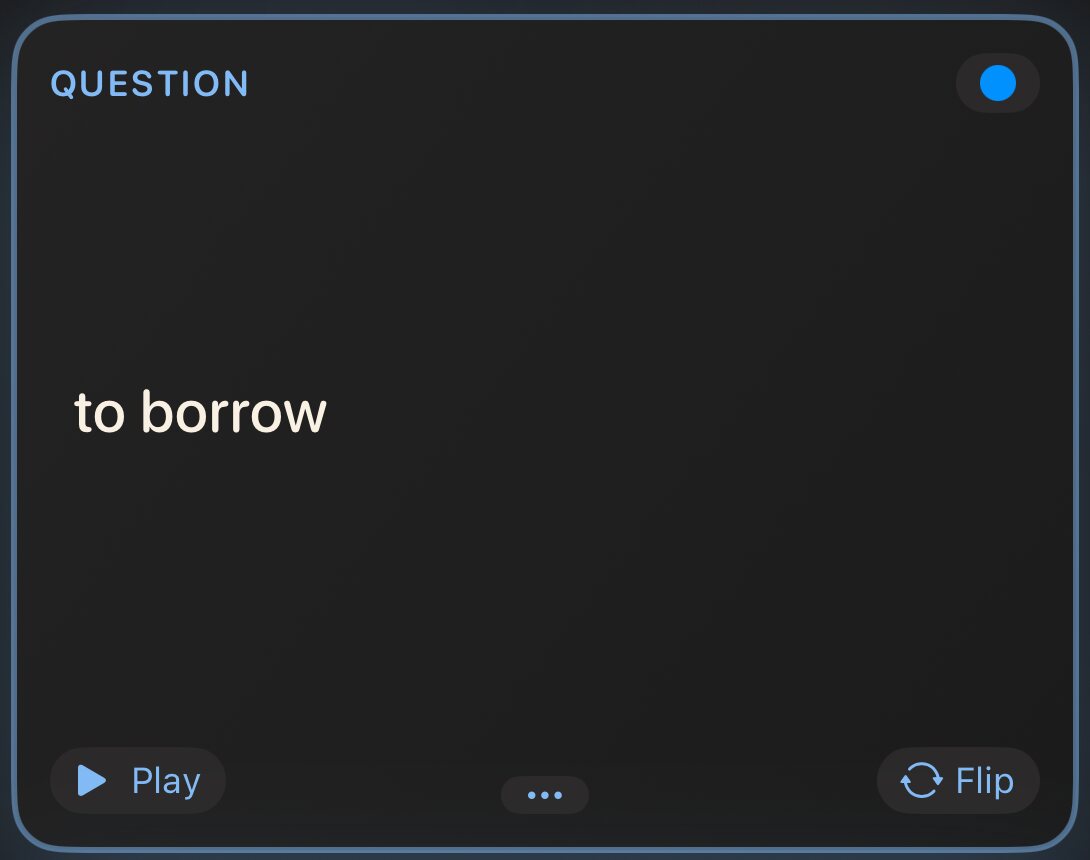
Se o lado também tiver um arquivo de som (Capítulo 4), um botão Áudio aparece ao lado do botão Reproduzir. Os dois são independentes: Reproduzir lê o texto com uma voz sintética, e Áudio toca o arquivo de som. Iniciar um interrompe o outro.
7.3 Ler cartões (Pro)
Ler cartões lê um baralho para você do começo ao fim, sem precisar das mãos. Abra um baralho, toque no botão de reprodução no alto da lista de cartões e escolha Ler cartões. Para começar do meio, toque e segure um cartão e escolha Ler a partir daqui.
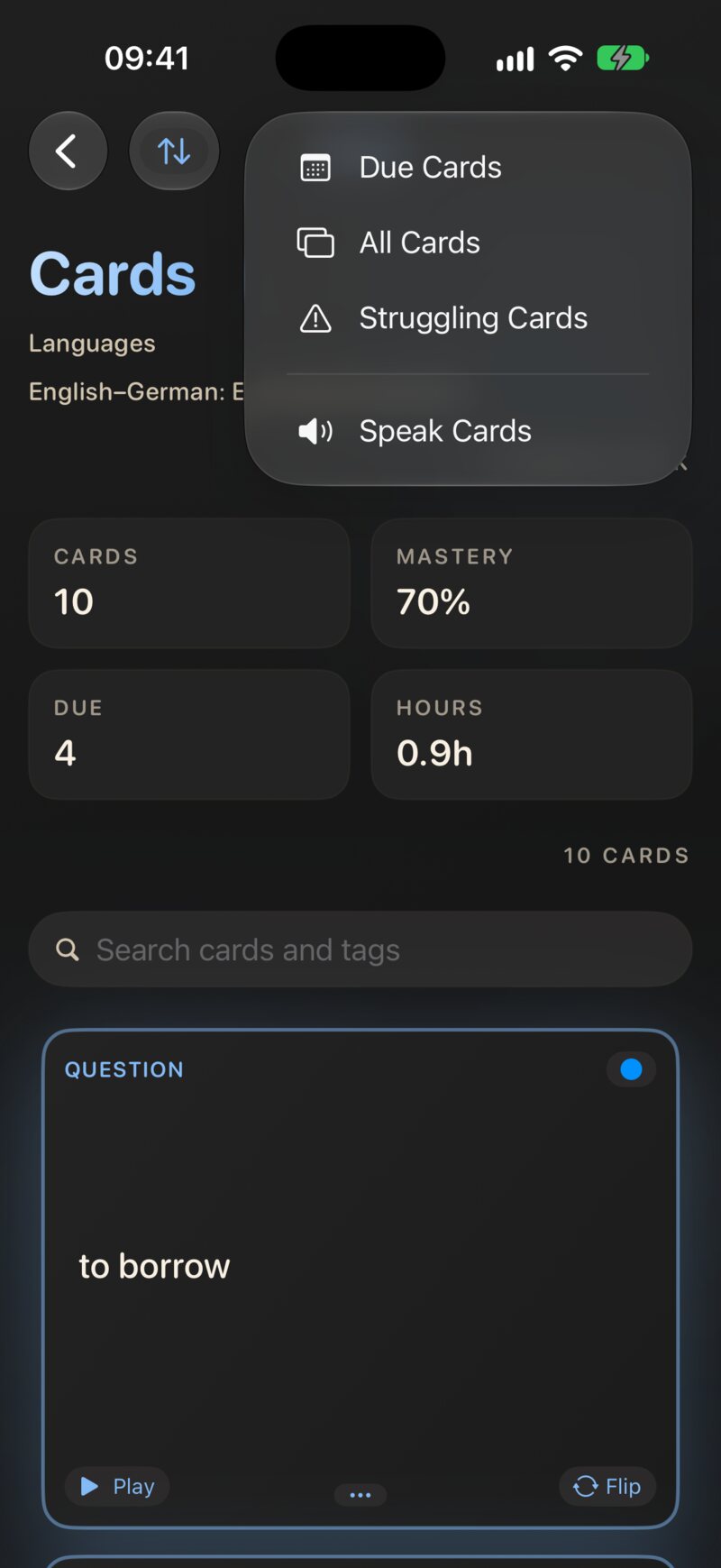
Para cada cartão, o JustFlip!:
- lê a pergunta,
- espera quatro segundos, o seu momento de responder mentalmente,
- lê a resposta,
- toca um sinal curto e passa para o próximo cartão.
Enquanto toca, a lista de cartões acompanha. O cartão que está sendo lido é virado para a resposta durante a fase da resposta e desvirado depois. O botão de reprodução no alto vira um botão de parar (Parar de ler cartões). Toque nele para encerrar a sessão.
Ler cartões lê os cartões na ordem em que a lista os mostra. Use o menu de ordenação (Ordem original, Alfabeticamente, Por progresso, Por urgência ou Embaralhar) antes de começar, para mudar o que você ouve primeiro. A voz fala na velocidade padrão do sistema. Não há ajustes para a pausa, a velocidade ou o lado lido: todo cartão é sempre lido com a pergunta primeiro, depois a resposta.
Ler cartões é um jeito de absorver um baralho, não um teste. Nada é avaliado, a sua programação não muda e a sessão não conta para a sua sequência nem para as estatísticas. Os rastreadores de progresso são pulados. Use junto com as revisões, não no lugar delas.
7.3.1 Quais cartões são lidos
Um cartão só é lido quando os dois lados podem ser falados: cada um tem texto, e cada um tem um idioma com voz instalada. Os outros cartões são pulados sem nenhum aviso, e a sessão continua. Se nenhum cartão do baralho se qualificar, o JustFlip! avisa: Nenhum cartão pode ser lido em voz alta. Ambos os lados precisam de texto e de um idioma de leitura compatível.
Ler cartões lê texto. Ele não toca os arquivos de som de um cartão, e uma imagem fica em silêncio a menos que você tenha dado a ela uma dica falada (Capítulo 3). Um cartão cuja resposta é só uma imagem ou um som não tem texto para ler, então o cartão inteiro é pulado.
7.3.2 Pro e grátis
Ler cartões e a escuta em segundo plano fazem parte do JustFlip! Pro. Sem o Pro, Ler cartões e Ler a partir daqui continuam aparecendo, com um cadeado, e tocar neles abre a tela do Pro. O botão Reproduzir num cartão e a escolha de vozes nos Ajustes são grátis para todos.
7.4 Ouvir com a tela bloqueada
Depois que Ler cartões começa a tocar, você pode bloquear o iPhone ou mudar para outro app. A leitura continua em segundo plano, com pausas e sinais, então o telefone pode ficar no bolso.
Quando outra coisa assume o áudio, como uma ligação, um alarme ou outro app que começa a tocar, a sessão para. Ela não recomeça quando a ligação termina. Abra o baralho e escolha Ler a partir daqui no cartão em que você parou.
Não há controles de reproduzir e pausar na Tela Bloqueada nem na Central de Controle. Para parar, abra o JustFlip! e toque no botão de parar na lista de cartões.
O JustFlip! também inclui uma Atividade ao Vivo que mostra o cartão sendo lido na Tela Bloqueada e na Dynamic Island. Ela está desativada na versão atual enquanto as atualizações dela ficam mais confiáveis, e vai voltar numa atualização. A escuta em segundo plano funciona sem ela.
7.5 Escolher vozes
Vá a Ajustes › Fala › Vozes. O JustFlip! escolhe uma voz para cada idioma separadamente. O subtítulo da linha resume as suas escolhas, por exemplo “Inglês: Automática · Alemão: Anna”.
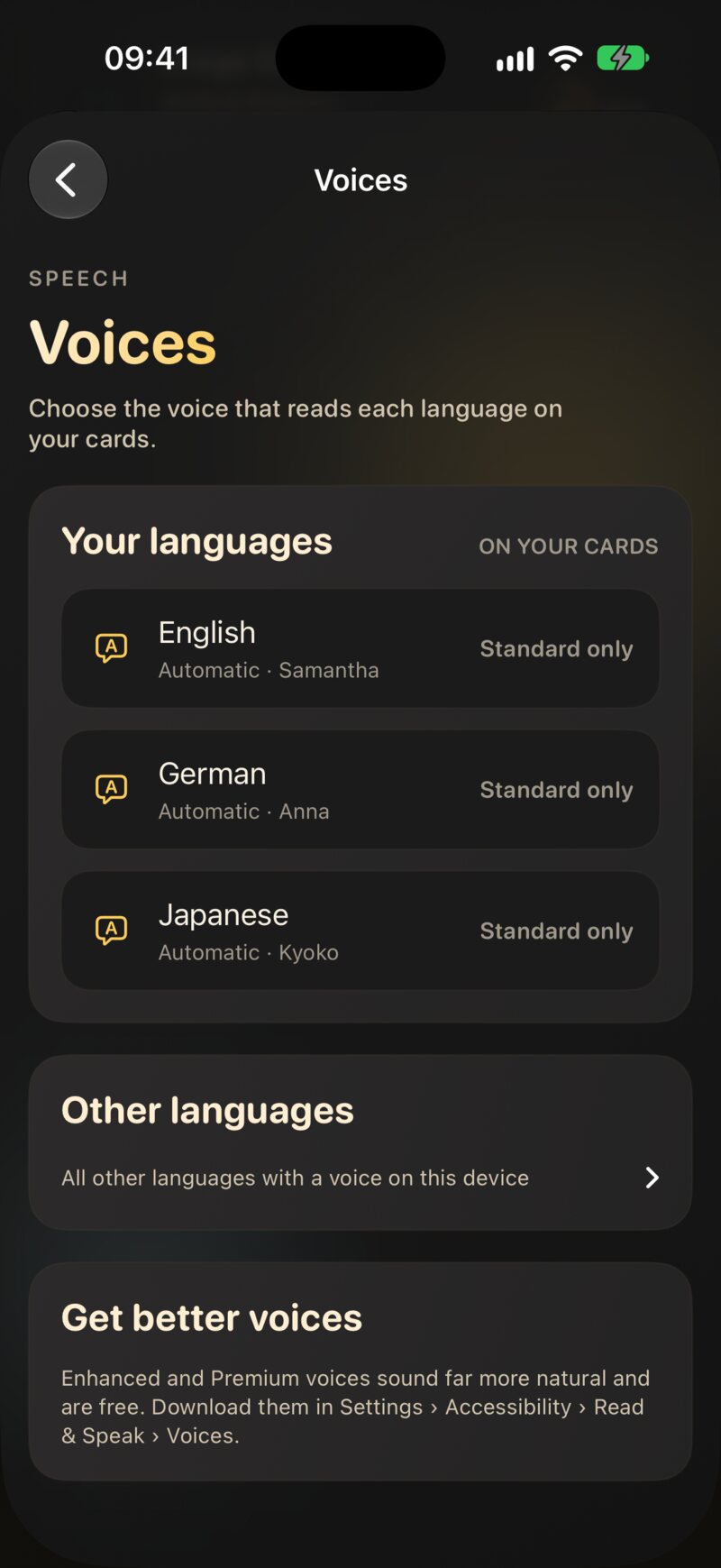
A tela tem duas listas:
- Seus idiomas: os idiomas definidos nos seus cartões. Cada linha mostra a voz que vai realmente falar.
- Outros idiomas: todos os outros idiomas com voz neste dispositivo, recolhidos até você precisar deles.
Um idioma cuja melhor voz instalada é de qualidade básica é marcado com Somente padrão. É a sua deixa para baixar uma melhor (veja Obter vozes melhores).
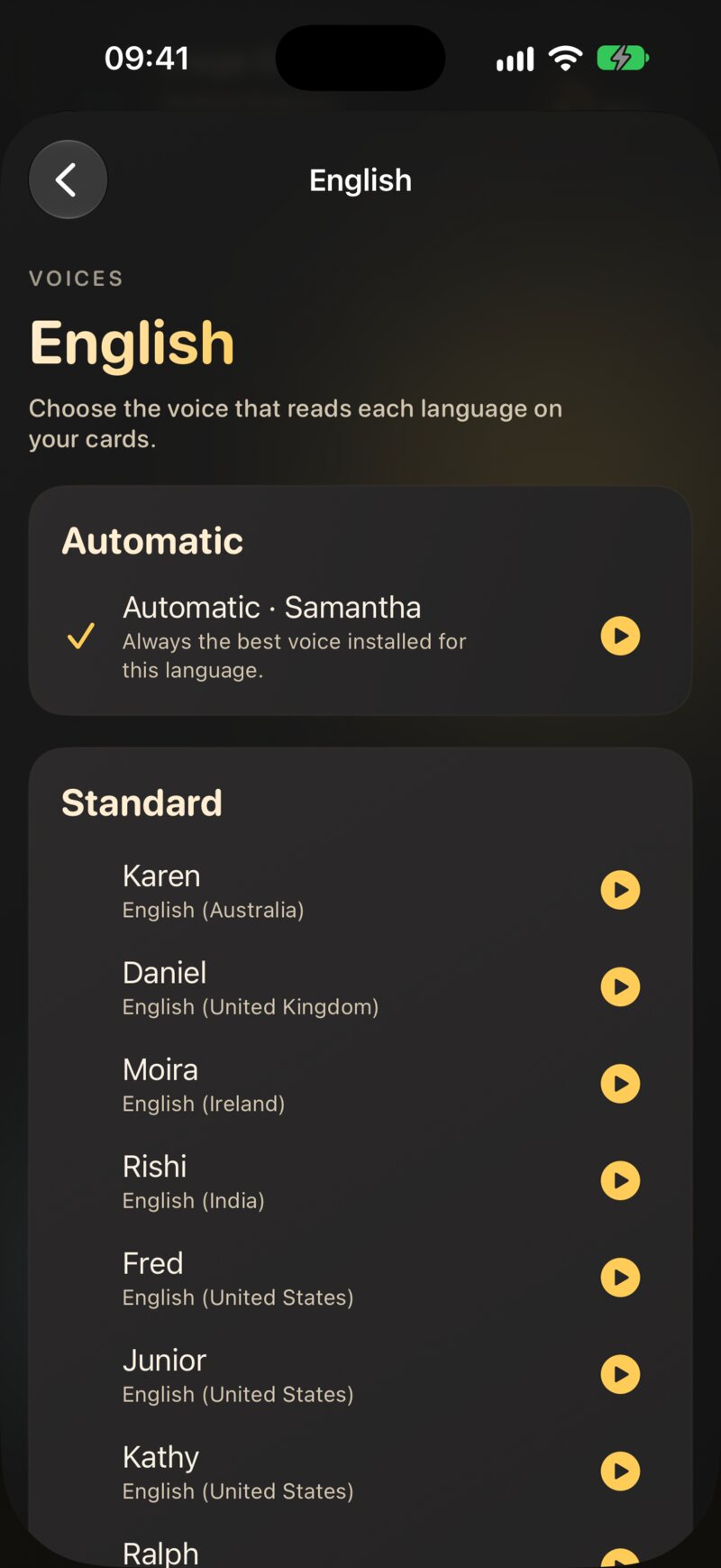
Toque num idioma para ver as vozes dele:
- Automática, no alto, mostrada com a voz que escolhe no momento.
- Todas as vozes instaladas para aquele idioma, agrupadas em Premium, Aprimorada e Padrão.
Uma marca de seleção indica a sua escolha. Cada linha tem um pequeno botão de reprodução para ouvir uma amostra antes. A amostra é um lado aleatório dos seus próprios cartões naquele idioma, então você ouve o que a voz vai ler de verdade. Se nenhum dos seus cartões usar o idioma ainda, a voz se apresenta com o nome e o idioma dela. Toque no botão de novo para parar.
7.5.1 O que a opção Automática escolhe
Automática sempre pega a melhor voz instalada para o idioma: Premium primeiro, depois Aprimorada, depois Padrão. Quando várias vozes têm a mesma melhor qualidade, ela prefere a que o próprio iOS usa para aquele idioma, depois uma voz da sua região (uma voz de inglês dos EUA num iPhone dos EUA), e deixa por último as vozes Eloquence, de som retrô. Baixe uma voz melhor e a Automática passa a usá-la na hora, sem nada a mudar no JustFlip!.
A Automática vai melhorando à medida que você instala vozes. Escolha uma voz específica só quando tiver uma favorita clara, como um sotaque específico.
A voz que você escolhe para tcheco lê os lados em tcheco, e só eles. Ela nunca lê o lado em inglês do mesmo cartão. Esse lado usa a escolha para inglês. A escolha é feita por idioma, não por variante, então uma voz britânica escolhida para inglês também lê os lados definidos como inglês (EUA). Se você apagar do dispositivo uma voz escolhida, aquele idioma volta discretamente para Automática.
As vozes engraçadas (Albert, Bahh, Bells e companhia) e a sua Voz Pessoal nunca são oferecidas, e a Automática nunca as escolhe. Vozes engraçadas são péssimas professoras, e a sua Voz Pessoal continua sendo só sua.
7.6 Obter vozes melhores
As vozes que vêm com o iOS dão conta do recado, mas as vozes Aprimoradas e Premium soam muito mais naturais, e são grátis. No iPhone e no iPad, baixe-as no app Ajustes do sistema:
Ajustes › Acessibilidade › Leitura e Fala › Vozes
Escolha um idioma, depois uma voz, e toque para baixá-la. As vozes Premium são arquivos maiores, então use Wi-Fi. Quando o download terminar, volte ao JustFlip!. A nova voz aparece em Ajustes › Fala › Vozes e a Automática passa a usá-la na hora. O JustFlip! não consegue abrir essa página de ajustes para você, e é por isso que a tela Vozes explica o caminho em Obtenha vozes melhores.
7.7 Cartões cloze em voz alta
Um cartão cloze (Capítulo 3) não pode entregar a própria resposta, então a pergunta é lida com cada lacuna substituída:
- pela palavra “lacuna” no idioma do cartão: “lacuna” em português, “blank” em inglês, “Lücke” em alemão, “espacio en blanco” em espanhol, “prázdné místo” em tcheco, e assim por diante;
- ou pela dica, se a lacuna tiver uma:
{{c1::Paris::cidade}}é lido como “cidade”.
A capital da França
é {{c1::Paris}}.A capital da França é […].
A voz diz “A capital da França é lacuna.”
No lado da resposta, a frase inteira é lida com as lacunas preenchidas. Em Ler cartões, a fase da resposta lê a frase revelada e depois as notas extras do lado da resposta.
A resposta de um cartão cloze mora dentro da pergunta, então Ler cartões lê a fase da resposta, notas incluídas, com o idioma e a voz do lado da pergunta. Um lado de resposta definido com outro idioma não muda isso. Escreva as notas de um cartão cloze no mesmo idioma da frase.
7.8 Fazer os cartões soarem certos
Quando a voz tropeça numa abreviação, num símbolo ou numa fórmula,
uma dica falada diz a ela o que falar no lugar:
[iOS]{ai ó és}, $c^2${c ao quadrado}. As dicas
funcionam em exatamente quatro lugares, e em qualquer outro as chaves
aparecem no cartão. O Capítulo 3 as explica por completo, na seção
Diga à voz o que falar.
Tudo neste capítulo usa as suas dicas: o botão Reproduzir, Ler cartões e as prévias de voz.
7.9 Quando um cartão fica em silêncio
| Sintoma | Causa provável | Solução |
|---|---|---|
| Nenhum botão Reproduzir num lado | o lado não tem idioma, ou não tem texto | defina o Idioma do lado no editor de cartões |
| Nenhum botão Reproduzir, e o idioma está definido | não há voz instalada para ele | baixe uma em Ajustes do iOS › Acessibilidade › Leitura e Fala › Vozes |
| Ler cartões pula um cartão | um dos lados não pode ser falado | dê texto e idioma aos dois lados |
| Ler cartões está bloqueado | é um recurso Pro | o botão Reproduzir de cada cartão continua grátis |
| O sotaque errado | a Automática escolheu outra variante | escolha uma voz em Ajustes › Fala › Vozes |
| A escuta parou sozinha | uma ligação ou outro app assumiu o áudio | recomece com Ler a partir daqui |
| Um cloze lê “lacuna” | é assim de propósito | adicione uma dica, {{c1::…::dica}}, para ouvir a dica
no lugar |