
5.1 Onde fica a importação
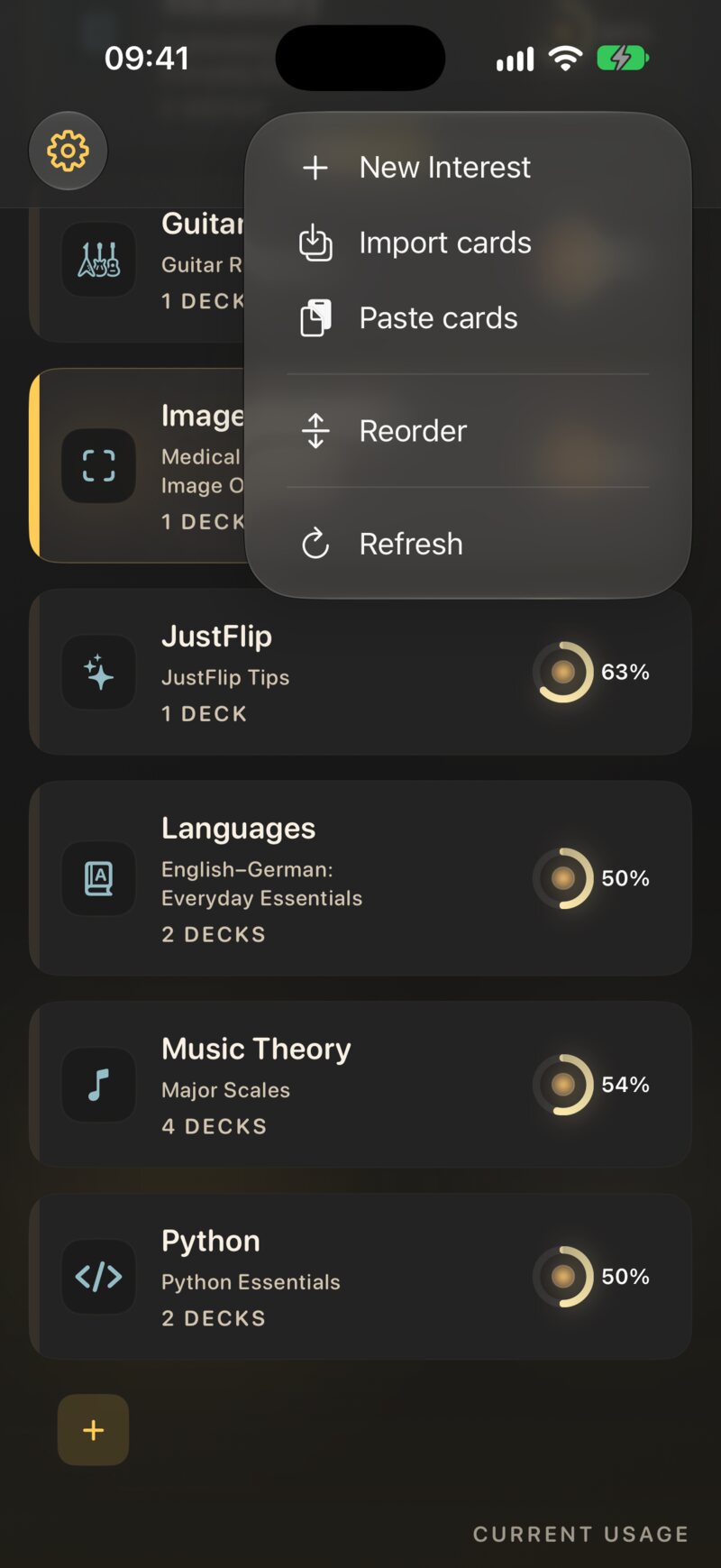
Toda importação começa na tela Interesses. O JustFlip! reconhece o arquivo pelo nome e pelo conteúdo, então os mesmos pontos de entrada aceitam todos os formatos.
| Em | Como |
|---|---|
| iPhone, iPad | O menu Adicionar ou importar (o botão de bandeja) → Importar cartões |
| iPhone, iPad | No Arquivos, no Mail ou no Safari: compartilhe o arquivo ou abra-o com o JustFlip! |
| iPad, Mac | Arraste arquivos para a lista de interesses — ela mostra Solte para importar |
| Mac | Arquivo › Import Cards… (⇧⌘I) ou Arquivo › Import Interest Archive… |
| Qualquer um | Toque e segure um interesse → Importar cartões: um arquivo CSV ou do Anki direto para aquele interesse |
| Qualquer um | Adicionar ou importar → Colar cartões: cartões que você copiou (veja Colar cartões) |
A importação principal aceita vários arquivos de uma vez, e pastas inteiras: todos os arquivos compatíveis dentro delas são importados.
5.1.1 No que cada arquivo se transforma
| Arquivo | O que é | Onde vai parar |
|---|---|---|
.apkg, .colpkg |
Um baralho ou coleção do Anki | Um interesse que você escolhe; um baralho por baralho do Anki |
.csv |
Uma planilha, um cartão por linha | Um interesse que você escolhe; sempre um baralho novo |
.flashcards |
Um arquivo de baralho, só texto — feito por IA ou selecionado | O interesse indicado dentro do arquivo |
.flashcards.zip |
Um arquivo de baralho com imagens e som, ou um interesse exportado | O interesse indicado dentro do arquivo |
Para arquivos do Anki e CSV, o JustFlip! primeiro pergunta onde colocar os cartões. A folha Importar cartões tem um menu Interesse — que inclui Novo interesse… — e, para uma planilha, um Nome do baralho. Toque em Continuar.
Quando a importação cria um interesse novo, a folha também oferece Incluir na busca do dispositivo, que decide se os cartões dele podem aparecer no Spotlight (Capítulo 8).
5.2 Baralhos do Anki
O JustFlip! importa os pacotes de baralho (.apkg) e os
pacotes de coleção (.colpkg) do Anki, tanto de versões
antigas quanto atuais. No Anki, use Arquivo › Exportar,
escolha Pacote de Baralho do Anki e inclua a mídia. Depois
importe o arquivo como descrito acima.
Para trazer também o seu progresso, marque ainda Include scheduling information (incluir as informações de programação) ao exportar.
A promessa é simples: o conteúdo de estudo vem junto; a apresentação do Anki não. Suas palavras, imagens, sons, fórmulas e tags chegam. Seu progresso de revisão também pode vir junto. Os estilos e scripts do Anki ficam para trás.
5.2.1 O que vem junto
- Todos os cartões. Cada cartão do Anki vira um cartão do JustFlip!. Os tipos de nota frente/verso, invertido e invertido opcional funcionam.
- Notas cloze, divididas. Uma nota com
{{c1::…}},{{c2::…}}e{{c3::…}}gera três cartões do JustFlip!, um por número, exatamente como no Anki. Cada cartão esconde o próprio número e mostra os outros preenchidos. Uma dica como{{c1::Paris::capital}}é mantida. - Imagens, no meio do texto, na ordem em que aparecem. O texto alternativo de uma imagem do Anki vira o que a voz diz para ela.
- Som. Cada
[sound:…]de um lado é mantido, em ordem (Capítulo 4). - Oclusão de imagem, tanto da ferramenta do próprio Anki quanto do antigo complemento Image Occlusion Enhanced. As duas viram cartões de oclusão nativos.
- Formatação: negrito, itálico, listas, links, tabelas pequenas, matemática, subscritos e sobrescritos.
- Tags.
- Estrutura de baralhos, achatada.
Idiomas::Espanhol::Verbosvira um único baralho chamado Idiomas / Espanhol / Verbos, porque o JustFlip! não tem sub-baralhos. - Seu progresso de revisão, se a exportação incluir as informações de programação. Cada cartão estudado mantém o intervalo, a facilidade, a data de revisão e as recaídas, e o registro de revisões chega como histórico. Assim, um baralho que você estuda há anos continua de onde parou. Cartões suspensos chegam aposentados. Desligue Manter o progresso do Anki na folha de importação se quiser que todos os cartões comecem como novos.
5.2.2 O que fica no Anki
- Os parâmetros do FSRS do Anki. Se você usa o FSRS no Anki, os parâmetros dele e o estado de memória de cada cartão não são importados. O cartão mantém o intervalo, a data de revisão e o registro de revisões, e recebe a facilidade padrão.
- O progresso de baralhos compartilhados. Um baralho baixado que você nunca estudou não tem histórico para trazer, então os cartões começam como novos.
- Estilos. CSS personalizado, fontes e cores são simplificados.
- Código. JavaScript e complementos nunca rodam e não são mantidos.
- Qualquer coisa online. Imagens remotas, páginas incorporadas e iframes não são baixados.
- Vídeo.
- Sinalizações. As sinalizações de cartão do Anki não são trazidas.
- A pergunta repetida. O Anki mostra a pergunta de novo no lado da resposta; o JustFlip! vira o cartão no lugar, então essa cópia é descartada. Os cartões cloze são a exceção, porque ali a frase repetida é a resposta.
Um baralho que mostra 300 notas no Anki pode chegar como 700 cartões. Isso não é duplicação: cada número de cloze é um cartão, no Anki e no JustFlip!. O número na folha de importação é o número de cartões.
O Anki não guarda em que idioma está cada campo, então todo cartão importado começa com o Idioma definido como Nenhum — e um lado sem idioma nunca é lido em voz alta (Capítulo 3). Se quiser ouvir um baralho importado, defina o idioma dos cartões.
5.2.3 A folha de importação
Importar um único arquivo do Anki pelo menu Adicionar ou importar, pelo app Arquivos ou arrastando abre Importar do Anki. Ela lê o pacote primeiro — Verificando o pacote…, Descompactando…, Lendo os cartões… — e depois mostra Pronto para estudar: quantos baralhos do Anki, Cartões, Imagens e Áudio ela encontrou.
Se o pacote tiver cartões que você já estudou, a folha também mostra Manter o progresso do Anki, ligado por padrão. Ligado, esses cartões mantêm a programação e o histórico de revisão do Anki. Desligado, todos os cartões começam do zero.
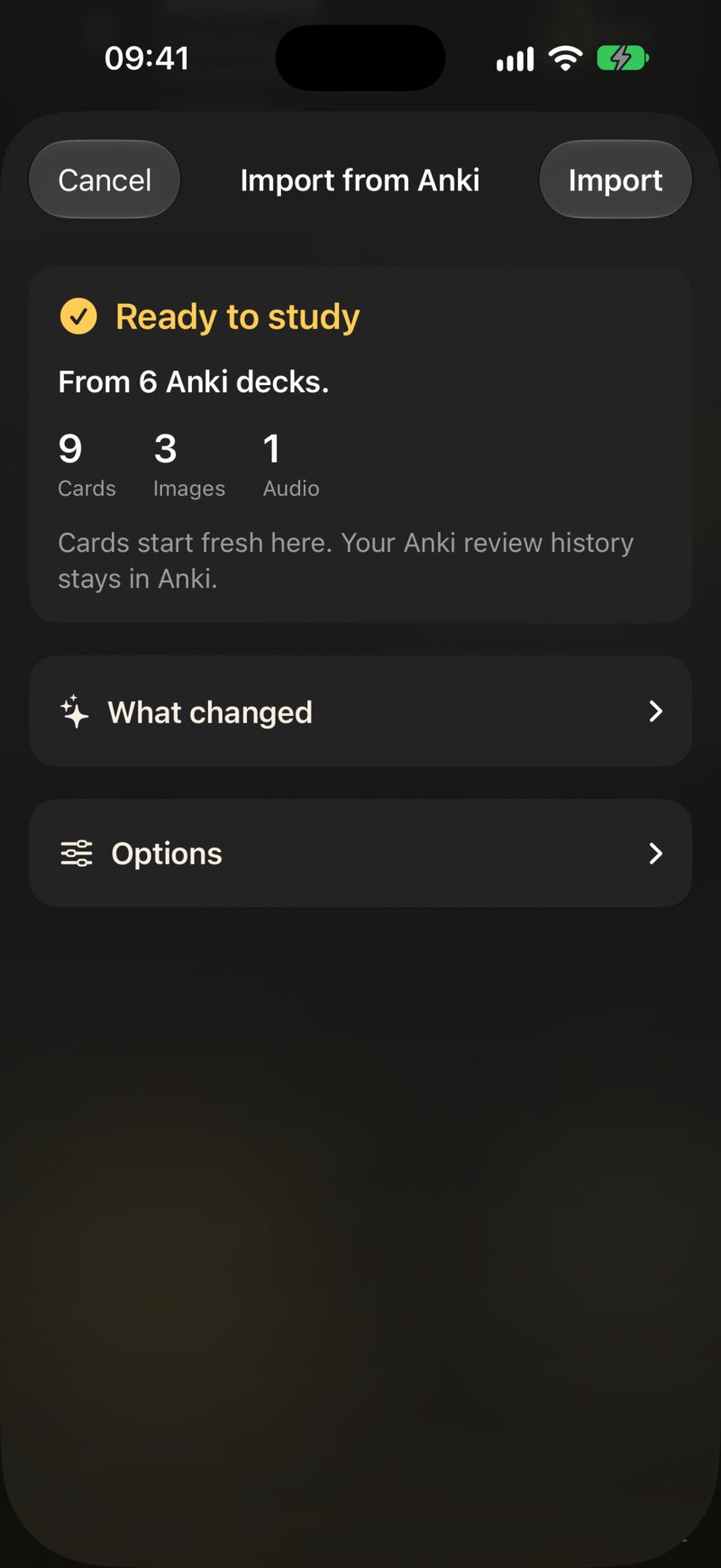
Em O que mudou fica o relatório de importação: uma frase simples para cada coisa que vale saber antes de confirmar. Por exemplo:
- 240 cartões mantêm a programação e o histórico de revisão do Anki. (Com um baralho compartilhado ou com Manter o progresso do Anki desligado: Os cartões começam do zero aqui. Seu histórico de revisão fica no Anki.)
- As respostas não repetem mais a pergunta — o JustFlip a mantém na tela enquanto você vira.
- 12 imagens não puderam ser lidas e foram omitidas.
- 3 cartões não tinham nada no lado da pergunta e foram ignorados.
- 2 campos vinham de complementos do Anki e foram omitidos.
Nada é escrito dentro dos seus cartões. Uma imagem que falta simplesmente falta, e o relatório é o único lugar que avisa.
Em Opções ficam os Baralhos que a importação vai criar e uma escolha — Se você já tem estes cartões:
| Opção | Cartões que você já importou deste pacote |
|---|---|
| Adicionar uma cópia nova | Ficam como estão; o pacote inteiro é adicionado de novo, como baralhos novos. É o padrão |
| Pular os que já tenho | Ficam como estão; só cartões novos são adicionados |
| Atualizar e manter meu progresso | Texto, imagens e tags são atualizados a partir do arquivo; sua programação não muda |
O JustFlip! lembra de qual nota e cartão do Anki veio cada cartão importado, então a correspondência funciona mesmo depois que você edita a pergunta no JustFlip!. Toque em Importar para adicionar os cartões.
Continue trabalhando no Anki, exporte de novo e importe com Atualizar e manter meu progresso. As correções chegam, as notas novas são adicionadas e a sua programação no JustFlip! continua sua.
Dois caminhos do Anki importam na hora, sem folha e sempre como cópia nova: Importar cartões no menu do próprio interesse e vários arquivos do Anki escolhidos de uma vez. Para pular ou atualizar cartões que você já tem, importe um arquivo por vez pelo menu Adicionar ou importar.
5.3 Planilhas (CSV)
Um arquivo CSV é o jeito mais simples de levar uma lista para o JustFlip!: uma lista de vocabulário, um glossário, uma exportação de outro app. Cada linha é um cartão; uma coluna é a pergunta, outra a resposta.
Pergunta,Resposta
el perro,o cachorro
el gato,o gato
"la casa, el hogar",a casa
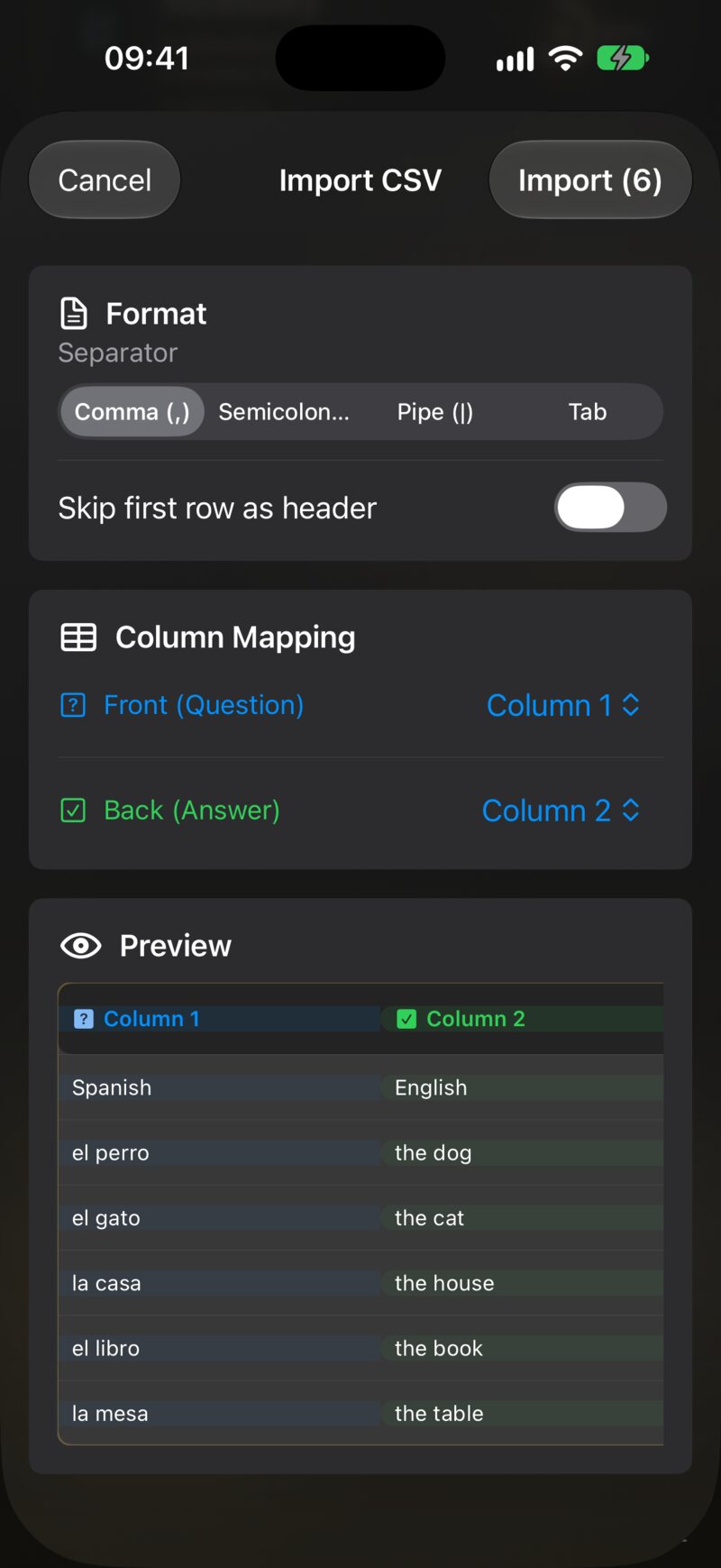
Depois de Continuar, Importar CSV mostra uma prévia ao vivo:
- Separador — vírgula, ponto e vírgula, barra vertical ou tabulação. O JustFlip! o adivinha pelas primeiras linhas; mude-o se as colunas parecerem erradas.
- Ignorar a primeira linha como cabeçalho — desativado de início. Ative quando a primeira linha tiver os títulos das colunas.
- Mapeamento de colunas — escolha qual coluna é a Frente (pergunta) e qual é o Verso (resposta). As outras colunas são ignoradas.
- Prévia — as primeiras linhas, do jeito que serão lidas.
Toque em Importar (N) quando estiver tudo certo.
Alguns detalhes que poupam uma segunda tentativa:
- Coloque um campo entre aspas duplas quando ele tiver o separador ou
uma quebra de linha; escreva uma aspa dentro dele como
"". - O texto pode usar a marcação de cartões do Capítulo 3 — negrito,
matemática, cloze. Um
{{c1::…}}numa célula CSV continua sendo um cartão com todas as suas lacunas; cartões CSV nunca são divididos como as notas cloze do Anki. - Uma linha com a pergunta vazia é ignorada. Uma linha com a resposta vazia é importada como um cartão sem resposta.
- Cartões CSV não têm idioma, imagens nem tags.
Ignorar a primeira linha como cabeçalho começa desativado. Se você esquecer, os títulos das colunas viram um cartão chamado “Pergunta” cuja resposta é “Resposta”. Confira a primeira linha da prévia antes de importar.
Toda importação de CSV cria um baralho novo, mesmo que já exista um baralho com o mesmo nome — você acaba com dois. Para alterar cartões que importou de uma planilha, edite-os no JustFlip!, ou apague o baralho antigo antes de importar o arquivo corrigido.
5.4 Baralhos feitos com IA
O baralho mais fácil de aprender é o feito a partir do seu material: suas anotações, um capítulo, a transcrição de uma aula. O JustFlip! não conversa com nenhuma IA por conta própria. Em vez disso, o site dá à sua IA as instruções para escrever um arquivo de baralho do JustFlip!, e você importa o resultado.
| Página | Para | Você recebe |
|---|---|---|
| Prompt de IA | Qualquer IA de chat — ChatGPT, Claude, Gemini | Um arquivo .flashcards só com texto |
| Skill de IA | Um agente de programação que consegue ler arquivos no seu computador | Um .flashcards.zip, com imagens e som |
Uma IA de chat só consegue devolver texto, então a página Prompt de IA pede um baralho só com texto. Um agente de programação consegue abrir suas imagens e áudios locais e empacotá-los num zip, com descrições, licenças e até oclusão de imagem.
Importe o arquivo como qualquer outro. O arquivo indica o próprio interesse e os baralhos, então não há folha de configuração: o JustFlip! usa um interesse com aquele nome, se você tiver um, e o cria se não tiver. Um arquivo de baralho também pode definir o idioma de cada baralho, para que os cartões já estejam prontos para serem lidos em voz alta.
Uma IA pode errar com toda a confiança. Dê uma passada num baralho novo antes da primeira revisão e corrija ou apague o que for duvidoso. Dez minutos de edição valem mais que semanas revisando uma resposta errada.
5.5 Colar cartões
Às vezes os cartões já estão na sua área de transferência — a resposta de uma IA de chat, uma coluna de planilha, uma lista no app Notas. Escolha Adicionar ou importar → Colar cartões. Como explica a nota Como funciona, você copia os cartões — um por linha, pergunta e resposta separadas por vírgula — e toca em Colar. O JustFlip! encontra os cartões no que você copiou, inclusive dentro do bloco de código de uma IA de chat, e ignora o texto ao redor.
Uma lista colada passa pelas mesmas folhas Importar
cartões e Importar CSV que um arquivo
CSV, e vai para um baralho chamado Cartões colados, a
menos que você mude o nome. Um arquivo de baralho colado — o JSON que
uma IA escreve a partir da página Prompt de IA — é importado como um
arquivo .flashcards. Nada sai do seu dispositivo.
5.6 Baralhos selecionados
A página Decks do site é
uma pequena biblioteca de baralhos prontos — idiomas, música,
matemática, programação e ciências — em todos os idiomas do app. Toque
em Baixar deck e abra o arquivo com o JustFlip!. São
arquivos .flashcards e .flashcards.zip comuns,
então tudo o que está em Importar o mesmo arquivo de
novo vale para eles também.
5.7 Importar o mesmo arquivo de novo
Os arquivos de baralho — .flashcards e
.flashcards.zip vindos de uma IA, da biblioteca selecionada
ou do seu próprio editor — foram feitos para ser importados várias e
várias vezes. Corrija um erro de digitação no arquivo, acrescente dez
cartões, importe: seu baralho é atualizado em vez de duplicado.
É assim que o JustFlip! faz a correspondência:
- O interesse é o que tem o nome de interesse do arquivo. Maiúsculas e minúsculas e espaços sobrando não importam.
- O baralho é o daquele interesse com exatamente o nome de baralho do arquivo.
- Cada cartão é identificado pelo texto da pergunta, exatamente como está escrito. Um cartão correspondente é atualizado no lugar — a resposta, as imagens e os sons são substituídos pelos do arquivo, e o progresso é mantido. Um cartão sem correspondência é adicionado.
Cartões que estão no seu baralho mas não no arquivo ficam como estão; uma importação nunca apaga nada.
Como os cartões são identificados pela pergunta, dois cartões do mesmo baralho com o mesmo texto de pergunta — “Que nota é esta?”, “Traduza:” — acabam virando um só, mesmo numa importação novinha. Dê a cada cartão sua própria pergunta, ou leve o enunciado comum para o nome do baralho.
Um cartão sem nenhum texto de pergunta — só uma imagem — não tem como
ser identificado, então nunca é mesclado. Isso mantém intacto um baralho
de imagens do tipo “O que é isto?”, mas também significa que importar o
arquivo de novo adiciona esses cartões uma segunda vez. Num arquivo de
baralho, omita totalmente o campo q nesses cartões: um
"q": "" vazio conta como texto de pergunta e se mescla com
todos os outros vazios.
Atualizar um cartão substitui o conteúdo dele pelo do arquivo. Se você corrigiu uma resposta no JustFlip!, faça a mesma correção no arquivo — ou a próxima importação traz a resposta antiga de volta. E se você renomear o baralho no JustFlip!, o arquivo não o encontra mais: a próxima importação cria um baralho novo com o nome antigo.
Os pacotes do Anki seguem uma regra própria — a escolha na folha de importação. Arquivos CSV nunca passam por correspondência.
5.8 Exportar e compartilhar
Para levar um interesse com você, toque e segure nele (clique com o botão direito no Mac) e escolha Exportar arquivo. No Mac, Arquivo › Export Interest… (⇧⌘E) faz o mesmo com o interesse selecionado. O JustFlip! gera um arquivo, Nome do interesse.flashcards.zip, e pergunta onde salvá-lo.
O arquivo contém tudo daquele interesse: cada baralho e cartão, as imagens e os sons e todo o seu progresso de revisão. Salve-o no app Arquivos ou no iCloud Drive, envie por AirDrop ou mande como qualquer outro arquivo.
Importar um arquivo restaura exatamente aquele interesse. O interesse, os baralhos e os cartões são identificados pelos identificadores ocultos que o arquivo carrega, não pelos nomes, então nada é duplicado — até baralhos renomeados são encontrados.
Importar um arquivo define a programação de cada cartão como a que foi salva nele. Importe um arquivo antigo por cima de um interesse que você ainda está estudando, e esses cartões voltam para onde estavam quando você exportou. Seu histórico de revisão é mesclado, não duplicado. Os cartões que você adicionou depois da exportação ficam — e os que você apagou depois dela voltam.
Um arquivo exportado também contém o seu progresso, e quem o importar
recebe a sua programação para aqueles cartões. Para uma cópia limpa,
compartilhe o arquivo de baralho original — o .flashcards
ou .flashcards.zip que você importou.
O mesmo menu tem Exportar estatísticas, como Planilha (CSV) ou Dados completos (JSON). Esses arquivos são para leitura e análise, não para importar de volta (Capítulo 9). Para um backup da biblioteca inteira, veja o Capítulo 10.
5.9 Quando uma importação surpreende
| O que você vê | Por quê, e o que fazer |
|---|---|
| Menos cartões do que linhas ou notas | Cartões com o mesmo texto de pergunta foram mesclados (arquivos de baralho), ou linhas com a pergunta vazia foram ignoradas (CSV) |
| Mais cartões do que notas do Anki | Cada número de cloze é um cartão próprio — isso é esperado |
| O baralho apareceu duas vezes | Um CSV sempre cria um baralho novo; uma importação do Anki com Adicionar uma cópia nova adiciona baralhos novos |
| Cartões só com imagem duplicaram | Eles não têm como ser identificados na reimportação; apague os extras ou importe num baralho novo |
| Cartões importados ficam em silêncio | Cartões do Anki e CSV não têm idioma — defina um nos cartões (Capítulo 3) |
| O primeiro cartão é “Pergunta / Resposta” | Ative Ignorar a primeira linha como cabeçalho |
| Todo o texto fica numa coluna só | Mude o Separador na prévia do CSV |
| Falta uma imagem | Confira o relatório do Anki e lembre que SVG não é suportado (Capítulo 4) |
| Minha correção sumiu depois de uma importação | A versão do arquivo a substituiu — corrija o arquivo também |
| A programação de um cartão voltou atrás | Você importou um arquivo mais antigo daquele interesse |