
2.1 O ciclo de revisão
Toda revisão funciona do mesmo jeito:
- Leia a pergunta e tente lembrar a resposta. Tente de verdade: é o esforço de lembrar que faz a informação fixar.
- Vire o cartão. Toque nele ou pressione Espaço num teclado.
- Avalie-se. Toque no quanto você sabia ou deslize o cartão.
- O próximo cartão entra. Uma notinha embaixo, como Próxima: 3d, diz quando o cartão que você acabou de avaliar volta.
A barra no alto mostra quanto da sessão você já percorreu. Para parar antes, feche a sessão e confirme com Sair. Tudo o que você avaliou até ali fica salvo; a sessão apenas não conta como concluída.
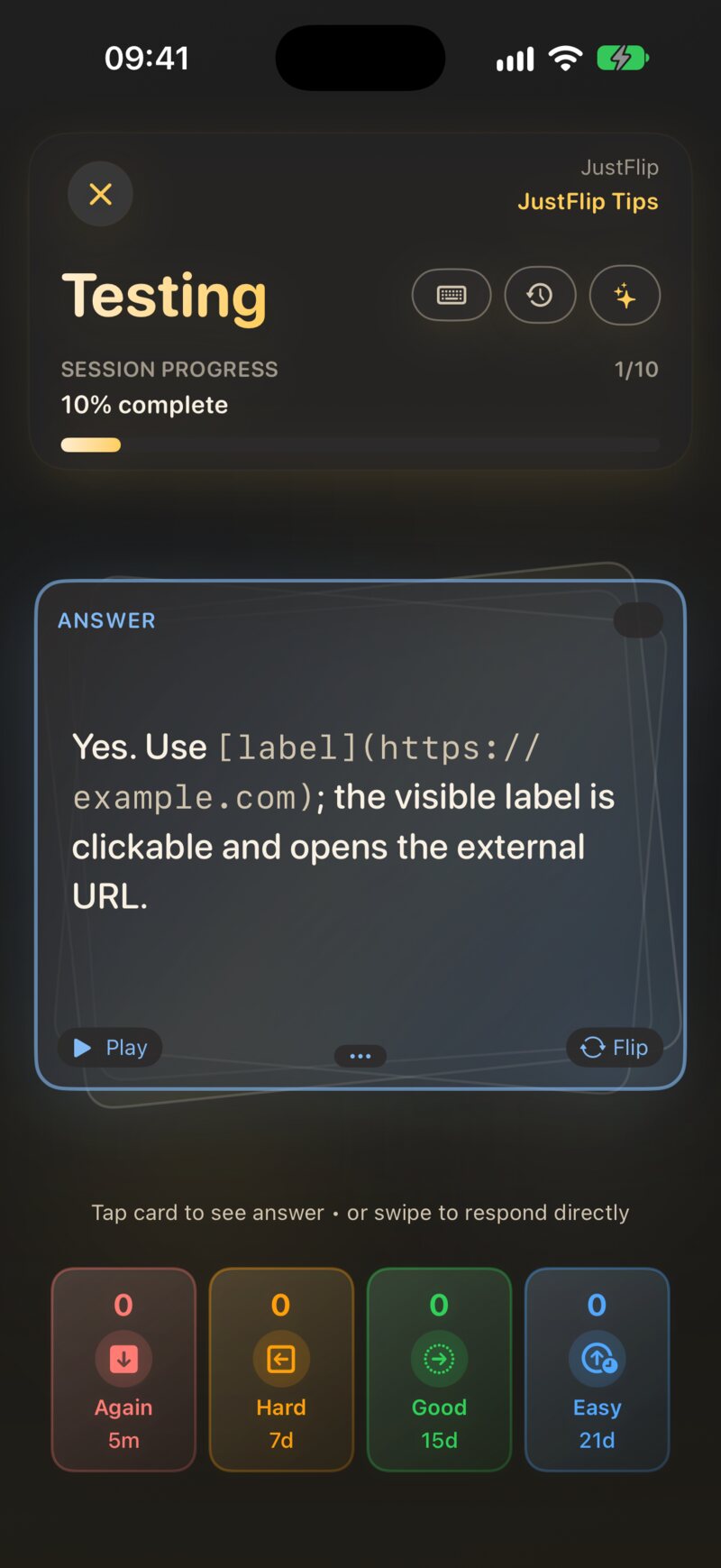
Você não precisa virar o cartão. Se soube a resposta na hora, avalie direto no lado da pergunta, com um botão ou deslizando. A dica embaixo do cartão diz isso: Toque no cartão para ver a resposta • ou deslize para responder diretamente.
2.2 As quatro avaliações
Os botões de avaliação ficam embaixo do cartão. Cada um mostra o intervalo que daria a este cartão, então você sempre sabe o que está escolhendo.
| Avaliação | Cor | Tecla | Deslizar | Significa | Um cartão novo volta em |
|---|---|---|---|---|---|
| De novo | Vermelho | 1 | Para baixo | Você não sabia | 5 minutos |
| Difícil | Laranja | 2 | Para a esquerda | Você chegou lá, com esforço | 20 minutos |
| Bom | Verde | 3 | Para a direita | Você sabia | 1 dia |
| Fácil | Azul | 4 | Para cima | Você sabia na hora | 4 dias |
Depois da primeira vez, os intervalos crescem a cada resposta certa. Bom multiplica o último intervalo, Fácil o estica ainda mais, Difícil o aumenta só um pouco e De novo recomeça o cartão com um passo curto. Os números nos botões mudam a cada cartão. O Capítulo 6 explica as contas.
É tentador apertar Bom num cartão que você quase sabia. Não faça isso: o cartão vai voltar quando a lembrança já tiver se apagado. Um Difícil ou De novo honesto custa uma olhada a mais agora e poupa muitas depois. As teclas 1–4 e Espaço funcionam no Mac e no iPad com teclado, a menos que você esteja digitando num campo de texto.
2.2.1 Visto, a quinta resposta
Existe mais uma resposta, que você nunca aperta: Visto. Na primeira vez que você vira um cartão enquanto navega pela lista de cartões de um baralho, fora de uma revisão, o JustFlip! anota que você o viu. Visto não é uma avaliação. Não conta como saber nem como errar o cartão; só registra que o cartão não está mais intocado. Na lista de cartões, um olho cinza marca esse cartão, enquanto as outras cores mostram a última avaliação que você deu.
2.3 Espiar e a Avaliação mais rigorosa
Por padrão, as quatro avaliações continuam disponíveis depois que você vira o cartão, porque virar para se conferir faz parte do ciclo. Se preferir ser rigoroso, ative Ajustes › Comportamento › Avaliação mais rigorosa (Limitar opções ao virar o cartão). Ela vem desativada.
Com a Avaliação mais rigorosa ativada, virar um cartão conta como consultar a resposta. Só De novo e Difícil continuam disponíveis, deslizar para a direita e para cima deixa de funcionar e a dica muda para Toque no cartão para virar • deslize para a esquerda (Difícil) ou para baixo (De novo). Para dar Bom ou Fácil, avalie o lado da pergunta antes de virar.
Um cartão de oclusão de imagem não pode ser respondido sem revelar as máscaras, então revelá-las nunca conta como espiar. As quatro avaliações continuam disponíveis (Capítulo 4).
2.4 Onde começar uma revisão
Há três lugares para começar uma revisão, e cada um escolhe os cartões de um jeito.
| Onde | Escolha | Quais cartões |
|---|---|---|
| Hoje (tela Interesses) | Iniciar revisão | Cartões pendentes de todos os interesses e, depois, cartões novos até a sua cota diária |
| Tela Baralhos, menu ▶ | Cartões pendentes | Os cartões deste interesse cuja hora de revisão chegou |
| Cartões difíceis | Cartões que você avaliou por último com De novo ou Difícil | |
| Cartões novos | Cartões que você nunca estudou | |
| Cartões (um baralho), menu ▶ | Cartões pendentes | Os cartões deste baralho cuja hora de revisão chegou |
| Todos os cartões | Todos os cartões do baralho | |
| Cartões difíceis | Cartões que você avaliou por último com De novo ou Difícil |
Na tela Baralhos, o menu mostra uma contagem ao lado de cada item, como Cartões difíceis (6). Um item vazio aparece esmaecido. Cartões aposentados e adiados ficam de fora de todos os modos, menos de Todos os cartões.
As sessões de Pendentes, Difíceis e Novos vêm em lotes de Cartões por sessão (Ajustes › Comportamento, 20 por padrão). Quando há mais cartões esperando, a tela de resultados oferece continuar.
Todos os cartões é um modo de estudo intensivo. Ele mostra todos os cartões do baralho em ordem embaralhada, inclusive os que você aposentou e os que adiou, e não para depois de um lote. Suas avaliações continuam valendo, então revisar tudo na véspera de uma prova também mexe na programação do baralho.
Um cartão é difícil quando a sua última avaliação para ele foi De novo ou Difícil, mesmo que ele não esteja pendente. Um cartão avaliado com Difícil e programado para o mês que vem continua aparecendo em Difíceis. A ideia é essa: é o modo para treinar os pontos fracos, não para ficar em dia.
Cartões novos, na tela Baralhos, oferece todos os cartões que você nunca estudou naquele interesse, não importa quantos cartões novos você já tenha visto hoje. O painel Hoje, ao contrário, apresenta por dia apenas a quantidade de cartões novos que você permitir nos Ajustes. E, num único baralho, Cartões pendentes contém só cartões que você já estudou: um cartão que você nunca viu ainda não tem data de revisão. Para começar um baralho novinho, use Hoje, Cartões novos na tela Baralhos ou Todos os cartões.
2.5 Hoje
O painel Hoje, no alto da tela Interesses, responde a uma pergunta: o que devo revisar agora? Ele reúne numa só sessão os cartões pendentes de todos os seus interesses.
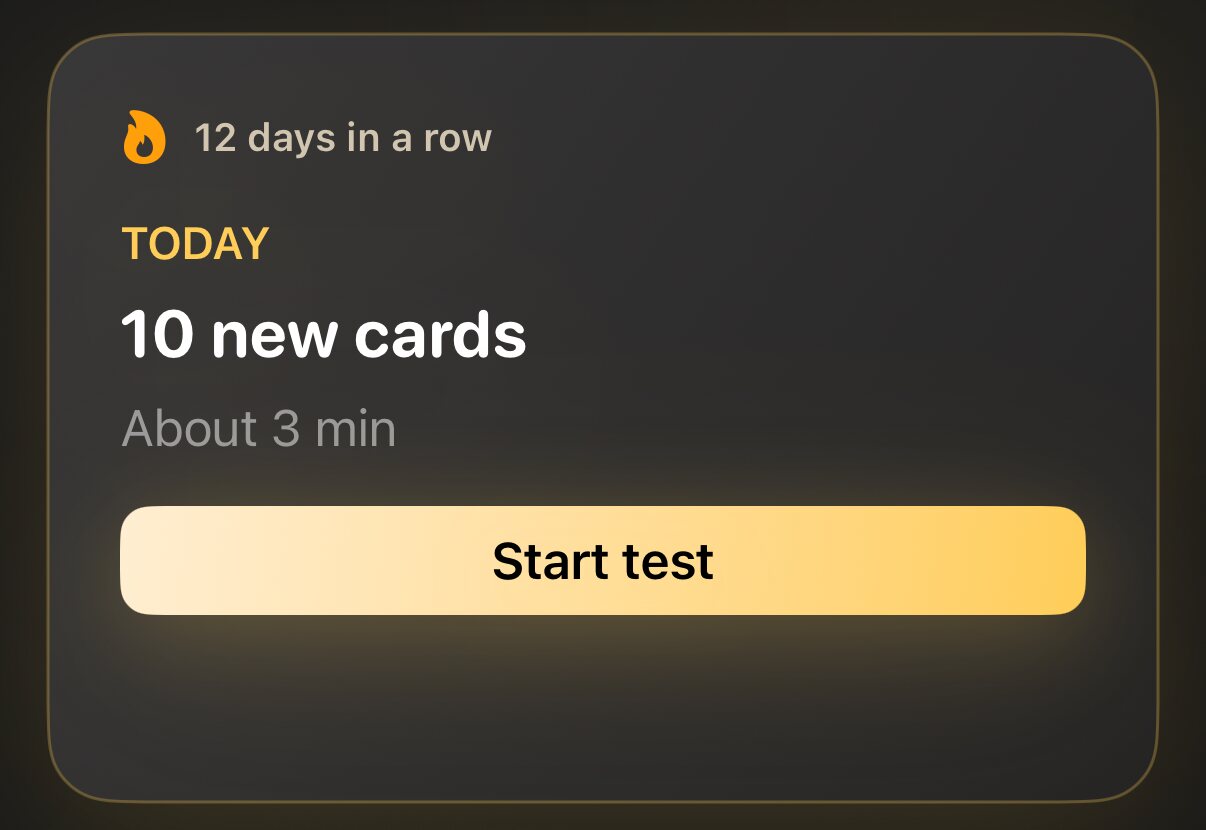
- O título mostra, por exemplo, 12 para revisar · 5 novas. Abaixo dele vem uma estimativa de tempo, como Cerca de 5 min.
- Iniciar revisão começa a sessão. Antes da sua primeira revisão, o botão diz Iniciar teste.
- Os botões logo abaixo, um por interesse, começam uma sessão só com os cartões daquele interesse. Eles aparecem quando dois ou mais interesses têm cartões esperando.
- A sequência, como 4 dias seguidos, conta os dias em que você revisou pelo menos um cartão. Faltar um ou dois dias numa sequência longa não a quebra.
Uma sessão de Hoje pega primeiro os cartões pendentes. Quando vários interesses ou baralhos têm cartões esperando, a prioridade de aprendizado decide quais ganham mais espaço na sessão (Capítulo 6). Depois vêm os cartões novos, até a sua cota diária.
2.5.1 Cartões novos por dia
Ajustes › Comportamento › Cartões novos por dia define quantos cartões nunca estudados o painel Hoje apresenta por dia: 5, 10, 15 ou 20, ou Nenhuma. O padrão é 10. Os cartões que você começou hoje contam para esse número, então a cota não aumenta só porque você fez mais sessões. Ao lado, Cartões por sessão limita quantos cartões cabem numa sessão de Hoje: 10, 15, 20 ou 30, ou Ilimitado.
Ajustes › Ritmo de revisão (Tranquilo, Constante ou Intenso; Constante por padrão) ajusta quanto o painel Hoje pede de você a cada dia e com que rapidez os baralhos começam a parecer atrasados. O Capítulo 6 explica.
2.5.2 Tudo em dia
Quando as revisões do dia terminam e não há cartões novos esperando, o painel Hoje diz Tudo em dia. Ele informa quando os próximos cartões ficam pendentes, por exemplo Próxima revisão amanhã · 8 cartões, e mostra um pequeno gráfico Próximos 7 dias com o que vem pela frente. Você pode continuar estudando quando quiser pela tela Baralhos ou Cartões.
2.6 Durante uma sessão
A linha acima do cartão tem alguns controles extras:
- Adiar. Segura o cartão atual, o baralho dele ou o interesse inteiro até Amanhã, Em 3 dias, Em 1 semana ou uma Data personalizada…. Os cartões adiados ficam fora das revisões até lá. O Capítulo 6 traz os detalhes.
- Perguntar à IA. Monta uma solicitação de estudo sobre o cartão atual, ou sobre o baralho inteiro (Pro), para você colar numa IA de chat (Capítulo 9).
- Digitar respostas. Digite sua resposta antes de virar, e o JustFlip! a compara com o cartão: Correto!, Quase — compare com atenção ou Não exatamente. A avaliação continua sendo sua.
- Abrir baralho. Sai da sessão e abre o baralho de onde vem o cartão atual. O que você já avaliou fica salvo.
2.7 A tela de resultados
Quando a sessão termina, você vê Prática concluída com sua taxa de acerto, o número de Cartões revisados e o seu Tempo de estudo. A taxa de acerto conta Bom e Fácil como certos.
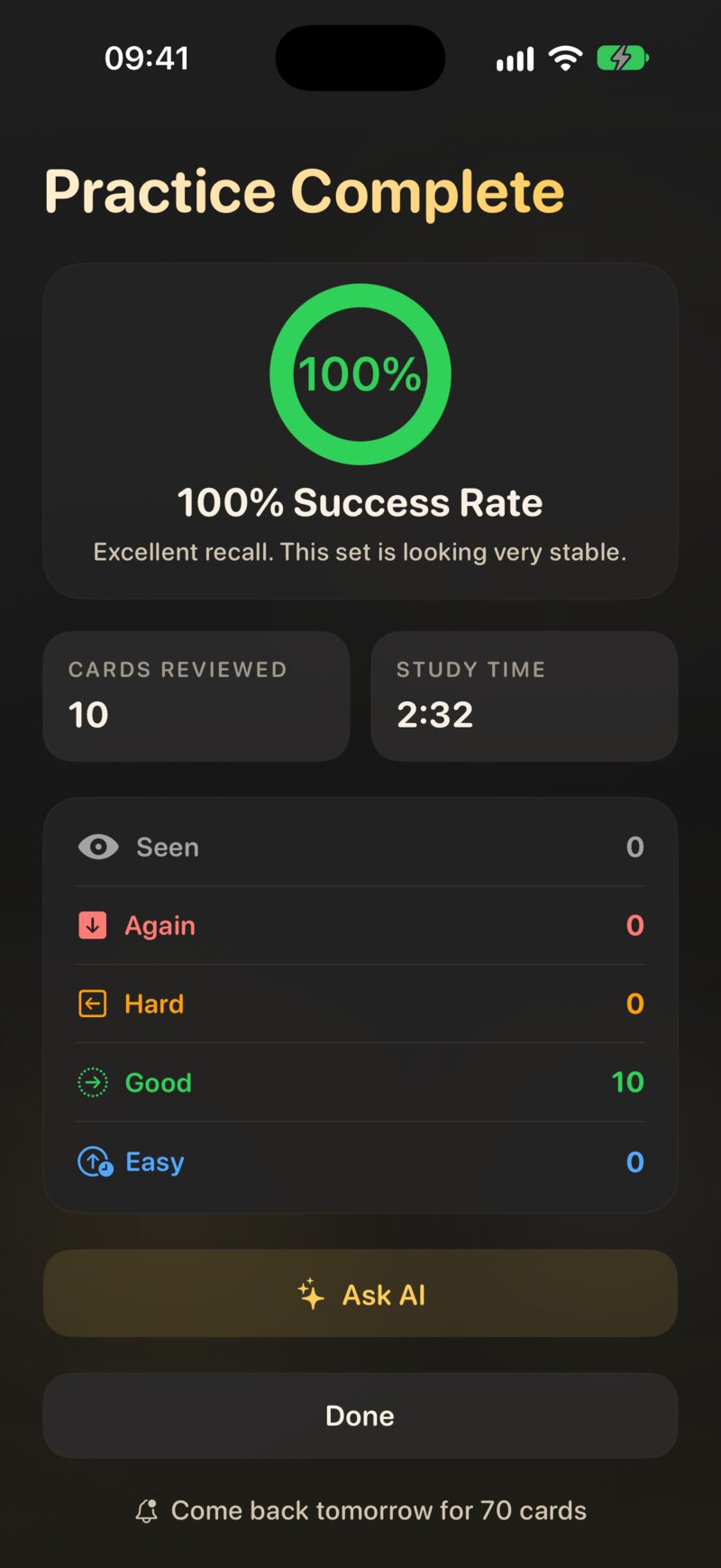
Se houver mais cartões esperando além deste lote, o título diz, por exemplo, Boa — 20 feitos, e um botão Revisar mais 15 continua com o próximo lote. No verdadeiro fim de uma sessão, o JustFlip! pode acrescentar Volte amanhã para 8 cartões. Depois da revisão de um único baralho, Reiniciar roda o mesmo modo de novo. Concluído leva você de volta.
Dois tipos de sugestão podem aparecer embaixo:
- Você já domina estes. Cartões que você avaliou com Bom ou Fácil nesta sessão e que agora estão bem longe na programação: um intervalo de pelo menos 90 dias e pelo menos 4 respostas certas seguidas. Cada um tem um botão Aposentar, e Desfazer se você mudar de ideia.
- Estas continuam escapando. Cartões que você avaliou com De novo e que já esqueceu muitas vezes: 8 ou mais, sem uma recuperação de 3 respostas certas seguidas. Um cartão assim geralmente está mal escrito. Tente dividi-lo em cartões menores, ou aposente-o se ele não importa mais.
2.8 Aposentar um cartão
Aposentar um cartão quer dizer “eu sei isto, pare de me perguntar”. O JustFlip! só sugere aposentar; ele nunca aposenta um cartão sozinho.
Um cartão aposentado:
- não aparece mais em Hoje, Cartões pendentes, Cartões difíceis nem Cartões novos, e não conta mais como pendente;
- continua aparecendo em Todos os cartões e continua contando para o domínio do baralho;
- mantém todo o histórico e ganha um selo Aposentado na lista de cartões.
Você mesmo pode aposentar qualquer cartão: toque e segure o cartão na lista e escolha Aposentar cartão. Para trazê-lo de volta, escolha Reativar cartão. Um cartão reativado retoma a programação exatamente de onde parou.
2.9 Lembretes diários
A repetição espaçada só compensa quando é regular, e um empurrãozinho ajuda. Os lembretes ficam desativados até você ativá-los. Ative-os na última página do tour de boas-vindas ou, depois, em Ajustes › Lembretes › Lembrete diário de revisão: Um lembrete por dia, só quando há cartões pendentes.
Na primeira vez que você ativar, o iOS pergunta se o JustFlip! pode enviar notificações; permita. Escolha o horário em Horário do lembrete; ele começa às 19h. A notificação diz, por exemplo, Hora de revisar com 12 cartões prontos · cerca de 3 min.
Na mesma seção, Resgate de sequência acrescenta um lembrete suave à noite nos dias em que você ainda não revisou e sua sequência está em risco.
Se você já recusou as notificações uma vez, o JustFlip! não pode perguntar de novo. Ative-as no app Ajustes do iOS, em Notificações › JustFlip, e o lembrete começa a funcionar.