
8.1 iPad
No iPad, o JustFlip! usa um layout de duas colunas, como o app Ajustes. A barra lateral à esquerda mostra seus Interesses e, depois que você escolhe um, os Baralhos daquele interesse. A coluna de detalhes à direita mostra os cartões do baralho selecionado. Você navega à esquerda e estuda à direita, sem perder o lugar.
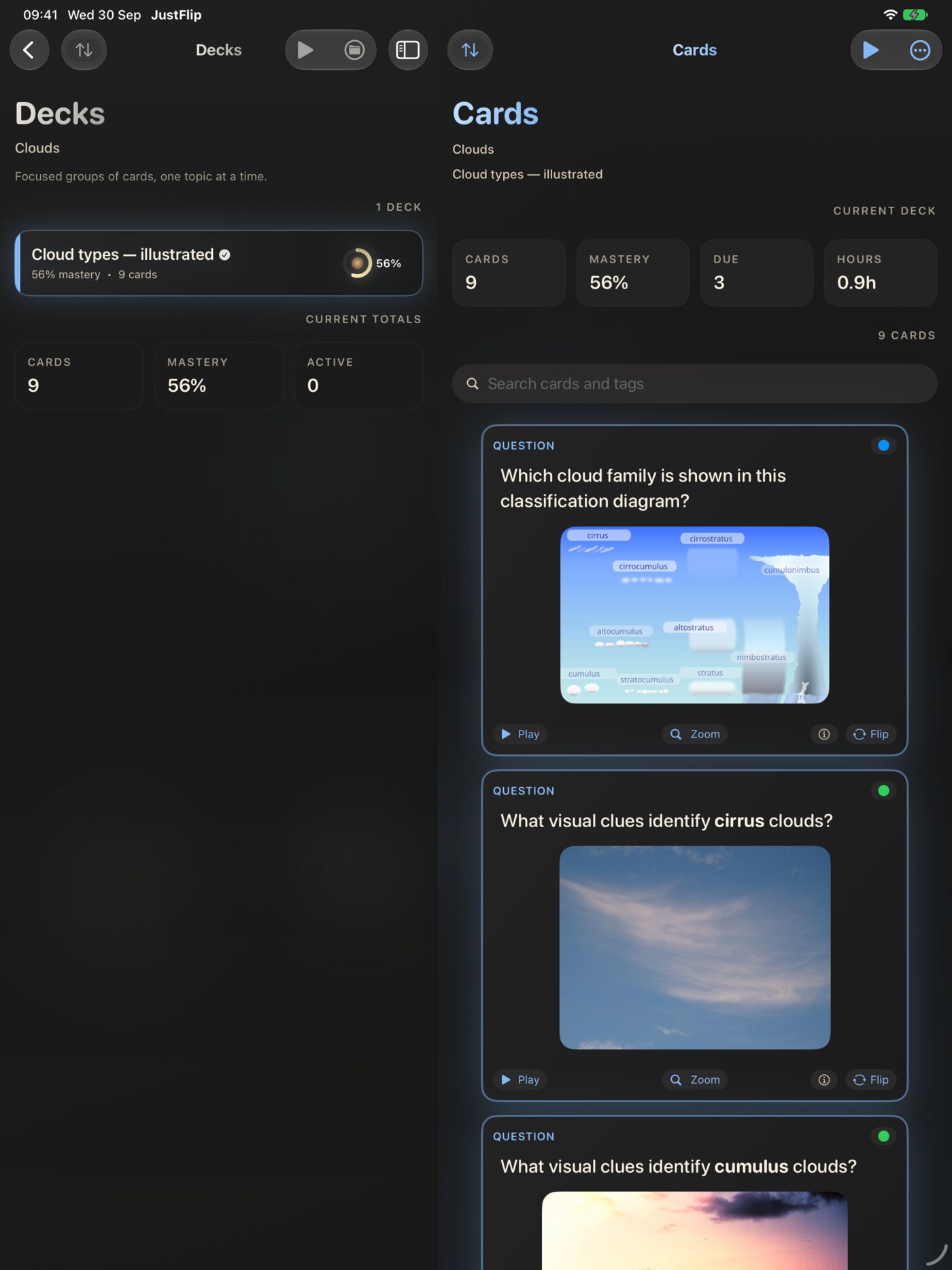
O layout acompanha o jeito como você segura o iPad:
- Com espaço de sobra (na horizontal, ou num iPad grande na vertical), as duas colunas ficam lado a lado.
- Quando o espaço é pouco (um iPad menor na vertical, ou o JustFlip! ao lado de outro app), os cartões ocupam a tela inteira. A barra lateral desliza para dentro quando você toca no botão da barra lateral no canto superior ou desliza a partir da borda esquerda.
O JustFlip! também funciona em Split View e Slide Over ao lado de outro app, e as colunas se ajustam ao espaço que recebem. Ele roda numa única janela, então não dá para abrir duas janelas do JustFlip! lado a lado.
8.1.1 Arrastar e soltar
Arrastar e soltar funciona de dois jeitos:
- Importe um arquivo soltando-o. Arraste um arquivo
.flashcardsou.flashcards.zip, uma planilha CSV ou um pacote.apkgdo Anki do app Arquivos (ou de outro app em Split View) para o JustFlip!. Você pode soltá-lo em qualquer lugar da janela, e a importação começa como se você tivesse aberto o arquivo. O Capítulo 5 explica o que cada formato traz. - Reorganize sua biblioteca. Interesses, baralhos e cartões podem ser todos reorganizados arrastando. Para interesses, escolha Reordenar no menu do alto da tela Interesses. Para baralhos e cartões, escolha Editar no menu da lista. Depois arraste as linhas pelas alças e toque em Concluído quando terminar.
Com trackpad ou mouse, os botões de avaliação se destacam quando você passa o cursor sobre eles. Com um teclado físico, os atalhos de revisão da referência de teclado funcionam no iPad exatamente como no Mac.
8.2 Mac
No Mac, o JustFlip! usa toda a largura de uma janela de computador, com três colunas: Interesses, Baralhos e Cartões. Deixe a janela mais estreita e a coluna Interesses se recolhe atrás do botão da barra lateral, para que os baralhos e os cartões mantenham espaço suficiente. Numa janela bem estreita, só os cartões ficam na tela. Alargue a janela de novo e as três colunas voltam.
8.2.1 A barra de menus
O JustFlip! acrescenta seus próprios comandos ao topo do menu Arquivo:
| Comando | Atalho | O que faz |
|---|---|---|
| Import Cards… | ⇧⌘I | Abre um seletor de arquivos para qualquer arquivo importável |
| Import Interest Archive… | — | O mesmo seletor de arquivos, com o nome que talvez você procure |
| Export Interest… | ⇧⌘E | Exporta o interesse selecionado como arquivo |
| Export Statistics… | — | Exporta as estatísticas do interesse selecionado |
Os dois comandos de importação abrem o mesmo seletor. O JustFlip! deduz o formato pelo próprio arquivo, então não importa qual você escolhe. O resto da barra de menus (Sobre, Ocultar, Encerrar, Editar, Janela, Ajuda) é a barra de menus padrão do Mac.
Export Interest… e Export Statistics… agem sobre o interesse selecionado na barra lateral. Se nenhum interesse estiver selecionado, eles não fazem nada: nenhum erro, nenhum diálogo. Clique primeiro num interesse e depois escolha o comando.
Por enquanto, os quatro comandos do menu Arquivo acima aparecem em inglês, seja qual for o idioma do app. Todo o resto do JustFlip! segue o seu idioma.
Algumas coisas funcionam diferente de outros apps do Mac:
- Não existe ⌘, para os Ajustes. Abra os Ajustes pelo botão de engrenagem no alto da coluna Interesses e escolha Ajustes.
- Não existe ⌘F. Para buscar em todos os seus cartões, use o botão de lupa no alto da coluna Interesses.
- Nenhuma tecla começa uma revisão. Clique num botão de revisão para começar e use o teclado para o resto.
Arrastar e soltar a partir do Finder funciona como no iPad: solte um arquivo de baralho em qualquer lugar da janela para importá-lo.
8.3 Atalhos de teclado
Os atalhos de revisão funcionam no Mac e num iPad com teclado físico. Eles foram pensados para uma mão só: vire com a barra de espaço, avalie com as teclas numéricas e nunca precise do cursor.
| Tecla | Ação | Onde funciona |
|---|---|---|
| Espaço | Virar o cartão | Durante uma revisão |
| Espaço | Revelar a área oculta | Durante uma revisão de oclusão de imagem |
| 1 | Avaliar De novo | Durante uma revisão |
| 2 | Avaliar Difícil | Durante uma revisão |
| 3 | Avaliar Bom | Durante uma revisão |
| 4 | Avaliar Fácil | Durante uma revisão |
| Return | Conferir a resposta digitada | Durante uma revisão com Digitar respostas ativado |
| ⇧⌘I | Import Cards… | Mac, em qualquer lugar (menu Arquivo) |
| ⇧⌘E | Export Interest… | Mac, com um interesse selecionado (menu Arquivo) |
As teclas numéricas são dígitos simples, não ⌘ mais um dígito. Assim, avaliar é questão de apertar uma única tecla.
Cada um destes é intencional, e cada um parece um bug quando você não o conhece:
- Você está digitando uma resposta. Enquanto o campo Digite sua resposta está em foco, Espaço e 1–4 digitam caracteres. Do contrário, digitar “3” avaliaria o cartão como Bom. Return continua conferindo a resposta.
- Você ativou a Avaliação mais rigorosa. Com Ajustes › Comportamento › Avaliação mais rigorosa ativada, virar o cartão remove os botões Bom e Fácil, e as teclas 3 e 4 vão junto. Ela vem desativada.
- A resposta da oclusão ainda está escondida. Num cartão de oclusão de imagem, as teclas de avaliação só funcionam depois que você revela a resposta com Espaço.
8.4 Apple Watch
O app do relógio é um companheiro pequeno e focado. Ele mostra quantos cartões estão pendentes e deixa você revisá-los no pulso. É útil numa fila, numa caminhada ou em qualquer lugar onde você não pode tirar o telefone do bolso.
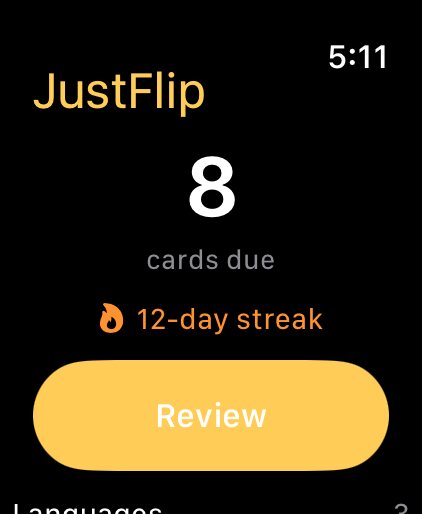
A tela Hoje do relógio mostra:
- o número de cartões pendentes,
- sua sequência, quando você tem uma,
- o botão Revisar,
- até quatro dos seus interesses, cada um com sua contagem de pendentes.
Na primeira vez que você o abre, o relógio ainda não tem nada para mostrar. Ele pede: Abra o JustFlip no seu iPhone para sincronizar seus cartões. Abra o app do iPhone uma vez, e o relógio se preenche.
8.4.1 Revisar no pulso
- Toque em Revisar.
- Leia a pergunta. Toque no cartão, ou em Ver resposta, para virá-lo.
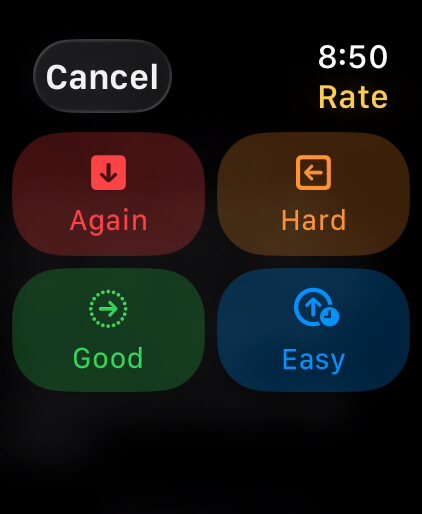
- Toque e segure o cartão para avaliá-lo. As quatro avaliações aparecem numa grade, com as mesmas cores e símbolos do iPhone: De novo, Difícil, Bom e Fácil. Escolha uma, e o próximo cartão vem sozinho.
- Quando a fila acaba, o relógio diz Bom trabalho e informa quantos cartões você revisou.
Por que tocar e segurar em vez de quatro botões? A tela do relógio é pequena. Quatro botões empurrariam para fora da tela a resposta, que é justamente o que você está julgando. Segurar o cartão deixa a tela inteira para o próprio cartão. O primeiro cartão da sua primeira sessão explica o gesto uma vez, e uma pequena dica Toque e segure para avaliar fica embaixo do cartão depois disso. Você também pode avaliar um cartão pelo lado da pergunta, quando o reconhece num relance.
8.4.2 O que o relógio mostra
O iPhone prepara cada cartão para o relógio, então ele aparece como no telefone: negrito, itálico e código, fórmulas, fotos e diagramas, reduzidos para caber no seu pulso.
- Cartões cloze funcionam. As lacunas aparecem como […], ou como a dica, se você deu uma. O verso mostra a frase com as lacunas preenchidas, mais as notas do lado da resposta.
- Marcadores aparecem como uma cor suave atrás do nome do baralho, no alto do cartão. Você os vê no relógio, mas os define no iPhone.
- Código e tabelas aparecem numa fonte monoespaçada simples, sem cores de sintaxe.
8.4.3 O que o relógio deixa no iPhone
Alguns cartões não cabem num pulso, então o JustFlip! nem os envia para o relógio. É melhor do que mostrar um cartão sem a parte que ele testa. Estes cartões ficam no iPhone:
- cartões com áudio ou PDF em qualquer um dos lados,
- rastreadores de progresso, que você avalia com um controle deslizante, não com quatro botões,
- cartões com mais de 280 caracteres em qualquer um dos lados,
- cartões cuja foto ou diagrama é grande demais para enviar, ou detalhado demais para ler no tamanho do pulso.
O relógio também carrega no máximo 60 cartões por vez. Sempre que cartões ficam para trás, a tela Hoje avisa, por exemplo “12 cartões precisam do seu iPhone”. Se nenhum dos seus cartões pendentes puder ser revisado no relógio, você verá Revise no seu iPhone onde ficaria o botão Revisar.
8.4.4 Seu iPhone cuida da programação
O relógio não programa nada sozinho. Seu iPhone é o único dispositivo que decide quando cada cartão volta. O relógio guarda uma cópia dos cartões que o iPhone enviou por último e uma lista das avaliações que você deu. Ele manda essas avaliações de volta ao iPhone, que atualiza a programação. O iPhone então sincroniza com o iCloud, e seus outros dispositivos se atualizam.
No dia a dia, você não vai notar nada disso: com o iPhone por perto, uma avaliação chega a ele em segundos. Você vai notar quando os dois estiverem longe um do outro.
Revise no relógio com o iPhone fora de alcance, e as avaliações ficam esperando no relógio. A tela Hoje as mostra, por exemplo “3 sincronizando com o iPhone”, até que o iPhone as receba. Nada se perde. As avaliações são entregues quando os dois se reconectam, e cada uma é aplicada uma única vez.
Até lá, o iPhone, o widget e seus outros dispositivos continuam mostrando esses cartões como pendentes. O próximo intervalo também conta a partir do momento em que o iPhone recebe a avaliação, não de quando você a deu. Depois de uma longa revisão longe do telefone, alguns cartões podem voltar algumas horas mais tarde do que o normal.
O app do relógio tem só um visual escuro, como a maioria dos apps de relógio.
8.5 O widget da Tela de Início
O widget Cartões pendentes mostra o que está esperando por você sem abrir o app. Toque nele e o JustFlip! abre direto na revisão do dia.
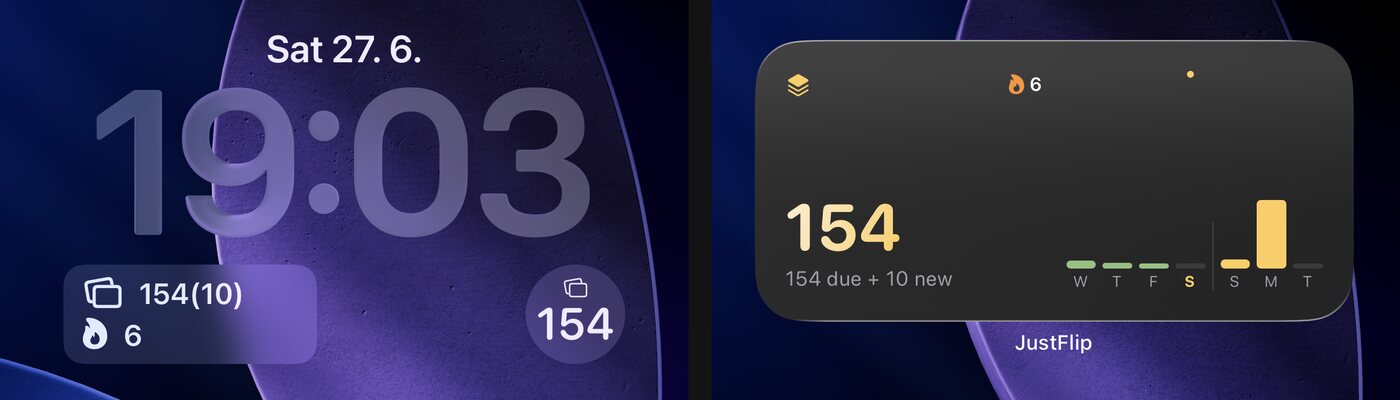
Ele vem em três tamanhos para a Tela de Início e três para a Tela Bloqueada:
| Tamanho | Mostra |
|---|---|
| Pequeno | O número de cartões pendentes, sua sequência e os últimos sete dias de revisões como pequenas barras verdes |
| Médio | A mesma contagem, a divisão entre pendentes e novos, e uma linha do tempo: dias recentes em verde, próximos dias em dourado |
| Grande | Tudo o que está acima, sua maior sequência e uma linha do tempo mais completa, de duas semanas |
| Tela Bloqueada, circular | O número de cartões pendentes, ou uma marca de seleção |
| Tela Bloqueada, retangular | Cartões pendentes e novos, e sua sequência |
| Tela Bloqueada, em linha | Um resumo de uma linha ao lado do relógio |
Quando não sobra nada a fazer, o widget diz Tudo em dia e informa quando os próximos cartões ficam pendentes, por exemplo “Próx.: amanhã · 12”.
Para adicioná-lo:
- Toque e segure um espaço vazio na Tela de Início até os apps começarem a tremer.
- Toque em Editar e depois em Adicionar Widget.
- Busque JustFlip, escolha Cartões pendentes, deslize até o tamanho que quiser e toque em Adicionar Widget.
Para a Tela Bloqueada, toque e segure a Tela Bloqueada, toque em Personalizar, escolha a Tela Bloqueada e adicione Cartões pendentes pela lista de widgets.
O widget não lê sua biblioteca diretamente. Ele mostra um resumo que o app salva neste dispositivo sempre que você o abre, sai dele ou termina uma revisão. O widget se atualiza sozinho à meia-noite e quando os próximos cartões ficam pendentes. Mas, se você revisar no iPad ou no Mac, o widget do iPhone só se atualiza depois que você abrir o JustFlip! no iPhone de novo.
O widget é para iPhone e iPad. Ele usa o dourado do JustFlip! seja qual for o tema escolhido no app, e segue o ajuste claro ou escuro do dispositivo.
8.6 Siri e Atalhos
O JustFlip! oferece duas ações à Siri e ao app Atalhos. Você não precisa configurar nada: elas ficam disponíveis assim que você abre o app uma vez.
| Ação | O que acontece | Abre o app? |
|---|---|---|
| Quantos cartões para revisar | A Siri diz quantos cartões estão pendentes e quantos cartões novos estão prontos | Não |
| Iniciar revisão | O JustFlip! abre e começa a revisão do dia | Sim |
Em português, você pode dizer:
- “Quantos cartões para revisar no JustFlip?”
- “O que há para revisar no JustFlip?”
- “Cartões para revisar no JustFlip”
- “Iniciar uma revisão no JustFlip”
- “Revisar meus cartões no JustFlip”
- “Estudar com JustFlip”
Uma resposta típica é “Você tem 14 cartões para revisar.” ou “Nada para revisar, mas há 5 cartões novos prontos.” Quando tudo estiver feito, a Siri diz que está tudo em dia.
As duas ações também aparecem no app Atalhos. Busque JustFlip ali para adicionar uma delas a um atalho seu ou colocá-la na Tela de Início.
As frases faladas funcionam em inglês, alemão, espanhol, francês, italiano, japonês, coreano e português do Brasil. A Siri não oferece suporte ao tcheco, então o tcheco não tem frases. Num dispositivo em tcheco, você ainda pode rodar as duas ações pelo app Atalhos, e a resposta vem em tcheco.
“Quantos cartões para revisar” responde na hora, sem abrir o app. Ela lê o mesmo resumo salvo que o widget, então vale a mesma regra: ela sabe o que este dispositivo sabia na última vez que você usou o JustFlip! nele.
8.7 Spotlight
O JustFlip! adiciona seus cartões ao Spotlight, a busca do dispositivo. Deslize para baixo na Tela de Início, digite algumas letras de uma pergunta, e o cartão aparece sob JustFlip!. Toque nele, e o JustFlip! abre o baralho do cartão, rola até ele e o destaca por um instante com um anel.
O Spotlight procura em:
- a pergunta e a resposta do cartão,
- as tags dele,
- os nomes do baralho e do interesse.
Um cartão só com imagem, sem texto, é encontrado pela descrição da imagem. É mais um motivo para escrever uma (Capítulo 11).
O Spotlight procura palavras que começam com o que você digita. “foto” encontra “fotossíntese”, mas “síntese” não. Ele ignora maiúsculas, minúsculas e acentos, mas não erros de digitação. Para encontrar uma palavra no meio de outra, use a busca dentro do app: a lupa na tela Interesses, Buscar cartões, encontra texto em qualquer posição.
8.7.1 Manter baralhos fora da busca
De início, tudo pode ser buscado. Para manter um interesse ou um baralho fora do Spotlight, desative Incluir na busca do dispositivo:
- Para um interesse: toque e segure o interesse (ou clique com o botão direito no Mac), escolha Editar interesse e desative a chave. Todos os baralhos daquele interesse somem da busca.
- Para um único baralho: toque e segure o baralho, escolha Editar baralho e desative a chave. Os outros baralhos daquele interesse continuam aparecendo na busca.
A mesma chave aparece quando você cria um interesse ou um baralho, e quando uma importação cria um interesse novo. Quando você importa para um interesse que já tem, os cartões novos seguem o ajuste daquele interesse.
Um cartão só aparece no Spotlight se tanto o interesse quanto o baralho dele estiverem incluídos. Desative o interesse, e nenhum dos baralhos dele aparece, não importa o que digam as chaves deles. Não existe chave por cartão. Para manter alguns cartões privados, mova-os para um baralho próprio e desative esse baralho.
O índice fica neste dispositivo. Nada sai dele, e a chave não vai junto quando você exporta ou compartilha um baralho: quem recebe o baralho decide por conta própria.
8.8 Novidades
Depois de uma atualização que traz recursos novos, um botão dourado Novidades aparece no canto inferior da tela principal. Ele fica por uns cinco segundos (quinze com o VoiceOver, que também o anuncia) e depois some. Toque nele para abrir a folha Novidades, que lista o que mudou em cada versão.
Você vê o botão uma vez por versão com recursos novos, tocando nele ou não. Atualizações de correção de bugs não o mostram, e uma instalação nova também não. Você ainda não perdeu nada.
Perdeu? A folha está sempre a um toque: toque no botão de engrenagem no alto da tela Interesses e escolha Novidades.
A folha carrega a página de Novidades de just-flip.app, no idioma do seu app, então precisa de conexão com a internet. Sem conexão, ela diz Não foi possível carregar as novidades e oferece Tentar novamente e Abrir no navegador. Você também pode ler a mesma página quando quiser em https://just-flip.app/news/.