
4.1 그림 추가하기
카드의 각 면에는 저마다 그림이 있어요. 그림을 추가하는 방법은 세 가지이고, 방법에 따라 그림이 놓이는 위치가 달라요.
텍스트 안에. 텍스트 탭에서
서식 도구 막대 맨 왼쪽의 그림 버튼(이미지
삽입)을 탭하고 사진을 고르세요. JustFlip!이 커서 위치에 표시자
![attachment:0]을 넣고, 카드에서는 그림이 정확히 그 자리,
앞뒤 단어 사이에 나타나요.
면 전체로. 이미지 탭으로 바꾸고 이미지 선택을 탭하세요. 텍스트가 없으면 그림이 가운데 정렬되어 크기에 맞게 면을 가득 채워요. “이것은 무엇일까요?” 카드에 딱 맞는 방법이에요. 국기, 나뭇잎, 엑스레이 사진 같은 것들이요.
클립보드에서. 어디서든 그림을 복사한 다음 텍스트 필드에 붙여 넣으세요. JustFlip!은 그림의 출처 링크가 아니라 이미지 자체를 저장하고, 표시자도 알아서 넣어 줘요.
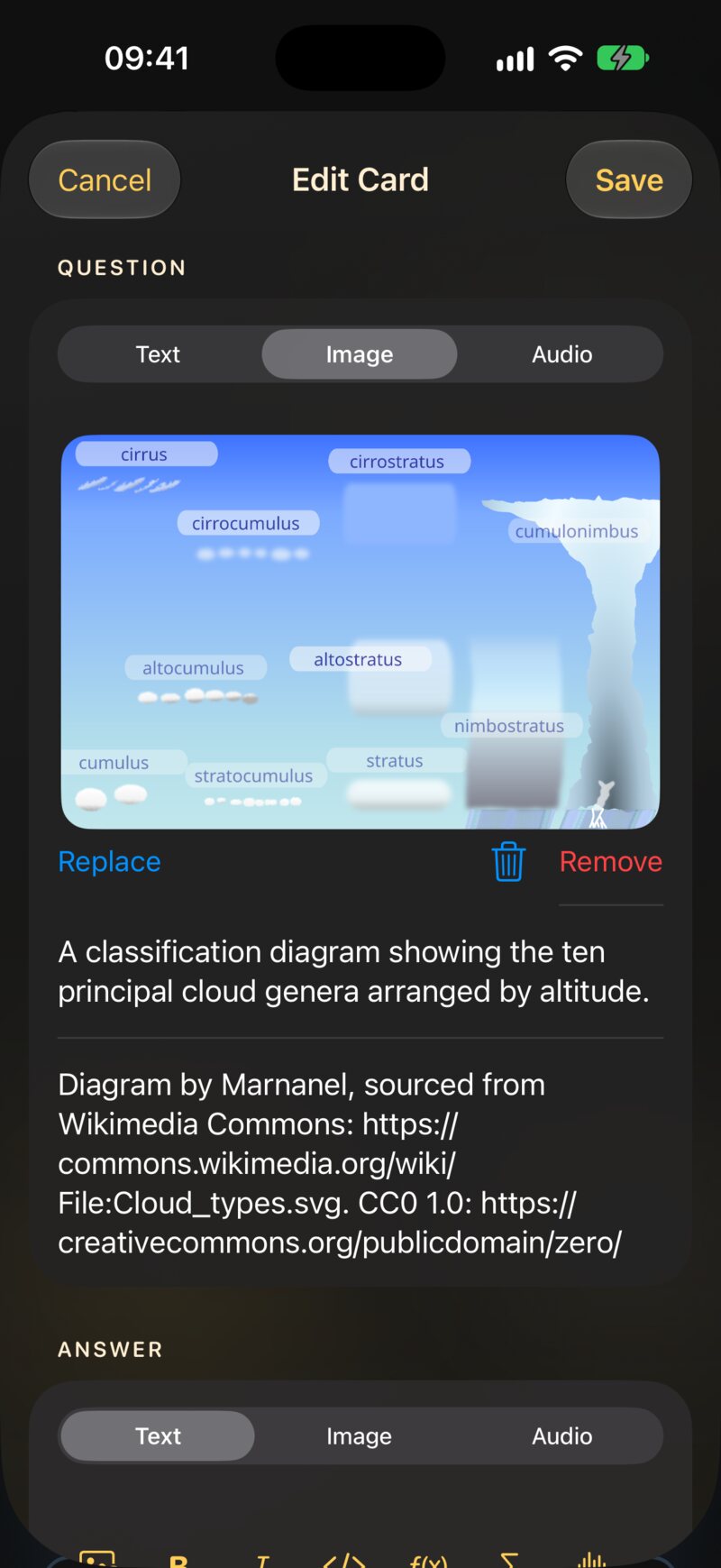
한 면에는 그림 한 장만 들어가요. 다른 그림을 고르면 기존 그림이 바뀌어요. 그림을 빼려면 이미지 탭을 열고 제거를 탭하세요.
그림 버튼을 누르면 사진 보관함이 열려요. 다운로드한 파일, 스크린샷, 스캔 이미지처럼 다른 곳에 있는 이미지는 먼저 사진 앱에 추가한 다음, 카드 편집기에서 고르세요.
먼저 카메라 앱으로 사진을 찍은 다음, 카드 편집기에서 사진 앱에 있는 그 사진을 고르세요.
4.1.1 그림이 놓이는 위치
그림이 놓일 수 있는 곳은 세 군데예요. JustFlip!은 설정이 아니라 그 면에 무엇이 있는지를 보고 정해요.
| 면에 있는 것 | 그림이 놓이는 곳 |
|---|---|
| 그림만 있고 텍스트는 없음 | 면을 가득 채우고 가운데 정렬 |
![attachment:0] 표시자가 있는 텍스트 |
텍스트 안, 표시자가 있는 자리 |
| 표시자가 없는 텍스트 | 텍스트 아래에 블록으로 |
세 번째 경우는 가져온 덱(5장)과 엄선된 덱 상당수에서 볼 수 있어요. 파일이 그림을 지정하지만 텍스트에는 표시자가 없는 경우예요. 이런 그림은 텍스트를 편집해도 그대로 남아 있고, 지우려면 이미지 탭에서 제거해야 해요.
텍스트에 표시자가 있는데 그 표시자를 지우면, 저장할 때 그림도 함께 지워져요.
직접 만드는 면에는 그림 한 장만 들어가요. Anki에서 가져온 카드에는
그림이 여러 장 있을 수 있고, 각각 ![attachment:0],
![attachment:1]처럼 번호가 붙은 표시자를 가져요. 표시자
하나를 지우면 그 그림만 사라지고 나머지는 남아요.
카드에 큰 그림이 있으면 확대 버튼이 나타나요. 누르면 그림이 전체 화면으로 열리고, 핀치하거나 두 번 탭해서 더 가까이 볼 수 있어요.
4.2 보이는 탭이 저장돼요
텍스트, 이미지, 오디오 탭은 한 면에 달린 서랍 세 개처럼 보여요. 하지만 실제로는 면의 세 가지 종류에 더 가깝고, 저장을 누르면 현재 보이는 탭의 내용이 저장돼요.
| 저장한 탭 | 그 면에 남는 것 |
|---|---|
| 텍스트 | 텍스트, 텍스트 안이나 아래에 있는 그림, 카드에 원래 있던 소리 |
| 이미지 | 그림, 카드에 원래 있던 소리. 텍스트는 사라져요 |
| 오디오 | 소리와 그 면의 언어. 텍스트와 그림은 사라져요 |
텍스트도 있는 카드의 소리나 그림을 바꾸려고 하나요? 오디오나 이미지 탭에서 바꾼 다음, 텍스트 탭으로 돌아가서 거기서 저장을 탭하세요. 다른 탭에서 저장하면 그 면의 텍스트가 사라져요.
이 규칙만 알면 여러 가지가 섞인 카드도 간단하게 만들 수 있어요.
- 텍스트와 그림: 텍스트 탭에 머문 채로, 도구 막대의 그림 버튼으로 그림을 추가하세요.
- 그림과 소리: 오디오 탭에서 소리를 고르고 저장하세요. 그다음 카드를 편집해서 이미지 탭에서 그림을 고르고 다시 저장하세요.
- 텍스트와 소리: 오디오 탭에서 소리를 고르고 저장하세요. 그다음 카드를 편집해서 텍스트 탭에서 텍스트를 쓰고 저장하세요.
두 단계를 거쳐야 하는 이유는 새 카드에서 고른 소리는 오디오 탭에서 저장할 때만 저장되기 때문이에요. 카드에 일단 소리가 생기면 다른 탭에서 저장해도 소리가 유지돼요.
4.3 그림 설명과 출처 표기
면에 그림이 있으면 그 아래에 이미지 설명과 이미지 라이선스, 두 필드가 나타나요. 둘 다 선택 사항이지만, 몇 초를 들일 가치가 있어요.
4.3.1 설명
VoiceOver는 그림 대신 설명을 읽어요. 설명이 없으면 그냥 “이미지”라고만 말하는데, 카드를 볼 수 없는 사람에게는 아무 정보도 주지 못해요.
그림이 무엇을 의미하는지가 아니라 무엇을 보여 주는지 설명하세요. “이 새는 무엇일까요?”라고 묻는 카드라면 “울타리 기둥 위에 앉은, 가슴이 붉은 작은 갈색 새”라고 쓰세요. “울새”라고 쓰면 정답을 알려 주는 셈이에요.
설명은 VoiceOver를 위한 거예요. 3장의 음성 힌트
![attachment:0]{빨간 사과}는 스피커 버튼과 카드 읽어주기가
읽는 내용이에요. 힌트가 없는 그림은 설명에 뭐라고 쓰여 있든, 카드를 소리
내어 읽을 때는 읽히지 않아요.
4.3.2 라이선스
다른 사람의 사진이나 그림을 쓰나요? 이미지
라이선스에 작성자와 라이선스를 적으세요. 예: “사진: 홍길동, CC BY
4.0”. 이 필드에서는 [label](https://…) 형식의 링크도 쓸 수
있어요.
카드 아래쪽에 작은 ⓘ 버튼이 나타나요. 탭하면 전체 내용이 시트로 열려서, 카드를 어지럽히지 않으면서도 원하는 사람은 누구나 출처를 확인할 수 있어요.
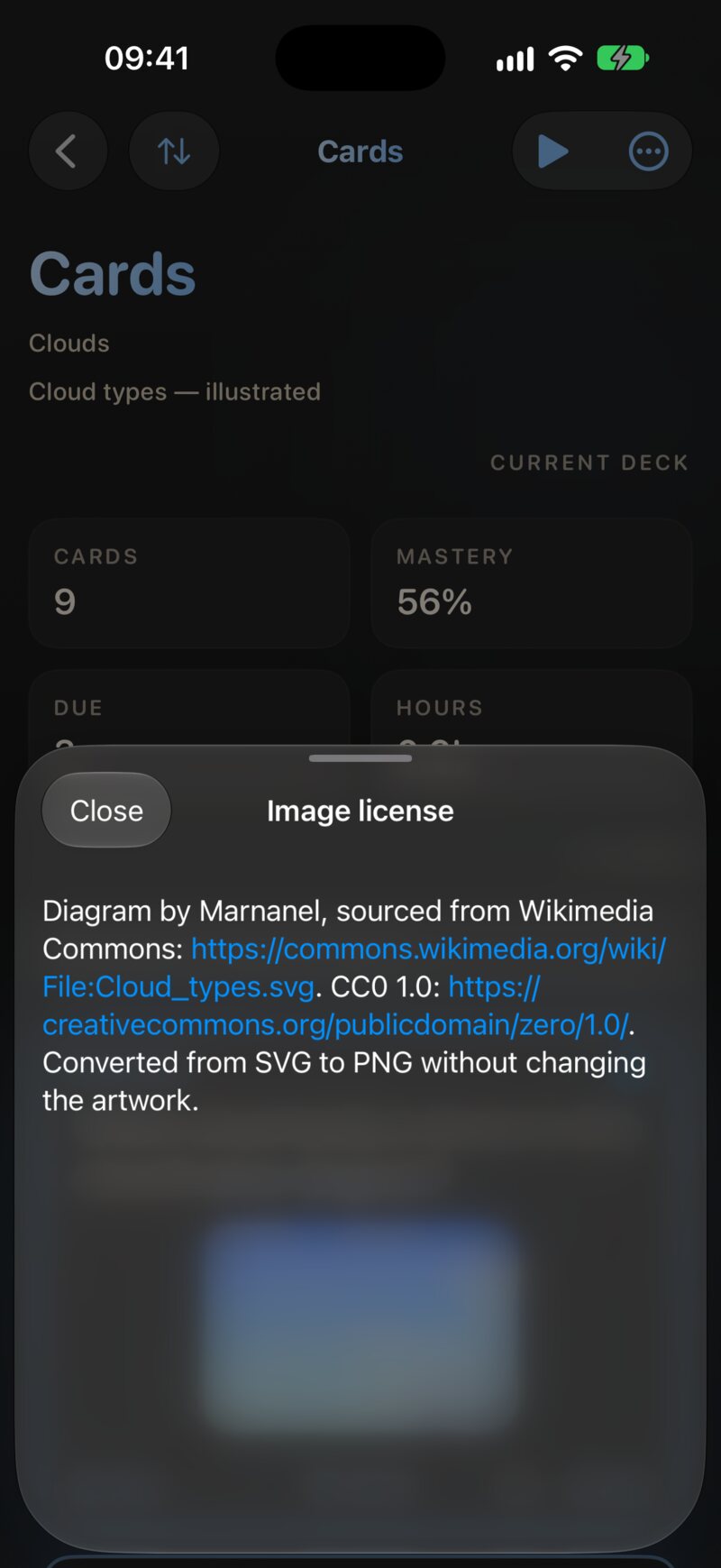
엄선된 덱과 AI로 만든 덱도 q_image_license,
a_image_license 필드에 라이선스를 담을 수 있어요(5장).
4.4 크기, 형식, 동기화
카드의 그림은 카드와 함께 움직여요. 라이브러리 안에 저장되고 iCloud를 통해 모든 기기로 동기화되기 때문에, Mac에서 추가한 그림이 잠시 뒤 iPhone에도 나타나요.
이 편리함에는 대가가 있어요. 모든 메가바이트가 모든 기기로 동기화된다는 거예요. JustFlip!은 알아서 그림 크기를 관리해요. 저장할 때 긴 쪽이 3,000픽셀을 넘는 그림은 3,000픽셀로 줄이고, 불투명한 사진은 JPEG로 저장하며, 투명도가 있는 그림은 투명도를 유지해요. 그보다 작은 그림은 그대로 저장돼요.
소리 파일은 고른 그대로 저장돼요. 3분짜리 녹음 하나가 텍스트 카드 백 장보다 무거울 수 있으니, 필요한 부분만 잘라서 쓰세요.
| 지원 | 미지원 | |
|---|---|---|
| 그림 | 사진 보관함에 보이는 모든 것. 가져오기에서는 PNG, JPEG, GIF, WebP | SVG 및 기타 벡터 형식 |
| 소리 | .mp3, .m4a, .wav처럼 시스템이
오디오로 인식하는 파일 |
비디오 |
4.5 카드에 소리 넣기
오디오 탭을 열고 오디오 파일 선택을 탭해서 파일 앱에서 파일을 고르세요. 그러면 탭에 파일 이름과 크기, 파일을 지우는 휴지통 버튼, 오디오 교체가 표시돼요. 그 아래에는 그 면의 언어가 있어요.
JustFlip!은 마이크로 직접 녹음하지 않아요. 음성 메모 앱으로 녹음하고, 메모를 파일 앱으로 공유한 다음, 거기서 고르세요.
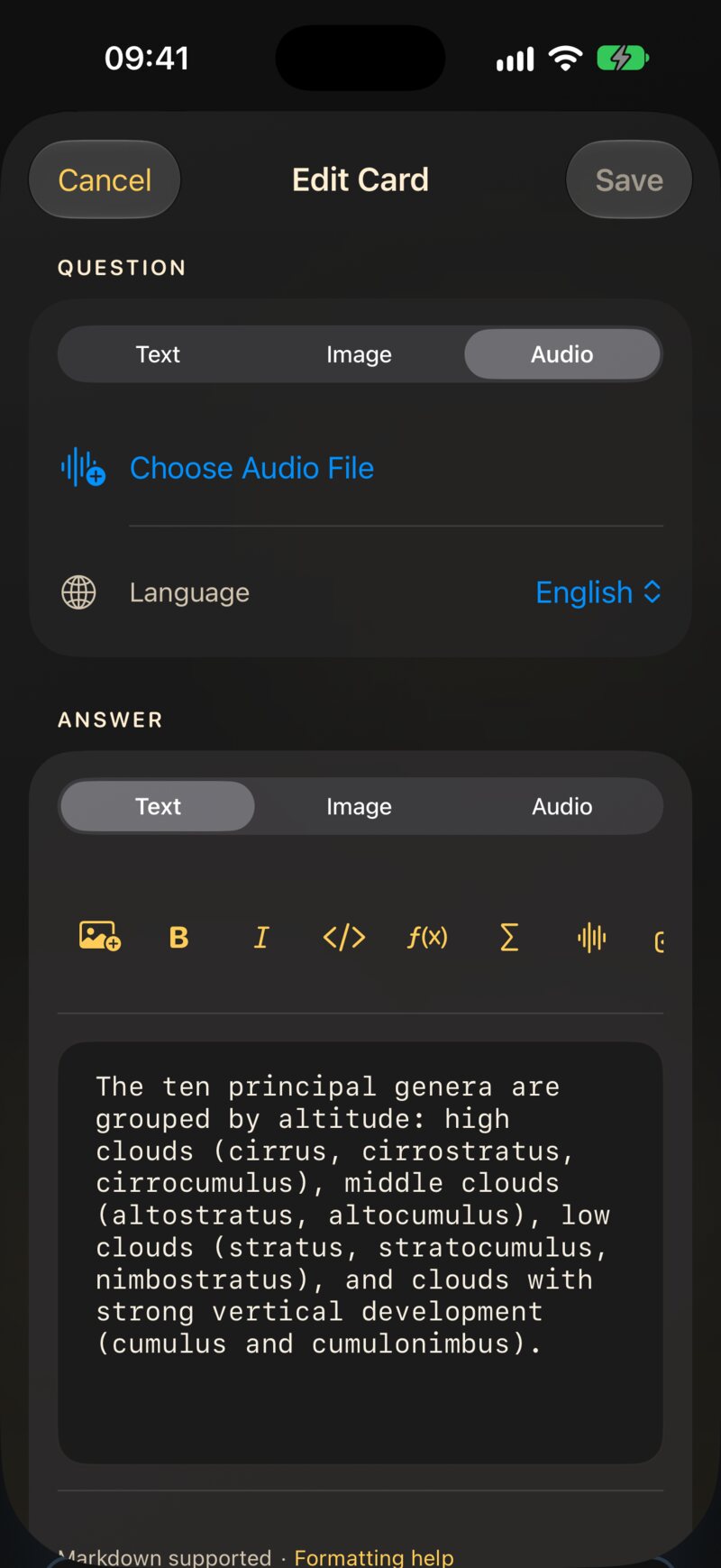
4.5.1 재생 방식
저절로 재생되는 건 없어요. 보이는 모습은 면에 따라 달라요.
- 소리만 있는 면에는 카드 가운데에 큰 재생 버튼 하나가 표시돼요.
- 텍스트나 그림도 있는 면에는 아래쪽 스피커 버튼 옆에 작은 오디오 버튼이 있어요. 소리가 재생되는 동안에는 재생 중이라고 표시돼요.
소리를 재생하면 카드를 읽고 있던 음성이 멈추고, 그 반대도 마찬가지예요.
4.5.2 여러 트랙
Anki 노트에는 한 면에 소리가 둘 이상 있을 때가 있어요. 단어 하나, 그다음 예문 하나처럼요. JustFlip!은 원래 순서대로 모두 보관해요. 그러면 아래쪽 버튼에 오디오 (2), 오디오 (3)처럼 표시되고, 누르면 트랙마다 항목이 하나씩 있는 메뉴가 열려요.
편집기에는 첫 번째 트랙만 보여요. 오디오 교체나 휴지통 버튼은 그 면의 모든 트랙에 적용돼요. 나머지 트랙을 유지하고 싶다면 오디오 탭은 건드리지 마세요.
4.6 이미지 가리기
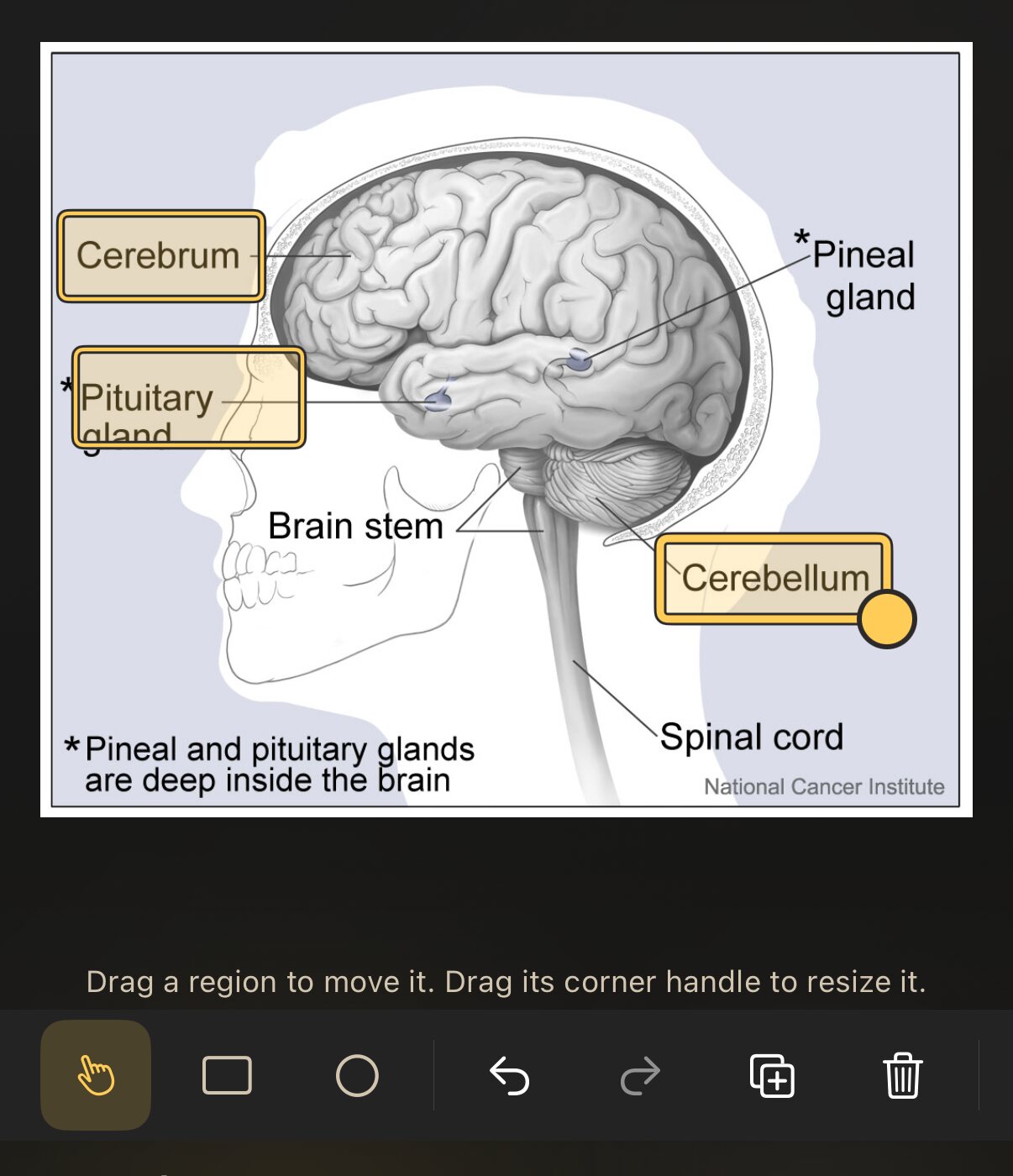
이미지 가리기는 그림 한 장을 여러 장의 카드로 바꿔 줘요. 다이어그램의 일부를 도형으로 덮으면, 덮인 부분 하나하나가 “여기 아래에는 무엇이 있을까요?”라고 묻는 카드가 돼요. 지도, 해부도, 회로도, 운지표처럼 레이블이 가득한 그림을 익히는 가장 빠른 방법이에요.
4.6.1 이미지 가리기 카드 만들기
- 덱을 열고 추가 동작 버튼(•••)을 탭한 다음 이미지 가리기 카드 추가를 선택하세요.
- 이미지 선택을 탭하고 그림을 고르세요.
- 그림 위를 드래그해서 영역을 덮으세요. 익히고 싶은 레이블마다 반복하세요.
- 모드를 고르고, 원하면 텍스트를 추가한 다음, 카드 N장 저장을 탭하세요.
그림 위의 도구:
| 도구 | 하는 일 |
|---|---|
| 사각형 / 타원 | 드래그해서 새 영역 그리기 |
| 선택 | 영역을 드래그해서 옮기고, 모서리 핸들로 크기 조절 |
| 실행 취소 / 다시 실행 | 편집 내용을 한 단계씩 뒤로, 앞으로 |
| 영역 복제 | 선택한 영역 복사 |
| 영역 삭제 | 선택한 영역 제거 |
| 이미지 변경 | 아래에 깔린 그림 바꾸기 |
4.6.2 두 가지 모드
모드에서는 카드가 질문하는 동안 그림을 얼마나 가릴지 골라요. 어느 쪽이든 영역 하나하나가 각각 카드가 돼요.
| 모드 | 질문하는 동안 | 이럴 때 좋아요 |
|---|---|---|
| 하나 가리고 하나 맞히기 | 테스트하는 영역만 가려지고, 다른 레이블은 모두 보여요 | 주변 레이블을 단서 삼아 위치를 익힐 때 |
| 모두 가리고 하나 맞히기 | 모든 영역이 가려지고, 테스트하는 영역에는 더 굵은 테두리와 물음표가 표시돼요 | 다른 레이블의 도움 없이 제대로 스스로를 테스트할 때 |
하나 가리고 하나 맞히기로 시작하세요. 그림이 익숙해지면 모두 가리고 하나 맞히기로 두 번째 카드 세트를 만들어 보세요. 좋은 시험이 될 거예요.
4.6.3 그림을 둘러싼 텍스트
모드 아래에 선택 사항인 필드가 세 개 있어요.
- 머리글 (선택 사항) — 모든 카드에서 그림 위에 표시돼요. 여기에 “이 뼈의 이름은?”처럼 질문을 넣으세요.
- 이미지 전체 메모 (선택 사항) — 정답이 드러나면 그림 아래에 표시돼요. 암기 요령이나 세부 사항을 적기에 좋아요.
- 설명 (선택 사항) — 나를 위한 메모예요. 카드와 함께 보관되지만 복습 중에는 표시되지 않아요.
그리고 이미지 설명이 있어요. 편집기에 쓰여 있듯이 VoiceOver는 그림 대신 이 설명을 읽으므로, 정답이 드러나지 않게 다이어그램을 설명하세요. 뼈 이름을 나열하지 말고 “사람 골격을 앞에서 본 모습”처럼요.
영역은 그린 범위만 정확히 덮어요. 레이블이 사각형 밖으로 삐져나오면 정답이 보여요. 넉넉하게 그리세요. 레이블 주위에 여백을 두는 데는 아무 비용도 들지 않아요.
4.6.4 이미지 가리기 카드 복습하기
이미지 가리기 카드는 뒤집히지 않아요. 그림은 그대로 있고, 위쪽의 정답 보기를 탭하거나 키보드에서 스페이스 바를 누르면 가려진 영역이 테두리와 함께 열리고 나머지는 그대로 남아요. 그다음 다른 카드처럼 평가하세요. 세밀한 다이어그램은 핀치해서 확대하세요.
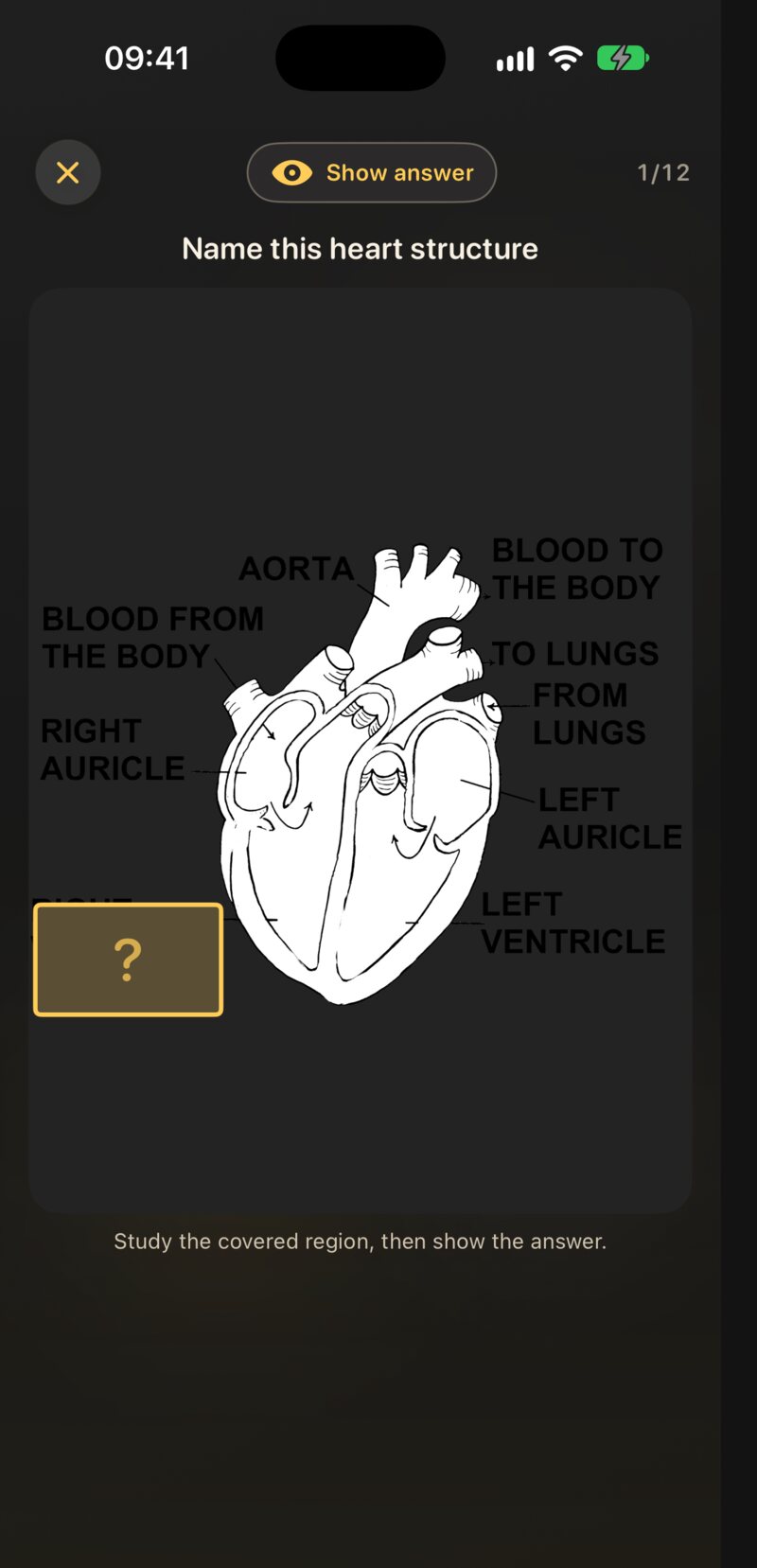
이미지 가리기 카드는 iPhone, iPad, Mac에서 일반 복습에 포함돼요. Apple Watch에서는 빠지고, iPhone에서 기다리는 카드가 몇 장인지 알려 줘요.
4.6.5 이미지 가리기 카드 편집하기
세트에 속한 아무 카드나 편집하면(길게 누르거나 Mac에서는 오른쪽 클릭한 다음 카드 편집 선택) JustFlip!이 텍스트 편집기가 아니라 영역 편집기를 열어요. 거기서 영역을 옮기거나 추가하거나 삭제할 수 있고, 모드와 텍스트, 심지어 그림까지 바꿀 수 있어요.
남겨 둔 영역은 복습 기록이 그대로 유지돼요. 새로 추가한 영역은 새 카드가 되고, 삭제한 영역은 그 카드도 함께 삭제돼요.
Anki 자체의 이미지 가리기 노트와 예전의 Image Occlusion Enhanced 애드온 노트는 덱을 가져올 때 JustFlip!의 이미지 가리기 카드로 그대로 들어와요(5장). 코딩 에이전트 스킬로 만든 덱 파일에도 이미지 가리기 카드가 들어 있을 수 있어요.
4.7 잘 보이는 그림
카드는 그림을 있는 그대로 그려요. 뒤에 배경판도, 테두리도, 자동 대비 보정도 없어요. 그래서 사진이 자연스럽게 보이지만, 그만큼 익혀 둘 만한 습관이 몇 가지 있어요.
투명한 배경에 검은 선이 그려진 PNG는 라이트 모드에서 완벽해 보여요. 다크 모드에서는 뒤의 카드가 거의 검은색이라 선, 레이블, 오선 위의 음표까지 그림이 전부 사라져요. 다이어그램, 수식 이미지, 스캔한 스케치를 추가하기 전에 불투명한 흰색이나 밝은 배경을 넣어 주세요. 대부분의 이미지 편집기에서는 이걸 병합 (flatten)이라고 부르고, JPEG로 내보내도 같은 효과가 있어요. 같은 카드를 쉰 장 더 만들기 전에 다크 모드에서 한 번 확인해 보세요.
몇 가지 경험칙을 더 소개할게요.
- 래스터 이미지를 쓰세요. 다이어그램, 텍스트, 선화는 PNG, 사진은 JPEG. SVG는 안 돼요.
- 긴 쪽 2,000픽셀 정도면 충분해요. JustFlip!은 카드에 그림을 약 2,200픽셀보다 크게 그리지 않고, 3,000픽셀이 넘는 그림은 저장할 때 줄여요. 해상도를 더 높여 봤자 동기화 시간만 늘어나요.
- 과감하게 자르세요. 카드는 작아요. 묻고 싶은 대상이 아닌 부분은 모두 잘라 내세요. 그러면 그림이 공짜로 커져요.
- 그림 속 글자는 크게. 노트북 화면에서 읽을 수 있는 레이블도 iPhone 카드에서는 흐릿한 경우가 많아요. 확대가 도움이 되지만, 확대해야 하는 카드는 복습이 느려져요.
- 그림 한 장에 아이디어 하나. 레이블이 스무 개인 다이어그램은 나쁜 카드 한 장이 되지만, 좋은 이미지 가리기 카드 스무 장이 될 수도 있어요.
4.8 빠른 참조
| 작업 | 위치 |
|---|---|
| 텍스트 안에 그림 넣기 | 텍스트 탭 → 도구 막대의 그림 버튼 |
| 면 전체를 그림으로 | 이미지 탭 → 이미지 선택 |
| 클립보드에서 그림 넣기 | 텍스트 필드에 붙여넣기(Mac에서는 ⌘V) |
| 그림 제거 | 이미지 탭 → 제거 |
| VoiceOver용 설명 | 그림 아래의 이미지 설명 |
| 작성자 출처 표기 | 이미지 라이선스 → 카드의 ⓘ 버튼 |
| 소리 추가 | 오디오 탭 → 오디오 파일 선택 |
| 소리 교체 또는 제거 | 오디오 탭 → 오디오 교체 또는 휴지통 버튼 |
| 새 이미지 가리기 카드 | 덱 → 추가 동작 → 이미지 가리기 카드 추가 |
| 가리기 영역 편집 | 세트의 아무 카드나 편집 |
| 이미지 가리기 카드 정답 보기 | 정답 보기 또는 스페이스 바 |