
3.1 L’editor delle carte in breve
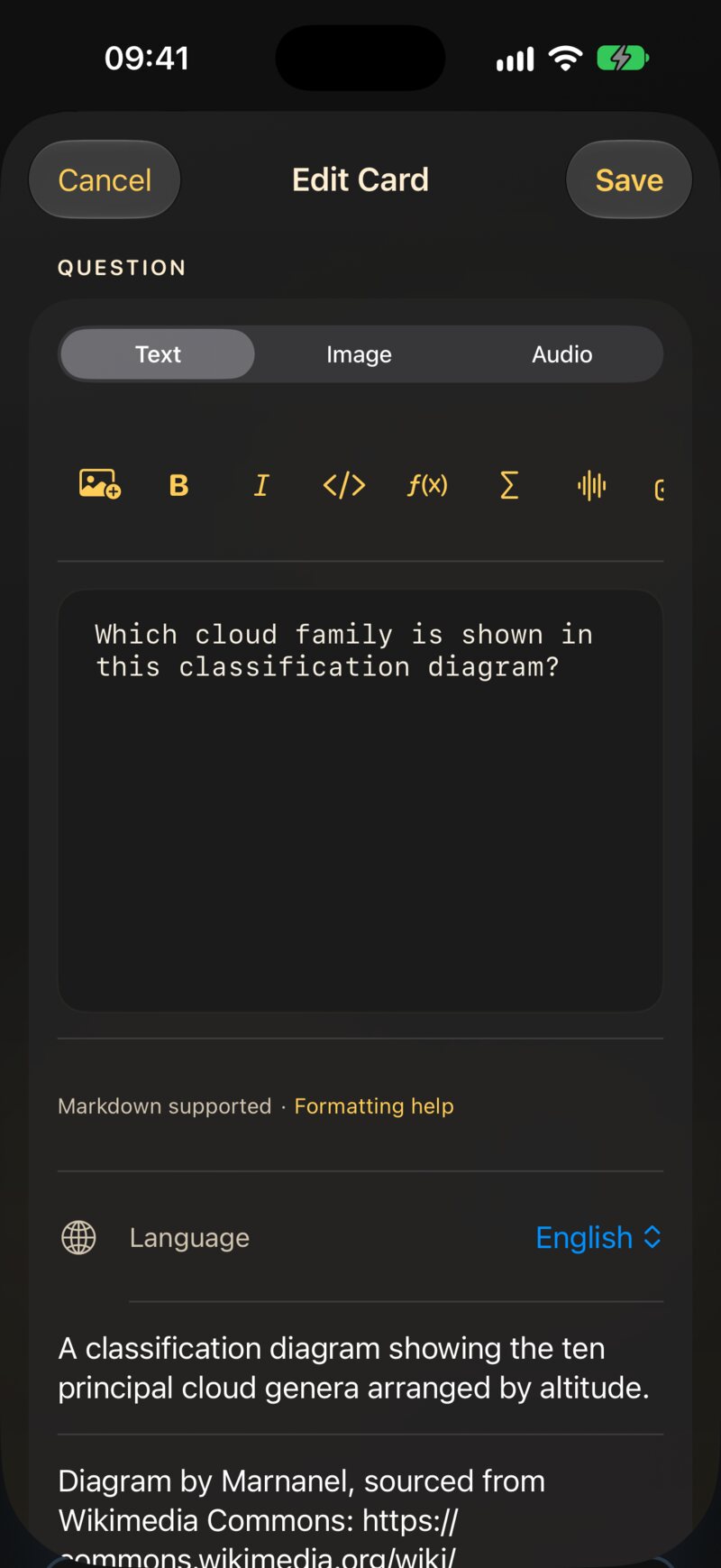
Ogni carta ha due lati, Domanda e Risposta, e ogni lato si modifica separatamente. Un lato ha tre schede:
- Testo — ciò che scrivi, con la barra di formattazione sopra.
- Immagine — una foto da Foto (o incollata nel testo).
- Audio — un file audio, come
.mp3,.m4ao.wav.
Sotto il campo di testo trovi Aiuto sulla formattazione — una versione tascabile di questo capitolo, sempre a portata di tocco — e la Lingua del lato.
Un lato non può essere vuoto: sia la domanda sia la risposta devono avere un testo, un’immagine o un suono prima che Salva si attivi. Conta anche da quale scheda salvi — il Capitolo 4 spiega come combinare testo e immagine o suono senza perdere nessuno dei due.
3.1.1 La barra degli strumenti
Non devi mai ricordare la sintassi. La barra sopra il campo di testo la inserisce per te, attorno a ciò che hai selezionato. Scorre in orizzontale; da sinistra a destra:
| Pulsante | Inserisce |
|---|---|
| Immagine | l’immagine del lato, nel punto del cursore |
| G / C | **grassetto** / *corsivo* |
</> |
`codice in linea` |
| f(x) / Σ | $formula in linea$ / un blocco di formule
$$ |
| Forma d’onda | [mostrato]{pronunciato} — un suggerimento vocale |
| Lacuna | {{c1::…}} — uno spazio da completare |
| Link | [etichetta](https://…) |
| Tabella | una tabella a due colonne |
| Diagramma | un blocco di diagramma mermaid |
| Testo grande | un blocco ::: hero |
3.1.2 La lingua conta
Il selettore Lingua dice a JustFlip! quale voce deve leggere ad alta voce quel lato, e ogni lato ha il suo — una parola spagnola sul fronte, il suo significato in italiano sul retro.
Una carta nuova parte con la lingua impostata su Nessuna, e un lato senza lingua semplicemente non viene letto — né dal pulsante dell’altoparlante né da Leggi carte. Se una carta resta muta, controlla prima di tutto la sua lingua.
3.1.3 Tag e bandierine
I tag si scrivono in un campo a chip: premi Invio, il pulsante
+ o una virgola per trasformare il testo in un tag.
Incolla verbi, irregolari, A2 e ottieni tre chip in un
colpo. Maiuscole e minuscole non contano e i duplicati vengono scartati.
Una bandierina colorata fa risaltare una carta quando sfogli un
mazzo.
3.2 Testo come si deve
Il testo delle carte è Markdown, semplificato per gli schermi piccoli. Ecco tutto ciò che dà forma al testo semplice:
I mitocondri sono la **centrale
energetica** della *cellula*. La
funzione è `atp_synthase()`.I mitocondri sono la centrale energetica della
cellula. La funzione è atp_synthase().
**grassetto**e*corsivo*— enfasi.`codice`— un frammento a spaziatura fissa.\*— una barra rovesciata mostra letteralmente il carattere successivo, quindi\*non corsivo\*mantiene i suoi asterischi.- Una riga vuota inizia un nuovo paragrafo; un singolo a capo viene mantenuto così com’è.
Le carte sono piccole, quindi alcune abitudini di Markdown non
valgono. Una riga che inizia con # viene mostrata come
testo semplice — i cancelletti spariscono, non esistono titoli su una
carta. Gli indicatori di elenco come - o 1.
appaiono esattamente come li hai scritti, che di solito è proprio ciò
che vuoi.
3.2.1 Link
[la guida](https://example.com) mostra la guida
come link toccabile. Funzionano i link web (https://),
e-mail (mailto:) e telefonici (tel:);
qualsiasi altro tipo di link viene mostrato come testo semplice.
3.3 Completa le lacune
Una carta con lacune (cloze) nasconde parte di una frase. La domanda mostra uno spazio vuoto; girando la carta compaiono le parole mancanti, evidenziate. È il modo più rapido per trasformare un paragrafo di appunti in qualcosa su cui farti interrogare.
La capitale della Francia
è {{c1::Parigi}}.La capitale della Francia è […].
Aggiungi un indizio dopo una seconda coppia di due punti. L’indizio appare dentro lo spazio vuoto, ed è ciò che la voce pronuncia al posto delle parole “spazio vuoto”:
{{c1::I mitocondri::organelli}}
producono gran parte dell'ATP della cellula.[organelli] producono gran parte dell’ATP della cellula.
Quando giri la carta, l’intera frase ritorna con le risposte evidenziate — I mitocondri producono gran parte dell’ATP della cellula. Il lato Risposta di una carta con lacune è facoltativo. Ciò che ci scrivi viene mostrato sotto la frase svelata, come note aggiuntive.
Numera le lacune c1, c2, c3… —
ma in JustFlip! tutte le lacune di una carta vengono nascoste e svelate
nello stesso momento, e la carta viene ripassata come un unico
elemento. Vuoi essere interrogato su ogni lacuna separatamente? Crea una
carta per lacuna.
Chi usa Anki conosce l’altro comportamento: lì ogni numero diventa una carta a sé. È esattamente ciò che succede quando importi una nota cloze di Anki — viene divisa in una carta per numero, così non perdi nulla di ciò che hai studiato in Anki.
Alcuni dettagli che ti risparmiano grattacapi:
- Contano solo le lacune scritte correttamente.
{{c0::x}},{{c1::}}o{{not a cloze}}vengono mostrati letteralmente, graffe comprese. - Ti servono proprio le graffe? Scrivi
\{\{c1::…}}. - Dentro codice e formule,
{{c1::…}}non viene toccato — resta letterale.
3.4 Grande e centrato
Alcune carte sono un solo carattere: un kana, un kanji, un simbolo chimico, il nome di un accordo. Mettilo in un blocco hero e riempirà la carta:
::: hero
あ
:::あ
::: center fa lo stesso senza cambiare dimensione — il
contenuto viene semplicemente centrato. Apri il blocco con
::: hero o ::: center su una riga a sé e
chiudilo con :::.
Tieni le eventuali note fuori dal blocco, così restano testo normale, ed evita grassetto e corsivo dentro un blocco hero. A quella dimensione aggiungono solo rumore.
3.5 Matematica
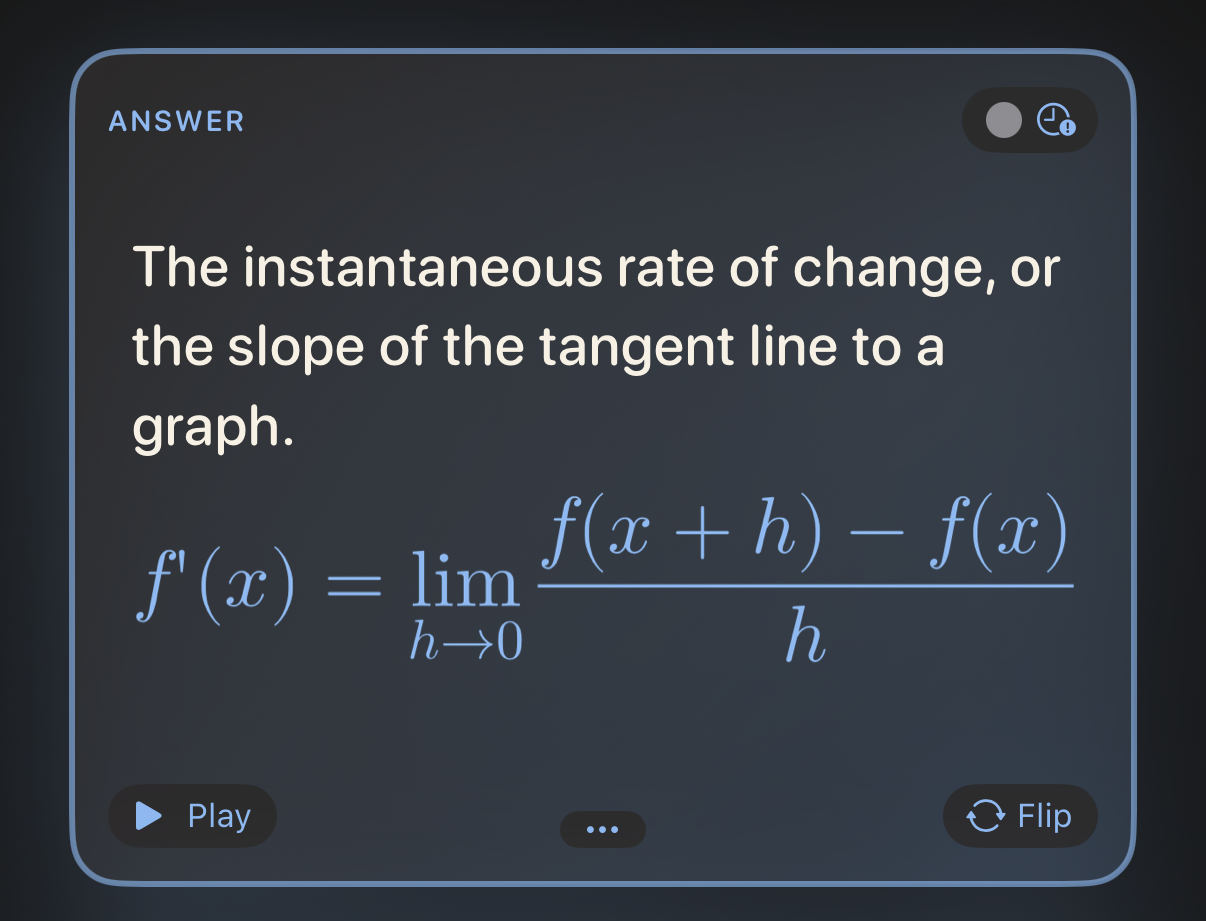
JustFlip! impagina la matematica con la sintassi TeX, la notazione
usata dai matematici di tutto il mondo. Racchiudi una formula tra
dollari singoli per tenerla nella riga, oppure mettila tra due righe
$$ per darle una riga tutta sua, centrata:
La derivata:

$$
f'(x) = \lim_{h\to 0}\frac{f(x+h)-f(x)}{h}
$$La derivata:
Le formule in linea funzionano allo stesso modo:
$E = mc^2$ diventa
direttamente nella frase. Come far suonare bene una formula
quando viene letta ad alta voce lo vedrai in Di’ alla
voce cosa pronunciare.
3.6 Codice
Delimita il codice con tre apici inversi e scrivi il nome del linguaggio dopo quelli di apertura. JustFlip! colora parole chiave, stringhe, commenti, numeri e tipi:
```swift
let answer = 6 * 7
// prints 42
print(answer)
```let answer = 6 * 7
// prints 42
print(answer)Nomi di linguaggio riconosciuti: Swift, Python, JavaScript, TypeScript, Java, Kotlin, C, C++, C#, Objective-C, Go, Rust, Ruby, PHP, SQL, Bash, Smalltalk/Pharo, JSON e YAML. Un nome sconosciuto o assente ti dà comunque un blocco pulito a spaziatura fissa — solo senza colori. Il testo dentro un blocco di codice viene mostrato esattamente come è scritto; lì non si applica alcuna formattazione.
3.7 Diagrammi
Un blocco di codice chiamato mermaid non viene affatto
mostrato come codice — JustFlip! lo disegna. Sono supportati diagrammi
di flusso, di sequenza, di stato, delle classi ed entità-relazione.
```mermaid
graph TD
  A[Start review] --> B{Card due?}
  B -->|Yes| C[Show question]
  B -->|No| D[All caught up]
```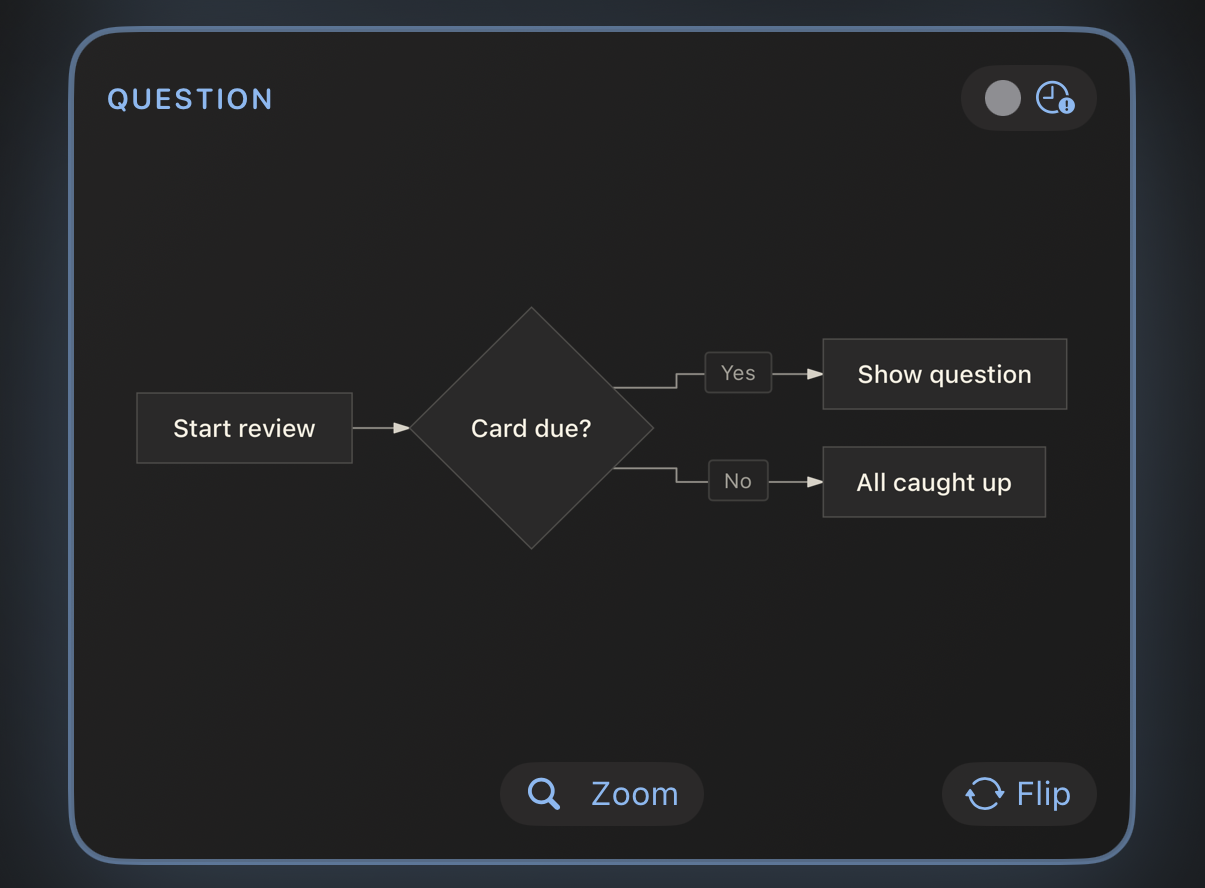
Punta a circa otto riquadri con etichette brevi. Inizia con
graph TD (dall’alto in basso); JustFlip! può ruotare un
diagramma di flusso in orizzontale quando così si adatta meglio alla
carta. Per i dettagli, il pulsante Zoom apre il
diagramma a schermo intero.
3.8 Tabelle
I piccoli confronti si leggono meglio in tabella. Lascia una riga vuota sopra; la prima riga è l’intestazione e viene mostrata in grassetto:
| Tempo | Forma |
|---|---|
| Presente | io vado |
| Imperfetto | io andavo |
| Passato prossimo | io sono andato || Tempo | Forma |
|---|---|
| Presente | io vado |
| Imperfetto | io andavo |
| Passato prossimo | io sono andato |
Le celle accettano la stessa formattazione del resto della carta —
grassetto, codice, formule. Per mostrare un | dentro una
cella, scrivi \|.
Una tabella su una carta contiene al massimo 2 colonne e 5
righe, intestazione compresa. Ciò che va oltre viene
tralasciato e segnalato con dei puntini di sospensione. I due punti di
allineamento come |:---|---:| sono accettati, ma le colonne
sono sempre allineate a sinistra. Una tabella più grande di solito è il
segno che la carta vuole diventare più carte.
3.9 Immagini
Ogni lato di una carta contiene un’immagine. Aggiungila dalla scheda Immagine, oppure con il pulsante immagine nella barra del testo, che inserisce anche un segnaposto nel testo:
Che uccello è questo?

![attachment:0]
Il segnaposto, ![attachment:0], decide dove si
trova l’immagine all’interno del testo. Un segnaposto senza immagine
dietro semplicemente non mostra nulla.
L’immagine ha anche un campo descrizione. VoiceOver lo legge a chi non può vedere l’immagine, quindi vale la pena scriverci qualche parola.
Una carta disegna l’immagine esattamente com’è, senza alcuno sfondo dietro. Linee nere su sfondo trasparente stanno benissimo su una carta chiara e spariscono del tutto su una scura. Dai a diagrammi, notazioni e disegni al tratto uno sfondo bianco pieno prima di aggiungerli.
Usa foto e immagini bitmap (PNG, JPEG). I file SVG non sono supportati. Non serve rimpicciolire prima le foto grandi: quando salvi, JustFlip! riduce l’immagine a 3.000 pixel sul lato lungo, il che mantiene veloce la sincronizzazione iCloud su tutti i tuoi dispositivi. Il Capitolo 4 approfondisce le immagini che funzionano bene.
3.10 Di’ alla voce cosa pronunciare
JustFlip! può leggere ad alta voce qualsiasi carta, con la voce della lingua di quel lato. Di solito se la cava bene. Quando non è così — una sigla, un simbolo, una formula — puoi darle un suggerimento vocale: delle parentesi graffe subito dopo qualcosa dicono alla voce di pronunciare questo al suo posto.
Attiva l'aggiornamento in
background di [iOS]{ai o esse}.Attiva l’aggiornamento in background di iOS.
La voce dice “Attiva l'aggiornamento in background di ai o esse.”
La carta mostra sempre iOS; la voce dice “ai o esse”. La stessa regola funziona esattamente in quattro punti:
| Dove | Scrivi |
|---|---|
| Qualsiasi testo, tra parentesi quadre | [Do♯ minore]{do diesis minore} |
| Formula in linea | $c^2${c al quadrato} |
Un blocco di formule — dopo i $$ di chiusura |
$${V uguale S p v} |
| Un’immagine | ![attachment:0]{una mela rossa} |
Senza suggerimento, il testo viene letto normalmente, le formule vengono lette a partire dal loro codice sorgente e le immagini restano mute.
Un suggerimento funziona solo in quei quattro punti. Dopo grassetto, corsivo o testo semplice, le graffe compaiono sulla carta:
*Fa♯ maggiore*{fa diesis maggiore}→ la carta mostra Fa♯ maggiore{fa diesis maggiore}*[Fa♯ maggiore]{fa diesis maggiore}*→ la carta mostra Fa♯ maggiore e la voce dice “fa diesis maggiore”
Nel dubbio, usa le parentesi quadre. Metti la formattazione fuori da esse.
I suggerimenti servono per diesis e bemolle, formule, abbreviazioni e sillabe traslitterate — cose su cui la sintesi vocale inciampa. Non c’è bisogno di ripetere ciò che è già scritto. E per avere voci migliori in generale, scarica una voce migliorata o premium nelle impostazioni di sistema, in Accessibilità › Lettura e voce › Voci, poi selezionala in JustFlip! in Impostazioni › Voce › Voci.
3.11 Quando una carta è troppo lunga
JustFlip! prova prima a far stare tutto sulla carta. Se il testo non ci sta, lo rimpicciolisce leggermente, fino all’80 % della dimensione normale. Se ancora non ci sta, il testo viene tagliato all’ultima riga intera e il fondo della carta sfuma.
Però non si perde nulla. Il pulsante ••• in fondo a una carta apre in un pannello il contenuto completo di quel lato. Su una carta il cui diagramma o la cui immagine ci sta, nello stesso punto c’è invece Zoom, che apre l’immagine a schermo intero.
È una rete di sicurezza, non uno stile di scrittura. Una carta che non riesci a leggere con un’occhiata di solito è due o tre carte che fingono di essere una sola.
3.12 Carte che la tua memoria tratterrà
La formattazione rende piacevole una carta. Queste abitudini la fanno funzionare:
- Un fatto per carta. “Quali sono i tre poteri dello Stato?” è una carta che fallisce una volta su due. Tre carte, una per potere, funzionano ognuna per conto suo.
- Chiedi con precisione. Una domanda che ammette due risposte giuste non te ne insegnerà nessuna. Aggiungi contesto — o un indizio nella lacuna — finché non resta una sola risposta possibile.
- Usa parole tue. Riformulare qualcosa è la prima ripetizione, ed è gratis.
- Aggiungi un’immagine o un suono ogni volta che la cosa è visiva o sonora: un uccello, un accordo, una pronuncia.
- Mantieni unici i testi delle domande all’interno di un mazzo.
Quando importi un file di mazzo (Capitolo 5), una carta il cui testo della domanda coincide con quello di una carta già presente nel mazzo aggiorna quella carta invece di aggiungerne una nuova. Questo rende sicuro reimportare un mazzo. Ma significa anche che due carte con esattamente lo stesso testo della domanda — per esempio “Che nota è questa?” — diventano una sola carta. Metti piuttosto la domanda comune nel nome del mazzo, oppure lascia vuoto il testo della domanda nelle carte con sola immagine.
3.13 Promemoria
| Scrivi | Ottieni |
|---|---|
**grassetto** · *corsivo* |
grassetto · corsivo |
`codice` |
frammento a spaziatura fissa |
\* |
un * letterale |
[etichetta](https://…) |
un link (https, mailto,
tel) |
{{c1::risposta}} |
una lacuna, svelata quando giri la carta |
{{c1::risposta::indizio}} |
una lacuna che mostra un indizio |
::: hero … ::: |
contenuto molto grande e centrato |
::: center … ::: |
contenuto centrato |
$x^2$ |
formula in linea |
$$ … $$ |
un blocco di formule centrato |
```swift … ``` |
codice evidenziato |
```mermaid … ``` |
un diagramma |
| A | B | + |---|---| |
una tabella, max 2 × 5 |
![attachment:0] |
l’immagine del lato, qui |
[mostrato]{pronunciato} |
pronuncia qualcos’altro ad alta voce |
$x^2${x al quadrato} |
una formula pronunciata |
![attachment:0]{una mela rossa} |
un’immagine pronunciata |