
1.1 L’idea in un paragrafo
Ricordi meglio qualcosa quando devi tirarlo fuori dalla testa che quando lo rileggi, e ancora meglio quando questi tentativi sono distribuiti nel tempo. Questa è la ripetizione dilazionata. Ogni volta che rispondi a una carta, dici a JustFlip! quanto bene la conoscevi. Una carta che sai torna dopo qualche giorno, poi dopo qualche settimana, poi dopo mesi. Una carta che hai sbagliato torna entro pochi minuti. Dedichi il tuo tempo a ciò che stai per dimenticare, non a ciò che sai già. Come crescono gli intervalli lo vedrai nel Capitolo 6.
1.2 La tua libreria
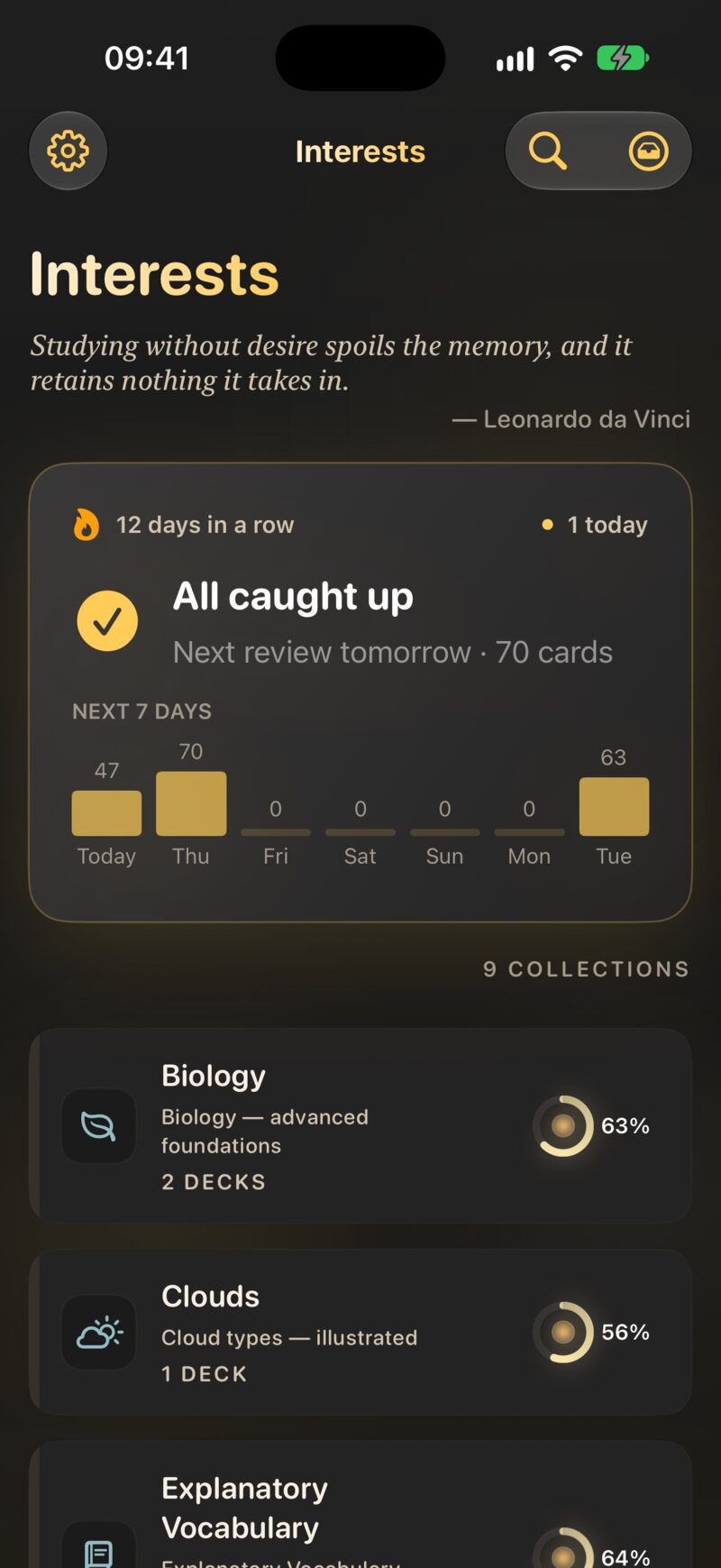
Tutto ciò che impari sta in una libreria a tre livelli:
| Livello | Che cos’è | Esempio |
|---|---|---|
| Interesse | Una materia, con la sua icona | Spagnolo |
| Mazzo | Un gruppo mirato di carte dentro un interesse | Verbi irregolari |
| Carta | Una domanda e una risposta | ir → andare |
Un interesse contiene mazzi e un mazzo contiene carte. Una carta appartiene a un solo mazzo, ma puoi spostarla in un altro quando vuoi.
1.2.1 Nomi
JustFlip! considera uguali due nomi di interesse che differiscono solo per maiuscole, accenti o spazi. Se hai già Spagnolo e crei spagnolo, non compare un secondo interesse: JustFlip! usa semplicemente quello che hai già. È questo che impedisce a due dispositivi di creare ognuno la propria copia di un interesse prima di sincronizzarsi.
I nomi dei mazzi non vengono controllati allo stesso modo, quindi JustFlip! non ti impedisce di dare lo stesso nome a due mazzi dello stesso interesse. Evitalo comunque: quando importi un mazzo, JustFlip! aggiunge le carte al mazzo di quell’interesse che ha esattamente lo stesso nome. Con due mazzi omonimi non puoi sapere quale le riceverà. Il Capitolo 5 spiega l’importazione in dettaglio.
1.2.2 Riordinare
- Interessi. Apri il menu Aggiungi o importa (l’icona del vassoio in alto nella schermata Interessi), scegli Riordina e trascina le righe. Tocca Fine quando hai finito. Per portare velocemente un interesse in cima, tienilo premuto e scegli Sposta in cima. È anche il modo per riordinare con VoiceOver.
- Mazzi. Nella schermata Mazzi, apri il menu della cartella, scegli Modifica e trascina i mazzi al loro posto.
- Carte. In un mazzo, apri il menu Altre azioni (il pulsante •••) e scegli Modifica. Mentre trascini, l’elenco torna all’ordine originale, perché un elenco ordinato non si può riorganizzare a mano.
1.2.3 Tieni premuto per altre opzioni
La maggior parte delle azioni si trova nel menu contestuale: tieni premuta una riga su iPhone o iPad, oppure fai clic con il tasto destro sul Mac.
| Su | Il menu contestuale offre |
|---|---|
| Un interesse | Modifica interesse, Sposta in cima, Importa carte, Esporta archivio, Esporta statistiche, Unisci a, Elimina |
| Un mazzo | Modifica mazzo, Chiedi all’IA (Pro), Sposta in un interesse, Unisci a, Elimina mazzo |
| Una carta | Leggi da qui (Pro), Modifica carta, Chiedi all’IA, Sposta in un mazzo, Ritira carta o Riattiva carta, Elimina |
Unisci a e Sposta in un interesse compaiono solo quando c’è una destinazione in cui unire o spostare. Unire un mazzo sposta tutte le sue carte nel mazzo che scegli e poi rimuove il mazzo rimasto vuoto; unire gli interessi funziona allo stesso modo con i mazzi.
Gli editor di interessi e mazzi contengono anche una Priorità di apprendimento e l’interruttore Includi nella ricerca del dispositivo. La priorità è spiegata nel Capitolo 6, la ricerca del dispositivo (Spotlight) nel Capitolo 8.
1.2.4 Bandierine e tag
Due piccoli strumenti ti aiutano a ritrovare le carte. Entrambi si impostano nell’editor della carta (Capitolo 3).
- Una bandierina è un indicatore colorato su una carta: rosso, arancione, verde o blu. Il significato lo decidi tu, per esempio “da verificare con l’insegnante”.
- I tag sono parole libere e una carta può averne quanti vuoi. Cerca carte (la lente d’ingrandimento nella schermata Interessi) cerca tra domande, risposte e tag in tutta la libreria.
1.3 Il tuo primo mazzo, in tre modi
1.3.1 Scegli un mazzo iniziale
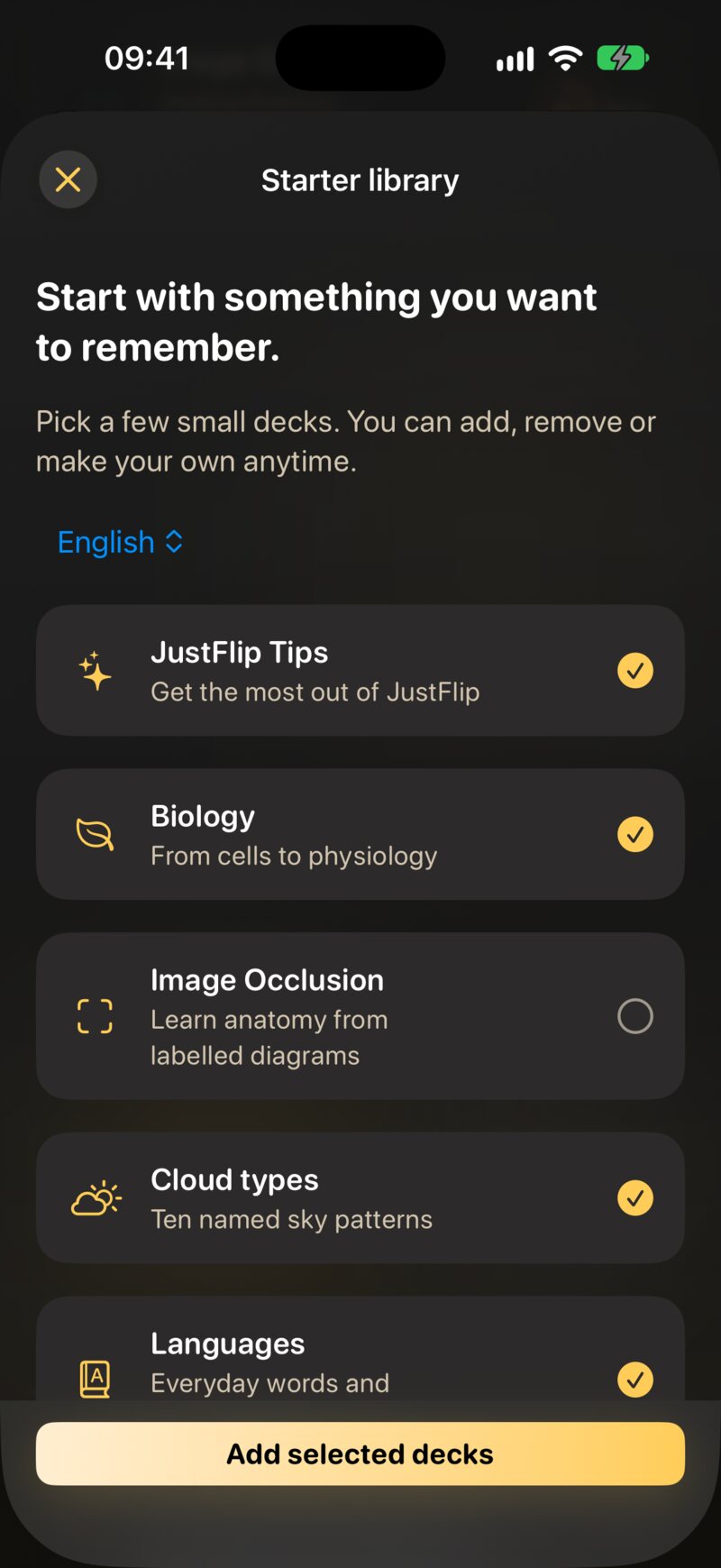
Quando apri JustFlip! per la prima volta con la libreria vuota, ti propone la libreria iniziale: una manciata di piccoli mazzi pronti all’uso, alcuni già selezionati. Scegli in alto la lingua dei mazzi, seleziona quelli che ti interessano e tocca Aggiungi i mazzi selezionati. Non ti va? Magari più tardi la chiude.
La proposta compare una sola volta, ma la libreria resta a tua disposizione: vai in Impostazioni › Aiuto › Libreria quando vuoi. Per altri mazzi, sfoglia just-flip.app/decks.
1.3.2 Scrivilo tu
- Nella schermata Interessi, apri il menu Aggiungi o importa e scegli Nuovo interesse. Dagli un nome e scegli un’icona.
- Apri l’interesse, poi apri il menu della cartella e scegli Nuovo mazzo.
- Apri il mazzo, apri il menu ••• e scegli Aggiungi carta.
Il Capitolo 3 spiega tutto ciò che una carta può contenere.
1.3.3 Importane uno
JustFlip! legge i pacchetti Anki (.apkg), i fogli di
calcolo CSV e i propri file .flashcards. Scegli Importa carte dal menu Aggiungi o
importa, oppure trascina un file sulla schermata Interessi. Incolla carte, nello stesso menu, trasforma in un
mazzo un elenco che hai copiato, per esempio dalla risposta di un’IA di
chat. Puoi farti scrivere un intero mazzo da un’IA con il prompt per l’IA o con la
skill per agenti di
programmazione. Il Capitolo 5 ti guida in tutto questo.
1.4 Un giro tra le schermate
Su iPhone ti muovi da sinistra a destra: Interessi, poi un elenco di mazzi, poi le carte di un mazzo. Su iPad e Mac le stesse schermate stanno una accanto all’altra (Capitolo 8).
| Schermata | Come arrivarci | A cosa serve |
|---|---|---|
| Interessi | La schermata iniziale | Il pannello Oggi e tutte le tue materie |
| Mazzi | Tocca un interesse | I mazzi di un interesse, con padronanza e numero di carte, e un menu di ripasso per l’intero interesse |
| Carte | Tocca un mazzo | L’elenco delle carte: gira le carte per sfogliarle, aggiungile e modificale, e avvia il ripasso del mazzo con il pulsante ▶ |
| Verifica | Avvia un ripasso | Una carta alla volta: gira, valuta, avanti |
| Cerca carte | La lente d’ingrandimento in Interessi | Ogni carta e ogni tag della tua libreria |
| Statistiche (Pro) | Il menu dell’ingranaggio › Statistiche | Ritenzione, previsione e costanza nel tempo (Capitolo 9) |
| Impostazioni | Il menu dell’ingranaggio › Impostazioni | Comportamento del ripasso, voce, promemoria, aspetto, sicurezza dei dati |
| Novità | Il menu dell’ingranaggio › Novità | Le funzioni più recenti |
Il pannello Oggi, in cima alla schermata Interessi, è quello da cui partire. Mostra quante carte ti aspettano in tutti i tuoi interessi e avvia un ripasso con un tocco. Compare non appena la libreria contiene delle carte. Il Capitolo 2 è dedicato interamente a lui.
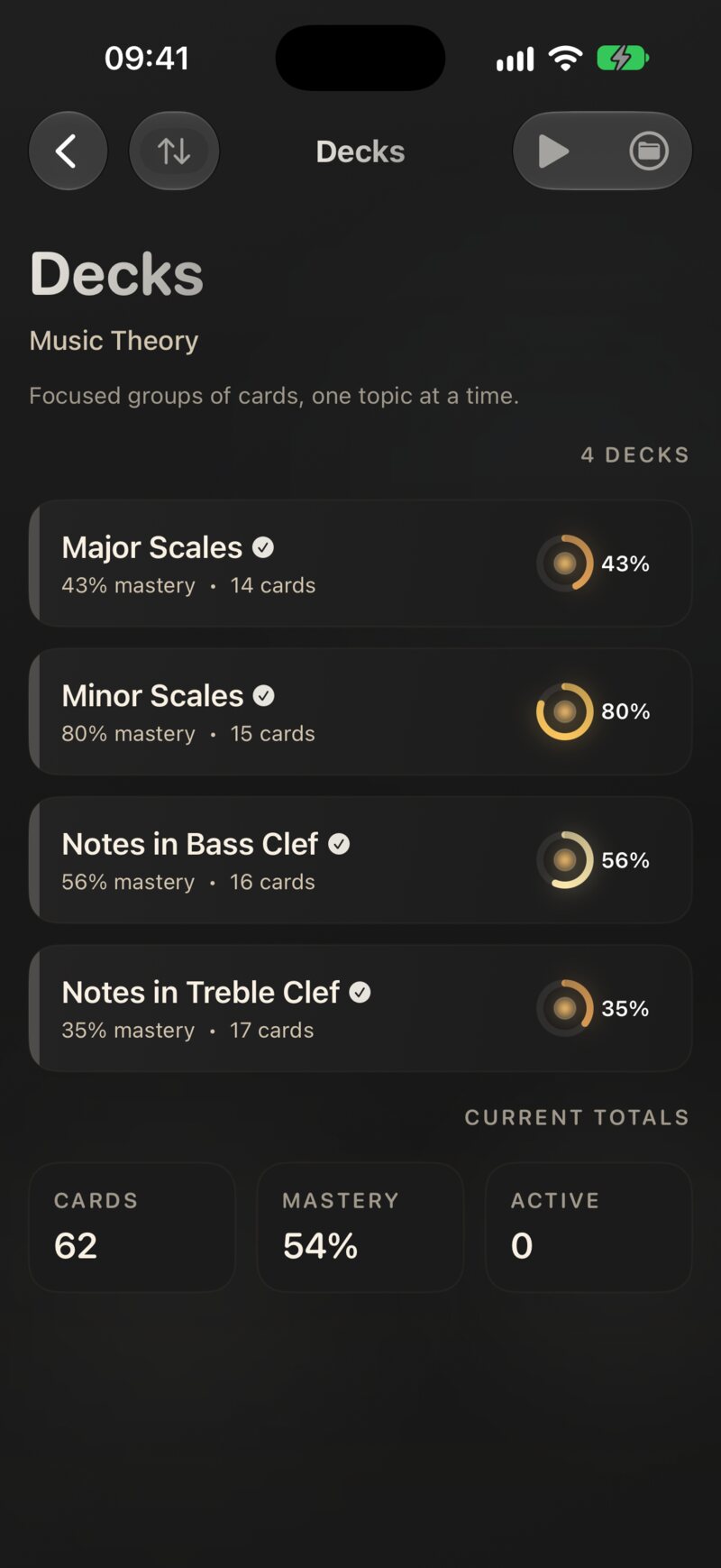
Ogni mazzo mostra un anello di padronanza, che si riempie man mano che impari a conoscerne le carte. Il pallino al centro si scalda quando arrivano ripassi da fare. Quando un pallino si illumina, quel mazzo chiede la tua attenzione.
1.5 Introduzione e guide
La prima volta che apri JustFlip!, un breve tour di benvenuto ti mostra come si gira una carta, come la si valuta con uno scorrimento e cosa fa la ripetizione dilazionata. Lungo il percorso puoi scegliere una dimensione del testo comoda e, nell’ultima pagina, attivare un promemoria giornaliero per il ripasso. Puoi toccare Salta in qualsiasi momento.
In seguito, le guide compaiono sul posto la prima volta che arrivi in certe schermate. Una guida è una piccola scheda con una freccia che punta al controllo che spiega:
| Dove | La guida spiega |
|---|---|
| Interessi | Il pulsante Avvia ripasso, che ripassa le carte in scadenza di tutti i tuoi interessi |
| Verifica | Valuta il ricordo: i pulsanti di valutazione |
| Mazzi | Di più su ogni mazzo: tieni premuto un mazzo per altre azioni |
| Statistiche | Scegli cosa misurare: il selettore degli interessi |
Ogni guida compare una sola volta. Per rivederle:
- Impostazioni › Aiuto › Introduzione ripropone il tour di benvenuto.
- Impostazioni › Aiuto › Guide azzera tutte le guide, così ognuna ricompare la prossima volta che arrivi nella sua schermata.
1.6 Gratis e Pro
JustFlip! è gratuito, senza limiti di carte. JustFlip! Pro elimina i due limiti della libreria e sblocca una manciata di funzioni avanzate:
| Funzione | Gratis | Pro |
|---|---|---|
| Interessi | 3 | Illimitati |
| Mazzi per interesse | 5 | Illimitati |
| Carte | Illimitate | Illimitate |
| Importazione, anche CSV | ✓ | ✓ |
| Sincronizzazione iCloud | ✓ | ✓ |
| Chiedi all’IA di una singola carta | ✓ | ✓ |
| Chiedi all’IA di un intero mazzo | — | ✓ |
| Ascolto in background (Leggi carte) | — | ✓ |
| Statistiche | — | ✓ |
| Monitoraggi dei progressi | — | ✓ |
| Pianificazione intelligente (beta) | — | ✓ |
I limiti si applicano quando crei un interesse o un mazzo, e quando sposti un mazzo in un interesse che ne contiene già cinque. Gli elementi riservati a Pro non sono mai nascosti: hanno un piccolo lucchetto, e toccandone uno si apre la schermata Pro che spiega cosa sbloccheresti.
Per vedere i piani, vai in Impostazioni › Funzioni Pro. Sono tre: Mensile, Annuale e A vita, che paghi una volta sola. Quando un piano include una prova gratuita a cui hai diritto, la schermata Pro mostra sotto di esso Prova gratuita disponibile.
1.6.1 Ripristinare un acquisto
Hai comprato Pro su un altro dispositivo o hai reinstallato l’app? Apri Impostazioni › Funzioni Pro e tocca Ripristina acquisti. Usa lo stesso Account Apple con cui hai comprato Pro. Se non viene trovato nulla, JustFlip! mostra Nessun acquisto precedente trovato.
Impostazioni › Account mostra il tuo ID utente dell’app con un pulsante Copia ID. L’assistenza potrebbe chiedertelo quando scrivi per un acquisto.
1.7 Eliminare, e recuperare
Elimini un interesse, un mazzo o una carta dal suo menu contestuale. Eliminare un interesse porta via tutto ciò che contiene: ogni mazzo, ogni carta e tutti i tuoi progressi di apprendimento.
Un interesse, un mazzo o una carta eliminati spariscono subito, su tutti i dispositivi. Prima di eliminare un interesse che potresti rivolere, scegli Esporta archivio dal suo menu contestuale. L’archivio conserva i mazzi, le carte e i progressi, e potrai importarlo di nuovo in seguito.
Impostazioni › Sicurezza dei dati › Eliminati di recente contiene interessi e mazzi che JustFlip! ha messo da parte per te, per esempio la copia vuota rimasta dopo un’unione. Ognuno resta lì per 30 giorni e puoi recuperarlo con Ripristina o rimuoverlo per sempre con Elimina.
JustFlip! fa anche backup automatici della tua libreria. Backup, ripristino ed esportazioni sono trattati nel Capitolo 10.
Conosci una carta così bene che ti fa solo perdere tempo? Non eliminarla: ritirala. Una carta ritirata esce dai ripassi ma conserva la sua storia, e puoi riattivarla quando vuoi. Il Capitolo 2 ti mostra come.