
10.1 Tre livelli di sicurezza
| Livello | Che cos’è | Da cosa ti protegge |
|---|---|---|
| 1. Sincronizzazione iCloud | La tua libreria, identica su ogni dispositivo | Un dispositivo perso, rotto o sostituito |
| 2. Backup automatici | Istantanee periodiche che JustFlip! fa da solo | Errori che la sincronizzazione copierebbe ovunque |
| 3. Esportazione manuale | File di archivio che salvi dove vuoi | Tutto il resto, compreso l’abbandono di iCloud |
Tutti e tre si trovano in Impostazioni › Sicurezza dei dati. Apri le Impostazioni dall’icona dell’ingranaggio in cima all’elenco degli interessi e scorri fino alla sezione Sicurezza dei dati.
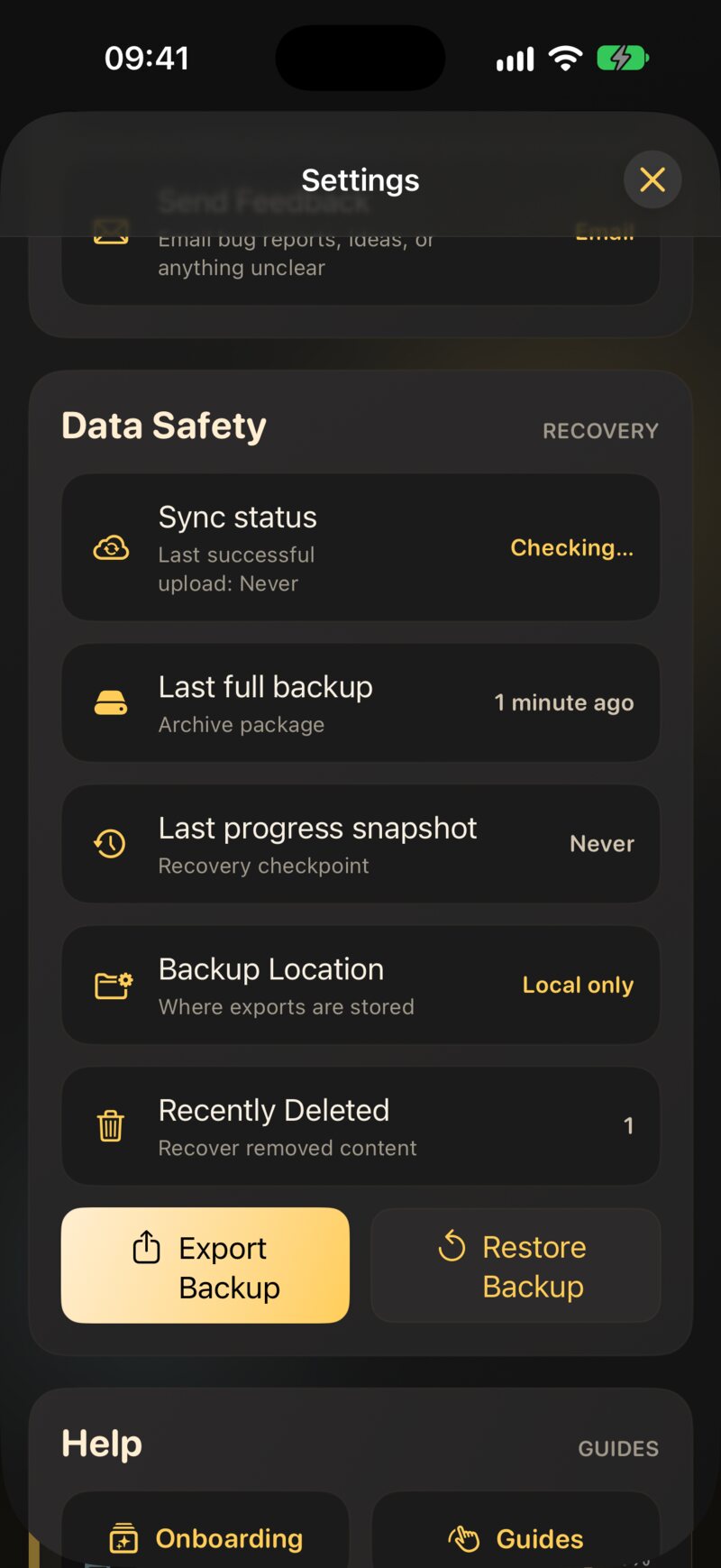
La sincronizzazione rende uguali tutti i dispositivi. Errori compresi: elimina un interesse sull’iPad e sparisce da iPhone e Mac nel giro di pochi minuti. La sincronizzazione non ha un suo “annulla”. È proprio per questo che esistono i livelli 2 e 3.
10.2 Sincronizzazione iCloud
La sincronizzazione è inclusa per tutti, gratis e Pro. Non c’è nulla da attivare in JustFlip!: se il dispositivo ha effettuato l’accesso a iCloud, la tua libreria si sincronizza tramite il tuo account iCloud.
10.2.1 Cosa si sincronizza
- Interessi, mazzi e carte, comprese immagini e suoni
- I tuoi progressi di apprendimento: ogni valutazione, intervallo, data di ripasso ed errore
- Carte ritirate e rinviate, bandierine, priorità e monitoraggi dei progressi
- Le eliminazioni, compreso ciò che aspetta in Eliminati di recente
Le tue impostazioni restano su ogni dispositivo: il tema, la dimensione del testo, le voci, i promemoria e i limiti giornalieri come Nuove carte al giorno. Così puoi avere un telefono tranquillo e un iPad più impegnativo. Apple Watch riceve le carte dall’iPhone invece che da iCloud (vedi il Capitolo 8).
10.2.2 Come si comporta
- Prima offline. Tutto funziona senza connessione. Le tue modifiche vengono salvate subito sul dispositivo e inviate quando torni online.
- In background. Non c’è un pulsante di sincronizzazione. Le modifiche viaggiano da sole, di solito in pochi secondi o qualche minuto.
- Vince l’ultima modifica. Se modifichi la stessa carta su due dispositivi prima che si sincronizzino, resta la modifica più recente.
Installa JustFlip! sul nuovo dispositivo, accedi con lo stesso Account Apple e apri l’app. I tuoi interessi compaiono man mano che arrivano; l’elenco vuoto lo indica mentre aspetta. Una libreria grande con molte immagini può richiedere un po’ di tempo alla prima sincronizzazione, quindi lascia l’app aperta sotto Wi-Fi.
10.3 Lo stato della sincronizzazione
La prima riga di Sicurezza dei dati, Stato sincronizzazione, mostra lo stato di iCloud su questo dispositivo, con sotto l’ora dell’ultimo caricamento riuscito.
| Stato | Cosa significa |
|---|---|
| Verifica… | JustFlip! sta chiedendo a iCloud se il tuo account è disponibile |
| Disponibile | Il tuo account iCloud è pronto e la sincronizzazione può avvenire |
| Sincronizzazione… | Le modifiche vengono inviate o ricevute in questo momento |
| Non disponibile | Su questo dispositivo non è disponibile alcun account iCloud, quindi nulla si sincronizza |
| Sincronizzazione non riuscita | iCloud ha segnalato un errore all’ultimo tentativo |
Non disponibile e Sincronizzazione non riuscita sono mostrati in rosso.
Disponibile dice solo che il tuo account è pronto. Non garantisce che ogni modifica abbia già raggiunto iCloud. Per questo, guarda gli orari di caricamento e scaricamento nella schermata Sincronizzazione iCloud.
10.3.1 La schermata Sincronizzazione iCloud
Tocca Stato sincronizzazione per i dettagli:
- Stato attuale: lo stato della tabella qui sopra.
- Last successful upload e Last successful download: quando iCloud ha confermato l’ultima volta che le modifiche sono state inviate da questo dispositivo, o ricevute su di esso. Un salvataggio locale non conta; conta solo un trasferimento confermato.
- Upload in progress, mentre ne è in corso uno.
- Controlla di nuovo: chiede di nuovo a iCloud se il tuo account è disponibile.
- Risoluzione dei problemi: l’ultimo errore segnalato da iCloud, oppure Nessun errore di sincronizzazione.
- Attività di sincronizzazione recente: un registro degli eventi di sincronizzazione recenti su questo dispositivo, utile quando contatti l’assistenza.
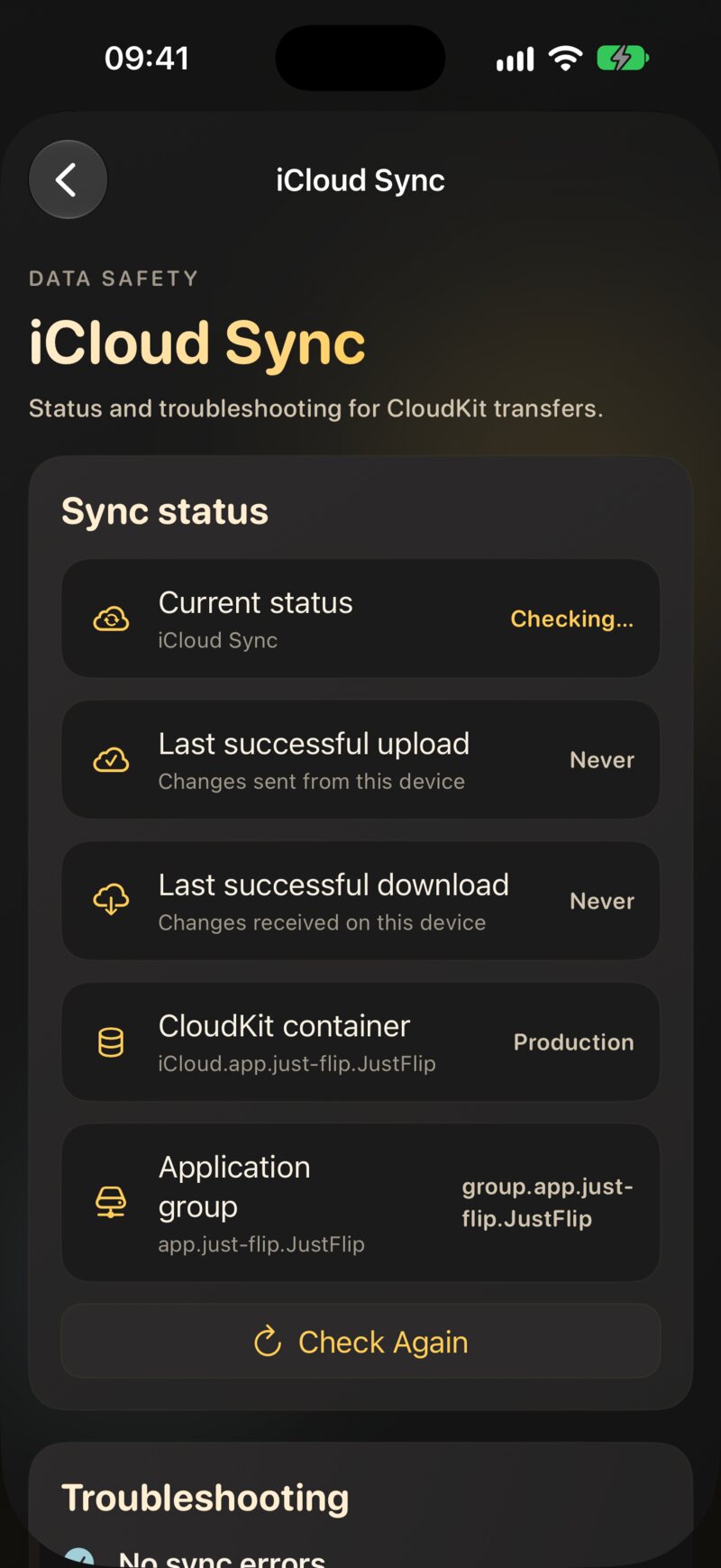
Quando una modifica fatta su un dispositivo non compare mai sull’altro, apri questa schermata su entrambi. Se il Last successful upload di un dispositivo è più vecchio della modifica, il problema è su quel dispositivo: non l’ha ancora inviata. Se il caricamento è recente ma il Last successful download dell’altro dispositivo è vecchio, è il dispositivo che riceve a non averla ancora scaricata.
10.4 Backup automatici
JustFlip! fa il backup della tua libreria da solo. In Sicurezza dei dati trovi due tipi di backup:
| Backup | Riga in Sicurezza dei dati | Contenuto | Frequenza indicativa | Conservati |
|---|---|---|---|---|
| Backup completo | Ultimo backup completo | Un unico archivio con tutti gli interessi: carte, immagini, suoni e tutti i progressi | Settimanale | Gli ultimi 10 |
| Istantanea dei progressi | Ultima istantanea dei progressi | Tutti gli interessi con i loro progressi, senza immagini e suoni | Giornaliera | Le ultime 30 |
Su iPhone e iPad è il sistema a eseguire i backup in background, quando decide che è il momento giusto. Sul Mac, JustFlip! controlla ogni volta che porti l’app in primo piano e recupera ciò che è in ritardo. Un backup viene saltato quando nulla è cambiato rispetto al precedente. Quando il backup più vecchio esce dal numero di quelli conservati, viene eliminato automaticamente.
Le date diventano rosse quando un backup è in ritardo: un backup completo più vecchio di quattro settimane o un’istantanea dei progressi più vecchia di quattro giorni.
10.4.1 Esporta backup: un backup completo subito
Esporta backup crea immediatamente un backup
completo e lo aggiunge all’elenco, per esempio prima di provare qualcosa
di rischioso. Scrive un file con un nome come
JustFlip-2026-09-30_14-05-12.justflip.
10.4.2 Dove vengono conservati i backup
La riga Posizione del backup mostra dove sono conservati i tuoi backup:
- iCloud Drive: i backup sono conservati nello spazio iCloud Drive di JustFlip!, separati dalla sincronizzazione. Un problema di sincronizzazione o un’eliminazione sincronizzata non li tocca.
- Solo locale: iCloud Drive non è disponibile, quindi i backup restano su questo dispositivo. Tocca la riga per scoprire perché: Accesso a iCloud non effettuato, iCloud Drive è disattivato o Lo spazio di archiviazione iCloud è pieno.
“L’archiviazione locale funziona, ma non verrà trasferita tra i dispositivi né sopravvivrà alla rimozione dell’app”, come avverte l’app stessa. Se Posizione del backup dice Solo locale, eliminare JustFlip! elimina anche i suoi backup. Conserva anche un archivio esportato in un posto sicuro.
10.5 Ripristinare un backup
Tocca Ripristina backup in Sicurezza dei dati per vedere Archivi disponibili, dal più recente, ognuno con il nome del file e la data. Toccane uno per ripristinarlo. Un messaggio conferma quando ha finito: “Restore completed. Interests have been merged.”
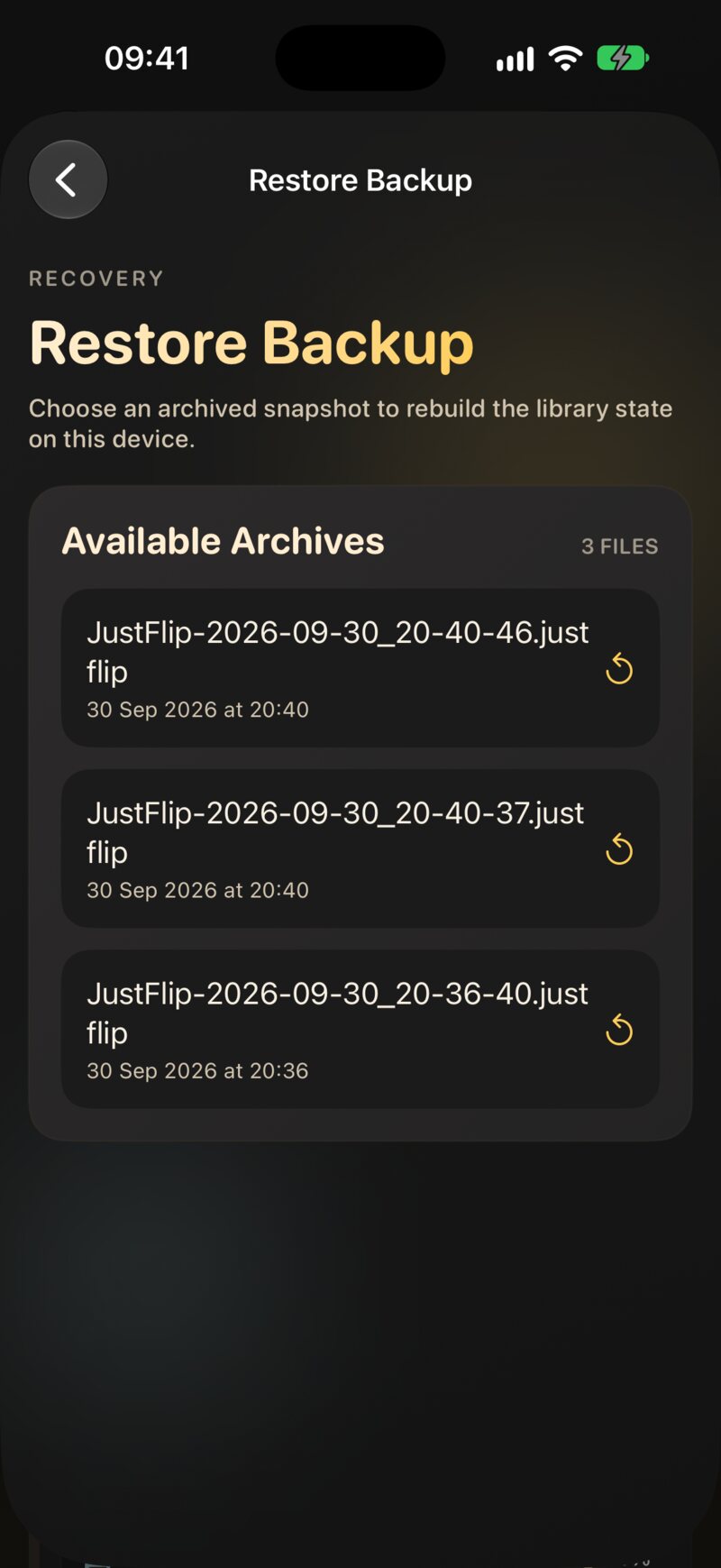
Un ripristino unisce; non cancella mai prima la tua libreria:
- Interessi, mazzi e carte presenti nel backup vengono recuperati. Tutto ciò che è stato creato dopo il backup resta com’è.
- Per ogni carta nel backup, la pianificazione torna indietro a com’era al momento del backup: fase di apprendimento, intervallo, data di ripasso, facilità ed errori.
- La cronologia dei ripassi viene combinata. I ripassi fatti dopo il backup vengono conservati, e ripristinare due volte lo stesso backup non duplica nulla.
Non c’è alcun passaggio di conferma: toccare un backup lo ripristina. Scegli la data giusta prima di toccare l’elenco. E ricorda che le carte che contiene tornano alla loro pianificazione di allora, quindi ripristinare un vecchio backup per sistemare un mazzo riporta indietro l’orologio anche per ogni altra carta che contiene.
Un ripristino scrive molte modifiche in una volta, e ogni altro dispositivo deve riceverle. Tieni JustFlip! aperto sul dispositivo che hai ripristinato, sotto Wi-Fi, finché il suo Last successful upload non è recente. Poi apri JustFlip! sugli altri dispositivi e lascia passare qualche minuto prima di iniziare a ripassare lì.
10.6 Eliminare, ed Eliminati di recente
Quando elimini un interesse, un mazzo o una carta, sparisce subito, su tutti i dispositivi. Prima di eliminare qualcosa che potresti rivolere, scegli Esporta archivio dal menu contestuale dell’interesse. L’archivio conserva i mazzi, le carte e i progressi, e potrai importarlo di nuovo in seguito. Una carta che vuoi solo togliere dai ripassi è meglio ritirarla che eliminarla (Capitolo 2).
Impostazioni › Sicurezza dei dati › Eliminati di recente contiene interessi e mazzi che JustFlip! ha messo da parte per te, come la copia vuota rimasta dopo l’unione di due interessi o mazzi. La riga mostra quanti elementi sono in attesa, oppure Vuoto.
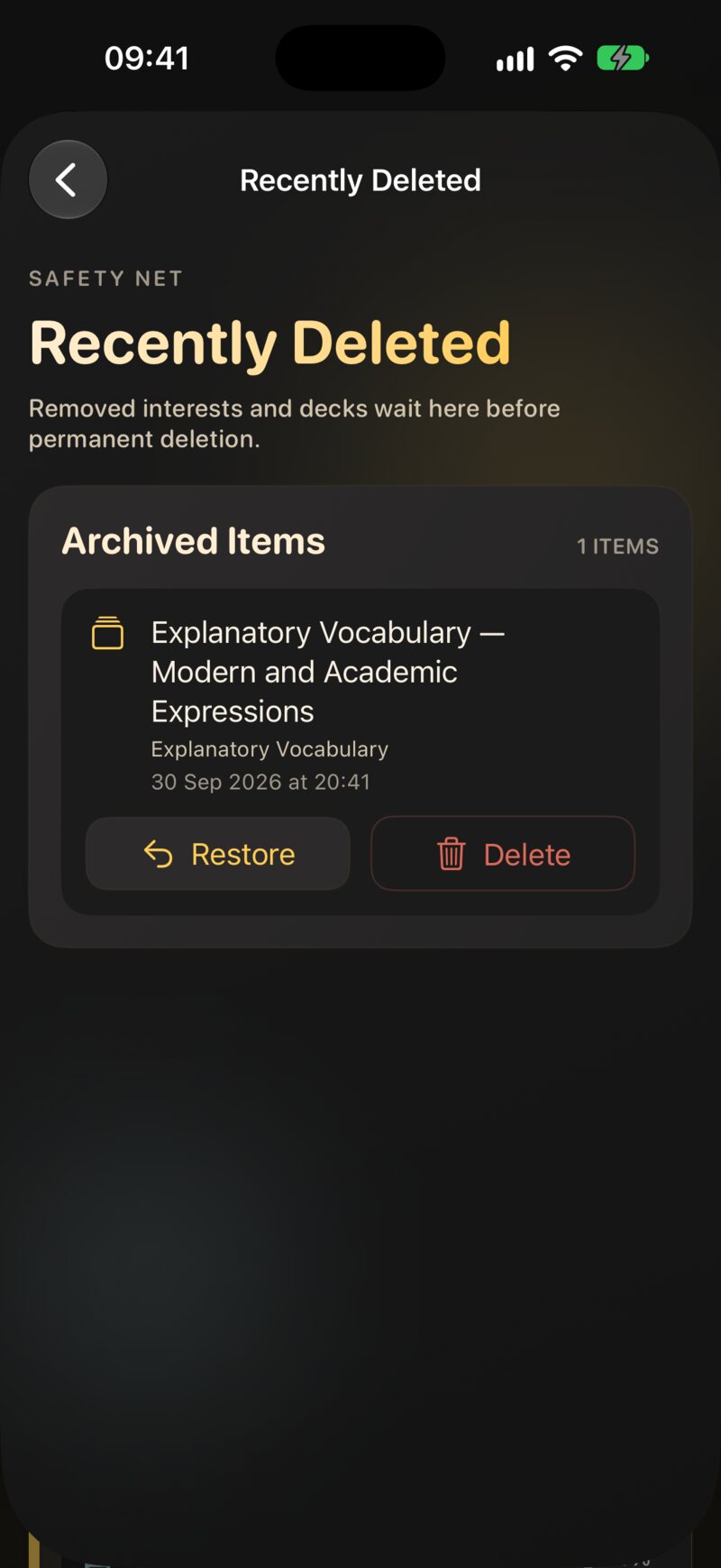
Ogni elemento mostra il suo nome, l’interesse a cui apparteneva e quando è stato messo da parte. Due pulsanti:
- Ripristina lo recupera con tutte le sue carte e i suoi progressi.
- Elimina lo rimuove definitivamente, all’istante. Non si può annullare.
Dopo 30 giorni, JustFlip! elimina definitivamente ciò che resta.
10.7 Esportare un archivio
Il terzo livello è sotto il tuo controllo: un file di archivio che puoi tenere in File, su un disco o in qualsiasi servizio cloud.
| Vuoi… | Fai così | Ottieni |
|---|---|---|
| Conservare o spostare un interesse, con i progressi | Tieni premuto l’interesse › Esporta archivio | Nome.flashcards.zip |
| Fare lo stesso su un Mac | Seleziona l’interesse › Archivio › Export Interest… (⇧⌘E) | Nome.flashcards.zip |
| Fare subito il backup dell’intera libreria | Impostazioni › Sicurezza dei dati › Esporta backup | un file .justflip tra i tuoi backup |
| Analizzare i tuoi numeri | Tieni premuto › Esporta statistiche | CSV o JSON (Capitolo 9) |
Un archivio di interesse contiene ogni mazzo e ogni carta dell’interesse, le sue immagini e i suoi suoni, e i tuoi progressi di apprendimento. Per recuperarlo, apri il file con JustFlip! da File, dal foglio di condivisione o da AirDrop, oppure sul Mac rilascialo sulla finestra o usa Archivio › Import Interest Archive…. L’importazione funziona come un ripristino: unisce, quindi lo stesso file può essere aperto due volte senza creare duplicati. Il Capitolo 5 tratta l’importazione in dettaglio.
Esporta archivio include sempre i tuoi progressi di apprendimento. È ciò che vuoi per un backup. Quando invii il file a un amico, però, le tue date di ripasso e la tua cronologia viaggiano con lui.
10.8 Interessi duplicati da due dispositivi
I nomi degli interessi sono unici nella tua libreria, senza distinzione tra maiuscole e minuscole. Ma se due dispositivi sono entrambi offline e crei su ognuno un interesse con lo stesso nome, per esempio “Spagnolo” sull’iPhone durante un volo e “spagnolo” sull’iPad a casa, quando i dispositivi si sincronizzano di nuovo esistono entrambe le copie.
JustFlip! se ne accorge e le unisce automaticamente: i mazzi di entrambe le copie vengono raccolti sotto un unico interesse, e vedi un breve messaggio come “Merged duplicate copies of ‘Spagnolo’ created on another device”. I nomi vengono confrontati senza tenere conto di maiuscole, accenti e spazi in più. Ogni dispositivo sceglie la stessa copia superstite, così tutti finiscono con lo stesso unico interesse, e un mazzo che arriva più tardi per la copia assorbita trova comunque la strada giusta.
10.9 Risolvere i problemi di sincronizzazione
Quando una modifica non compare su un altro dispositivo, segui questo elenco nell’ordine. La maggior parte dei problemi si risolve al punto 3 o 4.
- Aspetta qualche minuto. La sincronizzazione non è istantanea. Tieni JustFlip! aperto su entrambi i dispositivi per un paio di minuti.
- Controlla lo stato. Apri Impostazioni › Sicurezza dei dati › Stato sincronizzazione su entrambi i dispositivi. Non disponibile significa che non c’è alcun account iCloud disponibile; Sincronizzazione non riuscita mostra l’errore in Risoluzione dei problemi. Tocca Controlla di nuovo dopo aver sistemato qualcosa.
- Stesso Account Apple. Entrambi i dispositivi devono aver effettuato l’accesso con lo stesso Account Apple. Nelle Impostazioni di sistema, tocca il tuo nome in alto per verificarlo.
- iCloud attivo per JustFlip! Nelle Impostazioni di sistema, vai al tuo nome › iCloud e assicurati che iCloud Drive sia attivo e che JustFlip! possa usare iCloud.
- Abbastanza spazio su iCloud. Un account iCloud pieno blocca la sincronizzazione. Controlla nel tuo nome › iCloud › Gestisci spazio account, e libera spazio se necessario.
- Una connessione funzionante. Assicurati che il dispositivo sia online.
- Confronta gli orari di caricamento e scaricamento nella schermata Sincronizzazione iCloud, come descritto in Lo stato della sincronizzazione, per capire quale dispositivo è indietro.
- Riavvia e aggiorna. Chiudi e riapri JustFlip!, riavvia il dispositivo e installa eventuali aggiornamenti di JustFlip!. Come ultimo passo, esci da iCloud e accedi di nuovo.
- Ancora bloccato? Usa Invia feedback nelle Impostazioni e indica cosa mostra il registro Attività di sincronizzazione recente.
Prima di eliminare e reinstallare l’app, o di uscire da iCloud, tocca Esporta backup ed esporta un archivio dei tuoi interessi più importanti. Così, qualunque cosa succeda dopo, i tuoi progressi sono al sicuro.