
4.1 Aggiungere un’immagine
Ogni lato di una carta ha la sua immagine. Ci sono tre modi per aggiungerne una, e si distinguono per dove finisce l’immagine.
Nel testo. Nella scheda Testo, tocca il pulsante immagine all’estrema sinistra
della barra di formattazione (Inserisci
immagine) e scegli una foto. JustFlip! mette il segnaposto
![attachment:0] nel punto del cursore, e l’immagine compare
esattamente lì sulla carta, tra le parole che la circondano.
Come lato intero. Passa alla scheda Immagine e tocca Scegli immagine. Senza testo, l’immagine riempie il lato, centrata e ridimensionata per starci. È la scelta giusta per le carte “Che cos’è?”: una bandiera, una foglia, una radiografia.
Dagli appunti. Copia un’immagine da qualsiasi parte, poi incollala nel campo di testo. JustFlip! salva l’immagine vera e propria, non un link alla sua provenienza, e inserisce il segnaposto per te.
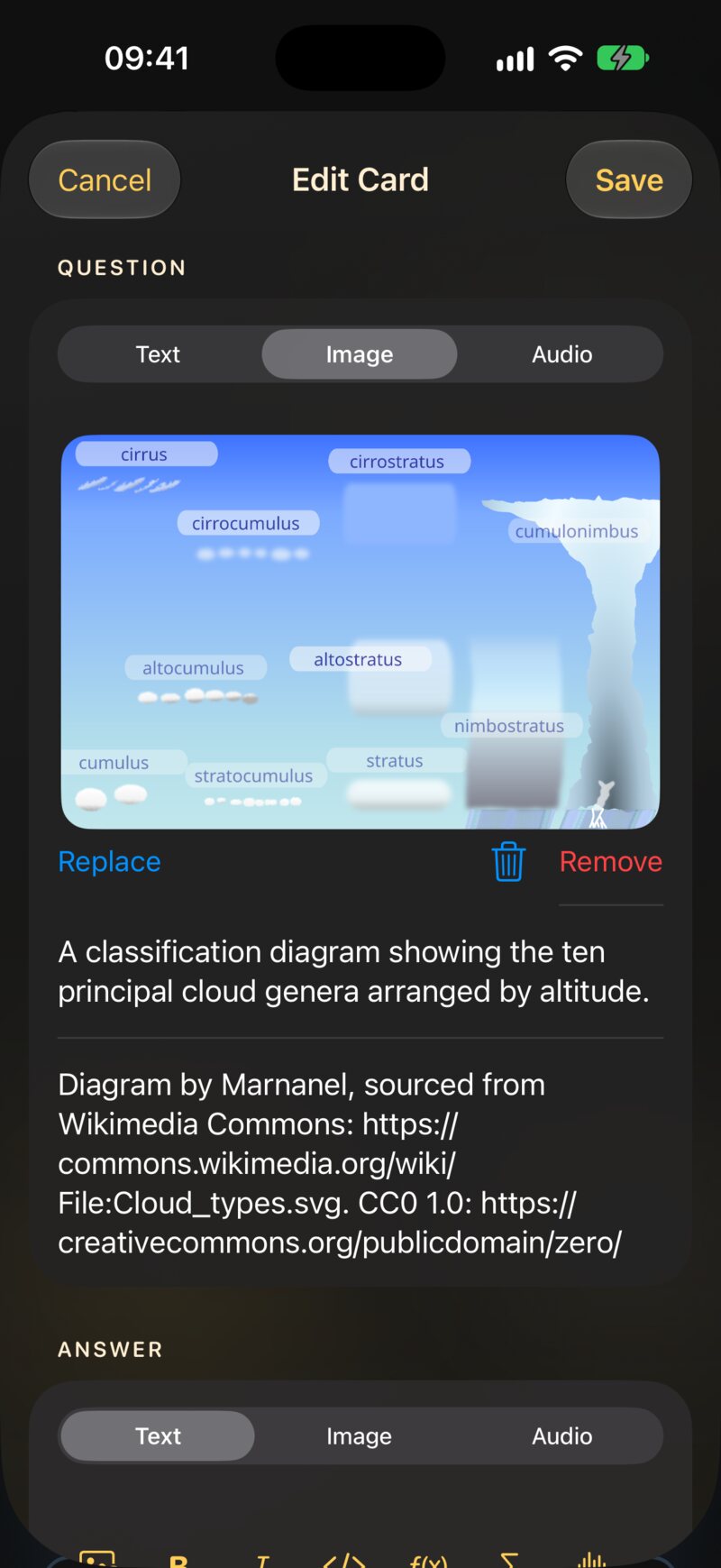
Un lato contiene un’immagine. Sceglierne un’altra la sostituisce; per togliere un’immagine, apri la scheda Immagine e tocca Rimuovi.
Il pulsante immagine apre la tua libreria di Foto. Per un’immagine che si trova altrove — un download, uno screenshot, una scansione — aggiungila prima a Foto, poi sceglila nell’editor delle carte.
Scatta prima la foto con l’app Fotocamera, poi sceglila da Foto nell’editor delle carte.
4.1.1 Dove si trova un’immagine
Un’immagine può finire in uno di tre punti. JustFlip! lo decide in base a ciò che c’è sul lato, non a un’impostazione:
| Sul lato | Dove va l’immagine |
|---|---|
| Un’immagine e nessun testo | Riempie il lato, centrata |
Testo con un segnaposto ![attachment:0] |
Dentro il testo, dove si trova il segnaposto |
| Testo senza segnaposto | Sotto il testo, come blocco |
Il terzo caso è quello che ottieni con i mazzi importati (Capitolo 5) e con molti mazzi curati: il file indica un’immagine, ma il testo non ha un segnaposto. Un’immagine del genere resta al suo posto quando modifichi il testo, ed è dalla scheda Immagine che la rimuovi.
Se il segnaposto è nel testo e lo elimini, al salvataggio se ne va anche l’immagine.
Un lato creato da te contiene un’immagine. Le carte importate da Anki
possono averne diverse, ognuna con il suo segnaposto numerato —
![attachment:0], ![attachment:1] e così via.
Elimina un segnaposto e sparisce solo quell’immagine; le altre
restano.
Un’immagine grande su una carta mostra un pulsante Zoom. Apre l’immagine a schermo intero, dove puoi pizzicare o toccare due volte per guardare più da vicino.
4.2 Si salva la scheda che vedi
Le schede Testo, Immagine e Audio sembrano tre cassetti dello stesso lato. In realtà sono più simili a tre tipi di lato, e Salva memorizza quello la cui scheda è visibile:
| Salvato da | Cosa conserva quel lato |
|---|---|
| Testo | Il testo; un’immagine se si trova nel testo o sotto di esso; un suono che la carta aveva già |
| Immagine | L’immagine; un suono che la carta aveva già. Il testo viene scartato |
| Audio | Il suono e la lingua del lato. Testo e immagine vengono scartati |
Devi sostituire il suono o l’immagine di una carta che ha anche del testo? Fai la modifica nella scheda Audio o Immagine, poi torna su Testo e tocca Salva da lì. Se salvi dall’altra scheda, quel lato perde il suo testo.
Questa regola ti dà delle ricette semplici per le carte miste:
- Testo e immagine: resta nella scheda Testo e aggiungi l’immagine con il pulsante immagine della barra.
- Immagine e suono: scegli il suono nella scheda Audio e salva. Poi modifica la carta, scegli l’immagine nella scheda Immagine e salva di nuovo.
- Testo e suono: scegli il suono nella scheda Audio e salva. Poi modifica la carta, scrivi il testo nella scheda Testo e salva.
Le ricette in due passaggi servono perché un suono scelto su una carta nuova viene salvato solo dalla scheda Audio. Una volta che la carta ha un suono, le altre schede lo conservano.
4.3 Descrivere le immagini e citarne gli autori
Quando un lato ha un’immagine, sotto compaiono due campi: Descrizione dell’immagine e Licenza dell’immagine. Sono entrambi facoltativi, ed entrambi valgono qualche secondo.
4.3.1 La descrizione
VoiceOver legge la descrizione al posto dell’immagine. Senza descrizione dice solo “Immagine”, il che non dice nulla della carta a chi non può vederla.
Descrivi ciò che l’immagine mostra, non ciò che significa. Su una carta che chiede “Che uccello è questo?”, scrivi “Un piccolo uccello marrone con il petto rosso su un palo di recinzione” — non “Un pettirosso”, che svelerebbe la risposta.
La descrizione è per VoiceOver. Il suggerimento vocale del Capitolo
3, ![attachment:0]{una mela rossa}, è ciò che dicono il
pulsante dell’altoparlante e Leggi carte. Un’immagine senza suggerimento
resta muta quando la carta viene letta ad alta voce, qualunque cosa dica
la sua descrizione.
4.3.2 La licenza
Usi la foto o il disegno di qualcun altro? Scrivi l’autore e la
licenza in Licenza dell’immagine — per esempio
“Foto: Mario Rossi, CC BY 4.0”. In questo campo funzionano i link
scritti come [etichetta](https://…).
Sulla carta compare un piccolo pulsante ⓘ nella parte inferiore. Toccandolo si apre un pannello con il testo completo, così il credito è lì per chi lo vuole, senza ingombrare la carta.
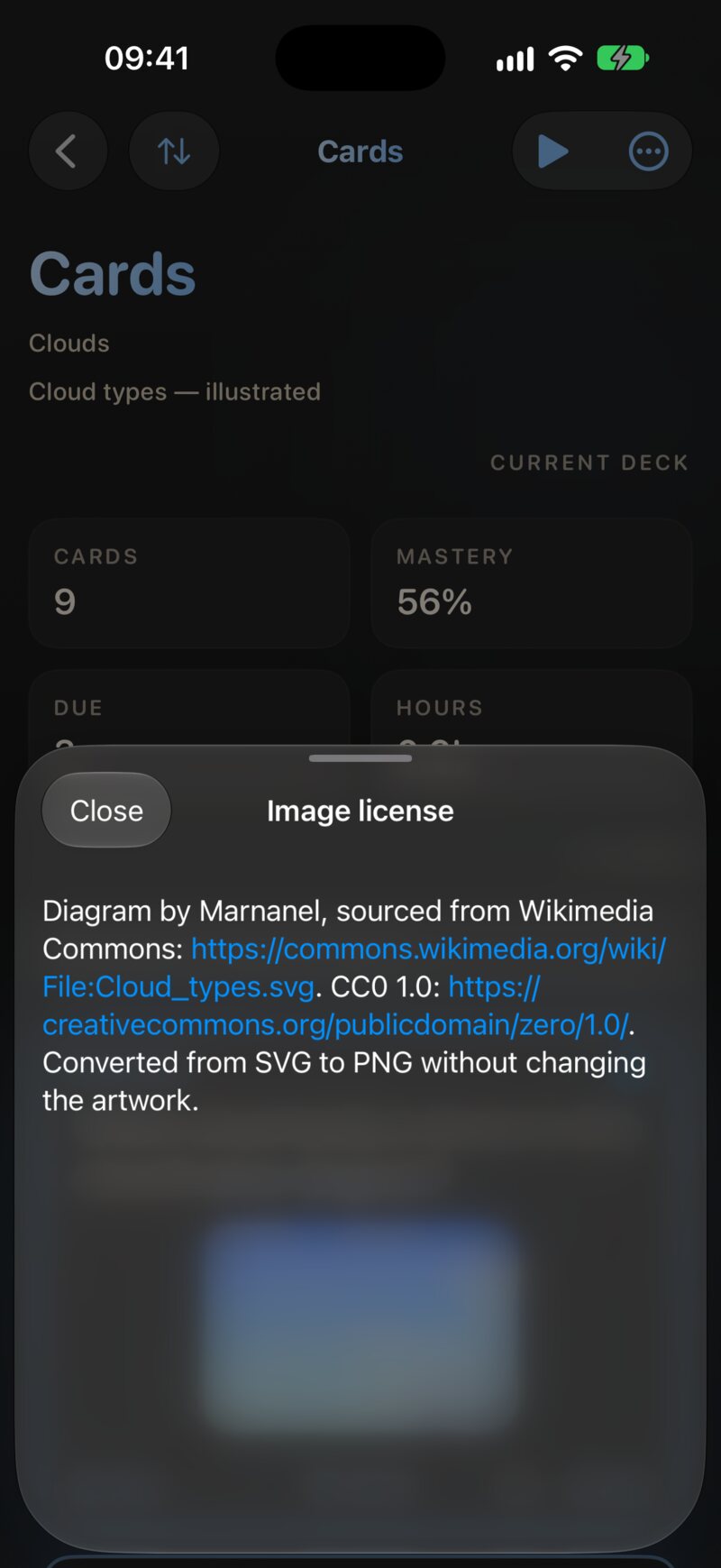
Anche i mazzi curati e quelli creati dall’IA possono includere
licenze, nei campi q_image_license e
a_image_license (Capitolo 5).
4.4 Dimensioni, formati e sincronizzazione
L’immagine di una carta viaggia con la carta. È salvata nella tua libreria e sincronizzata tramite iCloud su ogni dispositivo, quindi un’immagine che aggiungi sul Mac è sul tuo iPhone un attimo dopo.
Questa comodità ha un prezzo: ogni megabyte si sincronizza su ogni dispositivo. JustFlip! tiene sotto controllo le immagini da solo. Quando salvi, un’immagine di oltre 3.000 pixel sul lato lungo viene ridotta a 3.000; una foto opaca viene salvata in JPEG, e un’immagine con trasparenza la mantiene. Le immagini più piccole vengono salvate esattamente come sono.
I file audio vengono salvati esattamente come li scegli. Una registrazione di tre minuti può facilmente pesare più di cento carte di testo, quindi taglia le clip alla parte che ti serve.
| Funziona | Non funziona | |
|---|---|---|
| Immagini | Tutto ciò che mostra la tua libreria di Foto; PNG, JPEG, GIF e WebP dalle importazioni | SVG e altri formati vettoriali |
| Suono | File che il sistema riconosce come audio, come .mp3,
.m4a e .wav |
Video |
I disegni vettoriali (.svg) non possono essere mostrati
su una carta. Esporta prima il disegno in PNG — largo circa 2.000 pixel,
con sfondo bianco (vedi Immagini che
funzionano).
4.5 Il suono su una carta
Apri la scheda Audio e tocca Scegli file audio per scegliere un file da File. La scheda mostra poi il nome e la dimensione del file, un pulsante cestino per rimuoverlo e Sostituisci audio. Sotto c’è la Lingua del lato.
JustFlip! non registra dal microfono. Registra con Memo Vocali, condividi il memo su File e sceglilo da lì.
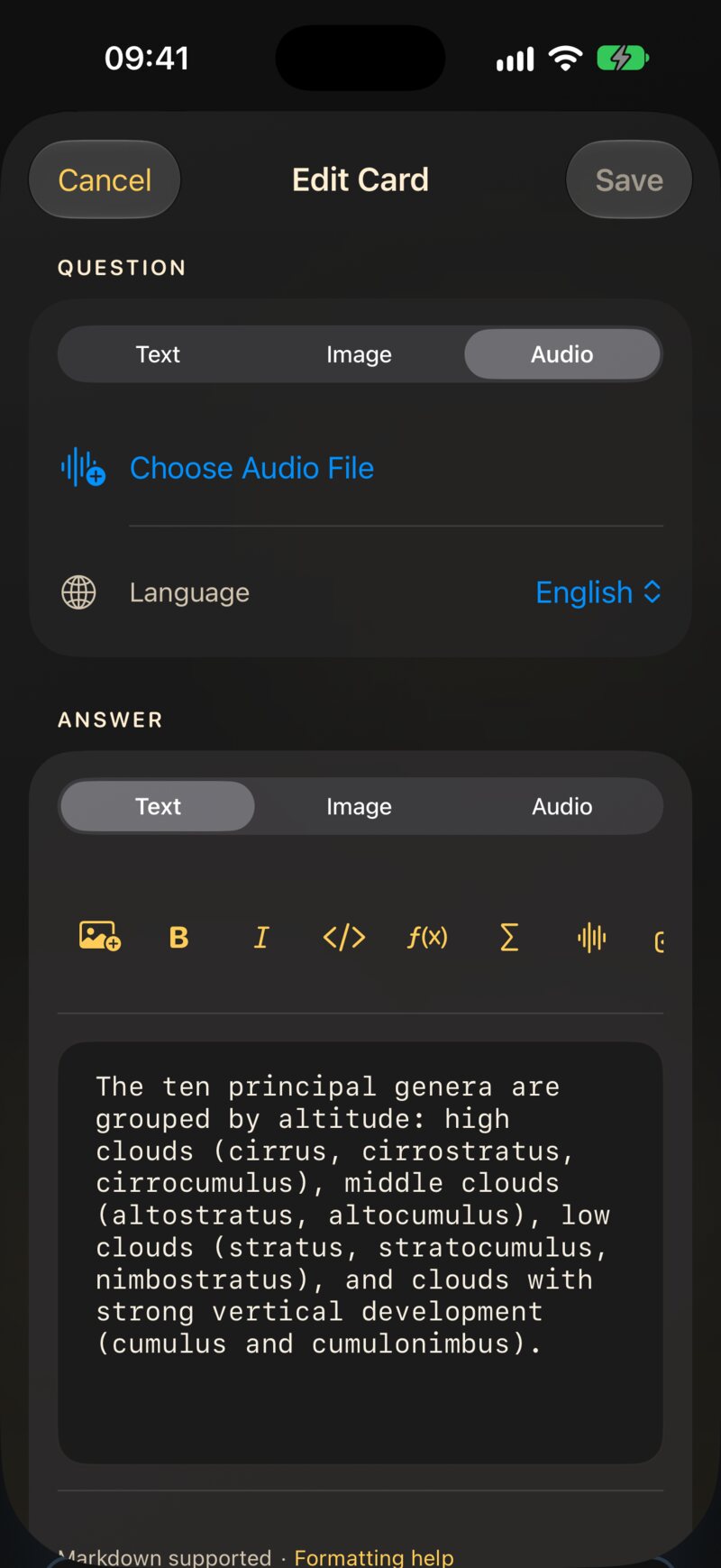
4.5.1 Come viene riprodotto
Niente parte da solo. Ciò che vedi dipende dal lato:
- Un lato che è solo un suono mostra un grande pulsante di riproduzione al centro della carta.
- Un lato che ha anche testo o un’immagine ha un piccolo pulsante Audio in basso, accanto al pulsante dell’altoparlante. Mentre il suono è in riproduzione, il pulsante dice In riproduzione.
Avviare il suono interrompe la voce se sta leggendo la carta, e viceversa.
4.5.2 Più tracce
Le note di Anki a volte hanno più di un suono su un lato — una parola, poi una frase d’esempio. JustFlip! le conserva tutte, nell’ordine originale. Il pulsante in basso diventa allora Audio (2), Audio (3) e così via, e apre un menu con una voce per traccia.
L’editor mostra solo la prima traccia. Sostituisci audio o il pulsante cestino agiscono su tutte le tracce di quel lato. Se vuoi conservare le tracce in più, non toccare la scheda Audio.
4.6 Occlusione immagine
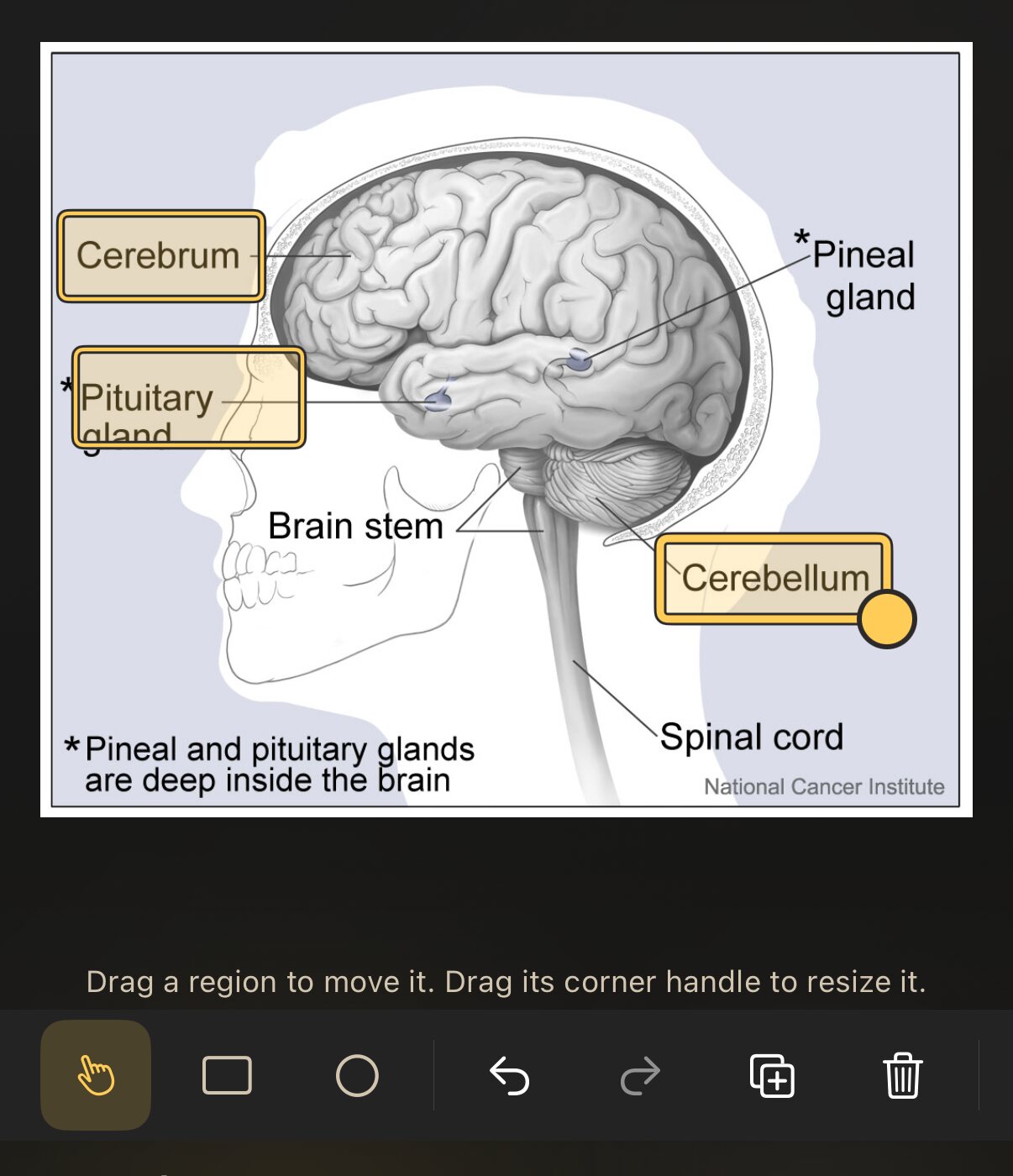
L’occlusione immagine trasforma un’immagine in tante carte. Copri parti di un diagramma con delle forme; ogni parte coperta diventa una carta a sé che chiede “Cosa c’è qui sotto?”. È il modo più rapido per imparare una cartina, una tavola anatomica, un circuito, una tabella delle diteggiature — qualsiasi immagine piena di etichette.
4.6.1 Creare carte con occlusione
- Apri un mazzo, tocca il pulsante Altre azioni (•••) e scegli Aggiungi carte con occlusione immagine.
- Tocca Seleziona immagine e scegli l’immagine.
- Trascina sull’immagine per coprire una zona. Ripeti per ogni etichetta che vuoi imparare.
- Scegli una modalità, aggiungi il testo facoltativo e tocca Salva N schede.
Gli strumenti sopra l’immagine:
| Strumento | Cosa fa |
|---|---|
| Rettangolo / Ellisse | Disegna una nuova zona trascinando |
| Seleziona | Sposta una zona trascinandola; ridimensionala dalla maniglia nell’angolo |
| Annulla / Ripristina | Vai avanti e indietro tra le modifiche |
| Duplica zona | Copia la zona selezionata |
| Elimina zona | Rimuove la zona selezionata |
| Cambia immagine | Sostituisce l’immagine sottostante |
4.6.2 Due modalità
In Modalità scegli quanta parte dell’immagine resta nascosta mentre una carta pone la sua domanda. In entrambi i casi, ogni zona diventa una carta a sé.
| Modalità | Durante la domanda | Ideale per |
|---|---|---|
| Nascondi una, indovina una | È coperta solo la zona richiesta; vedi tutte le altre etichette | Imparare dove si trovano le cose, con le vicine come indizi |
| Nascondi tutte, indovina una | Tutte le zone sono coperte; quella richiesta ha un bordo più marcato e un punto interrogativo | Metterti davvero alla prova, senza che le altre etichette ti diano indizi |
Inizia con Nascondi una, indovina una. Quando un’immagine ti sembra facile, una seconda serie di carte in Nascondi tutte, indovina una è un ottimo esame.
4.6.3 Il testo intorno
Sotto la modalità ci sono tre campi facoltativi:
- Intestazione (facoltativo) — mostrata sopra l’immagine su ogni carta. Metti qui la domanda: “Come si chiama quest’osso?”
- Note sull’intera immagine (facoltativo) — mostrate sotto l’immagine una volta svelata la risposta. Utili per un trucco mnemonico o un dettaglio.
- Commenti (facoltativo) — una nota per te. Viene conservata con le carte ma non viene mostrata durante il ripasso.
Poi c’è Descrizione immagine. Come dice l’editor, VoiceOver la legge al posto dell’immagine, quindi descrivi il diagramma senza svelare alcuna risposta: “Una vista frontale dello scheletro umano” invece di un elenco delle ossa.
Una zona copre esattamente l’area che hai disegnato. Se un’etichetta sporge dal suo rettangolo, la risposta è visibile. Disegna con generosità — un margine attorno a ogni etichetta non costa nulla.
4.6.4 Ripassare una carta con occlusione
Una carta con occlusione non si gira. L’immagine resta al suo posto; tocca Mostra risposta in alto — o premi la barra spaziatrice su una tastiera — e la zona coperta si apre, contornata, mentre il resto rimane com’era. Poi valutala come qualsiasi altra carta. Pizzica per ingrandire un diagramma dettagliato.
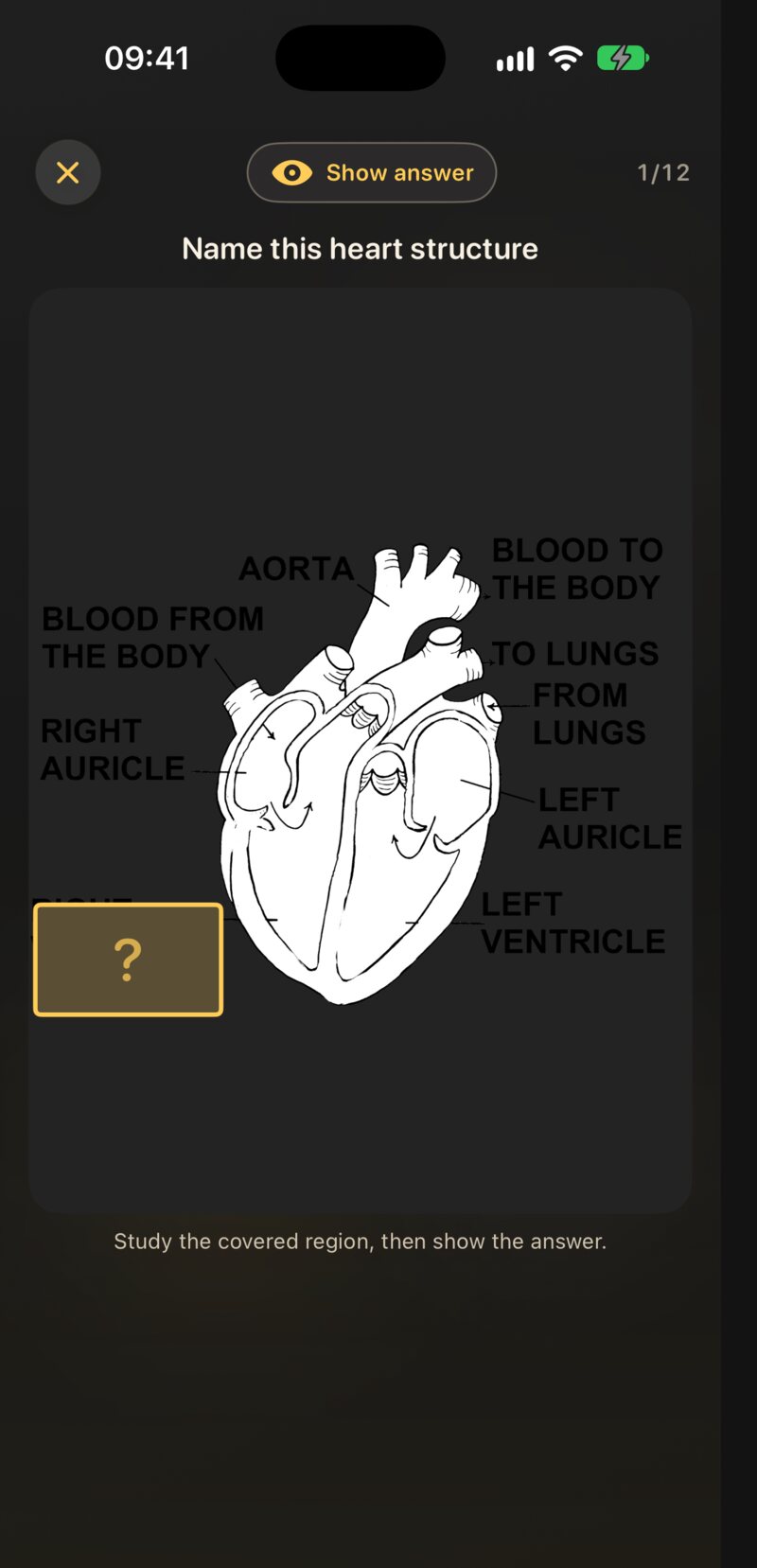
Le carte con occlusione fanno parte dei normali ripassi su iPhone, iPad e Mac. Apple Watch le esclude e ti dice quante carte aspettano il tuo iPhone.
4.6.5 Modificare una carta con occlusione
Modifica una qualsiasi carta della serie — tienila premuta (o fai clic con il tasto destro sul Mac) e scegli Modifica carta — e JustFlip! apre l’editor delle zone, non quello del testo. Lì puoi spostare, aggiungere o eliminare zone, cambiare la modalità, il testo o persino l’immagine.
Le zone che mantieni conservano la loro cronologia di ripasso. Una zona che aggiungi diventa una nuova carta; una zona che elimini si porta via la sua carta.
Le note con occlusione immagine di Anki, e quelle del vecchio componente aggiuntivo Image Occlusion Enhanced, arrivano come carte con occlusione native di JustFlip! quando importi il mazzo (Capitolo 5). Anche i file di mazzo creati dalla skill per agenti di programmazione possono contenere carte con occlusione.
4.7 Immagini che funzionano
Una carta disegna l’immagine esattamente com’è. Non c’è uno sfondo dietro, nessuna cornice e nessuna correzione automatica del contrasto. Così le foto restano naturali, e vale la pena imparare alcune abitudini.
Un PNG con linee nere su sfondo trasparente è perfetto in modalità chiara. In modalità scura la carta dietro è quasi nera, e il disegno sparisce — linee, etichette, note sul pentagramma, tutto. Prima di aggiungere un diagramma, l’immagine di una formula o uno schizzo scansionato, dagli uno sfondo pieno bianco o chiaro. La maggior parte degli editor di immagini chiama questa operazione unisci livelli (flatten); anche esportare in JPEG la fa. Controlla la carta una volta in modalità scura prima di crearne altre cinquanta uguali.
Qualche altra regola pratica:
- Usa immagini raster. PNG per diagrammi, testo e disegni al tratto; JPEG per le foto. Niente SVG.
- Circa 2.000 pixel sul lato lungo sono più che sufficienti. JustFlip! non disegna mai un’immagine su una carta più grande di circa 2.200 pixel, e al salvataggio riduce tutto ciò che supera i 3.000. Più risoluzione costa solo tempo di sincronizzazione.
- Ritaglia senza pietà. Una carta è piccola. Elimina tutto ciò che non è l’oggetto della domanda — l’immagine diventa più grande gratis.
- Tieni grande il testo nell’immagine. Etichette leggibili sullo schermo di un portatile spesso diventano una macchia su una carta dell’iPhone. Lo zoom aiuta, ma una carta da ingrandire si ripassa più lentamente.
- Un’idea per immagine. Un diagramma con venti etichette fa una carta pessima e venti ottime carte con occlusione.
4.8 Riferimento rapido
| Operazione | Dove |
|---|---|
| Immagine nel testo | Scheda Testo → pulsante immagine della barra |
| Immagine come lato intero | Scheda Immagine → Scegli immagine |
| Immagine dagli appunti | Incolla nel campo di testo (⌘V sul Mac) |
| Rimuovere un’immagine | Scheda Immagine → Rimuovi |
| Descrivere per VoiceOver | Descrizione dell’immagine, sotto l’immagine |
| Citare l’autore | Licenza dell’immagine → il pulsante ⓘ sulla carta |
| Aggiungere un suono | Scheda Audio → Scegli file audio |
| Sostituire o rimuovere un suono | Scheda Audio → Sostituisci audio o il pulsante cestino |
| Nuove carte con occlusione | Mazzo → Altre azioni → Aggiungi carte con occlusione immagine |
| Modificare le zone di occlusione | Modifica una qualsiasi carta della serie |
| Svelare una carta con occlusione | Mostra risposta, o la barra spaziatrice |