
7.1 Tutto parte dalla lingua
Prima di leggere qualcosa ad alta voce, JustFlip! deve sapere in quale lingua è un lato. Ogni lato di una carta ha il suo selettore Lingua nell’editor delle carte (Capitolo 3). La parola spagnola sul fronte riceve una voce spagnola, e il suo significato in italiano sul retro una voce italiana.
Il selettore offre queste lingue: inglese, inglese (USA), inglese (Regno Unito), ceco, spagnolo, francese, tedesco, italiano, portoghese, portoghese (Brasile), cinese (semplificato), cinese (tradizionale), giapponese, coreano, arabo, russo e hindi.
La prima voce del selettore dice Nessuna (predefinita di sistema), ma dietro non c’è alcuna voce predefinita. Un lato impostato su Nessuna non viene mai letto: non ha il pulsante Riproduci, e Leggi carte lo salta. Lo stesso vale per una lingua che non ha alcuna voce installata sul tuo dispositivo. Quando una carta resta muta, controlla prima di tutto la sua lingua.
Un mazzo che importi (Capitolo 5) porta con sé le lingue impostate nel file. Se un intero mazzo importato è muto, probabilmente le sue carte sono arrivate senza lingua. Imposta la lingua di ogni lato nell’editor delle carte.
7.2 Il pulsante Riproduci
Ogni volta che un lato ha del testo e una voce per la sua lingua, un piccolo pulsante Riproduci compare nell’angolo in basso a sinistra della carta. Toccalo per ascoltare quel lato. Mentre parla diventa Interrompi, quindi toccalo di nuovo per fermarlo. Il pulsante compare sulle carte nell’elenco delle carte e durante un ripasso. È gratuito.
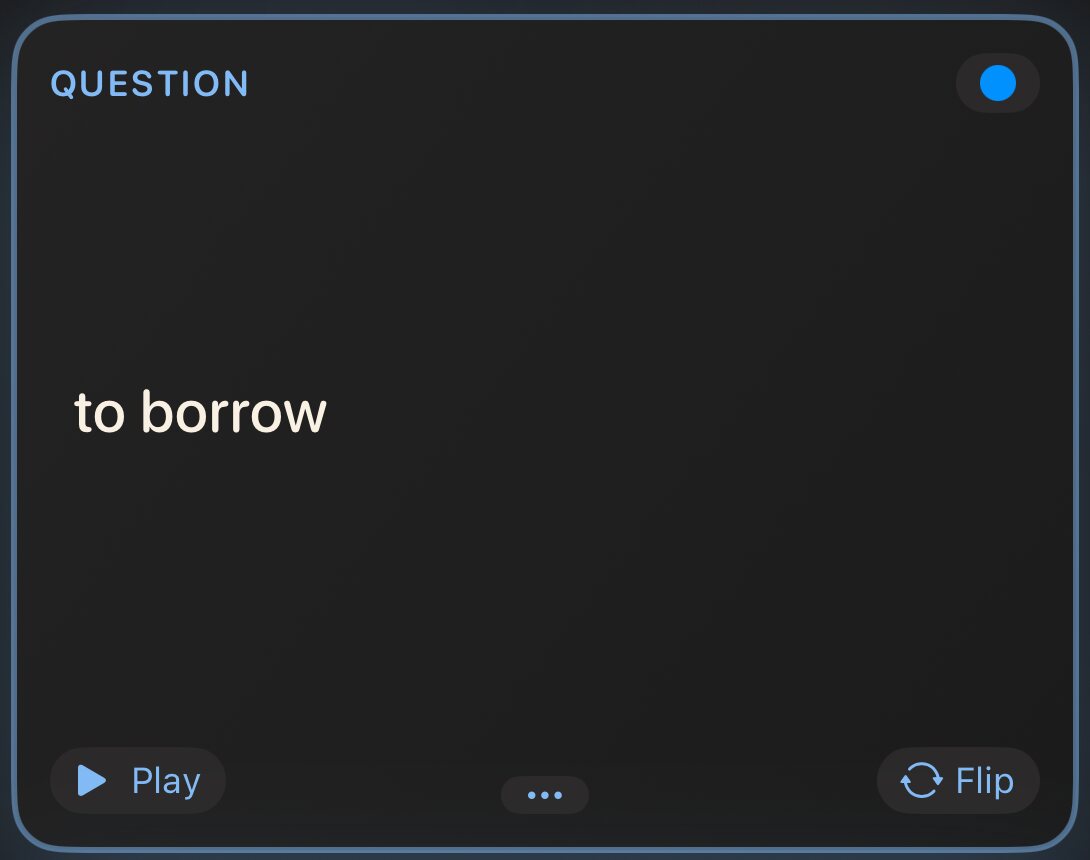
Se il lato ha anche un file audio (Capitolo 4), accanto al pulsante Riproduci compare un pulsante Audio. I due sono separati: Riproduci legge il testo con una voce sintetica, Audio riproduce il file audio. Avviarne uno interrompe l’altro.
7.3 Leggi carte (Pro)
Leggi carte ti legge un mazzo dall’inizio alla fine, senza bisogno delle mani. Apri un mazzo, tocca il pulsante di riproduzione in cima all’elenco delle carte e scegli Leggi carte. Per partire da metà, tieni premuta una carta e scegli Leggi da qui.
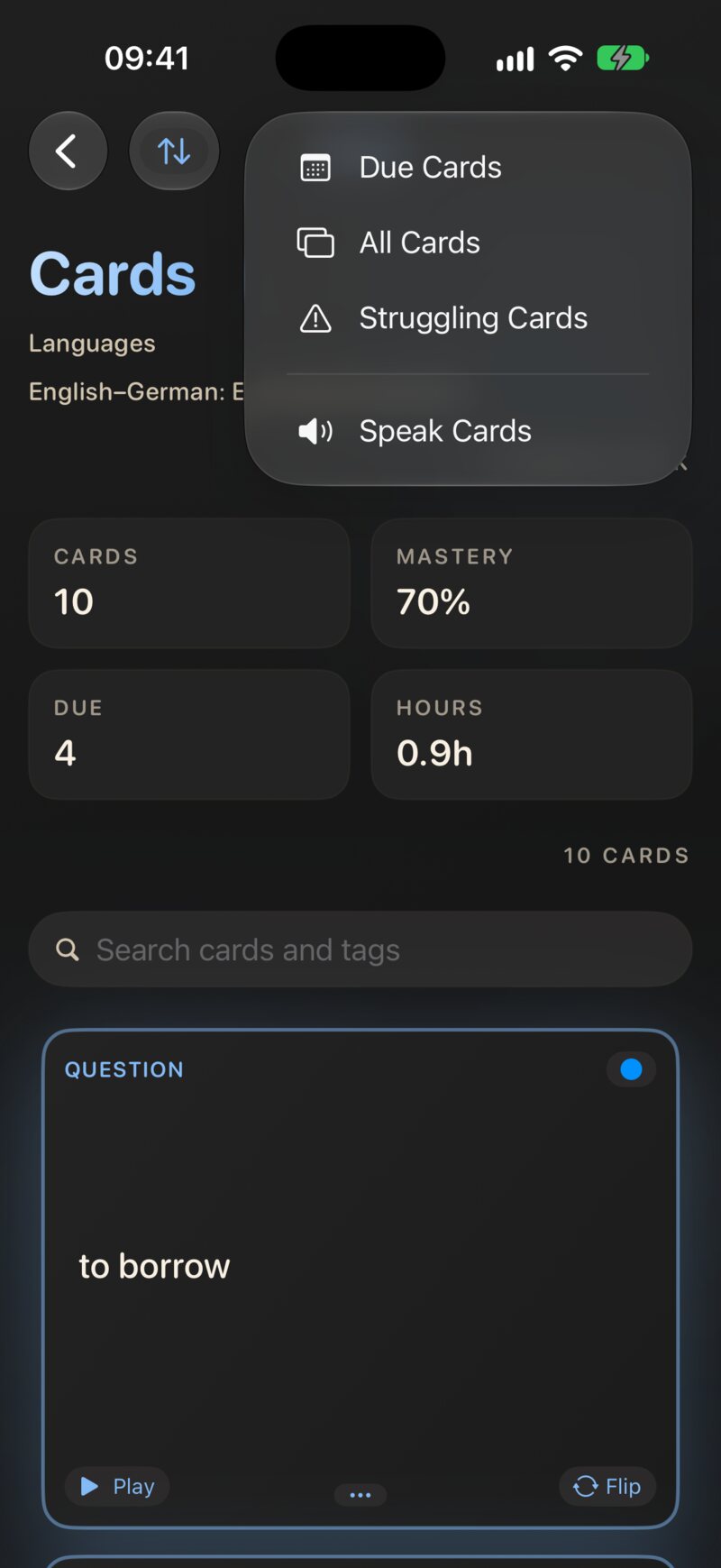
Per ogni carta, JustFlip!:
- legge la domanda,
- aspetta quattro secondi, il tuo momento per rispondere a mente,
- legge la risposta,
- suona un breve rintocco, poi passa alla carta successiva.
Durante la riproduzione, l’elenco delle carte segue la lettura. La carta che viene letta si gira sulla risposta durante la fase della risposta e poi torna com’era. Il pulsante di riproduzione in alto diventa un pulsante di arresto (Interrompi lettura carte). Toccalo per terminare la sessione.
Leggi carte legge le carte nell’ordine in cui le mostra l’elenco. Usa il menu di ordinamento (Ordine originale, Alfabeticamente, Per progresso, Per urgenza o Mescola) prima di iniziare per cambiare ciò che senti per primo. La voce parla alla velocità standard del sistema. Non ci sono impostazioni per la pausa, la velocità o il lato da leggere: ogni carta viene sempre letta prima la domanda, poi la risposta.
Leggi carte è un modo per assorbire un mazzo, non un test. Nulla viene valutato, la tua pianificazione non cambia e la sessione non conta per la tua serie né per le statistiche. I monitoraggi dei progressi vengono saltati. Usalo insieme ai ripassi, non al loro posto.
7.3.1 Quali carte vengono lette
Una carta viene letta solo quando entrambi i lati possono essere pronunciati: ognuno ha del testo, e ognuno ha una lingua con una voce installata. Le altre carte vengono saltate senza una parola, e la sessione prosegue. Se nessuna carta del mazzo ha i requisiti, JustFlip! te lo dice: Nessuna carta leggibile disponibile. Entrambi i lati devono avere testo e una lingua TTS supportata.
Leggi carte legge il testo. Non riproduce i file audio di una carta, e un’immagine resta muta a meno che tu non le abbia dato un suggerimento vocale (Capitolo 3). Una carta la cui risposta è solo un’immagine o un suono non ha testo da leggere, quindi viene saltata del tutto.
7.3.2 Pro e gratis
Leggi carte e l’ascolto in background fanno parte di JustFlip! Pro. Senza Pro, Leggi carte e Leggi da qui compaiono comunque, con un lucchetto, e toccarli apre la schermata Pro. Il pulsante Riproduci su una carta e la scelta delle voci nelle Impostazioni sono gratuiti per tutti.
7.4 Ascoltare con lo schermo bloccato
Quando Leggi carte è in riproduzione, puoi bloccare l’iPhone o passare a un’altra app. La lettura continua in background, pause e rintocchi compresi, così il telefono può restare in tasca.
Quando qualcos’altro si prende l’audio, come una chiamata, una sveglia o un’altra app che inizia a riprodurre, la sessione si interrompe. Non riparte quando la chiamata finisce. Apri il mazzo e scegli Leggi da qui sulla carta in cui ti eri fermato.
Non ci sono controlli di riproduzione e pausa nella schermata di blocco né in Centro di Controllo. Per fermarti, apri JustFlip! e tocca il pulsante di arresto nell’elenco delle carte.
JustFlip! include anche un’Attività in tempo reale che mostra la carta letta sulla schermata di blocco e nella Dynamic Island. Nella versione attuale è disattivata mentre ne rendiamo affidabili gli aggiornamenti, e tornerà con un aggiornamento. L’ascolto in background funziona anche senza.
7.5 Scegliere le voci
Vai in Impostazioni › Voce › Voci. JustFlip! sceglie una voce per ogni lingua separatamente. Il sottotitolo della riga riassume le tue scelte, per esempio “Inglese: Automatica · Tedesco: Anna”.
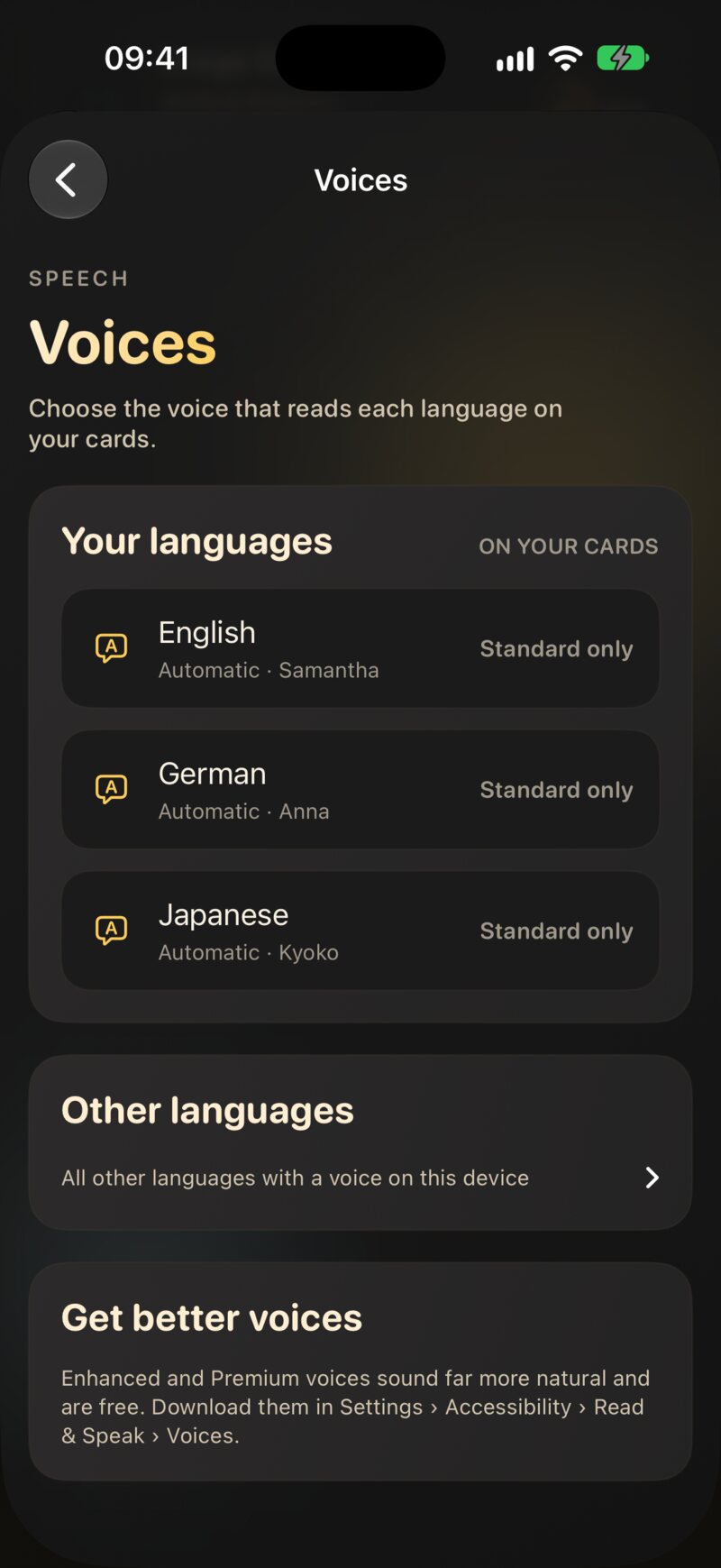
La schermata ha due elenchi:
- Le tue lingue: le lingue impostate sulle tue carte. Ogni riga mostra la voce che parlerà davvero.
- Altre lingue: tutte le altre lingue con una voce su questo dispositivo, nascoste finché non ti servono.
Una lingua la cui migliore voce installata è di qualità base viene contrassegnata con Solo standard. È il segnale per scaricarne una migliore (vedi Ottenere voci migliori).
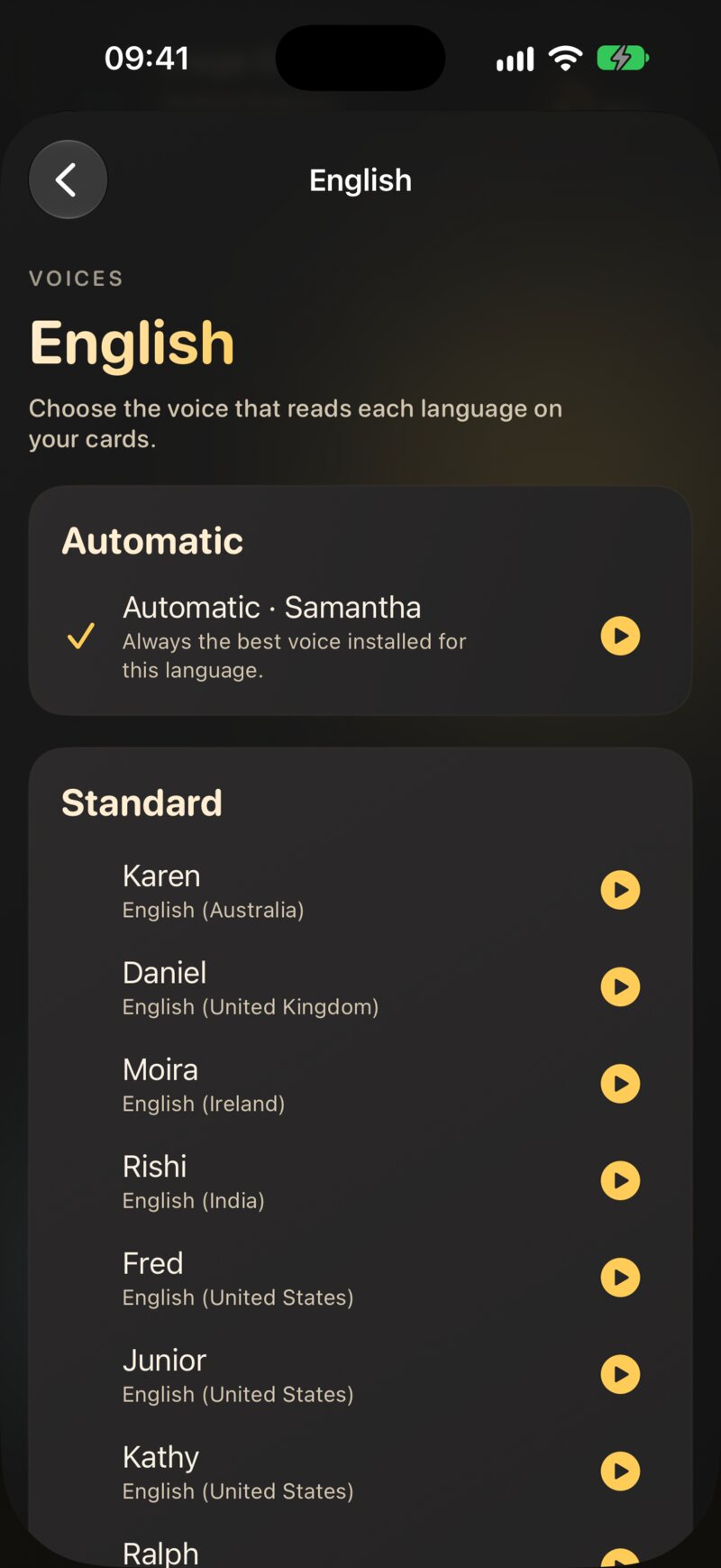
Tocca una lingua per vederne le voci:
- Automatica, in alto, mostrata con la voce che sceglie al momento.
- Ogni voce installata per quella lingua, raggruppata in Premium, Migliorata e Standard.
Un segno di spunta indica la tua scelta. Ogni riga ha un piccolo pulsante di riproduzione per ascoltare prima un esempio. L’esempio è un lato a caso tra le tue carte in quella lingua, così senti cosa leggerà davvero la voce. Se nessuna delle tue carte usa ancora quella lingua, la voce si presenta con il suo nome e la sua lingua. Tocca di nuovo il pulsante per fermarla.
7.5.1 Cosa sceglie Automatica
Automatica prende sempre la voce migliore installata per la lingua: prima Premium, poi Migliorata, poi Standard. Quando più voci hanno la stessa qualità migliore, preferisce quella che iOS stesso usa per quella lingua, poi una voce della tua regione (una voce inglese americana su un iPhone americano), e lascia per ultime le voci Eloquence dal suono rétro. Scarica una voce migliore e Automatica inizia a usarla subito, senza nulla da cambiare in JustFlip!.
Automatica migliora man mano che installi voci. Scegli una voce specifica solo quando hai un chiaro preferito, come un certo accento.
La voce che scegli per il ceco legge i lati in ceco, e solo quelli. Non legge mai il lato in inglese della stessa carta: quel lato usa la scelta fatta per l’inglese. La scelta vale per lingua, non per variante, quindi una voce britannica scelta per l’inglese legge anche i lati impostati su inglese (USA). Se elimini dal dispositivo una voce scelta, quella lingua torna silenziosamente su Automatica.
Le voci di fantasia (Albert, Bahh, Bells e compagnia) e la tua Voce personale non vengono mai proposte, e Automatica non le sceglie mai. Le voci di fantasia sono pessimi insegnanti, e la tua Voce personale resta tua.
7.6 Ottenere voci migliori
Le voci incluse in iOS fanno il loro lavoro, ma le voci migliorate e premium suonano molto più naturali, e sono gratuite. Su iPhone e iPad, scaricale nell’app Impostazioni di sistema:
Impostazioni › Accessibilità › Lettura e voce › Voci
Scegli una lingua, poi una voce, e tocca per scaricarla. Le voci premium sono file più grandi, quindi usa il Wi-Fi. Al termine del download, torna in JustFlip!. La nuova voce compare in Impostazioni › Voce › Voci e Automatica la usa subito. JustFlip! non può aprire per te quella pagina delle impostazioni, ed è per questo che la schermata Voci indica il percorso sotto Ottieni voci migliori.
7.7 Le carte con lacune ad alta voce
Una carta con lacune (Capitolo 3) non deve svelare la propria risposta, quindi la sua domanda viene letta sostituendo ogni lacuna:
- con le parole “spazio vuoto” nella lingua della carta: “blank” in inglese, “Lücke” in tedesco, “espacio en blanco” in spagnolo, “prázdné místo” in ceco, e così via;
- oppure con l’indizio, se la lacuna ne ha uno:
{{c1::Parigi::città}}viene letto “città”.
La capitale della Francia
è {{c1::Parigi}}.La capitale della Francia è […].
La voce dice “La capitale della Francia è spazio vuoto.”
Sul lato della risposta, l’intera frase viene letta con le lacune completate. In Leggi carte, la fase della risposta legge la frase svelata e poi le eventuali note aggiuntive del lato della risposta.
La risposta di una carta con lacune sta dentro la sua domanda, quindi Leggi carte legge la fase della risposta, note comprese, con la lingua e la voce del lato della domanda. Un lato della risposta impostato su un’altra lingua non cambia le cose. Scrivi le note di una carta con lacune nella stessa lingua della frase.
7.8 Far suonare bene le carte
Quando la voce inciampa su un’abbreviazione, un simbolo o una
formula, un suggerimento vocale le dice cosa
pronunciare al suo posto: [iOS]{ai o esse},
$c^2${c al quadrato}. I suggerimenti funzionano esattamente
in quattro punti, e ovunque altrove le graffe vengono mostrate sulla
carta. Il Capitolo 3 li spiega per intero, nella sezione Di’ alla
voce cosa pronunciare.
Tutto ciò che c’è in questo capitolo usa i tuoi suggerimenti: il pulsante Riproduci, Leggi carte e le anteprime delle voci.
7.9 Quando una carta resta muta
| Sintomo | Causa probabile | Soluzione |
|---|---|---|
| Nessun pulsante Riproduci su un lato | il lato non ha una lingua, o non ha testo | imposta la Lingua del lato nell’editor delle carte |
| Nessun pulsante Riproduci, ma la lingua è impostata | nessuna voce installata per quella lingua | scaricane una in Impostazioni di iOS › Accessibilità › Lettura e voce › Voci |
| Leggi carte salta una carta | uno dei lati non può essere pronunciato | dai a entrambi i lati testo e lingua |
| Leggi carte è bloccato | è una funzione Pro | il pulsante Riproduci su ogni carta resta gratuito |
| L’accento sbagliato | Automatica ha scelto un’altra variante | scegli una voce in Impostazioni › Voce › Voci |
| L’ascolto si è fermato da solo | una chiamata o un’altra app si è presa l’audio | riparti con Leggi da qui |
| Una lacuna viene letta “spazio vuoto” | è voluto | aggiungi un indizio, {{c1::…::indizio}}, per sentire
l’indizio |