
5.1 Dove si trova l’importazione
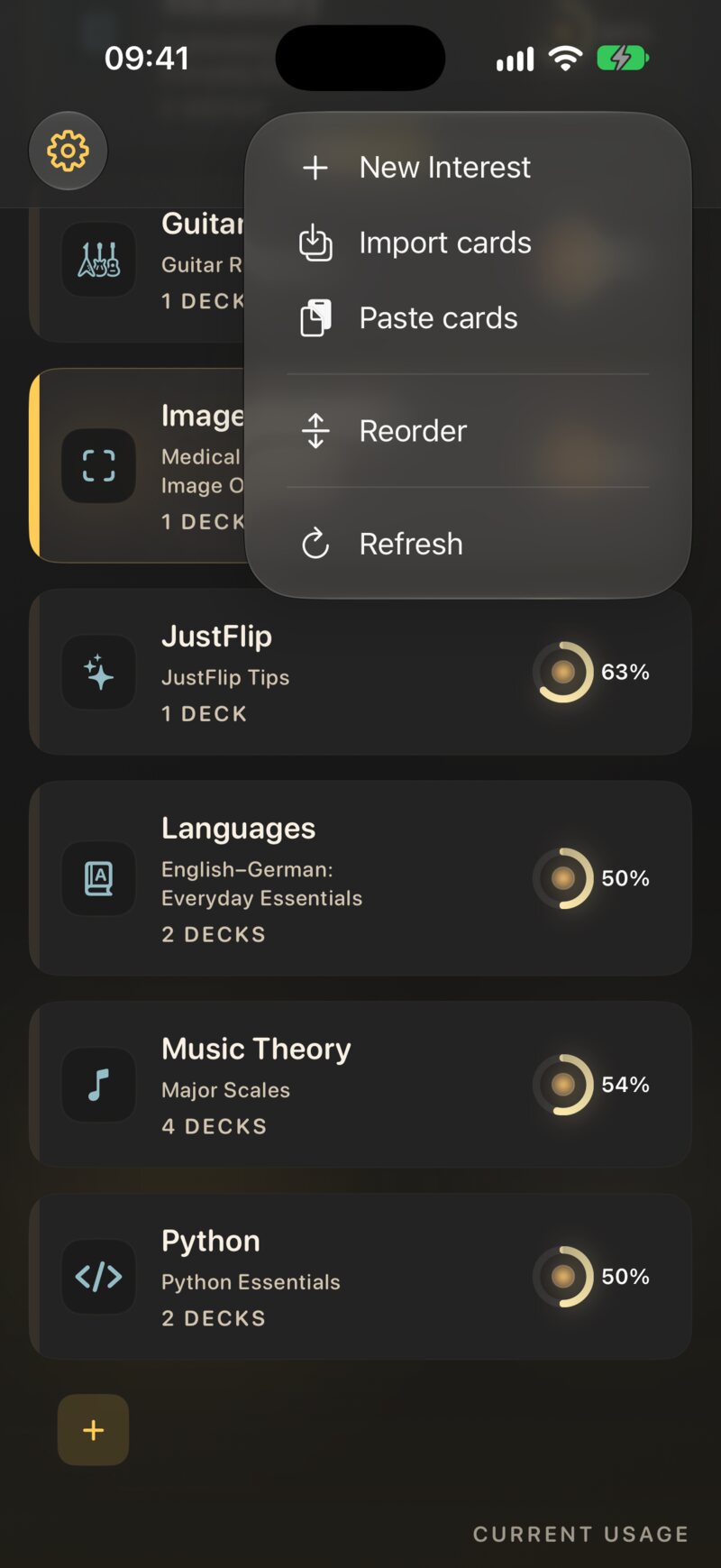
Ogni importazione parte dalla schermata Interessi. JustFlip! riconosce il file dal nome e dal contenuto, quindi gli stessi punti di accesso accettano tutti i formati.
| Su | Come |
|---|---|
| iPhone, iPad | Il menu Aggiungi o importa (il pulsante del vassoio) → Importa carte |
| iPhone, iPad | In File, Mail o Safari: condividi il file, oppure aprilo con JustFlip! |
| iPad, Mac | Trascina i file sull’elenco degli interessi — compare Trascina qui per importare |
| Mac | Archivio › Import Cards… (⇧⌘I) o Archivio › Import Interest Archive… |
| Ovunque | Tieni premuto un interesse → Importa carte: un file CSV o Anki direttamente in quell’interesse |
| Ovunque | Aggiungi o importa → Incolla carte: carte che hai copiato (vedi Incolla carte) |
L’importazione principale accetta più file insieme, e intere cartelle: viene importato ogni file supportato al loro interno.
5.1.1 Cosa diventa ogni file
| File | Che cos’è | Dove finisce |
|---|---|---|
.apkg, .colpkg |
Un mazzo o una raccolta di Anki | Un interesse a tua scelta; un mazzo per ogni mazzo di Anki |
.csv |
Un foglio di calcolo, una carta per riga | Un interesse a tua scelta; sempre un nuovo mazzo |
.flashcards |
Un file di mazzo, solo testo — creato da un’IA, o curato | L’interesse indicato nel file |
.flashcards.zip |
Un file di mazzo con immagini e suoni, o un interesse esportato | L’interesse indicato nel file |
Per i file Anki e CSV, JustFlip! ti chiede prima dove mettere le carte. Il pannello Importa carte ha un menu Interesse — che include Nuovo interesse… — e, per un foglio di calcolo, un Nome del mazzo. Tocca Continua.
Quando l’importazione crea un nuovo interesse, il pannello offre anche Includi nella ricerca del dispositivo, che decide se le sue carte possono comparire in Spotlight (Capitolo 8).
5.2 Mazzi di Anki
JustFlip! importa i pacchetti di mazzi (.apkg) e di
raccolte (.colpkg) di Anki, dalle versioni vecchie e
attuali di Anki. In Anki, usa File › Esporta, scegli
Pacchetto mazzo Anki e includi i contenuti multimediali. Poi
importa il file come visto sopra.
Per portare con te i progressi, spunta anche Include scheduling information (includi le informazioni di pianificazione) durante l’esportazione.
La promessa è semplice: il contenuto da imparare arriva; la presentazione di Anki no. Le tue parole, immagini, suoni, formule e tag arrivano. Possono arrivare anche i tuoi progressi di ripasso. Gli stili e gli script di Anki restano indietro.
5.2.1 Cosa arriva
- Ogni carta. Ogni carta di Anki diventa una carta di JustFlip!. Funzionano i tipi di nota fronte/retro, invertita e con inversione facoltativa.
- Le note cloze, divise. Una nota con
{{c1::…}},{{c2::…}}e{{c3::…}}genera tre carte di JustFlip!, una per numero, esattamente come in Anki. Ogni carta nasconde il proprio numero e mostra gli altri già completati. Un indizio come{{c1::Paris::capital}}viene conservato. - Le immagini, nel testo, nell’ordine in cui compaiono. Il testo alternativo di un’immagine di Anki diventa ciò che la voce dice al suo posto.
- I suoni. Ogni
[sound:…]su un lato viene conservato, in ordine (Capitolo 4). - L’occlusione immagine, sia dallo strumento di Anki sia dal vecchio componente aggiuntivo Image Occlusion Enhanced. Entrambe diventano carte con occlusione native.
- La formattazione: grassetto, corsivo, elenchi, link, piccole tabelle, formule, pedici e apici.
- I tag.
- La struttura dei mazzi, appiattita. JustFlip! non
ha sottomazzi, quindi
Languages::Spanish::Verbsdiventa un solo mazzo chiamato Languages / Spanish / Verbs. - I tuoi progressi di ripasso, se l’esportazione include le informazioni di pianificazione. Ogni carta studiata mantiene intervallo, facilità, data di scadenza ed errori, e il suo registro dei ripassi arriva come cronologia. Un mazzo che studi da anni riprende quindi da dove era. Le carte sospese arrivano ritirate. Disattiva Mantieni i progressi di Anki nel foglio di importazione se vuoi che tutte le carte partano come nuove.
5.2.2 Cosa resta in Anki
- I parametri FSRS di Anki. Se in Anki usi FSRS, i suoi parametri e lo stato di memoria delle carte non vengono importati. Una carta mantiene intervallo, data di scadenza e registro dei ripassi, e riceve la facilità predefinita.
- I progressi dei mazzi condivisi. Un mazzo scaricato che non hai mai studiato non ha cronologia da portare, quindi le sue carte partono come nuove.
- Gli stili. CSS personalizzati, font e colori vengono semplificati.
- Il codice. JavaScript e componenti aggiuntivi non vengono mai eseguiti né conservati.
- Tutto ciò che è online. Immagini remote, pagine incorporate e iframe non vengono scaricati.
- I video.
- Le bandierine. Le bandierine delle carte di Anki non vengono trasferite.
- La domanda ripetuta. Anki mostra di nuovo la domanda sul lato della risposta; JustFlip! gira la carta sul posto, quindi quella copia viene eliminata. Fanno eccezione le carte cloze, perché lì la frase ripetuta è la risposta.
Un mazzo che in Anki mostra 300 note può arrivare come 700 carte. Non è una duplicazione: ogni numero cloze è una carta, in Anki come in JustFlip!. Il conteggio nel pannello di importazione è il numero di carte.
Anki non memorizza la lingua di un campo, quindi ogni carta importata parte con la Lingua impostata su Nessuna — e un lato senza lingua non viene mai letto ad alta voce (Capitolo 3). Se vuoi ascoltare un mazzo importato, imposta la lingua delle sue carte.
5.2.3 Il pannello di importazione
Importare un singolo file Anki dal menu Aggiungi o importa, da File o trascinandolo apre Importa da Anki. Prima legge il pacchetto — Controllo il pacchetto…, Estrazione…, Leggo le carte… — poi mostra Pronto da studiare: quanti mazzi di Anki, Carte, Immagini e Audio ha trovato.
Se il pacchetto contiene carte che hai già studiato, il foglio mostra anche Mantieni i progressi di Anki, attivo per impostazione predefinita. Se è attivo, quelle carte mantengono la pianificazione e la cronologia di ripasso di Anki. Se lo disattivi, tutte le carte ripartono da zero.
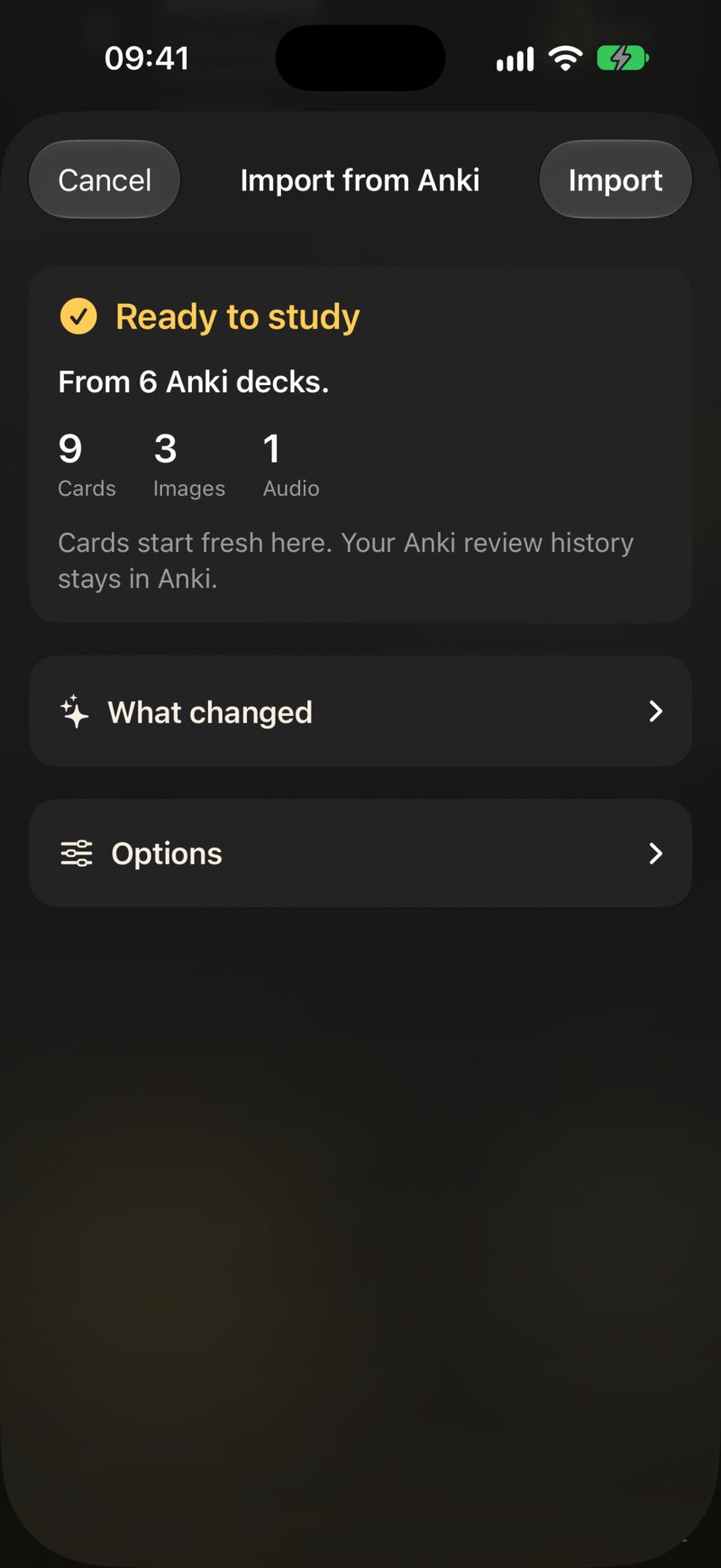
Sotto Cosa è cambiato c’è il resoconto dell’importazione: una frase semplice per ogni cosa che vale la pena sapere prima di confermare. Per esempio:
- 240 schede mantengono la pianificazione e la cronologia di ripasso di Anki. (Con un mazzo condiviso o con Mantieni i progressi di Anki disattivato: Qui le carte ripartono da zero. La cronologia di ripasso resta in Anki.)
- Le risposte non ripetono più la domanda: JustFlip la tiene a schermo mentre giri la carta.
- 12 immagini non sono state lette e sono state escluse.
- 3 carte non avevano nulla sul lato della domanda e sono state saltate.
- 2 campi provenivano da componenti aggiuntivi di Anki e sono stati esclusi.
Nelle tue carte non viene scritto nulla. Un’immagine mancante manca e basta, e il resoconto è l’unico posto in cui viene detto.
Sotto Opzioni ci sono i Mazzi che l’importazione creerà, e una scelta — Se hai già queste carte:
| Opzione | Le carte che hai già importato da questo pacchetto |
|---|---|
| Aggiungi una nuova copia | Restano come sono; l’intero pacchetto viene aggiunto di nuovo, come nuovi mazzi. È l’impostazione predefinita |
| Salta quelle che ho già | Restano come sono; vengono aggiunte solo le carte nuove |
| Aggiornale e mantieni i miei progressi | Testo, immagini e tag vengono aggiornati dal file; la tua pianificazione non viene toccata |
JustFlip! ricorda da quale nota e carta di Anki proviene ogni carta importata, quindi l’abbinamento funziona anche dopo che hai modificato la domanda in JustFlip!. Tocca Importa per aggiungere le carte.
Continua a lavorare in Anki, esporta di nuovo e importa con Aggiornale e mantieni i miei progressi. Le correzioni arrivano, le nuove note vengono aggiunte e la tua pianificazione di JustFlip! resta tua.
Due percorsi di Anki importano subito, senza pannello e sempre come nuova copia: Importa carte dal menu di un interesse, e più file Anki scelti insieme. Per saltare o aggiornare le carte che hai già, importa un file alla volta dal menu Aggiungi o importa.
5.3 Fogli di calcolo (CSV)
Un file CSV è il modo più semplice per portare un elenco in JustFlip!: una lista di vocaboli, un glossario, un’esportazione da un’altra app. Ogni riga è una carta; una colonna è la domanda, un’altra la risposta.
Domanda,Risposta
el perro,il cane
el gato,il gatto
"la casa, el hogar",la casa
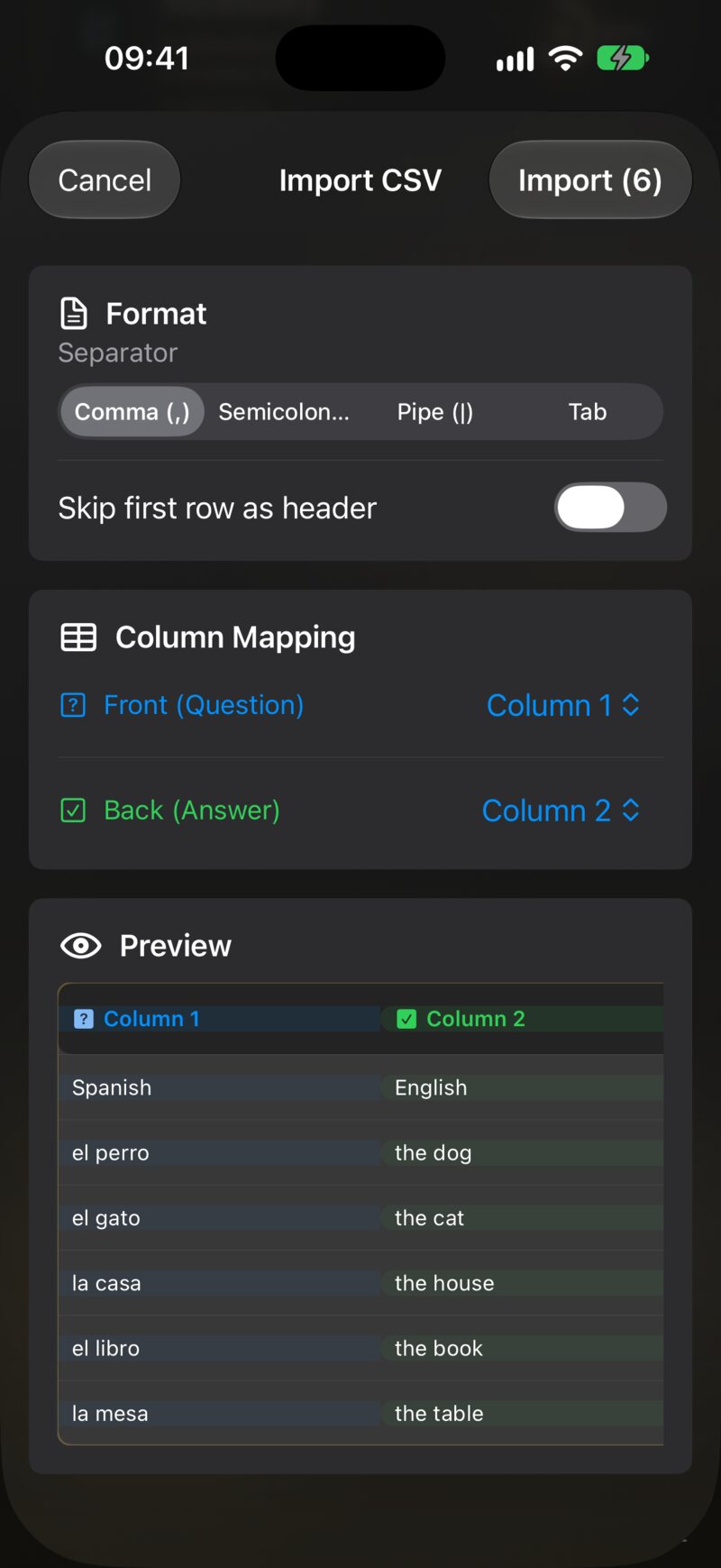
Dopo Continua, Importa CSV mostra un’anteprima in tempo reale:
- Separatore — virgola, punto e virgola, barra verticale o tabulazione. JustFlip! lo deduce dalle prime righe; cambialo se le colonne sembrano sbagliate.
- Salta la prima riga come intestazione — inizialmente disattivato. Attivalo quando la prima riga contiene i titoli delle colonne.
- Mappatura colonne — scegli quale colonna è Fronte (domanda) e quale Retro (risposta). Le altre colonne vengono ignorate.
- Anteprima — le prime righe così come verranno lette.
Tocca Importa (N) quando tutto sembra a posto.
Alcuni dettagli che ti evitano un secondo tentativo:
- Metti un campo tra virgolette doppie quando contiene il separatore o
un a capo; scrivi una virgoletta al suo interno come
"". - Il testo può usare la sintassi delle carte del Capitolo 3 —
grassetto, formule, lacune. Un
{{c1::…}}in una cella CSV resta una carta con tutte le sue lacune; le carte CSV non vengono mai divise come le note cloze di Anki. - Una riga con la domanda vuota viene saltata. Una riga con la risposta vuota viene importata come carta senza risposta.
- Le carte CSV non hanno lingua, immagini né tag.
Salta la prima riga come intestazione parte disattivato. Dimenticalo, e i titoli delle colonne diventano una carta chiamata “Domanda” la cui risposta è “Risposta”. Controlla la prima riga dell’anteprima prima di importare.
Ogni importazione CSV crea un nuovo mazzo, anche quando esiste già un mazzo con lo stesso nome — e ti ritrovi con due mazzi. Per cambiare carte importate da un foglio di calcolo, modificale in JustFlip!, oppure elimina il vecchio mazzo prima di importare il file corretto.
5.4 Mazzi creati con l’IA
Il mazzo da cui si impara più facilmente è quello creato dal tuo materiale: i tuoi appunti, un capitolo, la trascrizione di una lezione. JustFlip! non comunica con nessuna IA. È invece il sito web a dare alla tua IA le istruzioni per scrivere un file di mazzo di JustFlip!, e tu importi il risultato.
| Pagina | Per | Ottieni |
|---|---|---|
| Prompt IA | Qualsiasi IA di chat — ChatGPT, Claude, Gemini | Un file .flashcards di solo testo |
| Skill IA | Un agente di programmazione che può leggere i file sul tuo computer | Un .flashcards.zip, con immagini e suoni |
Un’IA di chat può restituire solo testo, quindi la pagina Prompt IA chiede un mazzo di solo testo. Un agente di programmazione può aprire le tue immagini e i tuoi audio in locale e impacchettarli in uno zip, con descrizioni, licenze e persino occlusione immagine.
Importa il file come qualsiasi altro. Il file indica da solo il suo interesse e i suoi mazzi, quindi non c’è alcun pannello di configurazione: JustFlip! usa un interesse con quel nome se ce l’hai, e altrimenti lo crea. Un file di mazzo può anche impostare la lingua di ogni mazzo, così le carte sono pronte per essere lette ad alta voce.
Un’IA può sbagliare con grande sicurezza. Scorri un nuovo mazzo una volta prima del primo ripasso, e correggi o elimina tutto ciò che è dubbio. Dieci minuti di modifiche valgono più di settimane passate a ripassare una risposta sbagliata.
5.5 Incolla carte
A volte le carte sono già negli appunti — la risposta di un’IA di chat, una colonna di un foglio di calcolo, un elenco in Note. Scegli Aggiungi o importa → Incolla carte. Come spiega la sua nota Come funziona, copi le carte — una per riga, domanda e risposta separate da una virgola — e tocchi Incolla. JustFlip! trova le carte in ciò che hai copiato, anche dentro il blocco di codice di un’IA di chat, e ignora il testo intorno.
Un elenco incollato passa per gli stessi pannelli Importa carte e Importa CSV di
un file CSV, in un mazzo chiamato Carte incollate a
meno che tu non lo cambi. Un file di mazzo incollato — il JSON che un’IA
scrive seguendo la pagina Prompt IA — viene importato come un file
.flashcards. Nulla lascia il tuo dispositivo.
5.6 Mazzi curati
La pagina Mazzi del sito è
una piccola raccolta di mazzi pronti — lingue, musica, matematica,
programmazione e scienze — in tutte le lingue dell’app. Tocca
Scarica mazzo, poi apri il file con JustFlip!. Sono
normali file .flashcards e .flashcards.zip,
quindi anche per loro vale tutto ciò che trovi in Importare di nuovo lo stesso file.
5.7 Importare di nuovo lo stesso file
I file di mazzo — .flashcards e
.flashcards.zip da un’IA, dalla raccolta curata o dal tuo
editor — sono pensati per essere importati più e più volte. Correggi un
refuso nel file, aggiungi dieci carte, importalo: il tuo mazzo viene
aggiornato invece che raddoppiato.
Ecco come JustFlip! li abbina:
- L’interesse è quello con il nome di interesse indicato nel file. Maiuscole e spazi di troppo non contano.
- Il mazzo è quello, in quell’interesse, con esattamente il nome di mazzo indicato nel file.
- Ogni carta viene abbinata in base al testo della domanda, esattamente com’è scritto. Una carta abbinata viene aggiornata sul posto — risposta, immagini e suoni vengono sostituiti da quelli del file, e i progressi restano. Una carta senza corrispondenza viene aggiunta.
Le carte che sono nel tuo mazzo ma non nel file non vengono toccate; un’importazione non elimina mai nulla.
Poiché le carte vengono abbinate in base alla domanda, due carte dello stesso mazzo con lo stesso testo della domanda — “Che nota è questa?”, “Traduci:” — finiscono per diventare una sola carta, anche in un’importazione nuova di zecca. Dai a ogni carta la sua domanda, oppure sposta la domanda comune nel nome del mazzo.
Una carta senza alcun testo della domanda — solo un’immagine — non
può essere abbinata, quindi non viene mai unita. Questo mantiene intatto
un mazzo di immagini “Che cos’è?”, ma significa anche che importare di
nuovo il file aggiunge quelle carte una seconda volta. In un file di
mazzo, ometti del tutto il campo q per queste carte: un
"q": "" vuoto conta come testo della domanda e si unisce a
tutte le altre domande vuote.
Aggiornare una carta ne sostituisce il contenuto con quello del file. Se hai corretto una risposta in JustFlip!, fai la stessa correzione nel file — altrimenti la prossima importazione rimette la vecchia risposta. E se rinomini il mazzo in JustFlip!, il file non lo trova più: la prossima importazione crea un mazzo nuovo con il vecchio nome.
I pacchetti Anki seguono una regola tutta loro — la scelta nel pannello di importazione. I file CSV non vengono mai abbinati.
5.8 Esportare e condividere
Per portare con te un interesse, tienilo premuto (clic con il tasto destro sul Mac) e scegli Esporta archivio. Sul Mac, Archivio › Export Interest… (⇧⌘E) fa lo stesso per l’interesse selezionato. JustFlip! scrive un unico file, Nome interesse.flashcards.zip, e ti chiede dove salvarlo.
L’archivio contiene tutto ciò che c’è in quell’interesse: ogni mazzo e ogni carta, le immagini e i suoni, e tutti i tuoi progressi di ripasso. Salvalo in File o in iCloud Drive, invialo con AirDrop o mandalo come qualsiasi altro file.
Importare un archivio ripristina esattamente quell’interesse. Il suo interesse, i mazzi e le carte vengono abbinati grazie agli identificatori nascosti contenuti nell’archivio, non in base al nome, quindi nulla viene raddoppiato — vengono trovati anche i mazzi rinominati.
Importare un archivio imposta la pianificazione di ogni carta su quella salvata nell’archivio. Importa un vecchio archivio sopra un interesse che stai ancora studiando, e quelle carte tornano al punto in cui erano quando le hai esportate. La cronologia dei ripassi viene unita, non duplicata. Le carte aggiunte dopo l’esportazione restano — e quelle eliminate dopo l’esportazione ritornano.
Un archivio contiene anche i tuoi progressi, e chi lo importa riceve
la tua pianificazione per quelle carte. Per una copia pulita, condividi
invece il file di mazzo originale — il .flashcards o il
.flashcards.zip che hai importato.
Lo stesso menu ha Esporta statistiche, come Foglio di calcolo (CSV) o Dati completi (JSON). Questi file servono per la lettura e l’analisi, non per essere reimportati (Capitolo 9). Per un backup dell’intera libreria, vedi il Capitolo 10.
5.9 Quando un’importazione ti sorprende
| Cosa vedi | Perché, e cosa fare |
|---|---|
| Meno carte delle righe o delle note | Carte con lo stesso testo della domanda si sono unite (file di mazzo), oppure righe con la domanda vuota sono state saltate (CSV) |
| Più carte delle note di Anki | Ogni numero cloze è una carta a sé — è normale |
| Il mazzo è comparso due volte | Un CSV crea sempre un nuovo mazzo; un’importazione di Anki fatta con Aggiungi una nuova copia aggiunge nuovi mazzi |
| Le carte con sola immagine sono raddoppiate | Non possono essere abbinate in una reimportazione; elimina quelle in più, o importa in un mazzo nuovo |
| Le carte importate restano mute | Le carte di Anki e CSV non hanno una lingua — impostala sulle carte (Capitolo 3) |
| La prima carta è “Domanda / Risposta” | Attiva Salta la prima riga come intestazione |
| Tutto il testo è in una sola colonna | Cambia il Separatore nell’anteprima del CSV |
| Manca un’immagine | Controlla il resoconto di Anki, e ricorda che SVG non è supportato (Capitolo 4) |
| La mia correzione è sparita dopo un’importazione | L’ha sostituita la versione del file — correggi anche il file |
| La pianificazione di una carta è tornata indietro | Hai importato un archivio più vecchio di quell’interesse |