
2.1 Il ciclo di ripasso
Ogni ripasso funziona allo stesso modo:
- Leggi la domanda e prova a ricordare la risposta. Provaci davvero: è lo sforzo di ricordare che fissa le cose in memoria.
- Gira la carta. Toccala, o premi la barra spaziatrice su una tastiera.
- Valutati. Tocca quanto bene la sapevi, oppure fai scorrere la carta.
- Arriva la carta successiva. Una breve nota in basso, come Prossima: 3 g, ti dice quando tornerà la carta che hai appena valutato.
La barra in alto mostra a che punto sei della sessione. Per fermarti prima, chiudi la sessione e conferma con Esci. Tutto ciò che hai valutato fin lì viene salvato; semplicemente la sessione non risulta completata.
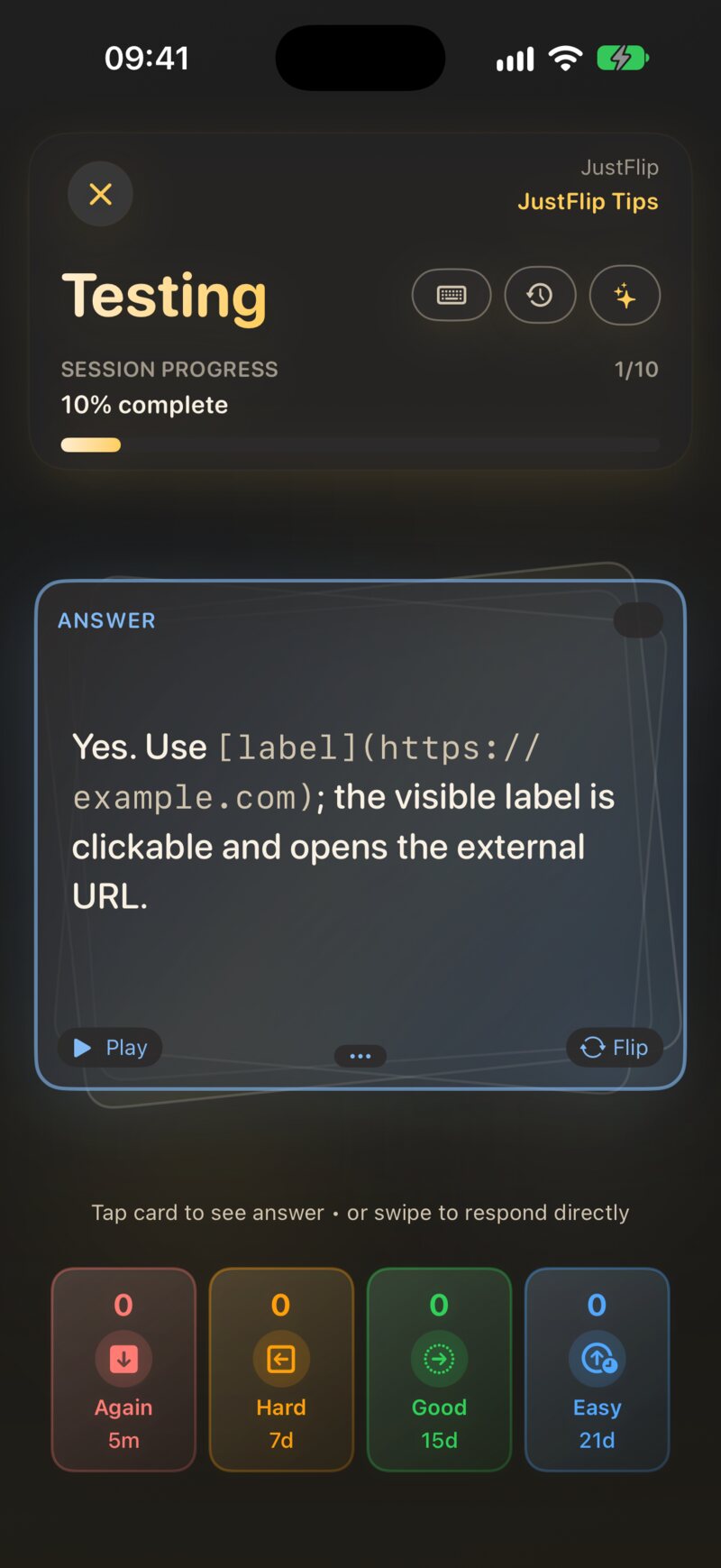
Non sei obbligato a girare la carta. Se sapevi subito la risposta, valuta direttamente il lato della domanda con un pulsante o uno scorrimento. Lo dice anche il suggerimento sotto la carta: Tocca la carta per vedere la risposta • oppure scorri per rispondere direttamente.
2.2 Le quattro valutazioni
I pulsanti di valutazione stanno sotto la carta. Ognuno mostra l’intervallo che darebbe a questa carta, così sai sempre cosa stai scegliendo.
| Valutazione | Colore | Tasto | Scorrimento | Significa | Una carta nuova torna tra |
|---|---|---|---|---|---|
| Di nuovo | Rosso | 1 | In basso | Non la sapevi | 5 minuti |
| Difficile | Arancione | 2 | A sinistra | Ci sei arrivato, con fatica | 20 minuti |
| Bene | Verde | 3 | A destra | La sapevi | 1 giorno |
| Facile | Blu | 4 | In alto | La sapevi all’istante | 4 giorni |
Dopo la prima volta, gli intervalli crescono a ogni risposta corretta. Bene moltiplica l’ultimo intervallo, Facile lo allunga ancora di più, Difficile lo fa crescere solo un po’, e Di nuovo fa ripartire la carta con un passo breve. I numeri sui pulsanti cambiano a ogni carta. Il Capitolo 6 spiega i calcoli.
Viene la tentazione di premere Bene su una carta che sapevi quasi. Non farlo: la carta tornerebbe quando ormai l’hai dimenticata. Un Difficile o un Di nuovo onesto ti costa uno sguardo in più adesso e te ne risparmia molti dopo. I tasti 1–4 e la barra spaziatrice funzionano sul Mac e su un iPad con tastiera, tranne quando stai scrivendo in un campo di testo.
2.2.1 Vista, la quinta risposta
C’è un’altra risposta, che non premi mai: Vista. La prima volta che giri una carta mentre sfogli l’elenco delle carte di un mazzo, fuori da un ripasso, JustFlip! annota che l’hai vista. Vista non è una valutazione. Non conta né come carta saputa né come carta sbagliata; registra soltanto che la carta non è più intatta. Nell’elenco delle carte, un occhio grigio contrassegna una carta del genere, mentre gli altri colori mostrano l’ultima valutazione che hai dato.
2.3 Sbirciare e la valutazione più rigorosa
Per impostazione predefinita, tutte e quattro le valutazioni restano disponibili dopo aver girato la carta, perché girarla per verificarti fa parte del ciclo. Se preferisci essere severo, attiva Impostazioni › Comportamento › Valutazione più rigorosa (Limitare le opzioni quando si gira la carta). È disattivata per impostazione predefinita.
Con la valutazione più rigorosa attiva, girare una carta equivale a guardare la risposta. Restano solo Di nuovo e Difficile, gli scorrimenti a destra e in alto smettono di funzionare e il suggerimento diventa Tocca la carta per girarla • scorri a sinistra (Difficile) o in basso (Di nuovo). Per dare Bene o Facile, valuta il lato della domanda prima di girare.
A una carta con occlusione immagine non si può rispondere senza svelarne le maschere, quindi svelarne una non conta mai come sbirciare. Tutte e quattro le valutazioni restano disponibili (Capitolo 4).
2.4 Da dove avviare un ripasso
Ci sono tre punti da cui avviare un ripasso, e ognuno sceglie le carte in modo diverso.
| Dove | Scegli | Quali carte |
|---|---|---|
| Oggi (schermata Interessi) | Avvia ripasso | Le carte da ripassare di tutti gli interessi, poi le carte nuove fino alla tua quota giornaliera |
| Schermata Mazzi, menu ▶ | Carte da ripassare | Le carte di questo interesse il cui momento di ripasso è arrivato |
| Carte difficili | Le carte che hai valutato per ultimo Di nuovo o Difficile | |
| Carte nuove | Le carte che non hai mai studiato | |
| Carte (un mazzo), menu ▶ | Carte da ripassare | Le carte di questo mazzo il cui momento di ripasso è arrivato |
| Tutte le carte | Tutte le carte del mazzo | |
| Carte difficili | Le carte che hai valutato per ultimo Di nuovo o Difficile |
Nella schermata Mazzi, il menu mostra un conteggio accanto a ogni voce, per esempio Carte difficili (6). Una voce vuota appare in grigio. Le carte ritirate e rinviate sono escluse da tutte le modalità tranne Tutte le carte.
Le sessioni Da ripassare, Difficili e Nuove arrivano a blocchi di Carte per sessione (Impostazioni › Comportamento, 20 per impostazione predefinita). Quando ci sono altre carte in attesa, la schermata dei risultati ti propone di continuare.
Tutte le carte è una modalità intensiva. Mostra tutte le carte del mazzo in ordine casuale, comprese quelle ritirate e quelle rinviate, e non si ferma dopo un blocco. Le tue valutazioni contano comunque, quindi ripassare in blocco un mazzo la sera prima di un esame ne sposta anche la pianificazione.
Una carta è difficile quando la tua ultima valutazione è stata Di nuovo o Difficile, anche se non è da ripassare. Una carta valutata Difficile e pianificata per il mese prossimo compare comunque tra le Difficili. È proprio questo lo scopo: è la modalità per esercitarti sui punti deboli, non per restare in pari.
Carte nuove nella schermata Mazzi propone tutte le carte che non hai mai studiato in quell’interesse, per quante carte nuove tu abbia già incontrato oggi. Oggi, invece, introduce solo tante carte nuove al giorno quante ne permetti nelle Impostazioni. E in un singolo mazzo, Carte da ripassare contiene solo carte che hai già studiato: una carta mai vista non ha ancora una data di ripasso. Per iniziare un mazzo nuovo di zecca, usa Oggi, Carte nuove nella schermata Mazzi, oppure Tutte le carte.
2.5 Oggi
Il pannello Oggi, in cima alla schermata Interessi, risponde a una sola domanda: cosa dovrei ripassare adesso? Raccoglie in un’unica sessione le carte da ripassare di tutti i tuoi interessi.
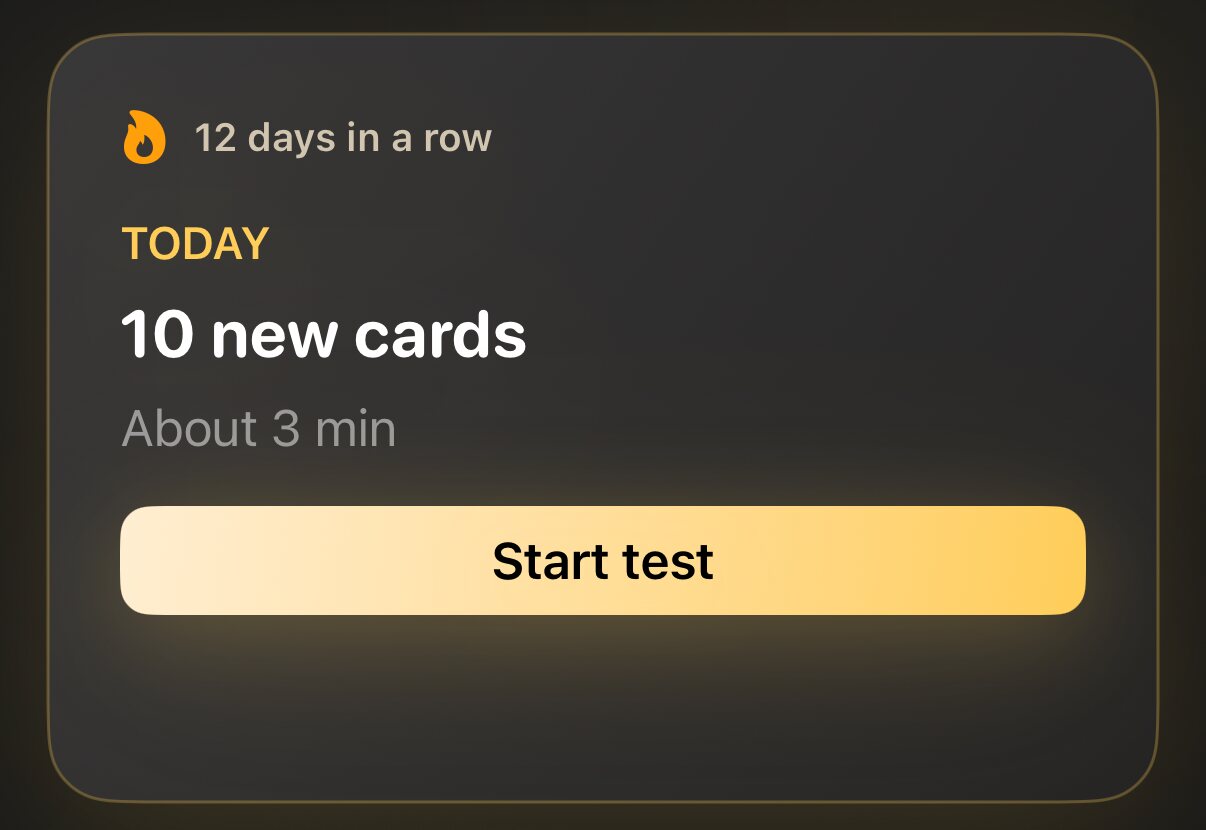
- Il titolo dice, per esempio, 12 da ripassare · 5 nuove. Sotto c’è una stima del tempo, come Circa 5 min.
- Avvia ripasso avvia la sessione. Prima del tuo primo ripasso, il pulsante dice Inizia il test.
- I chip sottostanti, uno per interesse, avviano una sessione con le sole carte di quell’interesse. Compaiono quando due o più interessi hanno carte in attesa.
- La serie, come 4 giorni di fila, conta i giorni in cui hai ripassato almeno una carta. Uno o due giorni saltati in una lunga serie non la interrompono.
Una sessione di Oggi prende prima le carte da ripassare. Quando più interessi o mazzi hanno carte in attesa, la loro priorità di apprendimento decide chi ottiene più spazio nella sessione (Capitolo 6). Poi vengono le carte nuove, fino alla tua quota giornaliera.
2.5.1 Nuove carte al giorno
Impostazioni › Comportamento › Nuove carte al giorno stabilisce quante carte mai studiate Oggi introduce ogni giorno: 5, 10, 15 o 20, oppure Nessuna. Il valore predefinito è 10. Le carte che hai iniziato oggi contano in quel numero, quindi la quota non cresce facendo più sessioni. Accanto, Carte per sessione limita quante carte contiene una sessione di Oggi: 10, 15, 20 o 30, oppure Illimitati.
Impostazioni › Ritmo di ripasso (Rilassato, Costante o Intenso, Costante per impostazione predefinita) regola quanto Oggi ti chiede ogni giorno e quanto in fretta i mazzi cominciano a sembrare in ritardo. Il Capitolo 6 lo spiega.
2.5.2 Tutto in pari
Quando i ripassi di oggi sono finiti e non ci sono carte nuove in attesa, Oggi dice Tutto in pari. Ti indica quando arriveranno le prossime carte, per esempio Prossimo ripasso domani · 8 carte, e mostra un piccolo grafico Prossimi 7 giorni di ciò che ti aspetta. Puoi comunque studiare quando vuoi dalla schermata Mazzi o Carte.
2.6 Durante una sessione
La riga sopra la carta contiene alcuni controlli in più:
- Rinvia. Mette in pausa la carta corrente, il suo mazzo o il suo intero interesse fino a Domani, Tra 3 giorni, Tra 1 settimana o a una Data personalizzata…. Le carte rinviate restano fuori dai ripassi fino ad allora. Il Capitolo 6 ha i dettagli.
- Chiedi all’IA. Crea un prompt di studio sulla carta corrente, o sull’intero mazzo (Pro), da incollare in un’IA di chat (Capitolo 9).
- Digita le risposte. Scrivi la tua risposta prima di girare la carta e JustFlip! la confronta con la carta: Corretto!, Quasi — confronta con attenzione o Non proprio. La valutazione la scegli sempre tu.
- Apri mazzo. Esce dalla sessione e apre il mazzo da cui viene la carta corrente. Ciò che hai valutato fin lì viene conservato.
2.7 La schermata dei risultati
Al termine della sessione vedi Esercitazione completata con la tua percentuale di successo, il numero di Carte ripassate e il tuo Tempo di studio. La percentuale di successo conta come corrette Bene e Facile.
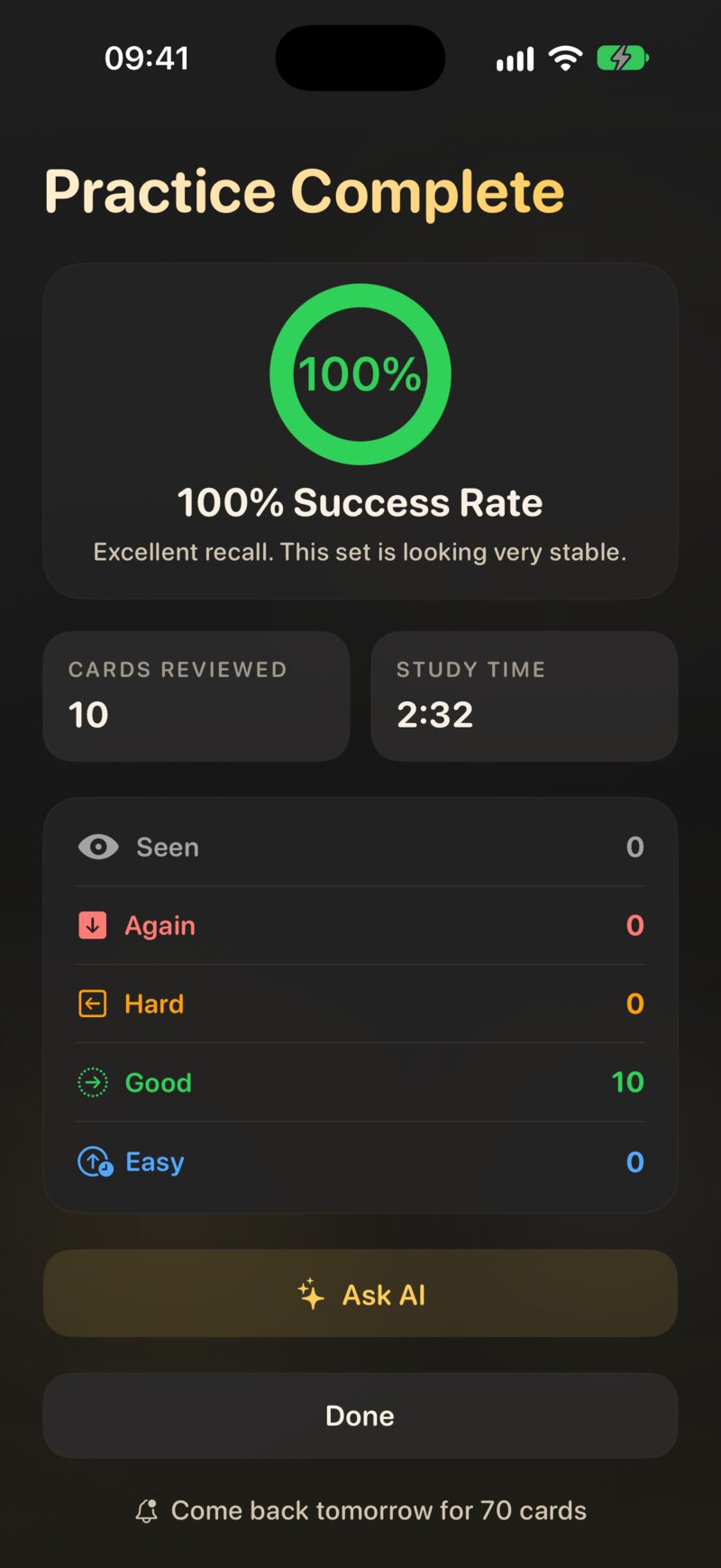
Se oltre a questo blocco ci sono altre carte in attesa, il titolo dice, per esempio, Bene — 20 fatte, e un pulsante Ripassa altre 15 prosegue con il blocco successivo. Alla vera fine di una sessione, JustFlip! può aggiungere Torna domani per 8 carte. Dopo il ripasso di un singolo mazzo, Ricomincia ripete la stessa modalità. Fine ti riporta indietro.
Sotto possono comparire due tipi di suggerimento:
- Queste le conosci bene. Le carte che in questa sessione hai valutato Bene o Facile e che ora sono molto avanti nella pianificazione: un intervallo di almeno 90 giorni e almeno 4 risposte corrette di fila. Ognuna ha un pulsante Ritira, e Annulla se cambi idea.
- Queste continuano a sfuggirti. Le carte che hai valutato Di nuovo e che hai dimenticato molte volte: 8 o più, senza una ripresa di 3 risposte corrette. Di solito una carta del genere è formulata male. Prova a dividerla in carte più piccole, o ritirala se non ti serve più.
2.8 Ritirare una carta
Ritirare una carta significa dire “questa la so, smetti di chiedermela”. JustFlip! si limita a suggerire di ritirarla; non ritira mai una carta da solo.
Una carta ritirata:
- non compare più in Oggi, Carte da ripassare, Carte difficili o Carte nuove, e non conta più come da ripassare;
- compare ancora in Tutte le carte e conta ancora per la padronanza del mazzo;
- conserva tutta la sua storia, e un badge Ritirata nell’elenco delle carte.
Puoi ritirare tu stesso qualsiasi carta: tienila premuta nell’elenco delle carte e scegli Ritira carta. Per riattivarla, scegli Riattiva carta. Una carta riattivata riprende la sua pianificazione esattamente da dove l’aveva lasciata.
2.9 Promemoria giornalieri
La ripetizione dilazionata dà frutti solo se è regolare, e una spintarella gentile aiuta. I promemoria sono disattivati finché non li attivi tu. Attivali nell’ultima pagina del tour di benvenuto, o più tardi in Impostazioni › Promemoria › Promemoria di ripasso giornaliero: Un promemoria al giorno, solo quando ci sono carte da ripassare.
La prima volta che lo attivi, iOS chiede se JustFlip! può inviare notifiche: consentilo. Scegli l’orario con Ora del promemoria; parte dalle 19:00. La notifica dice, per esempio, È ora di ripassare con 12 carte pronte · circa 3 min.
Nella stessa sezione, Salvataggio serie aggiunge un gentile promemoria serale nei giorni in cui non hai ancora ripassato e la tua serie è a rischio.
Se una volta hai rifiutato le notifiche, JustFlip! non può chiedertelo di nuovo. Attivale nell’app Impostazioni di iOS, in Notifiche › JustFlip, e il promemoria inizierà a funzionare.