
8.1 iPad
Su iPad, JustFlip! usa un layout a due colonne, come l’app Impostazioni. La barra laterale a sinistra contiene i tuoi Interessi e, quando ne scegli uno, i Mazzi di quell’interesse. La colonna dei dettagli a destra mostra le carte del mazzo selezionato. Sfogli a sinistra e studi a destra, senza perdere il segno.
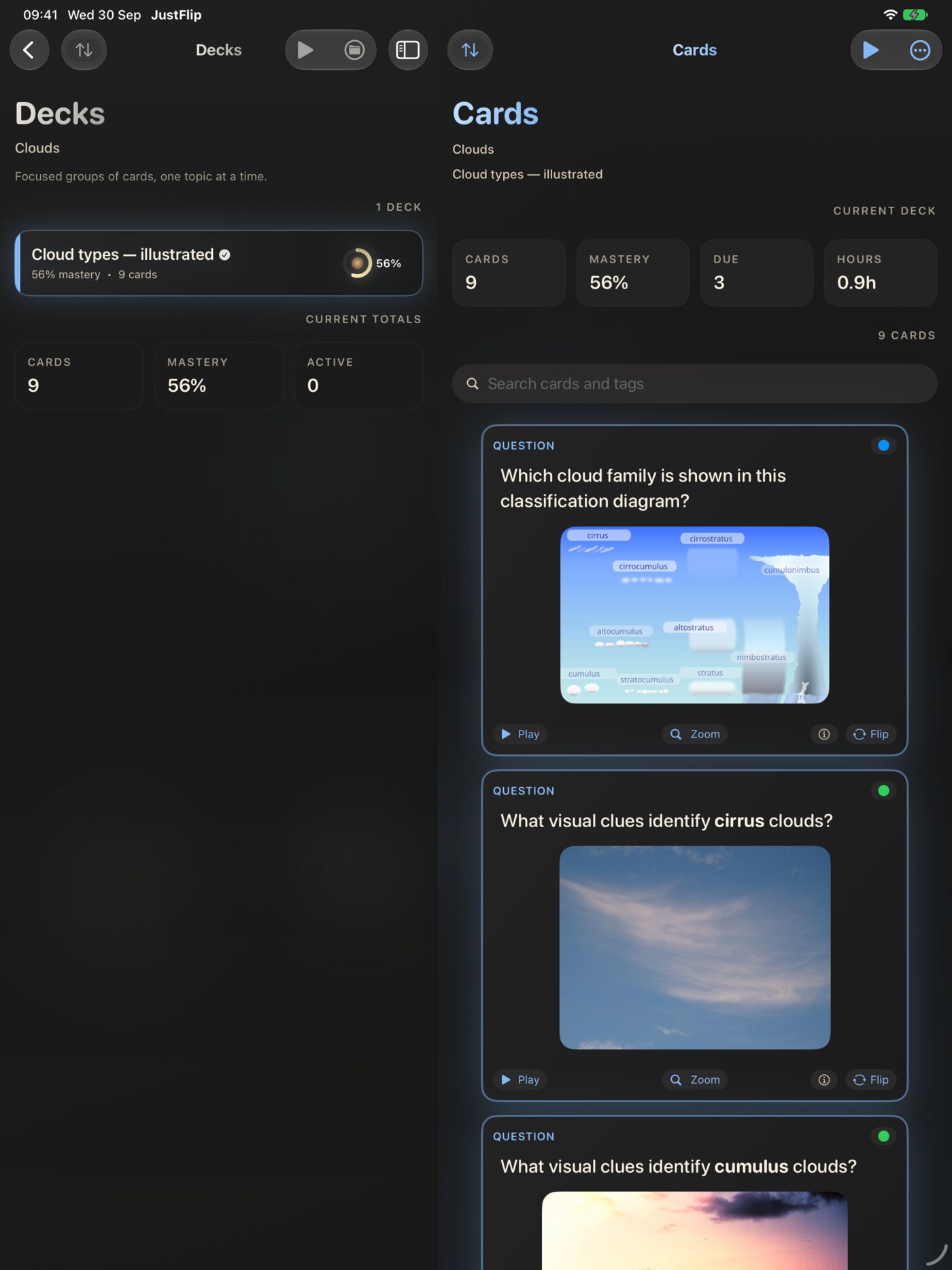
Il layout segue il modo in cui tieni l’iPad:
- Quando c’è spazio in abbondanza (in orizzontale, o un iPad grande in verticale), le due colonne stanno una accanto all’altra.
- Quando lo spazio è poco (un iPad più piccolo in verticale, o JustFlip! accanto a un’altra app), le carte occupano tutto lo schermo. La barra laterale scorre dentro quando tocchi il pulsante della barra laterale nell’angolo in alto o scorri dal bordo sinistro.
JustFlip! funziona anche in Split View e Slide Over accanto a un’altra app, e le colonne si adattano allo spazio disponibile. Gira in una sola finestra, quindi non puoi aprire due finestre di JustFlip! una accanto all’altra.
8.1.1 Trascinare e rilasciare
Il trascinamento funziona in due modi:
- Importa un file rilasciandolo. Trascina un file
.flashcardso.flashcards.zip, un foglio di calcolo CSV o un pacchetto Anki.apkgdall’app File (o da un’altra app in Split View) su JustFlip!. Puoi rilasciarlo in qualsiasi punto della finestra, e l’importazione parte come se avessi aperto il file. Il Capitolo 5 spiega cosa porta con sé ogni formato. - Riordina la libreria. Interessi, mazzi e carte si possono riorganizzare trascinandoli. Per gli interessi, scegli Riordina dal menu in cima alla schermata Interessi. Per mazzi e carte, scegli Modifica dal menu dell’elenco. Poi trascina le righe dalle loro maniglie e tocca Fine quando hai finito.
Con un trackpad o un mouse, i pulsanti di valutazione si sollevano quando ci passi sopra. Con una tastiera fisica, le abbreviazioni di ripasso dell’elenco delle abbreviazioni funzionano su iPad esattamente come sul Mac.
8.2 Mac
Sul Mac, JustFlip! usa tutta la larghezza di una finestra desktop con tre colonne: Interessi, Mazzi e Carte. Restringi la finestra e la colonna Interessi si nasconde dietro il pulsante della barra laterale, così mazzi e carte mantengono abbastanza spazio. In una finestra molto stretta restano sullo schermo solo le carte. Allarga di nuovo la finestra e tornano tutte e tre le colonne.
8.2.1 La barra dei menu
JustFlip! aggiunge i suoi comandi in cima al menu Archivio:
| Comando | Abbreviazione | Cosa fa |
|---|---|---|
| Import Cards… | ⇧⌘I | Apre un selettore di file per qualsiasi file importabile |
| Import Interest Archive… | — | Lo stesso selettore di file, con il nome che potresti cercare |
| Export Interest… | ⇧⌘E | Esporta l’interesse selezionato come archivio |
| Export Statistics… | — | Esporta le statistiche dell’interesse selezionato |
Entrambi i comandi di importazione aprono lo stesso selettore. JustFlip! riconosce il formato dal file stesso, quindi non importa quale scegli. Il resto della barra dei menu (Informazioni, Nascondi, Esci, Composizione, Finestra, Aiuto) è la barra dei menu standard del Mac.
Export Interest… ed Export Statistics… agiscono sull’interesse selezionato nella barra laterale. Se nessun interesse è selezionato, non fanno proprio nulla: nessun errore, nessuna finestra di dialogo. Fai prima clic su un interesse, poi scegli il comando.
Per ora, i quattro comandi del menu Archivio qui sopra sono in inglese qualunque sia la lingua dell’app. Tutto il resto di JustFlip! segue la tua lingua.
Alcune cose funzionano diversamente dalle altre app per Mac:
- Non c’è ⌘, per le Impostazioni. Apri le Impostazioni dal pulsante dell’ingranaggio in cima alla colonna Interessi, poi scegli Impostazioni.
- Non c’è ⌘F. Per cercare tra tutte le carte, usa il pulsante con la lente d’ingrandimento in cima alla colonna Interessi.
- Nessun tasto avvia un ripasso. Fai clic su un pulsante di ripasso per iniziare, poi usa la tastiera per il resto.
Il trascinamento dal Finder funziona come su iPad: rilascia un file di mazzo in qualsiasi punto della finestra per importarlo.
8.3 Abbreviazioni da tastiera
Le abbreviazioni di ripasso funzionano sul Mac e su un iPad con tastiera fisica. Sono pensate per una mano sola: giri con la barra spaziatrice, valuti con i tasti numerici e non devi mai cercare il puntatore.
| Tasto | Azione | Dove funziona |
|---|---|---|
| Spazio | Gira la carta | Durante un ripasso |
| Spazio | Svela la zona nascosta | Durante il ripasso di una carta con occlusione immagine |
| 1 | Valuta Di nuovo | Durante un ripasso |
| 2 | Valuta Difficile | Durante un ripasso |
| 3 | Valuta Bene | Durante un ripasso |
| 4 | Valuta Facile | Durante un ripasso |
| Invio | Controlla la risposta digitata | Durante un ripasso con Digita le risposte attivo |
| ⇧⌘I | Import Cards… | Mac, ovunque (menu Archivio) |
| ⇧⌘E | Export Interest… | Mac, con un interesse selezionato (menu Archivio) |
I tasti numerici sono semplici cifre, non ⌘ più cifra. Così valutare richiede la pressione di un solo tasto.
Ognuno di questi è voluto, e ognuno sembra un bug quando non lo conosci:
- Stai digitando una risposta. Mentre il campo Digita la tua risposta è attivo, Spazio e 1–4 scrivono caratteri. Altrimenti digitare “3” valuterebbe la carta Bene. Invio controlla comunque la risposta.
- Hai attivato la valutazione più rigorosa. Con Impostazioni › Comportamento › Valutazione più rigorosa attiva, girare la carta toglie i pulsanti Bene e Facile, e con loro i tasti 3 e 4. È disattivata per impostazione predefinita.
- La risposta dell’occlusione è ancora nascosta. Su una carta con occlusione immagine i tasti di valutazione funzionano solo dopo che hai svelato la risposta con Spazio.
8.4 Apple Watch
L’app per Watch è una compagna piccola e mirata. Mostra quante carte ci sono da ripassare e ti permette di ripassarle dal polso. La troverai comoda in coda, durante una passeggiata o ovunque tu non possa tirare fuori il telefono.
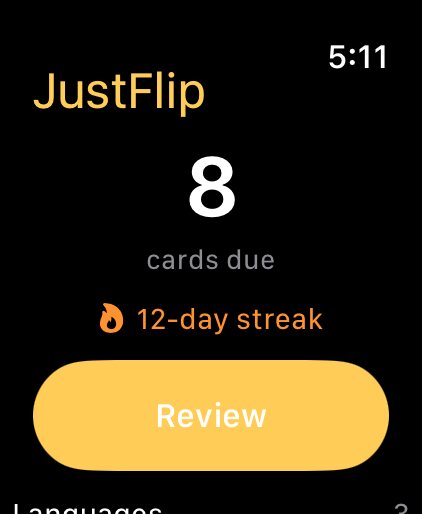
La schermata Oggi del Watch mostra:
- il numero di carte da ripassare,
- la tua serie, quando ne hai una,
- il pulsante Ripassa,
- fino a quattro dei tuoi interessi, ognuno con il suo conteggio.
La prima volta che lo apri, il Watch non ha ancora nulla da mostrare. Ti chiede di Apri JustFlip sul tuo iPhone per sincronizzare le carte. Apri una volta l’app per iPhone, e il Watch si riempie.
8.4.1 Ripassare al polso
- Tocca Ripassa.
- Leggi la domanda. Tocca la carta, o Mostra risposta, per girarla.
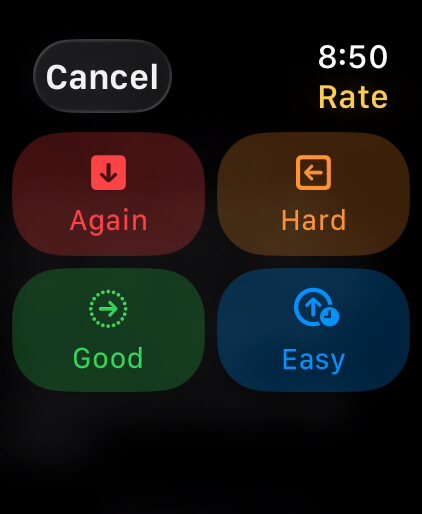
- Tieni premuta la carta per valutarla. Le quattro valutazioni compaiono in una griglia, con gli stessi colori e simboli che hai sull’iPhone: Di nuovo, Difficile, Bene e Facile. Scegline una, e la carta successiva arriva da sola.
- Quando la coda è finita, il Watch dice Ottimo lavoro e ti indica quante carte hai ripassato.
Perché tenere premuto invece di quattro pulsanti? Lo schermo del Watch è piccolo. Quattro pulsanti spingerebbero fuori dallo schermo la risposta, cioè proprio ciò che stai giudicando. Tenendo premuta la carta, l’intero display resta dedicato alla carta. La prima carta della tua prima sessione spiega il gesto una volta, e poi sotto la carta resta un piccolo suggerimento Tieni premuto per valutare. Puoi valutare una carta anche dal lato della domanda, quando la sai al primo sguardo.
8.4.2 Cosa mostra il Watch
L’iPhone prepara ogni carta per il Watch, così appare come sul telefono: grassetto, corsivo e codice, formule, foto e diagrammi, rimpiccioliti per il tuo polso.
- Le carte con lacune funzionano. Le lacune appaiono come […], o come l’indizio se ne hai dato uno. Il retro mostra la frase con le lacune completate, più le eventuali note del lato della risposta.
- Le bandierine appaiono come un colore tenue dietro il nome del mazzo in cima alla carta. Le vedi sul Watch, ma le imposti sull’iPhone.
- Codice e tabelle appaiono in un semplice carattere a spaziatura fissa, senza colori di sintassi.
8.4.3 Cosa il Watch lascia sull’iPhone
Alcune carte non stanno su un polso, quindi JustFlip! non le invia proprio al Watch. È meglio che mostrare una carta senza la parte su cui ti interroga. Queste carte restano sull’iPhone:
- le carte con audio o un PDF su uno dei due lati,
- i monitoraggi dei progressi, che si valutano con un cursore, non con quattro pulsanti,
- le carte con più di 280 caratteri su uno dei due lati,
- le carte la cui foto o il cui diagramma è troppo grande da inviare, o troppo dettagliato per essere letto a misura di polso.
Il Watch porta con sé al massimo 60 carte alla volta. Ogni volta che alcune carte restano indietro, la schermata Oggi lo dice, per esempio “12 carte richiedono il tuo iPhone”. Se nessuna delle tue carte da ripassare può essere ripassata sul Watch, al posto del pulsante Ripassa vedrai Ripassa su iPhone.
8.4.4 È l’iPhone a tenere la pianificazione
Il Watch non pianifica nulla da solo. Il tuo iPhone è l’unico dispositivo che decide quando torna ogni carta. Il Watch conserva una copia delle carte che l’iPhone gli ha inviato per ultime e un elenco delle valutazioni che hai dato. Rimanda queste valutazioni all’iPhone, che aggiorna la pianificazione. L’iPhone poi si sincronizza con iCloud, così gli altri dispositivi si allineano.
Nell’uso quotidiano non te ne accorgerai: con l’iPhone vicino, una valutazione lo raggiunge in pochi secondi. Te ne accorgerai quando i due sono lontani.
Ripassa sul Watch con l’iPhone fuori portata, e le valutazioni restano in attesa sul Watch. La schermata Oggi le mostra, per esempio “3 in sincronizzazione con iPhone”, finché l’iPhone non le riceve. Non si perde nulla. Le valutazioni vengono consegnate quando i due si riconnettono, e ognuna viene applicata una sola volta.
Fino ad allora, l’iPhone, il widget e gli altri dispositivi mostrano ancora quelle carte come da ripassare. Anche l’intervallo successivo parte dal momento in cui l’iPhone riceve la valutazione, non da quando l’hai data. Dopo un lungo ripasso lontano dal telefono, alcune carte potrebbero tornare qualche ora più tardi del solito.
L’app per Watch ha solo un design scuro, come la maggior parte delle app per Watch.
8.5 Il widget della schermata Home
Il widget Carte da ripassare mostra cosa ti aspetta senza aprire l’app. Toccalo e JustFlip! si apre direttamente sul ripasso di oggi.
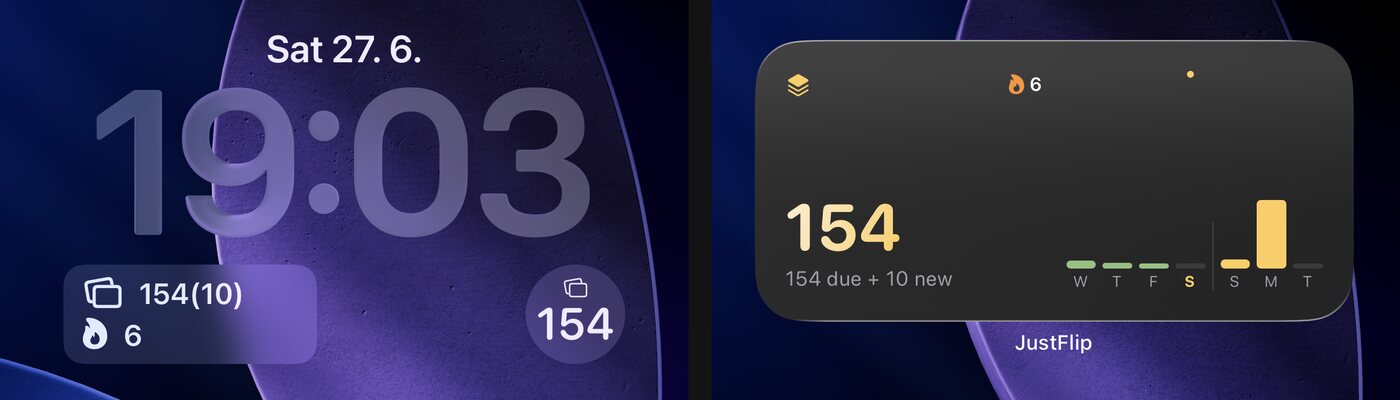
È disponibile in tre dimensioni per la schermata Home e tre per la schermata di blocco:
| Dimensione | Mostra |
|---|---|
| Piccola | Il numero di carte da ripassare, la tua serie e gli ultimi sette giorni di ripassi come piccole barre verdi |
| Media | Lo stesso conteggio, la suddivisione tra da ripassare e nuove, e una cronologia: i giorni recenti in verde, quelli in arrivo in oro |
| Grande | Tutto quanto sopra, la tua serie migliore e una cronologia più completa di due settimane |
| Schermata di blocco, circolare | Il numero di carte da ripassare, o un segno di spunta |
| Schermata di blocco, rettangolare | Carte da ripassare e nuove, e la tua serie |
| Schermata di blocco, in linea | Un riepilogo di una riga accanto all’orologio |
Quando non resta nulla da fare, il widget dice Tutto in pari, e ti indica quando arriveranno le prossime carte, per esempio “Prossimo domani · 12”.
Per aggiungerlo:
- Tieni premuto un punto vuoto della schermata Home finché le app non iniziano a muoversi.
- Tocca Modifica, poi Aggiungi widget.
- Cerca JustFlip, scegli Carte da ripassare, scorri fino alla dimensione che vuoi e tocca Aggiungi widget.
Per la schermata di blocco, tieni premuta la schermata di blocco, tocca Personalizza, scegli la schermata di blocco e aggiungi Carte da ripassare dall’elenco dei widget.
Il widget non legge direttamente la tua libreria. Mostra un riepilogo che l’app salva su questo dispositivo ogni volta che la apri, la lasci o finisci un ripasso. Il widget si aggiorna da solo a mezzanotte e quando arrivano le prossime carte da ripassare. Ma se ripassi su iPad o Mac, il widget dell’iPhone si allinea solo dopo che avrai riaperto JustFlip! sull’iPhone.
Il widget è per iPhone e iPad. Usa l’oro di JustFlip! qualunque sia il tema scelto nell’app, e segue l’impostazione chiara o scura del dispositivo.
8.6 Siri e Comandi
JustFlip! offre a Siri e all’app Comandi due azioni. Non devi configurare nulla: sono disponibili non appena hai aperto l’app una volta.
| Azione | Cosa succede | Apre l’app? |
|---|---|---|
| Quante carte da ripassare | Siri ti dice quante carte ci sono da ripassare e quante carte nuove sono pronte | No |
| Inizia il ripasso | JustFlip! si apre e avvia il ripasso di oggi | Sì |
In italiano puoi dire:
- “Quante carte da ripassare in JustFlip”
- “Cosa c’è da ripassare in JustFlip”
- “Carte da ripassare in JustFlip”
- “Inizia un ripasso in JustFlip”
- “Ripassa le mie carte in JustFlip”
- “Studia con JustFlip”
Una risposta tipica è “Hai 14 carte da ripassare.” oppure “Niente da ripassare, ma ci sono 5 nuove carte pronte.” Quando hai finito tutto, Siri ti dice che sei in pari.
Entrambe le azioni compaiono anche nell’app Comandi. Cerca JustFlip lì per aggiungerne una a un tuo comando, o per metterla sulla schermata Home.
Le frasi vocali funzionano in inglese, tedesco, spagnolo, francese, italiano, giapponese, coreano e portoghese brasiliano. Siri non supporta il ceco, quindi il ceco non ha frasi. Su un dispositivo in ceco puoi comunque eseguire entrambe le azioni dall’app Comandi, e la risposta arriva in ceco.
“Quante carte da ripassare” risponde all’istante, senza aprire l’app. Legge lo stesso riepilogo salvato del widget, quindi vale la stessa regola: sa ciò che questo dispositivo sapeva l’ultima volta che hai usato JustFlip! qui.
8.7 Spotlight
JustFlip! aggiunge le tue carte a Spotlight, la ricerca del tuo dispositivo. Scorri verso il basso sulla schermata Home, digita qualche lettera di una domanda, e la carta compare sotto JustFlip!. Toccala, e JustFlip! apre il mazzo di quella carta, scorre fino alla carta e la evidenzia per un attimo con un anello.
Spotlight cerca in:
- la domanda e la risposta della carta,
- i suoi tag,
- i nomi del mazzo e dell’interesse.
Una carta con sola immagine, senza testo, viene trovata grazie alla descrizione dell’immagine. Un motivo in più per scriverne una (Capitolo 11).
Spotlight cerca le parole che iniziano con ciò che digiti. “foto” trova “fotosintesi”, ma “sintesi” no. Ignora maiuscole e accenti, ma non gli errori di battitura. Per trovare una parola all’interno di un’altra, usa invece la ricerca dell’app: la lente d’ingrandimento nella schermata Interessi, Cerca carte, trova il testo ovunque.
8.7.1 Tenere i mazzi fuori dalla ricerca
All’inizio tutto è ricercabile. Per tenere un interesse o un mazzo fuori da Spotlight, disattiva Includi nella ricerca del dispositivo:
- Per un interesse: tieni premuto l’interesse (o fai clic con il tasto destro sul Mac), scegli Modifica interesse e disattiva l’interruttore. Tutti i mazzi di quell’interesse spariscono dalla ricerca.
- Per un singolo mazzo: tieni premuto il mazzo, scegli Modifica mazzo e disattiva l’interruttore. Gli altri mazzi di quell’interesse restano ricercabili.
Lo stesso interruttore compare quando crei un interesse o un mazzo, e quando un’importazione crea un nuovo interesse. Quando importi in un interesse che hai già, le nuove carte seguono l’impostazione di quell’interesse.
Una carta compare in Spotlight solo se sono inclusi sia il suo interesse sia il suo mazzo. Disattiva l’interesse, e nessuno dei suoi mazzi compare, qualunque cosa dicano i loro interruttori. Non esiste un interruttore per singola carta. Per tenere private alcune carte, spostale in un mazzo tutto loro e disattiva quel mazzo.
L’indice resta su questo dispositivo. Nulla esce da lì, e l’interruttore non viene incluso quando esporti o condividi un mazzo: chi riceve il mazzo decide per conto suo.
8.8 Novità
Dopo un aggiornamento che porta nuove funzioni, un pulsante dorato Novità compare nell’angolo in basso della schermata principale. Resta visibile per circa cinque secondi (quindici con VoiceOver, che lo annuncia anche), poi svanisce. Toccalo per aprire il pannello Novità, che elenca cosa è cambiato in ogni versione.
Vedi il pulsante una volta per ogni versione con nuove funzioni, che tu lo tocchi o no. Gli aggiornamenti con sole correzioni di bug non lo mostrano, e nemmeno una nuova installazione. Non ti sei ancora perso nulla.
Te lo sei perso? Il pannello è sempre a un tocco di distanza: tocca il pulsante dell’ingranaggio in cima alla schermata Interessi e scegli Novità.
Il pannello carica la pagina Novità da just-flip.app, nella lingua della tua app, quindi ha bisogno di una connessione a internet. Offline, mostra Impossibile caricare le novità e propone Riprova e Apri nel browser. Puoi anche leggere la stessa pagina in qualsiasi momento su https://just-flip.app/news/.