
11.1 Segue le tue impostazioni
JustFlip! non ha una modalità di accessibilità da attivare. Legge le impostazioni in Impostazioni › Accessibilità sul tuo dispositivo e vi si adatta. Ecco cosa cambia ognuna:
| Impostazione di sistema | Cosa fa JustFlip! |
|---|---|
| VoiceOver | Legge ogni carta, pulsante e grafico, con azioni con nome per girare e valutare |
| Testo più grande | Ingrandisce il testo dell’app, compreso quello delle tue carte |
| Testo in grassetto | Disegna il testo dell’app con un peso maggiore |
| Riduci movimento | Ferma la rotazione della carta quando la giri, e attenua le altre animazioni |
| Aumenta contrasto | Passa a colori a contrasto più alto e aggiunge contorni dove il solo colore non basta |
| Differenzia senza colori | Aggiunge simboli, punti e contorni agli indicatori che altrimenti usano il colore |
| Controllo vocale | Ogni pulsante risponde al suo nome visibile, e la carta ad alcune frasi in più |
L’unica impostazione di accessibilità dentro l’app è la dimensione del testo, in Impostazioni › Aspetto. Puoi saperne di più in Testo più grande.
Teniamo un report onesto e dettagliato di ciò che è implementato e di ciò che è ancora in fase di test, dispositivo per dispositivo, su https://just-flip.app/accessibility/. Le etichette di accessibilità dell’App Store vengono pubblicate una categoria alla volta, solo dopo che quella categoria ha superato i test su dispositivi reali.
11.2 VoiceOver
VoiceOver legge JustFlip! come legge le app di Apple. Elenchi, moduli e Impostazioni usano controlli standard, e gli elementi raggruppati, come la riga di un mazzo o una statistica, vengono letti come un unico elemento invece che come una serie di frammenti.
11.2.1 Carte e ripassi
Per VoiceOver una carta è un solo elemento. Legge il lato che stai guardando, e un suggerimento ti dice di toccare due volte per girarla. Dopo il giro, VoiceOver annuncia “Domanda” o “Risposta”, così sai sempre su quale lato sei.
Su una carta, scorri verso l’alto o verso il basso per raggiungere le sue azioni:
- Gira la carta gira la carta.
- Mostra contenuto completo apre una carta troppo lunga in un pannello dove puoi leggerla tutta.
- Visualizza l’immagine a schermo intero o Visualizza il diagramma a schermo intero apre un’immagine o un diagramma a grandezza piena, dove puoi ingrandire.
I pulsanti di valutazione vengono letti con prima la valutazione e poi i dettagli: la valutazione, poi quando tornerebbe la carta, poi quante volte hai scelto quella valutazione in questa sessione. Dopo ogni valutazione, VoiceOver ti dice dove sei, per esempio “Carta 4 di 20”, e annuncia Esercitazione completata alla fine della sessione.
La capitale della Francia
è {{c1::Parigi}}.La capitale della Francia è […].
La voce dice “La capitale della Francia è spazio vuoto.”
Le lacune non vengono mai svelate. Sul lato della domanda, VoiceOver dice “spazio vuoto” dove si trovano le parole nascoste, oppure legge l’indizio se la lacuna ne ha uno. La risposta arriva solo dopo il giro.
VoiceOver legge il resto della carta come fa la voce di JustFlip!:
- I suggerimenti vocali vengono usati.
[iOS]{ai o esse}viene letto “ai o esse” (Capitolo 3). - Le formule vengono lette dal loro suggerimento vocale, o dal loro codice TeX quando non c’è un suggerimento.
- I diagrammi vengono letti come le loro etichette, non come le frecce.
- Le tabelle vengono lette riga per riga, cella per cella.
- Le immagini vengono lette dalla loro descrizione (vedi Scrivere carte accessibili). Un’immagine senza descrizione viene letta semplicemente come “Immagine”.
- Le bandierine vengono lette con il loro nome, per esempio “Bandierina rossa”.
11.2.2 Elenchi e azioni
Anche i menu che si aprono tenendo premuto hanno azioni VoiceOver, così non ti serve il gesto. Sulla riga di un interesse, scorri verso l’alto o verso il basso per Modifica interesse, Importa carte, Esporta archivio, Esporta statistiche ed Elimina. La riga di un mazzo offre Modifica mazzo ed Elimina mazzo. Nel campo dei tag, VoiceOver conferma ogni tag che aggiungi o rimuovi.
Nelle Statistiche, i grafici si possono esplorare punto per punto: ogni punto viene letto con la sua data e il suo valore.
Su una carta con occlusione immagine, l’immagine offre come azioni Ingrandisci, Riduci e Ripristina zoom, al posto del gesto di pizzicare.
11.2.3 Su Apple Watch
Il Watch legge ogni carta come “Domanda” o “Risposta” seguita dal suo testo. Valutare una carta sul Watch di solito significa tenerla premuta (Capitolo 8). VoiceOver non può tenere premuto, quindi le quattro valutazioni sono offerte anche come azioni sulla carta: scorri verso l’alto o verso il basso per scegliere Di nuovo, Difficile, Bene o Facile.
11.3 Testo più grande
Di serie, JustFlip! usa la dimensione del testo che hai impostato per tutto il dispositivo in Impostazioni › Accessibilità › Schermo e dimensioni testo › Testo più grande. Pulsanti, elenchi, statistiche e il testo delle carte crescono tutti di conseguenza.
Puoi anche dare a JustFlip! una dimensione tutta sua, separata dal resto del dispositivo. Vai in Impostazioni › Aspetto:
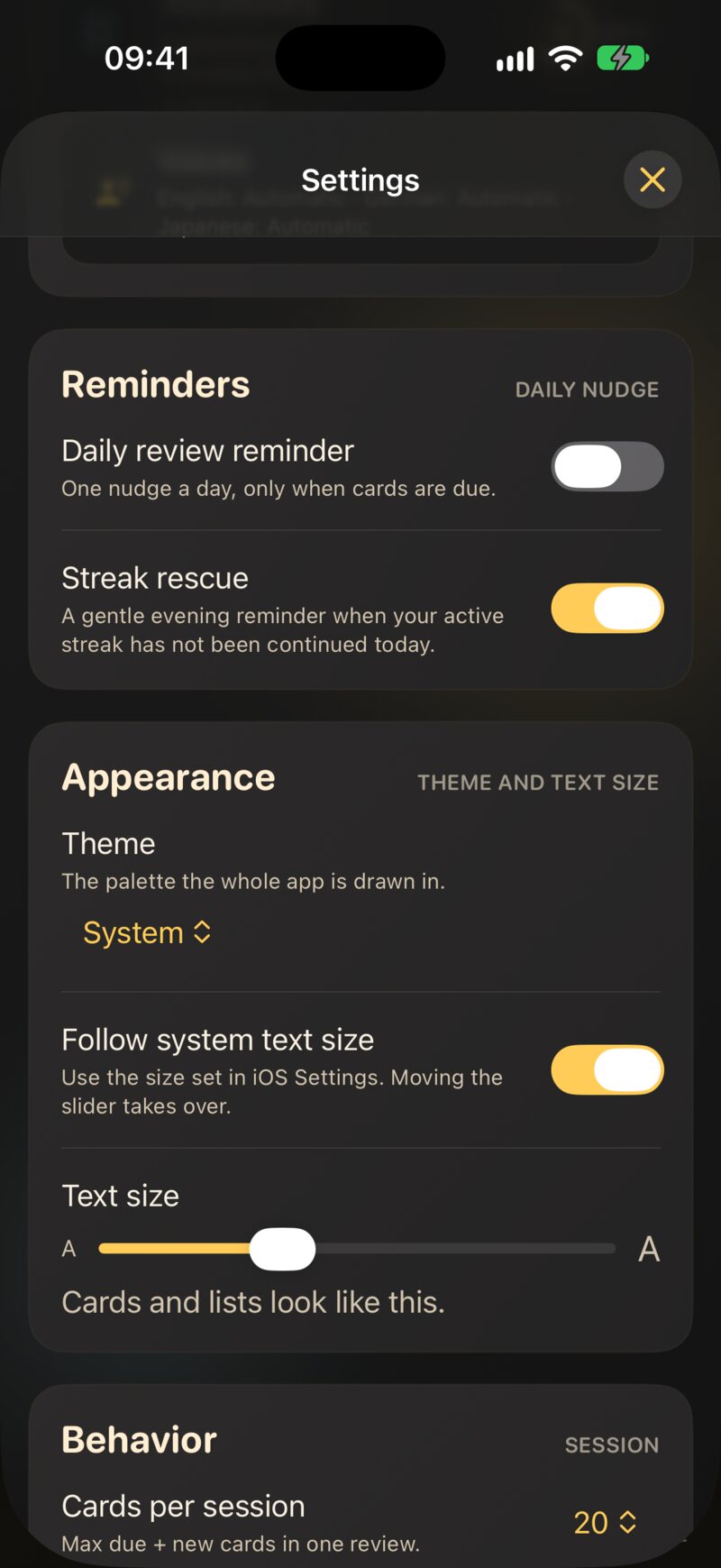
- Usa la dimensione del testo di sistema è attivo per impostazione predefinita. JustFlip! usa allora la dimensione del dispositivo.
- Il cursore Dimensione del testo sceglie la dimensione solo per JustFlip!. Spostarlo disattiva automaticamente Usa la dimensione del testo di sistema. La riga sottostante, “Ecco come appaiono elenchi e pulsanti.”, mostra la dimensione che stai scegliendo.
Il cursore ha dieci passi, dalla dimensione di sistema più piccola fino alla terza dimensione di accessibilità. Le due dimensioni più grandi, che puoi impostare in iOS, funzionano comunque in JustFlip! quando arrivano dall’impostazione del dispositivo. Il cursore semplicemente non le offre. A quelle dimensioni, la maggior parte delle carte non sta più sulla carta, e finiresti per aprirne quasi ognuna in un pannello a parte.
L’ultimo passo del tour di benvenuto offre lo stesso cursore, così puoi impostare una dimensione comoda prima del tuo primo ripasso.
Alla dimensione predefinita, JustFlip! rimpicciolisce leggermente una carta lunga perché ci stia (Capitolo 3). Con una dimensione del testo più grande, non lo fa. La carta viene disegnata esattamente alla dimensione che hai chiesto. Ciò che non ci sta sfuma in basso, e il pulsante ••• (o l’azione VoiceOver Mostra contenuto completo) apre il resto. Se succede con la maggior parte delle carte, dividile in carte più brevi. Fa comunque bene alla tua memoria.
Il supporto al testo più grande è quasi completo, ma non è ancora stato testato sui dispositivi a ogni dimensione. L’unica lacuna nota: alle dimensioni più grandi in assoluto, il titolo e i pulsanti di valutazione attorno alla carta nella schermata di ripasso possono restare senza spazio. La carta in sé va bene. Se ti servono le dimensioni più grandi, impostare la dimensione del testo di JustFlip! uno o due passi più in basso mantiene ordinata la schermata di ripasso.
11.4 Movimento, peso e contrasto
11.4.1 Riduci movimento
Con Riduci movimento attivo, la carta non ruota più in 3D quando la giri. Cambia lato sul posto, un po’ più velocemente. Anche gli altri movimenti dell’app si calmano: le carte che volano via dopo una valutazione, il luccichio degli elenchi in caricamento, le illustrazioni del tour di benvenuto, le barre di avanzamento che si riempiono e i risultati del ripasso.
11.4.2 Testo in grassetto
Testo in grassetto rende più spesso il testo dell’app, proprio come fa ovunque sul tuo dispositivo. Il testo più spesso occupa più spazio, quindi JustFlip! ne tiene conto quando calcola se una carta ci sta.
11.4.3 Aumenta contrasto
Con Aumenta contrasto attivo, JustFlip! passa a versioni a contrasto più alto dei suoi colori, sia in modalità chiara sia scura. In alcuni punti aggiunge contorni dove altrimenti sarebbe solo il colore a comunicare:
- la bandierina di una carta riceve un contorno attorno al suo colore,
- su una carta con occlusione immagine, la zona su cui sei interrogato riceve un’enfasi in più,
- anche i diagrammi, sulla carta e a schermo intero, usano i colori a contrasto più alto.
Ogni coppia di colori che l’app usa per il testo viene misurata rispetto al suo sfondo in modalità chiara, scura e in entrambe le versioni con Aumenta contrasto, e ognuna supera un rapporto di contrasto di 4,5:1.
11.4.4 Differenzia senza colori
Quando Differenzia senza colori è attivo, i piccoli indicatori che usano il colore acquistano anche una forma:
- i piccoli indicatori che mostrano quanto è urgente una carta e come l’hai valutata l’ultima volta passano a simboli distinti,
- la mappa di calore delle attività nelle Statistiche aggiunge uno, due o tre punti per un’attività bassa, media e alta, e contorna il quadratino di oggi,
- le zone di occlusione immagine ricevono un’enfasi in più, come con Aumenta contrasto.
Alcune cose non si affidano mai al colore, qualunque siano le tue impostazioni: i pulsanti di valutazione hanno sempre un’etichetta e un simbolo, e la bandierina selezionata nel selettore delle bandierine è contrassegnata con un anello e un segno di spunta.
11.5 Controllo vocale e tastiere
Controllo vocale usa i nomi che vedi sullo schermo, quindi “Tocca Di nuovo”, “Tocca Bene” o “Tocca Impostazioni” funzionano come ti aspetti. Alcuni controlli rispondono a frasi aggiuntive:
| Di’ | Effetto |
|---|---|
| “Tocca Gira la carta”, “Tocca Mostra l’altro lato” o “Tocca Gira” | Gira la carta |
| “Tocca Rinvia” o “Tocca Ripeti” | Apre il menu di rinvio durante un ripasso |
Controllo vocale non è ancora stato testato da cima a fondo su ogni dispositivo. I cursori e i menu che si aprono tenendo premuto sono le parti meno testate. Se lì un nome non funziona, “Mostra numeri” funziona sempre.
Con una tastiera, un ripasso non ha bisogno di alcun puntatore: la barra spaziatrice gira la carta e i tasti da 1 a 4 la valutano, sul Mac e su un iPad con tastiera fisica. L’elenco completo è nel Capitolo 8. JustFlip! usa ovunque pulsanti, menu e interruttori standard, ma Accesso completo da tastiera non è ancora stato testato da cima a fondo.
11.6 Temi
Un tema è la tavolozza di colori con cui è disegnata tutta l’app. Sceglilo in Impostazioni › Aspetto › Tema. Il menu mostra un piccolo campione del tema attuale:
| Tema | Com’è |
|---|---|
| Sistema | La tavolozza oro di JustFlip!, chiara o scura in base al dispositivo. È l’impostazione predefinita. |
| JustFlip chiaro | La tavolozza oro, sempre chiara, qualunque sia l’impostazione del dispositivo |
| JustFlip scuro | La tavolozza oro, sempre scura |
| Nebbia | Una tavolozza chiara, calma e minerale, con azzurro acqua limpida, ginepro e salvia |
| Nebbia scura | Nebbia su superfici color inchiostro profondo |
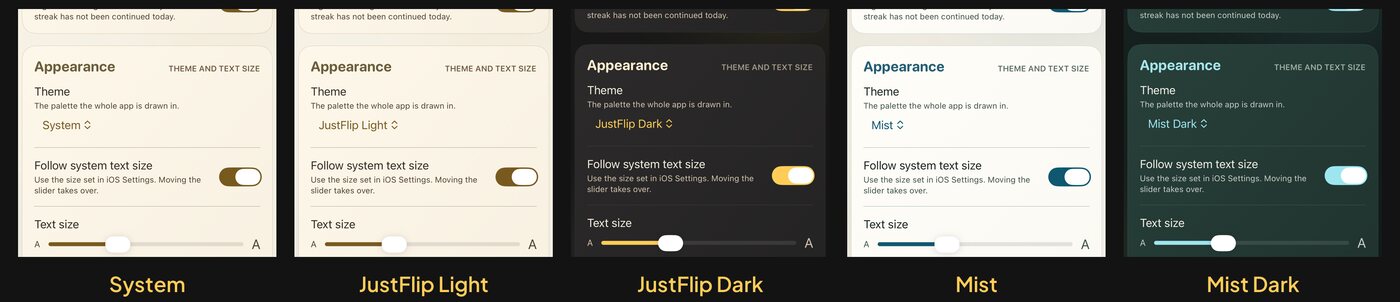
Il cambio è istantaneo: tutta l’app si ridipinge non appena scegli un tema, senza riavviare. Ogni tema ha già incorporata la modalità chiara o scura, quindi non c’è un interruttore chiaro/scuro separato. Per seguire la modalità scura del dispositivo, scegli Sistema.
Il tema vale per l’app stessa. Il widget della schermata Home mantiene l’oro di JustFlip! e segue l’impostazione chiara o scura del dispositivo. L’app per Apple Watch è sempre scura. Le immagini sulle tue carte vengono mostrate esattamente come sono, in ogni tema.
JustFlip chiaro e Nebbia restano chiari anche quando il dispositivo passa alla modalità scura al tramonto, e i due temi scuri restano scuri alla luce del giorno. Se JustFlip! non segue la tua modalità scura, controlla Impostazioni › Aspetto › Tema. Solo Sistema la segue.
11.7 Scrivere carte accessibili
L’app può leggere solo ciò che c’è sulle tue carte. Queste abitudini fanno funzionare un mazzo per chiunque lo usi, te compreso, quando lo ascolti con Leggi carte durante una passeggiata.
- Descrivi ogni immagine. Quando un lato ha un’immagine, l’editor mostra un campo Descrizione dell’immagine (“Descrivi l’immagine (facoltativo)”). VoiceOver lo legge al posto dell’immagine. Descrivi ciò che l’immagine mostra: “Un piccolo uccello marrone con il petto rosso su un palo di recinzione” dice molto di più di “foto di uccello”. Su una carta “Che uccello è questo?”, lascia fuori il nome, o la descrizione svelerà la risposta (Capitolo 4). La descrizione rende anche una carta con sola immagine rintracciabile in Spotlight (Capitolo 8). E viaggia con il mazzo quando lo esporti e lo condividi.
- Imposta la lingua di ogni lato. Il selettore Lingua decide quale voce legge ad alta voce il lato con il pulsante dell’altoparlante e con Leggi carte (Capitolo 7). Un lato senza lingua non viene mai letto dalla voce di JustFlip!.
- Aggiungi suggerimenti vocali dove la lettura
sbaglia. Un suggerimento come
$c^2${c al quadrato}corregge in un colpo solo ciò che dice la voce di JustFlip! e ciò che legge VoiceOver. - Dai un indizio alle lacune quando il contesto è scarso. Con un indizio, VoiceOver e la voce leggono l’indizio invece di un semplice “spazio vuoto”.
- Non lasciare che sia il colore a portare il significato. Le bandierine vengono lette per nome, ma cosa significa ogni colore lo decidi tu. Se “rosso” vuol dire “esame la prossima settimana”, mettilo anche in un tag. I tag sono testo, quindi possono essere letti e cercati.
- Etichetta bene i tuoi diagrammi. Un diagramma viene letto come le sue etichette, quindi “Avvia ripasso → Carta da ripassare?” dice più di “A → B”.
- Mantieni le carte brevi. Una carta breve ci sta anche con testo grande e su Apple Watch, ed è anche più facile da ricordare.
Il selettore Lingua controlla la voce di JustFlip!: il pulsante dell’altoparlante e Leggi carte. VoiceOver legge le carte con la voce impostata nelle impostazioni di VoiceOver. Per una carta in un’altra lingua, il pulsante dell’altoparlante sulla carta è il modo più affidabile per sentirla pronunciata correttamente.