
1.1 L’idée en un paragraphe
Tu retiens mieux une chose quand tu dois la tirer de ta mémoire que quand tu la relis, et mieux encore quand ces tentatives sont étalées dans le temps. C’est la répétition espacée. Chaque fois que tu réponds à une carte, tu indiques à JustFlip! à quel point tu la connaissais. Une carte que tu connais revient au bout de quelques jours, puis de quelques semaines, puis de plusieurs mois. Une carte ratée revient dans les minutes qui suivent. Tu passes ton temps sur ce que tu es sur le point d’oublier, pas sur ce que tu sais déjà. La façon dont les intervalles s’allongent est expliquée au chapitre 6.
1.2 Ta bibliothèque
Tout ce que tu apprends est rangé dans une bibliothèque à trois niveaux :
| Niveau | Ce que c’est | Exemple |
|---|---|---|
| Centre d’intérêt | Un sujet, avec sa propre icône | Espagnol |
| Paquet | Un groupe de cartes ciblé, à l’intérieur d’un centre d’intérêt | Verbes irréguliers |
| Carte | Une question et une réponse | ir → aller |
Un centre d’intérêt contient des paquets, et un paquet contient des cartes. Une carte appartient à un seul paquet, mais tu peux la déplacer dans un autre à tout moment.
1.2.1 Les noms
JustFlip! considère deux noms de centres d’intérêt comme identiques lorsqu’ils ne diffèrent que par la casse, les accents ou les espaces. Si tu as déjà Espagnol et que tu crées espagnol, aucun deuxième centre d’intérêt n’apparaît : JustFlip! utilise simplement celui que tu as déjà. C’est ce qui empêche deux appareils de créer chacun leur propre copie d’un centre d’intérêt avant de se synchroniser.
Les noms de paquets ne sont pas vérifiés de la même façon : JustFlip! ne t’empêchera donc pas de donner le même nom à deux paquets d’un même centre d’intérêt. Évite-le quand même : quand tu importes un paquet, JustFlip! ajoute les cartes au paquet de ce centre d’intérêt qui porte exactement le même nom. Avec deux paquets homonymes, impossible de savoir lequel les recevra. Le chapitre 5 détaille l’importation.
1.2.2 Réorganiser
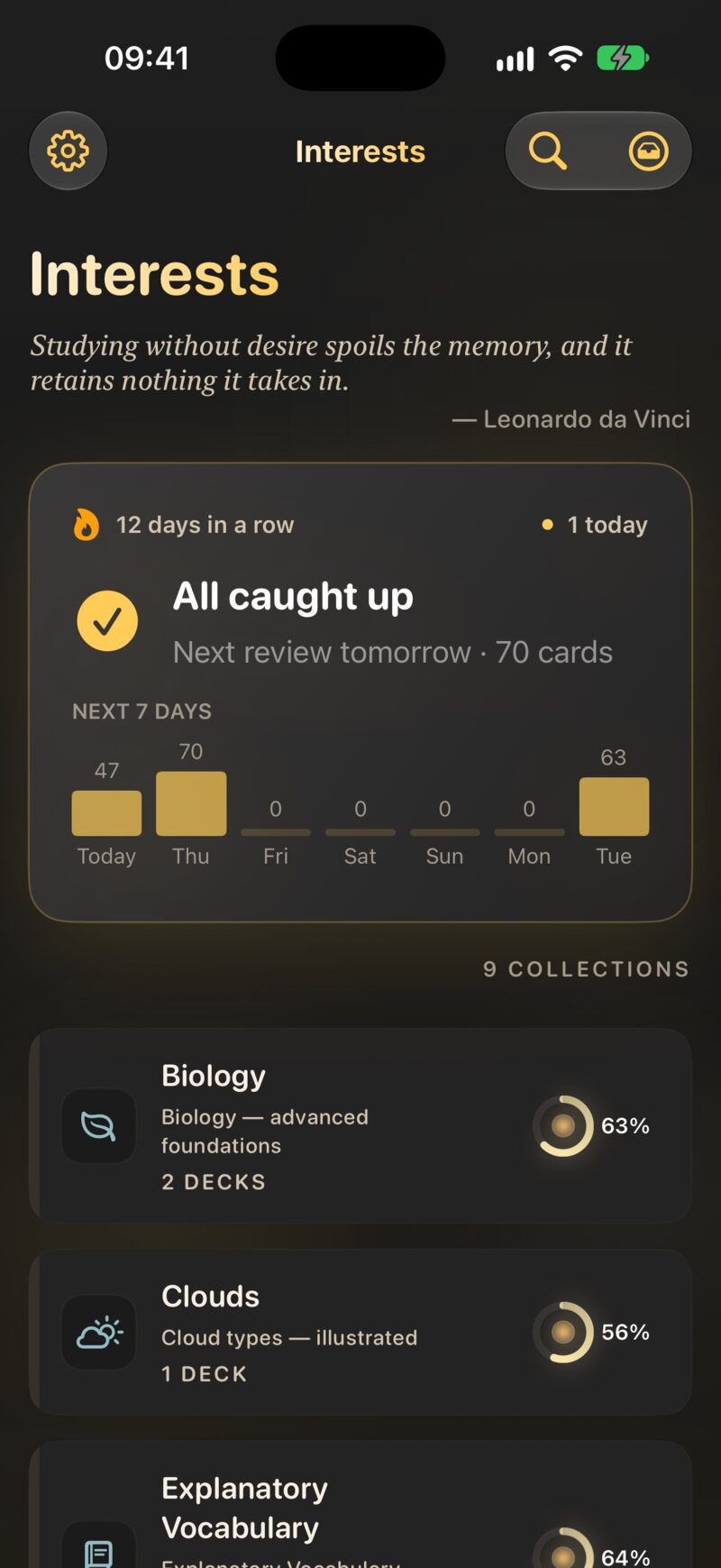
- Centres d’intérêt. Ouvre le menu Ajouter ou importer (l’icône en forme de bac en haut de l’écran Centres d’intérêt), choisis Reorder et fais glisser les lignes. Touche Terminé une fois fini. Pour placer rapidement un centre d’intérêt tout en haut, maintiens le doigt dessus et choisis Déplacer en haut. C’est aussi la façon de réorganiser avec VoiceOver.
- Paquets. Sur l’écran Paquets, ouvre le menu en forme de dossier, choisis Modifier et fais glisser les paquets à leur place.
- Cartes. Dans un paquet, ouvre le menu Plus d’actions (le bouton •••) et choisis Modifier. La liste repasse dans son ordre d’origine pendant que tu fais glisser, car une liste triée ne peut pas être réorganisée à la main.
1.2.3 Maintiens le doigt pour plus d’options
La plupart des actions se trouvent dans le menu contextuel : maintiens le doigt sur une ligne sur iPhone ou iPad, ou fais un clic droit dessus sur le Mac.
| Sur | Le menu contextuel propose |
|---|---|
| Un centre d’intérêt | Modifier l’intérêt, Déplacer en haut, Importer des cartes, Exporter l’archive, Exporter les statistiques, Fusionner dans, Supprimer |
| Un paquet | Modifier le paquet, Demander à l’IA (Pro), Déplacer vers un intérêt, Fusionner dans, Supprimer le paquet |
| Une carte | Lire à partir d’ici (Pro), Modifier la carte, Demander à l’IA, Déplacer vers un paquet, Retirer la carte ou Réactiver la carte, Supprimer |
Fusionner dans et Déplacer vers un intérêt n’apparaissent que s’il existe une destination possible. Fusionner un paquet déplace toutes ses cartes dans le paquet choisi, puis supprime le paquet devenu vide ; la fusion de centres d’intérêt fonctionne de la même manière, avec les paquets.
Les éditeurs de centre d’intérêt et de paquet contiennent aussi une Priorité d’apprentissage et un interrupteur Inclure dans la recherche de l’appareil. La priorité est expliquée au chapitre 6, et la recherche de l’appareil (Spotlight) au chapitre 8.
1.2.4 Drapeaux et tags
Deux petits outils t’aident à retrouver des cartes. Tous deux se règlent dans l’éditeur de carte (chapitre 3).
- Un drapeau est un repère de couleur sur une carte : rouge, orange, vert ou bleu. Sa signification ne dépend que de toi, par exemple « à vérifier avec mon prof ».
- Les tags sont des mots libres, et une carte peut en avoir autant que tu veux. Rechercher des cartes (la loupe sur l’écran Centres d’intérêt) cherche dans les questions, les réponses et les tags de toute ta bibliothèque.
1.3 Ton premier paquet, de trois façons
1.3.1 Choisir un paquet de départ
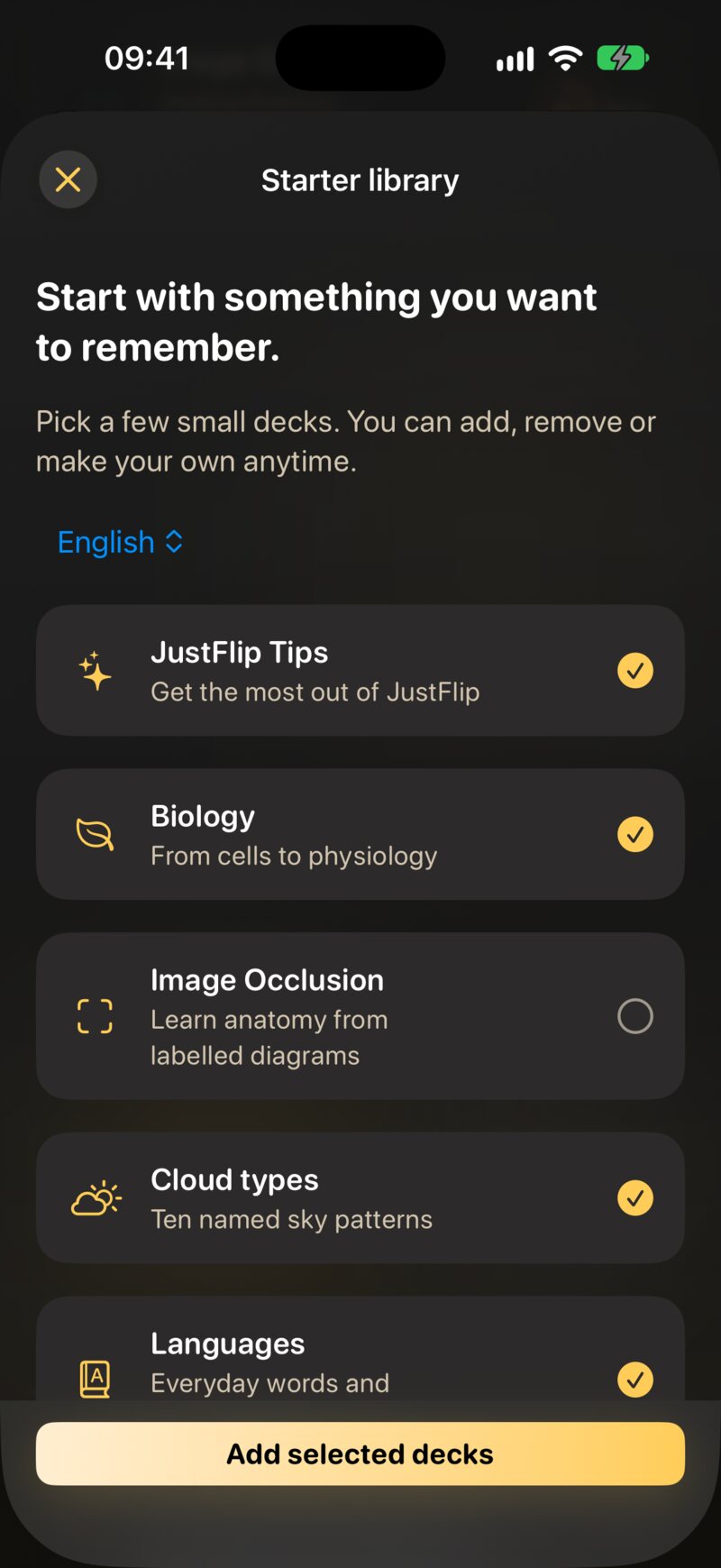
Quand tu ouvres JustFlip! pour la première fois avec une bibliothèque vide, l’app te propose la Starter library (bibliothèque de départ) : quelques petits paquets tout prêts, dont certains déjà cochés. Choisis en haut une langue pour les paquets, coche ce qui t’intéresse et touche Add selected decks. Pas d’humeur ? Maybe later la referme.
Cette proposition n’apparaît qu’une fois, mais la bibliothèque reste à ta disposition : va dans Réglages › Aide › Bibliothèque quand tu veux. Pour d’autres paquets, parcours just-flip.app/decks.
1.3.2 Écrire le tien
- Sur l’écran Centres d’intérêt, ouvre le menu Ajouter ou importer et choisis Nouvel intérêt. Donne-lui un nom et choisis une icône.
- Ouvre le centre d’intérêt, puis le menu en forme de dossier, et choisis Nouveau paquet.
- Ouvre le paquet, ouvre le menu ••• et choisis Ajouter une carte.
Le chapitre 3 présente tout ce qu’une carte peut contenir.
1.3.3 En importer un
JustFlip! lit les paquets Anki (.apkg), les feuilles de
calcul CSV et ses propres fichiers .flashcards. Choisis
Importer des cartes dans le menu Ajouter ou importer, ou dépose un fichier sur l’écran
Centres d’intérêt. Coller des cartes, dans le
même menu, transforme une liste que tu as copiée, par exemple depuis la
réponse d’une IA de chat, en paquet. Tu peux faire écrire un paquet
entier par une IA avec le prompt IA ou le skill pour agent de
codage. Le chapitre 5 explique tout cela pas à pas.
1.4 Le tour des écrans
Sur iPhone, tu avances de gauche à droite : les centres d’intérêt, puis une liste de paquets, puis les cartes d’un paquet. Sur iPad et Mac, ces mêmes écrans sont côte à côte (chapitre 8).
| Écran | Comment y accéder | À quoi il sert |
|---|---|---|
| Centres d’intérêt | L’écran d’accueil | Le panneau Aujourd’hui, et tous tes sujets |
| Paquets | Touche un centre d’intérêt | Les paquets d’un centre d’intérêt, avec maîtrise et nombre de cartes, et un menu de révision pour tout le centre d’intérêt |
| Cartes | Touche un paquet | La liste des cartes : retourne-les pour les parcourir, ajoute-en, modifie-les, et lance la révision du paquet avec le bouton ▶ |
| Tests | Lance une révision | Une carte à la fois : retourner, noter, suivante |
| Rechercher des cartes | La loupe sur Centres d’intérêt | Toutes les cartes et tous les tags de ta bibliothèque |
| Statistiques (Pro) | Le menu en forme de roue dentée › Statistiques | Rétention, prévisions et régularité au fil du temps (chapitre 9) |
| Réglages | Le menu en forme de roue dentée › Réglages | Comportement des révisions, voix, rappels, apparence, sécurité des données |
| Nouveautés | Le menu en forme de roue dentée › Nouveautés | Les fonctionnalités récentes |
Le panneau Aujourd’hui, en haut de l’écran Centres d’intérêt, est celui par lequel commencer. Il indique combien de cartes t’attendent dans l’ensemble de tes centres d’intérêt et lance une révision d’une seule touche. Il apparaît dès que ta bibliothèque contient des cartes. Le chapitre 2 lui est entièrement consacré.
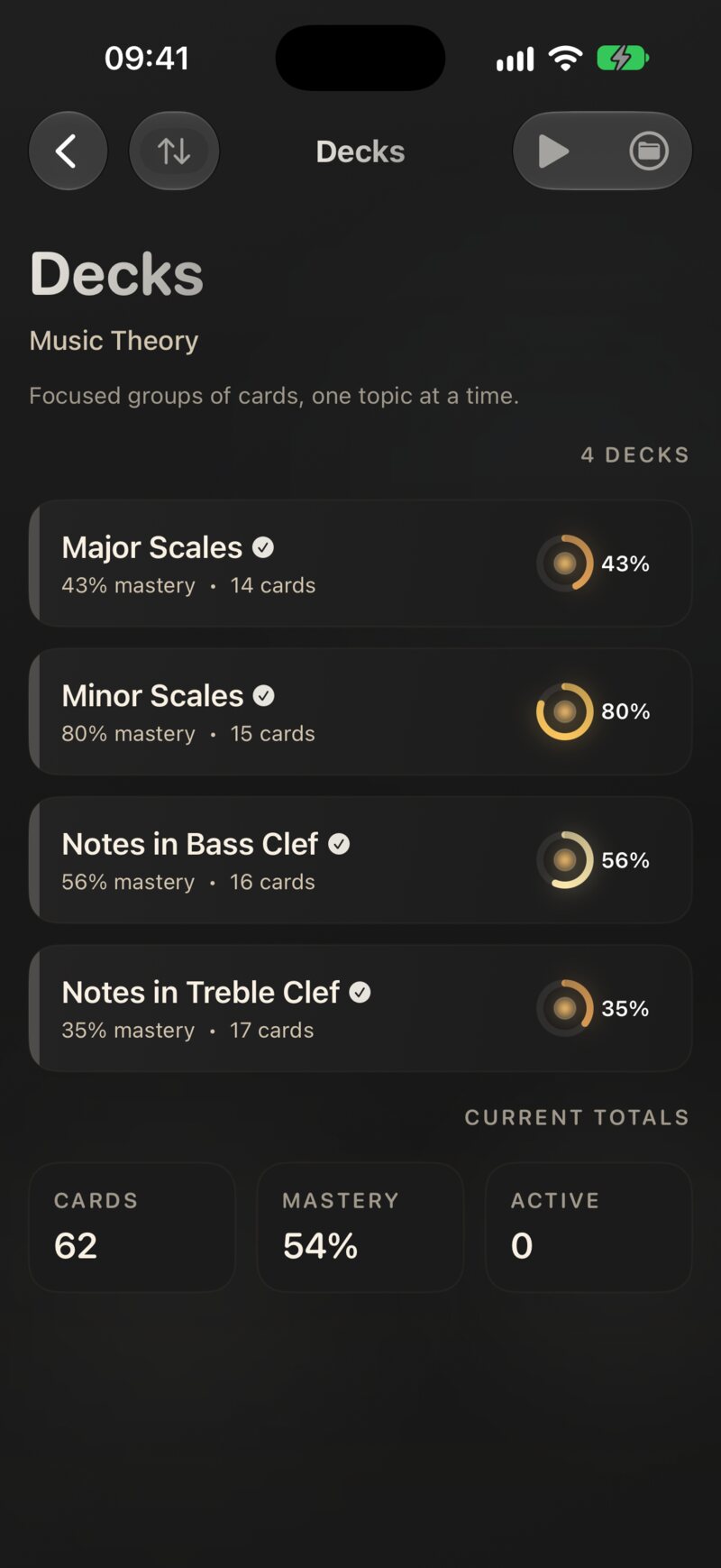
Chaque paquet affiche un anneau de maîtrise, qui se remplit à mesure que tu apprends ses cartes. Le point au centre se réchauffe à mesure que des révisions arrivent à échéance. Quand un point brille, ce paquet réclame ton attention.
1.5 Introduction et guides
La première fois que tu ouvres JustFlip!, une courte visite de bienvenue te montre comment une carte se retourne, comment la noter d’un glissement, et à quoi sert la répétition espacée. En chemin, elle te permet de choisir une taille de texte confortable et, sur sa dernière page, d’activer un rappel quotidien de révision. Tu peux la Passer à tout moment.
Ensuite, des guides apparaissent sur place la première fois que tu arrives sur certains écrans. Un guide est une petite carte avec une flèche qui pointe vers la commande qu’il explique :
| Où | Le guide explique |
|---|---|
| Centres d’intérêt | Le bouton Démarrer la révision, qui révise les cartes à réviser de tous tes centres d’intérêt |
| Tests | Évaluez votre mémoire : les boutons de notation |
| Paquets | Plus sur chaque paquet : maintiens le doigt sur un paquet pour plus d’actions |
| Statistiques | Choisissez quoi mesurer : le sélecteur de centre d’intérêt |
Chaque guide n’apparaît qu’une fois. Pour les revoir :
- Réglages › Aide › Introduction relance la visite de bienvenue.
- Réglages › Aide › Guides réinitialise tous les guides : chacun réapparaît la prochaine fois que tu arrives sur son écran.
1.6 Gratuit et Pro
JustFlip! est gratuit, sans limite de cartes. JustFlip! Pro supprime les deux limites de la bibliothèque et débloque quelques fonctions avancées :
| Fonction | Gratuit | Pro |
|---|---|---|
| Centres d’intérêt | 3 | Illimité |
| Paquets par centre d’intérêt | 5 | Illimité |
| Cartes | Illimité | Illimité |
| Importation, CSV compris | ✓ | ✓ |
| Synchronisation iCloud | ✓ | ✓ |
| Demander à l’IA à propos d’une carte | ✓ | ✓ |
| Demander à l’IA à propos d’un paquet entier | — | ✓ |
| Écoute en arrière-plan (Lire les cartes) | — | ✓ |
| Statistiques | — | ✓ |
| Suivis de progression | — | ✓ |
| Planification intelligente (bêta) | — | ✓ |
Les limites s’appliquent quand tu crées un centre d’intérêt ou un paquet, et quand tu déplaces un paquet dans un centre d’intérêt qui en contient déjà cinq. Les éléments réservés à Pro ne sont jamais masqués : ils portent un petit cadenas, et en touchant l’un d’eux tu ouvres l’écran Pro, qui explique ce qu’il débloquerait.
Pour voir les formules, va dans Réglages › Fonctions Pro. Il y en a trois : Mensuel, Annuel et À vie, que tu ne paies qu’une fois. Quand une formule s’accompagne d’un essai gratuit auquel tu as droit, l’écran Pro affiche Essai gratuit disponible en dessous.
1.6.1 Restaurer un achat
Tu as acheté Pro sur un autre appareil, ou réinstallé l’app ? Ouvre Réglages › Fonctions Pro et touche Restaurer les achats. Utilise le même compte Apple que pour l’achat de Pro. Si rien n’est trouvé, JustFlip! affiche Aucun achat précédent n’a été trouvé.
Réglages › Compte affiche ton Identifiant utilisateur de l’app avec un bouton Copier l’identifiant. L’assistance peut te le demander quand tu écris au sujet d’un achat.
1.7 Supprimer, et récupérer
Tu supprimes un centre d’intérêt, un paquet ou une carte depuis son menu contextuel. Supprimer un centre d’intérêt emporte tout ce qu’il contient : chaque paquet, chaque carte et toute ta progression d’apprentissage.
Un centre d’intérêt, un paquet ou une carte supprimé disparaît aussitôt, sur tous tes appareils. Avant de supprimer un centre d’intérêt que tu pourrais regretter, choisis Exporter l’archive dans son menu contextuel. L’archive conserve ses paquets, ses cartes et ta progression, et tu pourras l’importer de nouveau plus tard.
Réglages › Sécurité des données › Récemment supprimés contient les centres d’intérêt et les paquets que JustFlip! a mis de côté pour toi, par exemple la copie vide laissée après une fusion. Chacun y attend pendant 30 jours : tu peux le récupérer avec Restaurer, ou l’effacer pour de bon avec Supprimer.
JustFlip! fait aussi des sauvegardes automatiques de ta bibliothèque. Les sauvegardes, la restauration et les exports sont traités au chapitre 10.
Tu connais une carte si bien qu’elle ne te fait plus que perdre du temps ? Ne la supprime pas : retire-la. Une carte retirée quitte tes révisions mais garde son historique, et tu peux la réactiver quand tu veux. Le chapitre 2 explique comment.