
10.1 Trois couches de sécurité
| Couche | Ce que c’est | Ce contre quoi elle te protège |
|---|---|---|
| 1. Synchronisation iCloud | Ta bibliothèque, identique sur chaque appareil | Un appareil perdu, cassé ou remplacé |
| 2. Sauvegardes automatiques | Des instantanés réguliers que JustFlip! prend tout seul | Les erreurs que la synchronisation copierait partout |
| 3. Export manuel | Des fichiers d’archive que tu enregistres où tu veux | Tout le reste, y compris quitter iCloud |
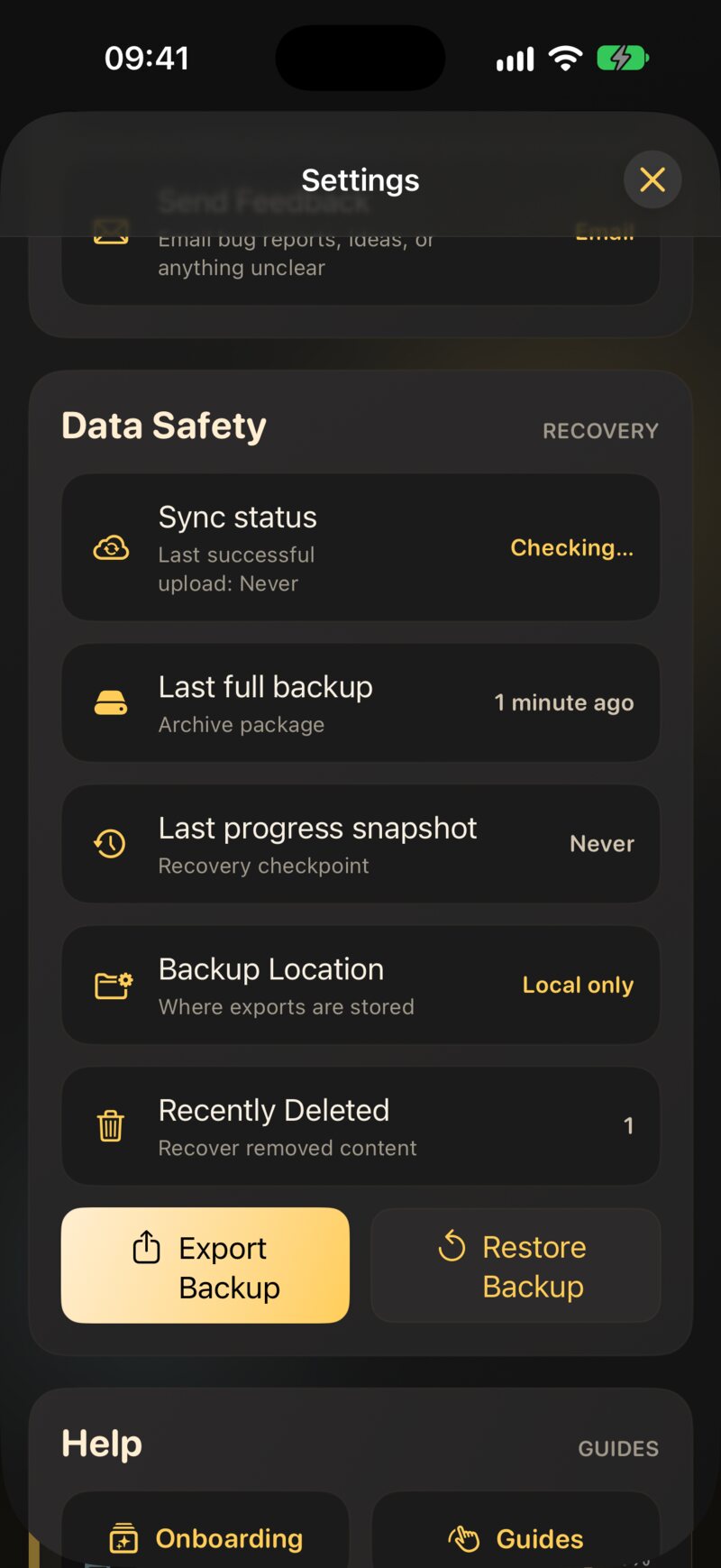
Les trois se trouvent dans Réglages › Sécurité des données. Ouvre les Réglages depuis l’icône en forme de roue dentée en haut de la liste des centres d’intérêt et fais défiler jusqu’à la section Sécurité des données.
La synchronisation rend tous les appareils identiques. Erreurs comprises : supprime un centre d’intérêt sur ton iPad et il disparaît de ton iPhone et de ton Mac en quelques minutes. La synchronisation n’a pas d’annulation propre. C’est précisément pour cela que les couches 2 et 3 existent.
10.2 Synchronisation iCloud
La synchronisation est incluse pour tout le monde, version gratuite comme Pro. Il n’y a rien à activer dans JustFlip! : si ton appareil est connecté à iCloud, ta bibliothèque se synchronise via ton propre compte iCloud.
10.2.1 Ce qui se synchronise
- Les centres d’intérêt, les paquets et les cartes, images et sons compris
- Ta progression : chaque note, intervalle, échéance et oubli
- Les cartes retirées et reportées, les drapeaux, les priorités et les suivis de progression
- Les suppressions, y compris ce qui attend dans Récemment supprimés
Tes réglages restent propres à chaque appareil : le thème, la taille du texte, les voix, les rappels et les limites quotidiennes comme Nouvelles cartes par jour. Tu peux ainsi avoir un iPhone calme et un iPad chargé. L’Apple Watch reçoit ses cartes de ton iPhone et non d’iCloud (voir le chapitre 8).
10.2.2 Comment elle se comporte
- Hors ligne d’abord. Tout fonctionne sans connexion. Tes modifications sont enregistrées aussitôt sur l’appareil et envoyées dès que tu es de nouveau en ligne.
- En arrière-plan. Il n’y a pas de bouton de synchronisation. Les modifications voyagent toutes seules, généralement en quelques secondes à quelques minutes.
- La dernière modification l’emporte. Si tu modifies la même carte sur deux appareils avant qu’ils ne se synchronisent, c’est la modification la plus récente qui reste.
Installe JustFlip! sur le nouvel appareil, connecte-toi avec le même compte Apple et ouvre l’app. Tes centres d’intérêt apparaissent à mesure qu’ils arrivent ; la liste vide l’indique pendant l’attente. Une grosse bibliothèque avec beaucoup d’images peut prendre un moment lors de la première synchronisation : laisse l’app ouverte, en Wi-Fi.
10.3 L’état de synchronisation
La première ligne de Sécurité des données, État de synchronisation, indique l’état d’iCloud sur cet appareil, avec l’heure du dernier envoi réussi en dessous.
| État | Ce qu’il signifie |
|---|---|
| Vérification… | JustFlip! demande à iCloud si ton compte est disponible |
| Disponible | Ton compte iCloud est prêt et la synchronisation peut fonctionner |
| Synchronisation… | Des modifications sont envoyées ou reçues en ce moment |
| Indisponible | Aucun compte iCloud n’est disponible sur cet appareil : rien ne se synchronise |
| Échec de la synchronisation | iCloud a signalé une erreur lors de la dernière tentative |
Indisponible et Échec de la synchronisation s’affichent en rouge.
Disponible indique seulement que ton compte est prêt. Cela ne garantit pas que chaque modification a déjà atteint iCloud. Pour cela, regarde les heures d’envoi et de réception sur l’écran Synchronisation iCloud.
10.3.1 L’écran Synchronisation iCloud
Touche État de synchronisation pour les détails :
- État actuel : l’état du tableau ci-dessus.
- Last successful upload et Last successful download (dernier envoi et dernière réception réussis) : le moment où iCloud a confirmé pour la dernière fois que des modifications ont été envoyées depuis cet appareil, ou reçues sur celui-ci. Un enregistrement local ne compte pas ; seul un transfert confirmé compte.
- Upload in progress (envoi en cours), tant qu’un envoi est en cours.
- Vérifier à nouveau : redemande à iCloud si ton compte est disponible.
- Dépannage : la dernière erreur signalée par iCloud, ou Aucune erreur de synchronisation.
- Activité de synchronisation récente : un journal des événements de synchronisation récents sur cet appareil, utile quand tu contactes l’assistance.
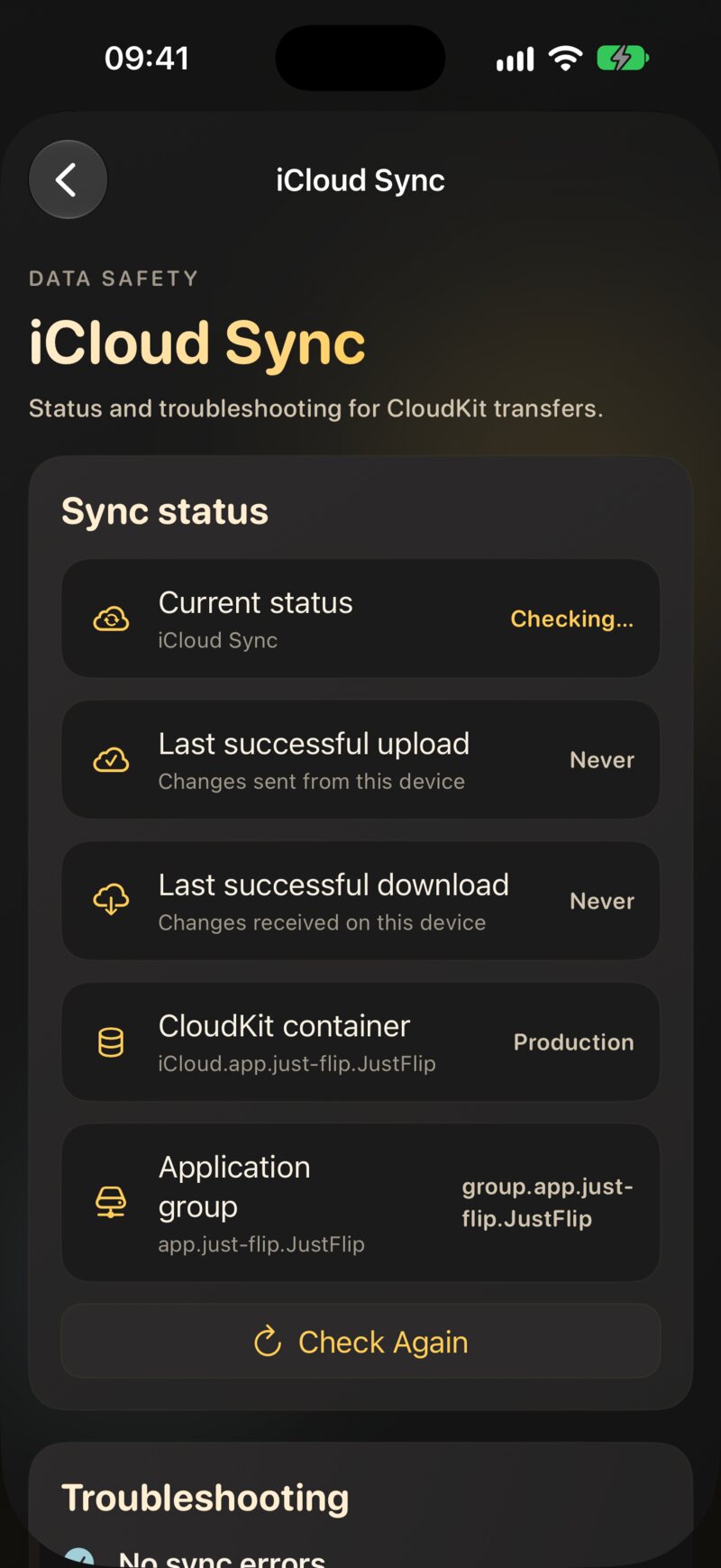
Quand une modification faite sur un appareil n’apparaît jamais sur l’autre, ouvre cet écran sur les deux. Si le Last successful upload d’un appareil est antérieur à la modification, le problème vient de cet appareil : il ne l’a pas encore envoyée. Si l’envoi est récent mais que le Last successful download de l’autre appareil est ancien, c’est l’appareil récepteur qui ne l’a pas encore récupérée.
10.4 Sauvegardes automatiques
JustFlip! sauvegarde ta bibliothèque tout seul. Tu en trouveras deux types dans Sécurité des données :
| Sauvegarde | Ligne dans Sécurité des données | Contenu | Fréquence approximative | Conservées |
|---|---|---|---|---|
| Sauvegarde complète | Dernière sauvegarde complète | Une archive avec tous les centres d’intérêt : cartes, images, sons et toute la progression | Hebdomadaire | Les 10 plus récentes |
| Instantané de progression | Dernier instantané de progression | Tous les centres d’intérêt avec leur progression, sans images ni sons | Quotidienne | Les 30 plus récents |
Sur iPhone et iPad, le système lance les sauvegardes en arrière-plan, quand il juge le moment opportun. Sur Mac, JustFlip! vérifie chaque fois que tu passes l’app au premier plan et rattrape tout ce qui est en retard. Une sauvegarde est sautée quand rien n’a changé depuis la précédente. Quand la sauvegarde la plus ancienne sort du nombre conservé, elle est supprimée automatiquement.
Les dates passent au rouge quand une sauvegarde est en retard : une sauvegarde complète de plus de quatre semaines ou un instantané de progression de plus de quatre jours.
10.4.1 Exporter la sauvegarde : une sauvegarde complète tout de suite
Exporter la sauvegarde crée immédiatement une
sauvegarde complète et l’ajoute à la liste, par exemple avant de tenter
quelque chose de risqué. Elle écrit un fichier nommé par exemple
JustFlip-2026-09-30_14-05-12.justflip.
10.4.2 Où les sauvegardes sont conservées
La ligne Emplacement de sauvegarde indique où tes sauvegardes sont stockées :
- iCloud Drive : les sauvegardes sont conservées dans l’espace iCloud Drive de JustFlip!, à l’écart de la synchronisation. Un problème de synchronisation ou une suppression synchronisée ne les touche pas.
- Local uniquement : iCloud Drive n’est pas disponible, les sauvegardes restent donc sur cet appareil. Touche la ligne pour savoir pourquoi : Non connecté à iCloud, iCloud Drive est désactivé ou Votre quota de stockage iCloud est plein.
« Le stockage local fonctionne, mais il ne sera pas synchronisé entre les appareils et ne survivra pas à une désinstallation », prévient l’app elle-même. Si Emplacement de sauvegarde indique Local uniquement, supprimer JustFlip! supprime aussi ses sauvegardes. Garde également une archive exportée en lieu sûr.
10.5 Restaurer une sauvegarde
Touche Restaurer la sauvegarde dans Sécurité des données pour voir les Archives disponibles, de la plus récente à la plus ancienne, chacune avec son nom de fichier et sa date. Touches-en une pour la restaurer. Un message confirme la fin de l’opération : « Restore completed. Interests have been merged. »
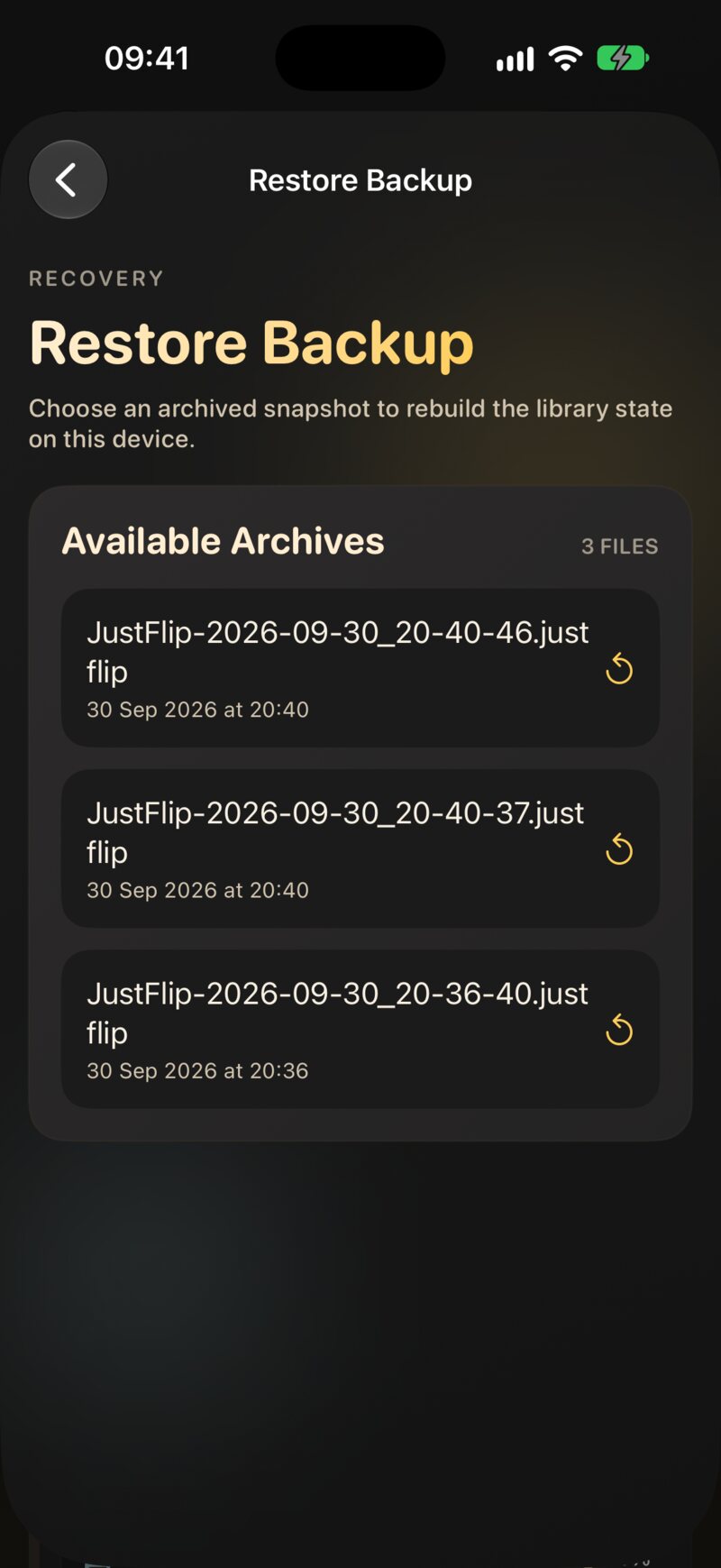
Une restauration fusionne ; elle n’efface jamais ta bibliothèque au préalable :
- Les centres d’intérêt, paquets et cartes de la sauvegarde sont rétablis. Tout ce qui a été créé après la sauvegarde reste tel quel.
- Pour chaque carte de la sauvegarde, le planning est ramené à ce qu’il était au moment de la sauvegarde : étape d’apprentissage, intervalle, échéance, facilité et oublis.
- L’historique des révisions est combiné. Les révisions faites après la sauvegarde sont conservées, et restaurer deux fois la même sauvegarde ne crée aucun doublon.
Il n’y a pas d’étape de confirmation : toucher une sauvegarde la restaure. Choisis la bonne date avant de toucher la liste. Et n’oublie pas que les cartes qu’elle contient reviennent à leur planning de ce moment-là : restaurer une vieille sauvegarde pour réparer un paquet remonte aussi le temps pour toutes les autres cartes qu’elle contient.
Une restauration écrit beaucoup de modifications d’un coup, et chaque autre appareil doit les recevoir. Garde JustFlip! ouvert sur l’appareil restauré, en Wi-Fi, jusqu’à ce que son Last successful upload soit récent. Ouvre ensuite JustFlip! sur tes autres appareils et laisse-leur quelques minutes avant d’y réviser.
10.6 Supprimer, et Récemment supprimés
Quand tu supprimes un centre d’intérêt, un paquet ou une carte, il disparaît aussitôt, sur tous tes appareils. Avant de supprimer quoi que ce soit que tu pourrais regretter, choisis Exporter l’archive dans le menu contextuel du centre d’intérêt. L’archive conserve ses paquets, ses cartes et ta progression, et tu pourras l’importer de nouveau plus tard. Une carte que tu veux seulement sortir de tes révisions gagne à être retirée plutôt que supprimée (chapitre 2).
Réglages › Sécurité des données › Récemment supprimés contient les centres d’intérêt et les paquets que JustFlip! a mis de côté pour toi, comme la copie vide laissée après la fusion de deux centres d’intérêt ou de deux paquets. La ligne indique combien d’éléments attendent, ou Vide.
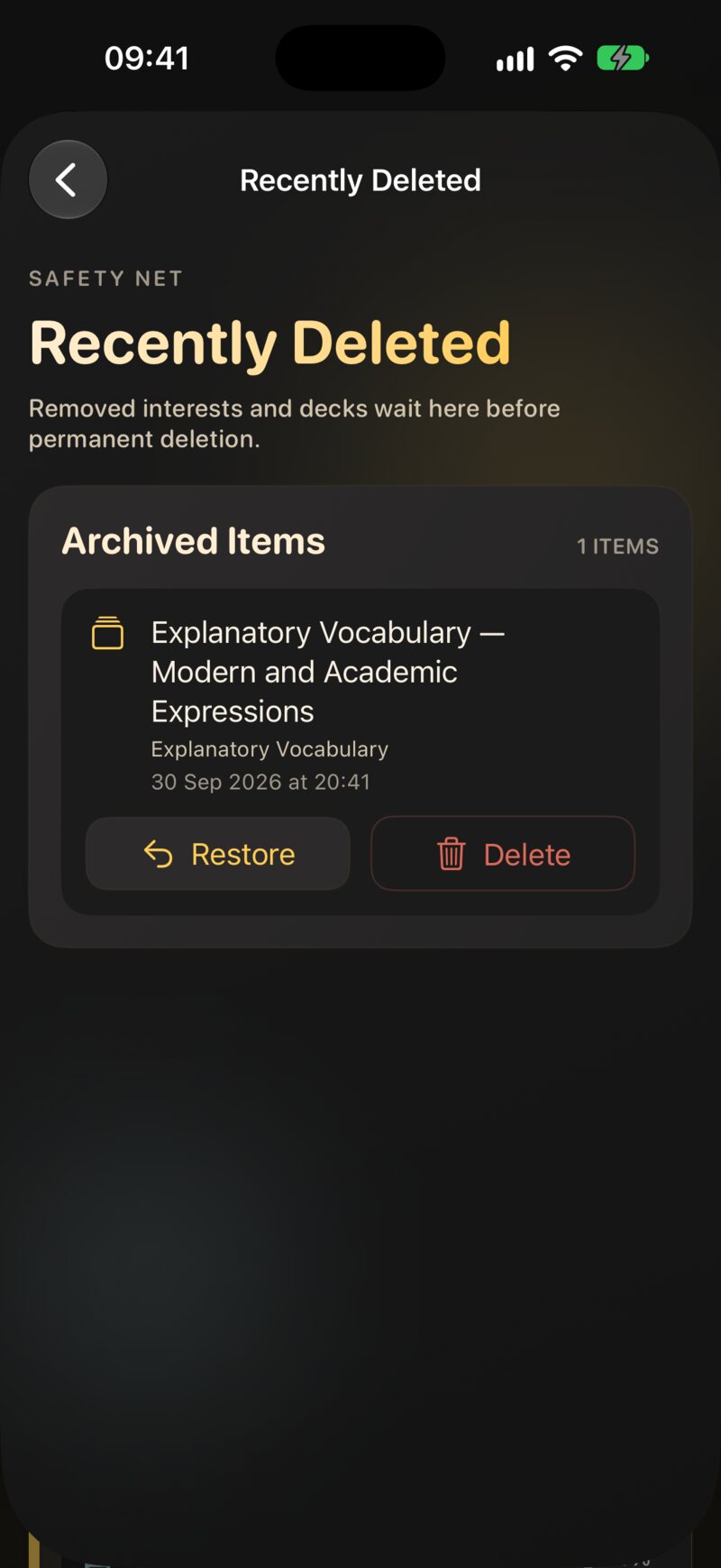
Chaque élément affiche son nom, le centre d’intérêt auquel il appartenait, et quand il a été mis de côté. Deux boutons :
- Restaurer le récupère avec toutes ses cartes et sa progression.
- Supprimer l’efface définitivement, tout de suite. C’est irréversible.
Au bout de 30 jours, JustFlip! supprime définitivement ce qui reste.
10.7 Exporter une archive
La troisième couche, c’est toi qui la contrôles : un fichier d’archive que tu peux garder dans Fichiers, sur un disque, ou dans n’importe quel service de stockage en ligne.
| Tu veux… | Fais ceci | Tu obtiens |
|---|---|---|
| Garder ou déplacer un centre d’intérêt, avec sa progression | Appui long sur le centre d’intérêt › Exporter l’archive | Nom.flashcards.zip |
| Faire la même chose sur Mac | Sélectionne le centre d’intérêt › Fichier › Export Interest… (⇧⌘E) | Nom.flashcards.zip |
| Sauvegarder toute la bibliothèque maintenant | Réglages › Sécurité des données › Exporter la sauvegarde | un fichier .justflip parmi tes sauvegardes |
| Analyser tes chiffres | Appui long › Exporter les statistiques | CSV ou JSON (chapitre 9) |
L’archive d’un centre d’intérêt contient chaque paquet et chaque carte de ce centre d’intérêt, ses images et ses sons, et ta progression. Pour la récupérer, ouvre le fichier avec JustFlip! depuis Fichiers, la feuille de partage ou AirDrop, ou, sur Mac, dépose-le sur la fenêtre ou utilise Fichier › Import Interest Archive…. L’import fonctionne comme une restauration : il fusionne, et le même fichier peut donc être ouvert deux fois sans créer de doublons. Le chapitre 5 détaille l’importation.
Exporter l’archive inclut toujours ta progression. C’est ce que tu veux pour une sauvegarde. Mais quand tu envoies le fichier à un ami, tes échéances et ton historique voyagent avec.
10.8 Des centres d’intérêt en double venus de deux appareils
Les noms de centres d’intérêt sont uniques dans ta bibliothèque, sans tenir compte de la casse. Mais si deux appareils sont hors ligne et que tu crées un centre d’intérêt du même nom sur chacun — par exemple « Espagnol » sur l’iPhone pendant un vol et « espagnol » sur l’iPad à la maison — les deux copies existent une fois les appareils de nouveau synchronisés.
JustFlip! s’en aperçoit et les fusionne automatiquement : les paquets des deux copies sont regroupés sous un seul centre d’intérêt, et tu vois un court message comme « Merged duplicate copies of ‘Espagnol’ created on another device ». Les noms sont comparés sans tenir compte de la casse, des accents ni des espaces en trop. Chaque appareil choisit la même copie survivante : tous finissent donc avec le même centre d’intérêt unique, et un paquet qui arrive plus tard pour la copie fusionnée retrouve quand même le bon endroit.
10.9 Dépannage de la synchronisation
Quand une modification n’apparaît pas sur un autre appareil, parcours cette liste dans l’ordre. La plupart des problèmes se règlent à l’étape 3 ou 4.
- Laisse passer quelques minutes. La synchronisation n’est pas instantanée. Garde JustFlip! ouvert sur les deux appareils pendant une minute ou deux.
- Vérifie l’état. Ouvre Réglages › Sécurité des données › État de synchronisation sur les deux appareils. Indisponible signifie qu’aucun compte iCloud n’est disponible ; Échec de la synchronisation affiche l’erreur sous Dépannage. Touche Vérifier à nouveau après avoir corrigé quoi que ce soit.
- Le même compte Apple. Les deux appareils doivent être connectés avec le même compte Apple. Dans les Réglages du système, touche ton nom en haut pour vérifier.
- iCloud est activé pour JustFlip! Dans les Réglages du système, va dans ton nom › iCloud et vérifie qu’iCloud Drive est activé et que JustFlip! est autorisé à utiliser iCloud.
- Assez de stockage iCloud. Un compte iCloud plein arrête la synchronisation. Vérifie sous ton nom › iCloud › Gérer le stockage, et libère de l’espace si nécessaire.
- Une connexion qui fonctionne. Vérifie que l’appareil est en ligne.
- Compare les heures d’envoi et de réception sur l’écran Synchronisation iCloud, comme décrit dans L’état de synchronisation, pour trouver quel appareil est en retard.
- Redémarre et mets à jour. Ferme et rouvre JustFlip!, redémarre l’appareil, et installe toute mise à jour de JustFlip!. En dernier recours, déconnecte-toi d’iCloud puis reconnecte-toi.
- Toujours bloqué ? Utilise Envoyer un commentaire dans les Réglages et mentionne ce qu’affiche le journal Activité de synchronisation récente.
Avant de supprimer et réinstaller l’app, ou de te déconnecter d’iCloud, touche Exporter la sauvegarde et exporte une archive de tes centres d’intérêt les plus importants. Ainsi, quoi qu’il arrive ensuite, ta progression est en sécurité.