
7.1 Tout commence par la langue
Avant de lire quoi que ce soit à voix haute, JustFlip! doit savoir dans quelle langue est un côté. Chaque côté d’une carte a son propre sélecteur Langue dans l’éditeur de carte (chapitre 3). Le mot espagnol au recto reçoit une voix espagnole, et sa traduction française au verso une voix française.
Le sélecteur propose ces langues : anglais, anglais (États-Unis), anglais (Royaume-Uni), tchèque, espagnol, français, allemand, italien, portugais, portugais (Brésil), chinois (simplifié), chinois (traditionnel), japonais, coréen, arabe, russe et hindi.
La première entrée du sélecteur affiche Aucune (langue du système), mais aucune voix par défaut ne se cache derrière. Un côté réglé sur Aucune n’est jamais lu : il n’a pas de bouton Lire, et Lire les cartes le saute. Il en va de même pour une langue dont aucune voix n’est installée sur ton appareil. Quand une carte reste muette, vérifie d’abord sa langue.
Un paquet que tu importes (chapitre 5) apporte les langues définies dans le fichier. Si tout un paquet importé reste muet, ses cartes sont probablement arrivées sans langue. Règle la langue de chaque côté dans l’éditeur de carte.
7.2 Le bouton Lire
Dès qu’un côté a du texte et une voix pour sa langue, un petit bouton Lire se trouve dans le coin inférieur gauche de la carte. Touche-le pour écouter ce côté. Il devient Arrêter pendant la lecture : touche-le de nouveau pour arrêter. Le bouton apparaît sur les cartes de la liste et pendant une révision. Il est gratuit.
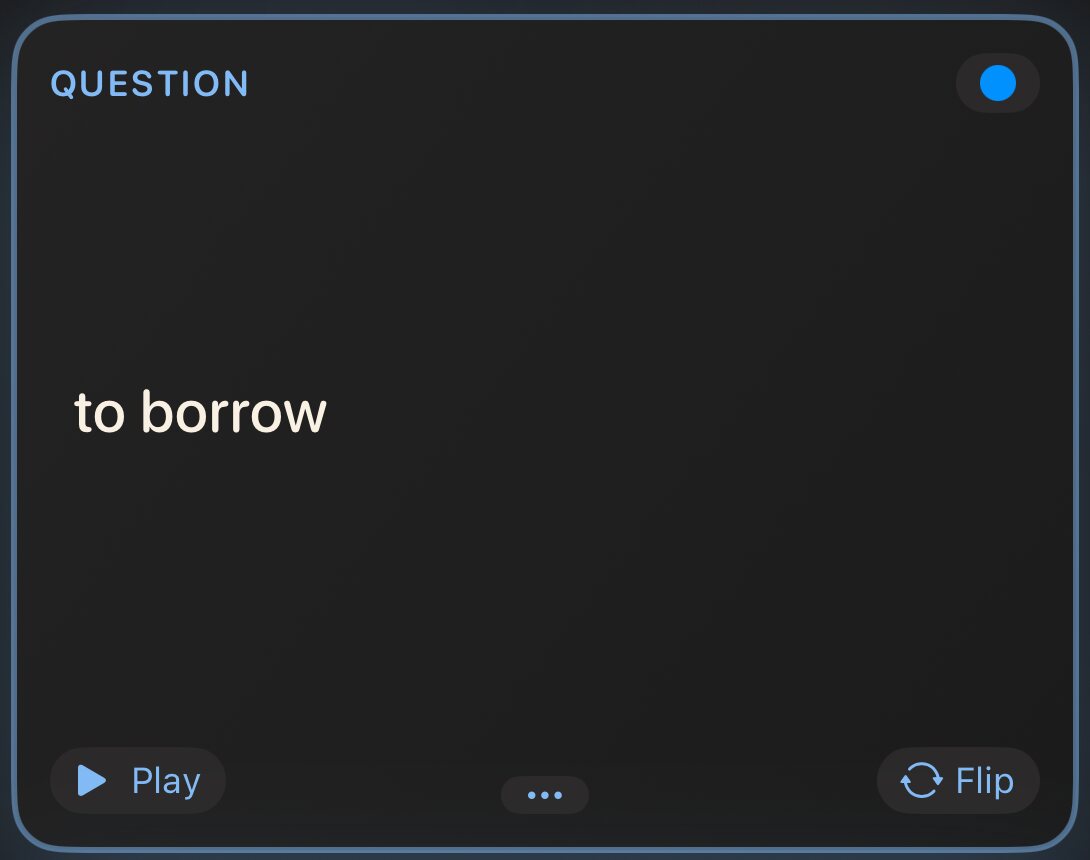
Si le côté a aussi un fichier son (chapitre 4), un bouton Audio apparaît à côté du bouton Lire. Les deux sont indépendants : Lire lit le texte avec une voix de synthèse, et Audio joue le fichier son. Lancer l’un arrête l’autre.
7.3 Lire les cartes (Pro)
Lire les cartes te lit un paquet du début à la fin, sans les mains. Ouvre un paquet, touche le bouton de lecture en haut de la liste des cartes et choisis Lire les cartes. Pour commencer en cours de route, maintiens le doigt sur une carte et choisis Lire à partir d’ici.
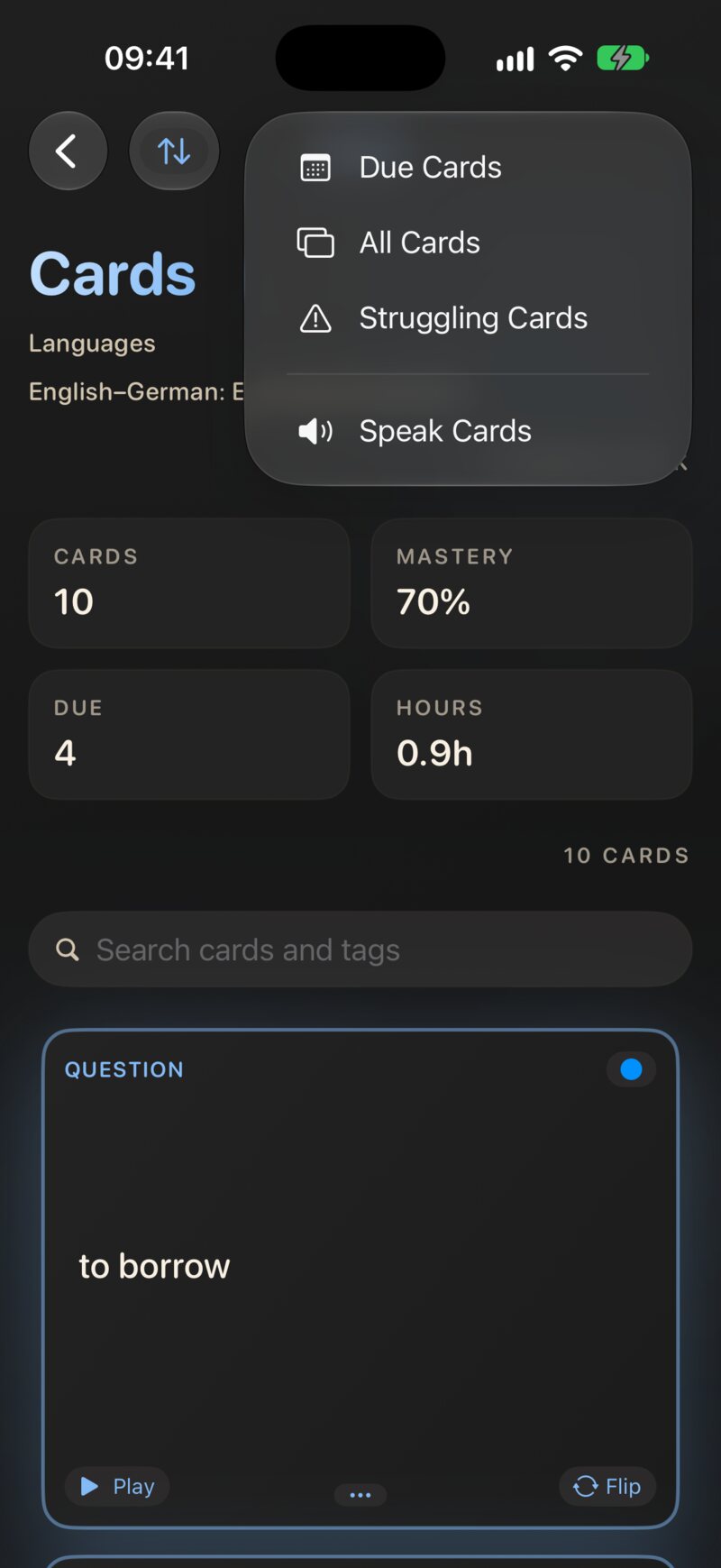
Pour chaque carte, JustFlip! :
- lit la question,
- attend quatre secondes, le temps pour toi de répondre dans ta tête,
- lit la réponse,
- joue un petit carillon, puis passe à la carte suivante.
Pendant la lecture, la liste des cartes suit. La carte en cours de lecture est retournée côté réponse pendant la phase de réponse, puis remise à l’endroit. Le bouton de lecture en haut devient un bouton d’arrêt (Arrêter la lecture des cartes). Touche-le pour mettre fin à la session.
Lire les cartes lit les cartes dans l’ordre affiché par la liste. Utilise le menu de tri (Ordre d’origine, Alphabétiquement, Par progression, Par urgence ou Mélanger) avant de commencer pour changer ce que tu entends en premier. La voix parle à la vitesse standard du système. Il n’y a pas de réglage pour la pause, la vitesse ou le côté lu : chaque carte est toujours lue question d’abord, puis réponse.
Lire les cartes sert à s’imprégner d’un paquet, pas à s’interroger. Rien n’est noté, ton planning ne change pas, et la session ne compte ni pour ta série ni dans tes statistiques. Les suivis de progression sont sautés. Utilise-le en complément de tes révisions, pas à leur place.
7.3.1 Quelles cartes sont lues
Une carte n’est lue que si ses deux côtés peuvent être prononcés : chacun a du texte, et chacun a une langue dont une voix est installée. Les autres cartes sont sautées sans un mot, et la session continue. Si aucune carte du paquet ne remplit ces conditions, JustFlip! te le dit : Aucune carte lisible disponible. Les deux côtés ont besoin de texte et d’une langue de synthèse vocale prise en charge.
Lire les cartes lit du texte. Il ne joue pas les fichiers son d’une carte, et une image reste muette sauf si tu lui as donné un indice parlé (chapitre 3). Une carte dont la réponse n’est qu’une image ou un son n’a pas de texte à lire : toute la carte est donc sautée.
7.3.2 Pro et gratuit
Lire les cartes et l’écoute en arrière-plan font partie de JustFlip! Pro. Sans Pro, Lire les cartes et Lire à partir d’ici apparaissent quand même, avec un cadenas, et les toucher ouvre l’écran Pro. Le bouton Lire d’une carte et le choix des voix dans les Réglages sont gratuits pour tout le monde.
7.4 Écouter avec l’écran verrouillé
Une fois Lire les cartes lancé, tu peux verrouiller ton iPhone ou passer à une autre app. La lecture continue en arrière-plan, pauses et carillons compris : le téléphone peut rester dans ta poche.
Quand autre chose prend le contrôle de l’audio — un appel, une alarme, une autre app qui se met à jouer — la session s’arrête. Elle ne reprend pas à la fin de l’appel. Ouvre le paquet et choisis Lire à partir d’ici sur la carte où tu t’étais arrêté.
Il n’y a pas de commandes de lecture et de pause sur l’écran verrouillé ni dans le Centre de contrôle. Pour arrêter, ouvre JustFlip! et touche le bouton d’arrêt dans la liste des cartes.
JustFlip! comprend aussi une Activité en direct qui affiche la carte en cours de lecture sur l’écran verrouillé et dans la Dynamic Island. Elle est désactivée dans la version actuelle, le temps de fiabiliser ses mises à jour, et reviendra dans une mise à jour. L’écoute en arrière-plan fonctionne sans elle.
7.5 Choisir les voix
Va dans Réglages › Parole › Voix. JustFlip! choisit une voix pour chaque langue séparément. Le sous-titre de la ligne résume tes choix, par exemple « Anglais : Automatique · Allemand : Anna ».
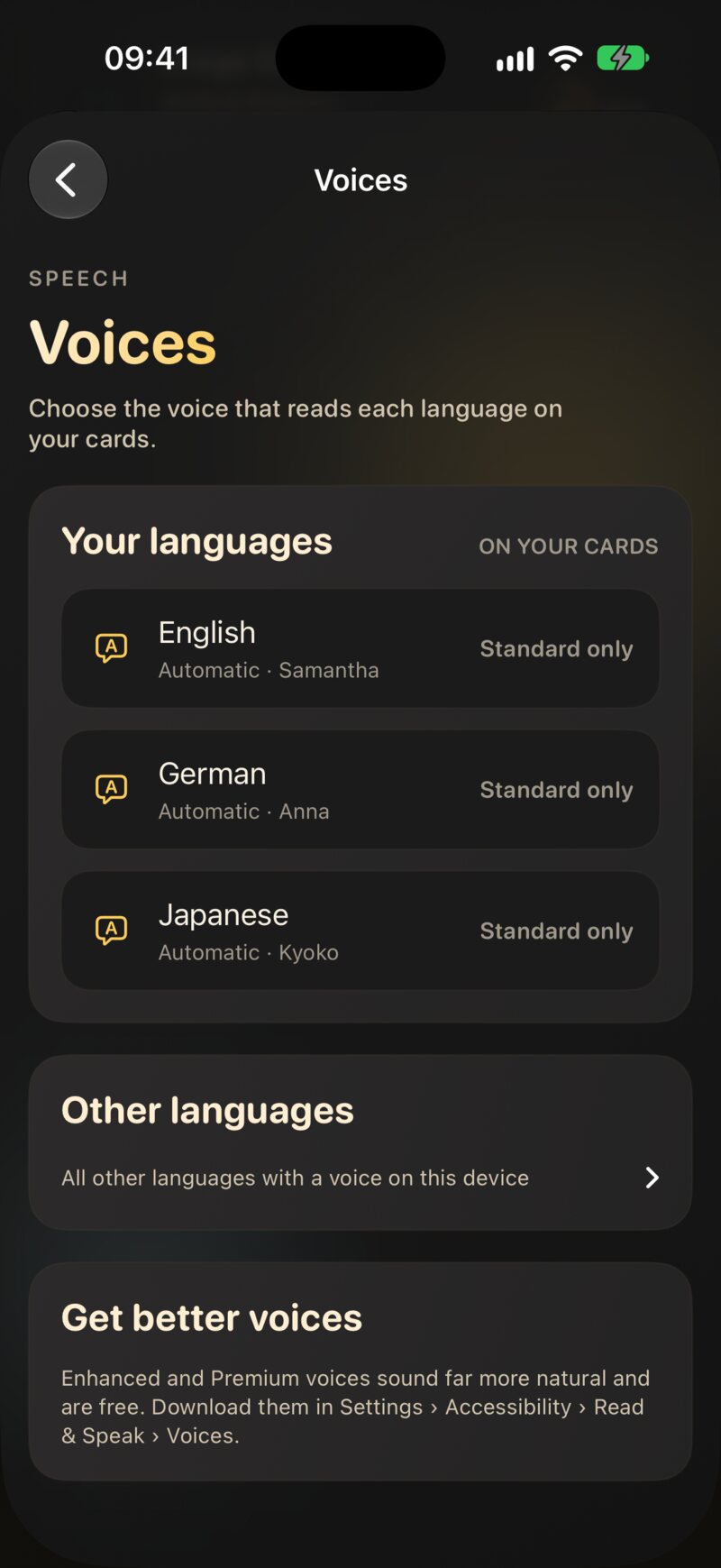
L’écran comporte deux listes :
- Vos langues : les langues définies sur tes cartes. Chaque ligne affiche la voix qui parlera réellement.
- Autres langues : toutes les autres langues ayant une voix sur cet appareil, repliées jusqu’à ce que tu en aies besoin.
Une langue dont la meilleure voix installée est de qualité basique est marquée Standard uniquement. C’est le signal pour en télécharger une meilleure (voir Obtenir de meilleures voix).
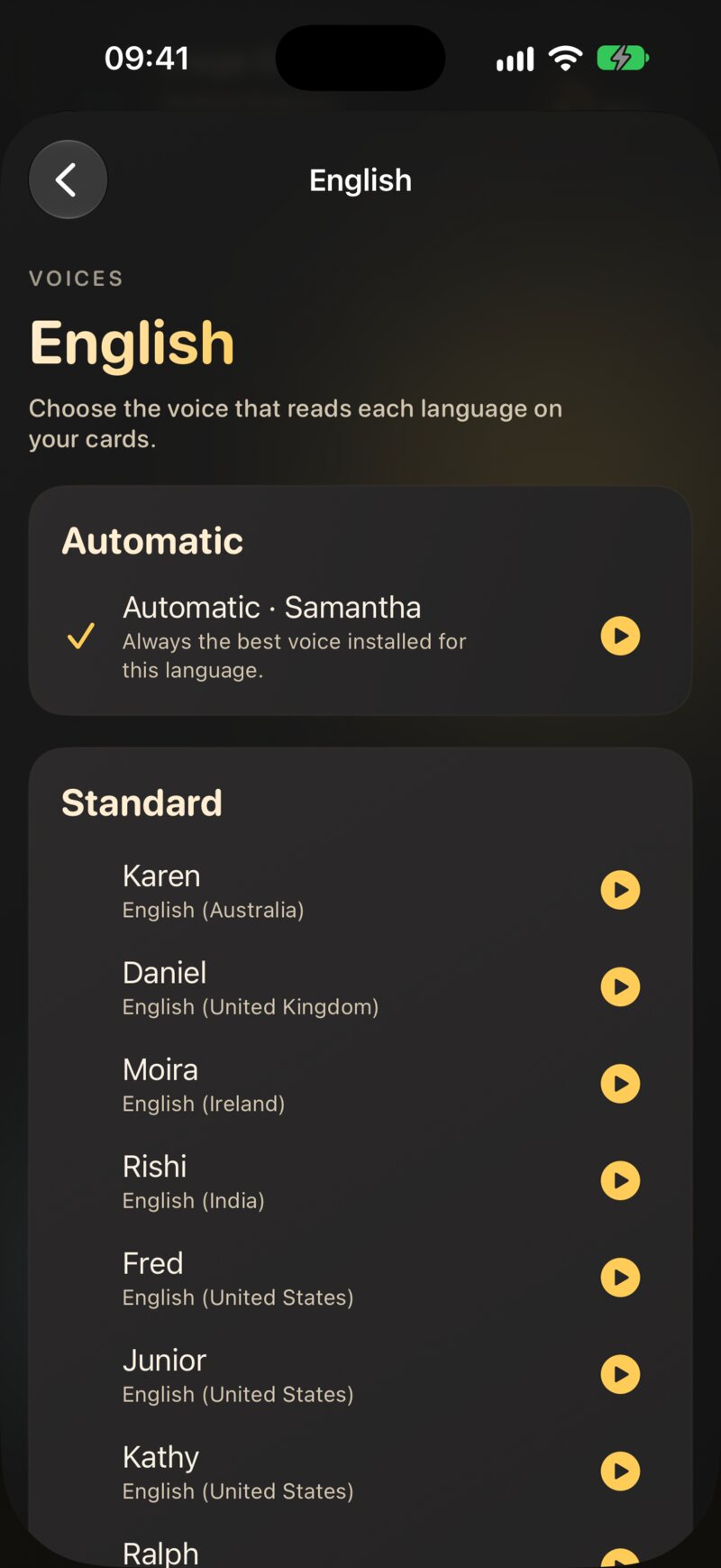
Touche une langue pour voir ses voix :
- Automatique, en haut, affiché avec la voix qu’il choisit actuellement.
- Toutes les voix installées pour cette langue, regroupées en Premium, Améliorée et Standard.
Une coche indique ton choix. Chaque ligne a un petit bouton de lecture pour écouter d’abord un extrait. L’extrait est un côté de carte pris au hasard parmi tes propres cartes dans cette langue : tu entends donc ce que la voix lira vraiment. Si aucune de tes cartes n’utilise encore cette langue, la voix se présente avec son nom et sa langue. Touche de nouveau le bouton pour arrêter.
7.5.1 Ce que choisit Automatique
Automatique prend toujours la meilleure voix installée pour la langue : Premium d’abord, puis Améliorée, puis Standard. Quand plusieurs voix ont la même meilleure qualité, il préfère celle qu’iOS utilise lui-même pour cette langue, puis une voix de ta région (une voix française de France sur un iPhone réglé sur la France), et il garde les voix Eloquence au son rétro pour la fin. Télécharge une meilleure voix et Automatique l’utilise aussitôt, sans rien changer dans JustFlip!.
Automatique s’améliore à mesure que tu installes des voix. Ne choisis une voix précise que si tu as un vrai favori, par exemple un accent particulier.
La voix que tu choisis pour le tchèque lit les côtés en tchèque, et seulement ceux-là. Elle ne lit jamais le côté anglais de la même carte. Ce côté utilise le choix fait pour l’anglais. Le choix se fait par langue, pas par variante : une voix britannique choisie pour l’anglais lit donc aussi les côtés réglés sur anglais (États-Unis). Si tu supprimes de ton appareil une voix choisie, cette langue repasse discrètement sur Automatique.
Les voix fantaisie (Albert, Bahh, Bells et compagnie) et ta Voix personnelle ne sont jamais proposées, et Automatique ne les choisit jamais. Les voix fantaisie font de piètres professeurs, et ta Voix personnelle reste à toi.
7.6 Obtenir de meilleures voix
Les voix fournies avec iOS font l’affaire, mais les voix améliorées et premium sont bien plus naturelles, et gratuites. Sur iPhone et iPad, télécharge-les dans l’app Réglages du système :
Réglages › Accessibilité › Lire et énoncer › Voix
Choisis une langue, puis une voix, et touche-la pour la télécharger. Les voix premium sont des fichiers plus gros : utilise le Wi-Fi. Une fois le téléchargement terminé, reviens dans JustFlip!. La nouvelle voix apparaît sous Réglages › Parole › Voix et Automatique l’adopte aussitôt. JustFlip! ne peut pas ouvrir cette page de réglages pour toi, c’est pourquoi l’écran Voix détaille le chemin sous Obtenir de meilleures voix.
7.7 Les cartes à trous à voix haute
Une carte à trous (chapitre 3) ne doit pas révéler sa propre réponse : sa question est donc lue en remplaçant chaque trou :
- par le mot « espace vide » dans la langue de la carte : « espace vide » en français, « blank » en anglais, « Lücke » en allemand, « espacio en blanco » en espagnol, « prázdné místo » en tchèque, et ainsi de suite ;
- ou par l’indice, si le trou en a un :
{{c1::Paris::ville}}est lu « ville ».
La capitale de la France
est {{c1::Paris}}.La capitale de la France est […].
La voix dit “La capitale de la France est espace vide.”
Côté réponse, la phrase entière est lue avec les trous remplis. Dans Lire les cartes, la phase de réponse lit la phrase révélée, puis les éventuelles notes du côté réponse.
La réponse d’une carte à trous se trouve dans sa question : Lire les cartes lit donc la phase de réponse, notes comprises, avec la langue et la voix du côté question. Un côté réponse réglé sur une autre langue n’y change rien. Écris les notes d’une carte à trous dans la même langue que la phrase.
7.8 Faire sonner juste les cartes
Quand la voix trébuche sur une abréviation, un symbole ou une
formule, un indice parlé lui dit quoi prononcer à la
place : [iOS]{aïe o èsse}, $c^2${c au carré}.
Les indices fonctionnent à exactement quatre endroits, et partout
ailleurs les accolades s’affichent sur la carte. Le chapitre 3 les
explique en détail, dans la section Dire à la voix quoi
prononcer.
Tout ce qui est décrit dans ce chapitre utilise tes indices : le bouton Lire, Lire les cartes et les extraits de voix.
7.9 Quand une carte reste muette
| Symptôme | Cause probable | Solution |
|---|---|---|
| Pas de bouton Lire sur un côté | le côté n’a pas de langue, ou pas de texte | règle la Langue du côté dans l’éditeur de carte |
| Pas de bouton Lire, alors que la langue est réglée | aucune voix n’est installée pour elle | télécharges-en une dans Réglages d’iOS › Accessibilité › Lire et énoncer › Voix |
| Lire les cartes saute une carte | un des côtés ne peut pas être prononcé | donne aux deux côtés du texte et une langue |
| Lire les cartes est verrouillé | c’est une fonction Pro | le bouton Lire de chaque carte reste gratuit |
| Le mauvais accent | Automatique a choisi une autre variante | choisis une voix sous Réglages › Parole › Voix |
| L’écoute s’est arrêtée toute seule | un appel ou une autre app a pris l’audio | relance avec Lire à partir d’ici |
| Un trou est lu « espace vide » | c’est voulu | ajoute un indice, {{c1::…::indice}}, pour entendre
l’indice à la place |