
5.1 Où se trouve l’import
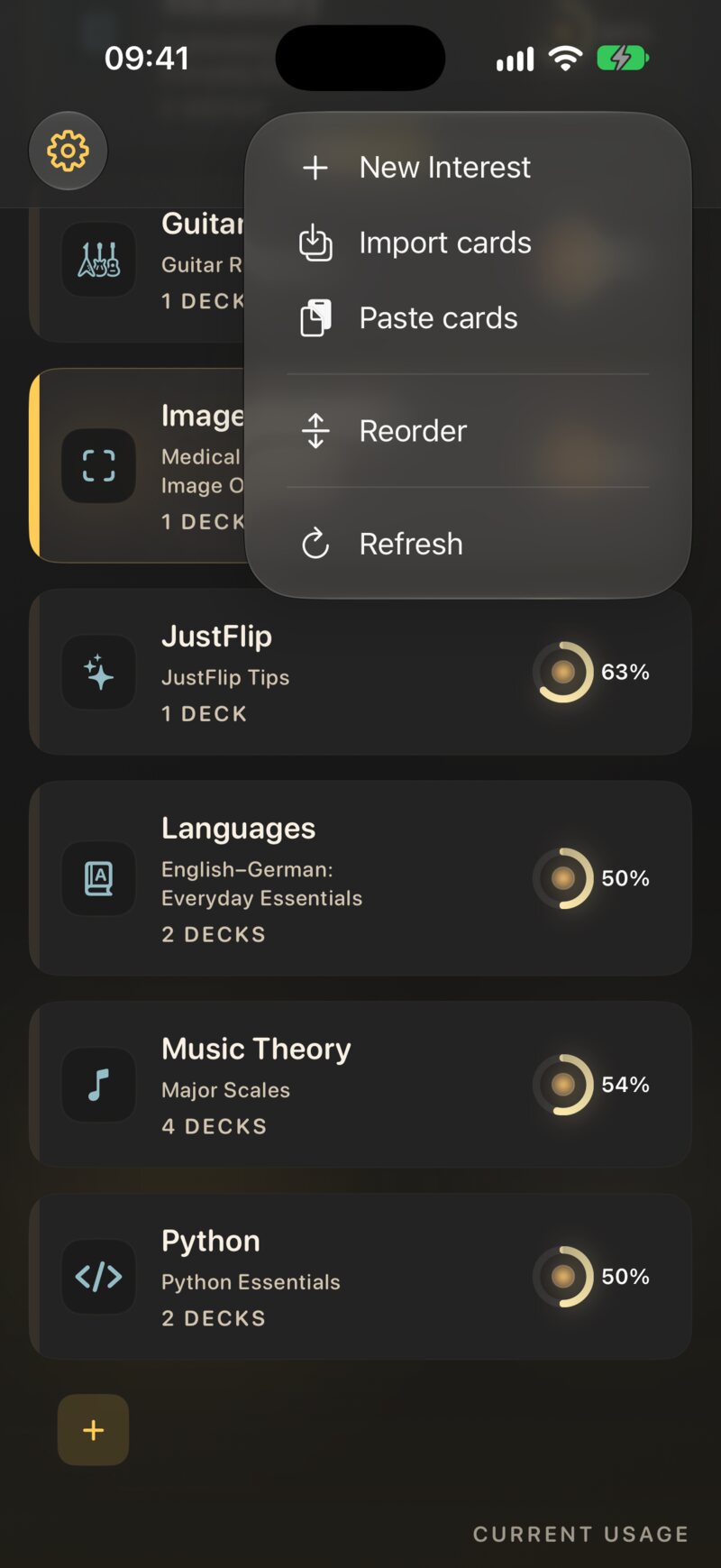
Tout import commence sur l’écran Centres d’intérêt. JustFlip! reconnaît le fichier à son nom et à son contenu : les mêmes points d’entrée acceptent donc tous les formats.
| Sur | Comment |
|---|---|
| iPhone, iPad | Le menu Ajouter ou importer (le bouton en forme de bac) → Importer des cartes |
| iPhone, iPad | Dans Fichiers, Mail ou Safari : partage le fichier, ou ouvre-le avec JustFlip! |
| iPad, Mac | Fais glisser des fichiers sur la liste des centres d’intérêt — elle affiche Déposer pour importer |
| Mac | Fichier › Import Cards… (⇧⌘I) ou Fichier › Import Interest Archive… |
| Partout | Maintiens le doigt sur un centre d’intérêt → Importer des cartes : un fichier CSV ou Anki directement dans ce centre d’intérêt |
| Partout | Ajouter ou importer → Coller des cartes : des cartes que tu as copiées (voir Coller des cartes) |
L’import principal accepte plusieurs fichiers à la fois, et des dossiers entiers : chaque fichier pris en charge qu’ils contiennent est importé.
5.1.1 Ce que devient chaque fichier
| Fichier | Ce que c’est | Où il arrive |
|---|---|---|
.apkg, .colpkg |
Un paquet ou une collection Anki | Un centre d’intérêt de ton choix ; un paquet par paquet Anki |
.csv |
Une feuille de calcul, une carte par ligne | Un centre d’intérêt de ton choix ; toujours un nouveau paquet |
.flashcards |
Un fichier de paquet, texte uniquement — créé par une IA, ou prêt à l’emploi | Le centre d’intérêt nommé dans le fichier |
.flashcards.zip |
Un fichier de paquet avec images et son, ou un centre d’intérêt exporté | Le centre d’intérêt nommé dans le fichier |
Pour les fichiers Anki et CSV, JustFlip! te demande d’abord où mettre les cartes. La feuille Importer des cartes contient un menu Intérêt — avec Nouvel intérêt… — et, pour une feuille de calcul, un Nom du paquet. Touche Continuer.
Quand l’import crée un nouveau centre d’intérêt, la feuille propose aussi Inclure dans la recherche de l’appareil, qui décide si ses cartes peuvent apparaître dans Spotlight (chapitre 8).
5.2 Paquets Anki
JustFlip! importe les paquets de cartes Anki (.apkg) et
les paquets de collection (.colpkg), des anciennes comme
des récentes versions d’Anki. Dans Anki, utilise Fichier ›
Exporter, choisis Paquet de cartes Anki et inclus les
médias. Importe ensuite le fichier comme ci-dessus.
Pour emporter aussi ta progression, coche en plus Include scheduling information (inclure les informations de planification) à l’export.
La promesse est simple : le contenu d’apprentissage est repris ; la présentation d’Anki ne l’est pas. Tes mots, images, sons, formules et tags arrivent. Ta progression de révision peut venir aussi. Les styles et les scripts d’Anki restent derrière.
5.2.1 Ce qui est repris
- Chaque carte. Chaque carte Anki devient une carte JustFlip!. Les types de note recto/verso, inversé et inversé facultatif fonctionnent tous.
- Les notes à trous, découpées. Une note avec
{{c1::…}},{{c2::…}}et{{c3::…}}donne trois cartes JustFlip!, une par numéro, exactement comme dans Anki. Chaque carte masque son propre numéro et affiche les autres remplis. Un indice comme{{c1::Paris::capitale}}est conservé. - Les images, dans le texte, dans l’ordre où elles apparaissent. Le texte alternatif d’une image Anki devient ce que la voix dit pour elle.
- Le son. Chaque
[sound:…]d’un côté est conservé, dans l’ordre (chapitre 4). - L’occlusion d’image, issue de l’outil d’Anki comme de l’ancien module Image Occlusion Enhanced. Les deux deviennent des cartes à occlusion natives.
- La mise en forme : gras, italique, listes, liens, petits tableaux, maths, indices et exposants.
- Les tags.
- La structure des paquets, aplatie. JustFlip! n’a
pas de sous-paquets :
Langues::Espagnol::Verbesdevient donc un seul paquet appelé Langues / Espagnol / Verbes. - Ta progression de révision, si l’export contient les informations de planification. Chaque carte étudiée garde son intervalle, sa facilité, sa date d’échéance et ses oublis, et son journal de révision arrive comme historique. Un paquet que tu révises depuis des années reprend donc là où il en était. Les cartes suspendues arrivent retirées. Désactive Conserver la progression Anki dans la feuille d’import pour que toutes les cartes repartent de zéro.
5.2.2 Ce qui reste dans Anki
- Les paramètres FSRS d’Anki. Si tu utilises FSRS dans Anki, ses paramètres et l’état de mémoire des cartes ne sont pas importés. Une carte garde son intervalle, sa date d’échéance et son journal de révision, et reçoit la facilité par défaut.
- La progression des paquets partagés. Un paquet téléchargé que tu n’as jamais étudié n’a pas d’historique à apporter : ses cartes commencent donc comme nouvelles.
- Les styles. Le CSS personnalisé, les polices et les couleurs sont simplifiés.
- Le code. Le JavaScript et les modules complémentaires ne s’exécutent jamais et ne sont pas conservés.
- Tout ce qui est en ligne. Les images distantes, les pages intégrées et les iframes ne sont pas récupérées.
- La vidéo.
- Les drapeaux. Les drapeaux de cartes d’Anki ne sont pas repris.
- La question répétée. Anki réaffiche la question du côté réponse ; JustFlip! retourne la carte sur place, cette copie est donc supprimée. Les cartes à trous font exception, car là, la phrase répétée est la réponse.
Un paquet qui affiche 300 notes dans Anki peut arriver avec 700 cartes. Ce n’est pas un doublon : chaque numéro de trou est une carte, dans Anki comme dans JustFlip!. Le nombre affiché sur la feuille d’import est le nombre de cartes.
Anki n’enregistre pas la langue d’un champ : chaque carte importée démarre donc avec sa Langue réglée sur Aucune — et un côté sans langue n’est jamais lu à voix haute (chapitre 3). Si tu veux écouter un paquet importé, règle la langue de ses cartes.
5.2.3 La feuille d’import
Importer un seul fichier Anki depuis le menu Ajouter ou importer, depuis Fichiers ou par glisser-déposer ouvre Importer depuis Anki. La feuille lit d’abord le paquet — Vérification du paquet…, Décompression…, Lecture des cartes… — puis affiche Prêt à réviser : combien de paquets Anki, de Cartes, d’Images et d’Audio elle a trouvés.
Si le paquet contient des cartes que tu as déjà étudiées, la feuille affiche aussi Conserver la progression Anki, activé par défaut. Activé, ces cartes conservent leur planning et leur historique de révision Anki. Désactivé, toutes les cartes repartent de zéro.
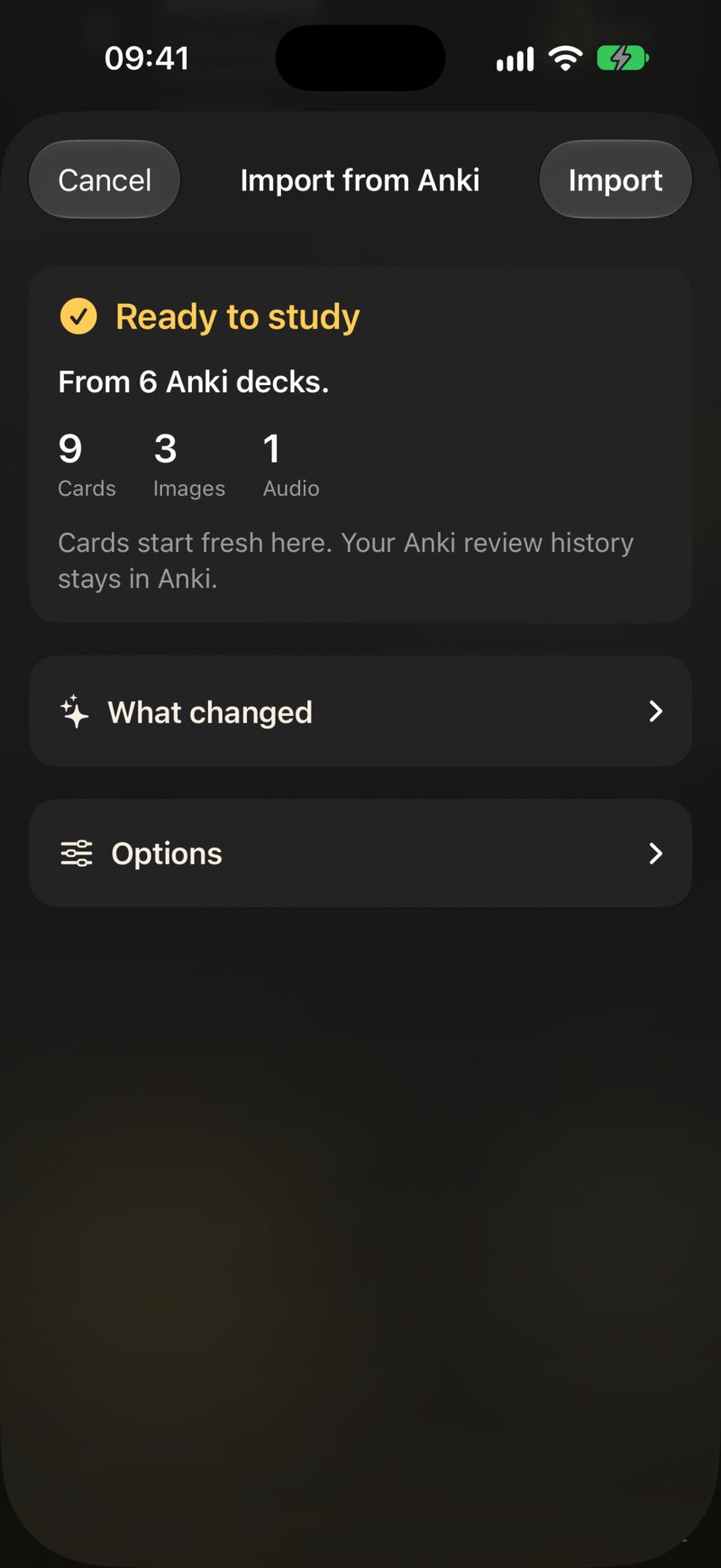
Sous Ce qui a changé se trouve le rapport d’import : une phrase simple pour chaque chose bonne à savoir avant de valider. Par exemple :
- 240 cartes conservent leur planning et leur historique de révision Anki. (Pour un paquet partagé, ou avec Conserver la progression Anki désactivé : Les cartes repartent de zéro ici. Votre historique de révision reste dans Anki.)
- Les réponses ne répètent plus la question : JustFlip la garde à l’écran pendant le retournement.
- 12 images n’ont pas pu être lues et ont été omises.
- 3 cartes n’avaient rien côté question et ont été ignorées.
- 2 champs provenaient de modules complémentaires d’Anki et ont été omis.
Rien n’est écrit dans tes cartes. Une image manquante est simplement absente, et le rapport est le seul endroit qui le signale.
Sous Options se trouvent les Paquets que l’import va créer, et un seul choix — Si vous avez déjà ces cartes :
| Option | Les cartes déjà importées depuis ce paquet |
|---|---|
| Ajouter une nouvelle copie | Ne sont pas touchées ; tout le paquet est ajouté de nouveau, sous forme de nouveaux paquets. Par défaut |
| Ignorer celles que j’ai déjà | Restent telles quelles ; seules les nouvelles cartes sont ajoutées |
| Les mettre à jour et garder ma progression | Leur texte, leurs images et leurs tags sont actualisés depuis le fichier ; ton planning n’est pas touché |
JustFlip! se souvient de la note et de la carte Anki dont provient chaque carte importée : la correspondance fonctionne donc même après que tu as modifié la question dans JustFlip!. Touche Importer pour ajouter les cartes.
Continue à travailler dans Anki, exporte de nouveau, et importe avec Les mettre à jour et garder ma progression. Les corrections sont reprises, les nouvelles notes ajoutées, et ton planning JustFlip! reste le tien.
Deux chemins Anki importent directement, sans feuille et toujours sous forme de nouvelle copie : Importer des cartes depuis le menu d’un centre d’intérêt, et plusieurs fichiers Anki choisis en même temps. Pour ignorer ou mettre à jour des cartes que tu as déjà, importe un fichier à la fois depuis le menu Ajouter ou importer.
5.3 Feuilles de calcul (CSV)
Un fichier CSV est le moyen le plus simple de faire entrer une liste dans JustFlip! : une liste de vocabulaire, un glossaire, un export d’une autre app. Chaque ligne est une carte ; une colonne est la question, une autre la réponse.
Question,Réponse
el perro,le chien
el gato,le chat
"la casa, el hogar",la maison
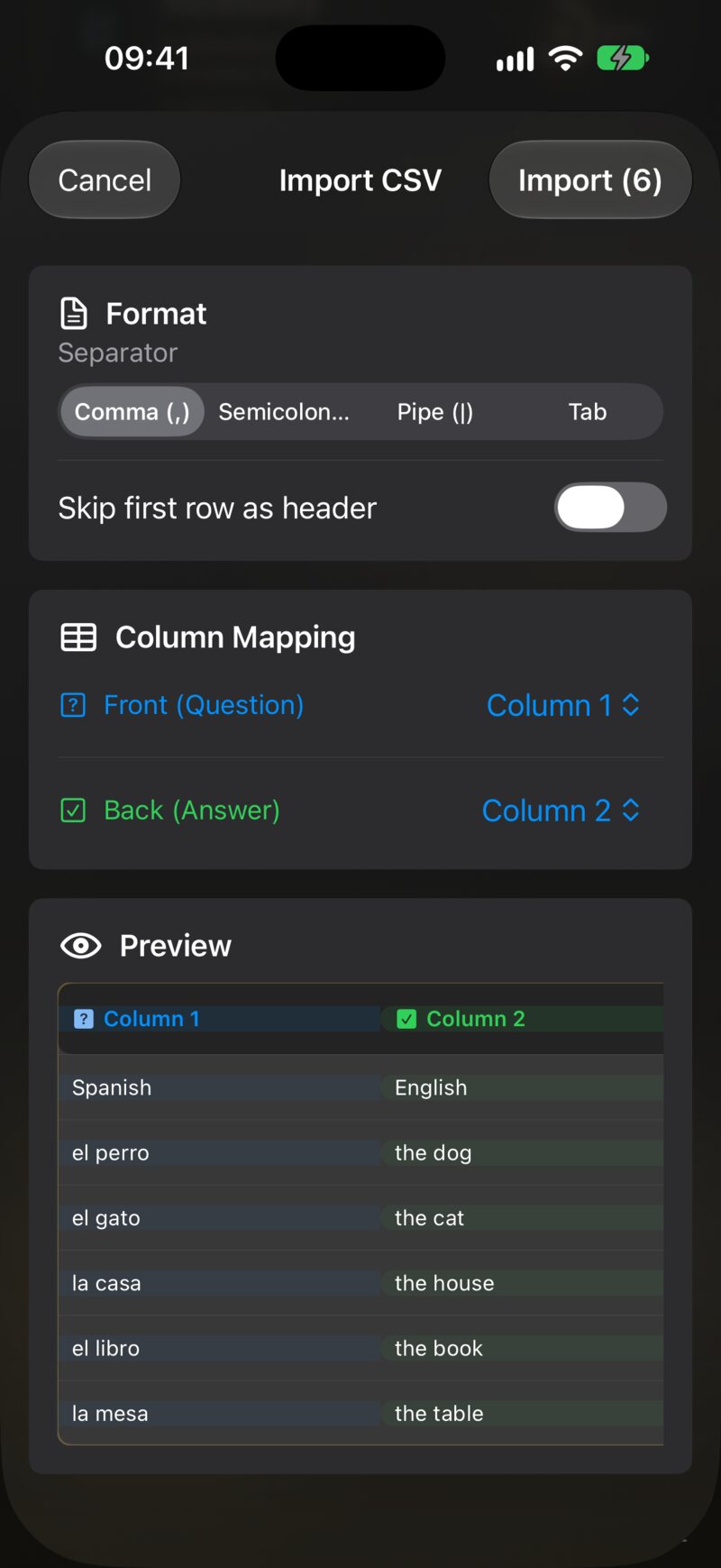
Après Continuer, Importer un CSV affiche un aperçu en direct :
- Séparateur — virgule, point-virgule, barre verticale ou tabulation. JustFlip! le devine à partir des premières lignes ; change-le si les colonnes ont l’air fausses.
- Ignorer la première ligne comme en-tête — désactivé au départ. Active-le quand ta première ligne contient des titres de colonnes.
- Mappage des colonnes — choisis quelle colonne est le Recto (question) et laquelle est le Verso (réponse). Les autres colonnes sont ignorées.
- Aperçu — les premières lignes telles qu’elles seront lues.
Touche Importer (N) quand tout semble correct.
Quelques détails qui t’éviteront un deuxième essai :
- Mets un champ entre guillemets droits quand il contient le
séparateur ou un retour à la ligne ; écris un guillemet à l’intérieur
sous la forme
"". - Le texte peut utiliser le balisage de carte du chapitre 3 — gras,
maths, trous. Un
{{c1::…}}dans une cellule CSV reste une seule carte avec tous ses trous ; les cartes CSV ne sont jamais découpées comme les notes à trous d’Anki. - Une ligne dont la question est vide est ignorée. Une ligne dont la réponse est vide est importée comme une carte sans réponse.
- Les cartes CSV n’ont ni langue, ni images, ni tags.
Ignorer la première ligne comme en-tête est désactivé au départ. Si tu l’oublies, tes titres de colonnes deviennent une carte appelée « Question » dont la réponse est « Réponse ». Vérifie la première ligne de l’aperçu avant d’importer.
Chaque import CSV crée un nouveau paquet, même quand un paquet du même nom existe déjà — tu te retrouves avec deux. Pour modifier des cartes importées d’une feuille de calcul, modifie-les dans JustFlip!, ou supprime l’ancien paquet avant d’importer le fichier corrigé.
5.4 Des paquets créés avec l’IA
Le paquet le plus facile à apprendre est celui créé à partir de ton matériel : tes notes, un chapitre, la transcription d’un cours. JustFlip! ne parle lui-même à aucune IA. C’est le site web qui donne à ton IA les instructions pour écrire un fichier de paquet JustFlip!, et tu importes le résultat.
| Page | Pour | Tu obtiens |
|---|---|---|
| Prompt IA | N’importe quelle IA de chat — ChatGPT, Claude, Gemini | Un fichier .flashcards texte uniquement |
| Skill IA | Un agent de codage capable de lire les fichiers de ton ordinateur | Un .flashcards.zip, avec images et son |
Une IA de chat ne peut renvoyer que du texte : la page Prompt IA demande donc un paquet en texte seul. Un agent de codage peut ouvrir tes images et fichiers audio locaux et les empaqueter dans un zip, avec descriptions, licences et même occlusion d’image.
Importe le fichier comme n’importe quel autre. Le fichier nomme lui-même son centre d’intérêt et ses paquets : il n’y a donc pas de feuille de configuration. JustFlip! utilise un centre d’intérêt de ce nom si tu en as un, et le crée sinon. Un fichier de paquet peut aussi définir la langue de chaque paquet, pour que les cartes soient prêtes à être lues à voix haute.
Une IA peut se tromper avec beaucoup d’aplomb. Parcours un nouveau paquet une fois avant ta première révision, et corrige ou supprime tout ce qui est douteux. Dix minutes de relecture valent mieux que des semaines à réviser une mauvaise réponse.
5.5 Coller des cartes
Parfois, les cartes sont déjà dans ton presse-papiers — la réponse d’une IA de chat, une colonne de feuille de calcul, une liste dans Notes. Choisis Ajouter ou importer → Coller des cartes. Comme l’explique sa note Comment ça marche, tu copies les cartes — une par ligne, question et réponse séparées par une virgule — et tu touches Coller. JustFlip! trouve les cartes dans ce que tu as copié, y compris dans le bloc de code d’une IA de chat, et ignore le texte autour.
Une liste collée passe par les mêmes feuilles Importer des cartes et Importer un
CSV qu’un fichier CSV, vers un paquet nommé Cartes
collées sauf si tu changes ce nom. Un fichier de paquet collé —
le JSON qu’écrit une IA à partir de la page Prompt IA — est importé
comme un fichier .flashcards. Rien ne quitte ton
appareil.
5.6 Paquets prêts à l’emploi
La page Paquets du site
web est une petite bibliothèque de paquets tout prêts — langues,
musique, mathématiques, programmation et sciences — dans toutes les
langues de l’app. Touche Télécharger, puis ouvre le
fichier avec JustFlip!. Ce sont des fichiers .flashcards et
.flashcards.zip ordinaires : tout ce qui est dit dans Réimporter le même fichier s’applique donc aussi à
eux.
5.7 Réimporter le même fichier
Les fichiers de paquet — .flashcards et
.flashcards.zip venant d’une IA, de la bibliothèque prête à
l’emploi ou de ton propre éditeur — sont conçus pour être importés
encore et encore. Corrige une faute dans le fichier, ajoute dix cartes,
importe-le : ton paquet est mis à jour au lieu d’être dédoublé.
Voici comment JustFlip! fait la correspondance :
- Le centre d’intérêt est celui qui porte le nom de centre d’intérêt du fichier. La casse et les espaces en trop n’ont pas d’importance.
- Le paquet est celui de ce centre d’intérêt qui porte exactement le nom de paquet du fichier.
- Chaque carte est associée par son texte de question, exactement tel qu’il est écrit. Une carte correspondante est mise à jour sur place — sa réponse, ses images et ses sons sont remplacés par ceux du fichier, et sa progression est conservée. Une carte sans correspondance est ajoutée.
Les cartes présentes dans ton paquet mais absentes du fichier ne sont pas touchées ; un import ne supprime jamais rien.
Comme les cartes sont associées par leur question, deux cartes d’un même paquet avec le même texte de question — « Nomme cette note. », « Traduis : » — finissent en une seule carte, même lors d’un tout premier import. Donne à chaque carte sa propre question, ou déplace la consigne commune dans le nom du paquet.
Une carte sans aucun texte de question — seulement une image — ne
peut pas être associée : elle n’est donc jamais fusionnée. Cela préserve
un paquet d’images « Qu’est-ce que c’est ? », mais cela signifie aussi
que réimporter le fichier ajoute ces cartes une deuxième fois. Dans un
fichier de paquet, omets complètement le champ q pour ces
cartes : un "q": "" vide compte comme un texte de question
et fusionne avec tous les autres textes vides.
Mettre à jour une carte remplace son contenu par celui du fichier. Si tu as corrigé une réponse dans JustFlip!, fais la même correction dans le fichier — sinon le prochain import remettra l’ancienne réponse. Et si tu renommes le paquet dans JustFlip!, le fichier ne le retrouve plus : le prochain import crée un nouveau paquet sous l’ancien nom.
Les paquets Anki suivent leur propre règle — le choix fait dans la feuille d’import. Les fichiers CSV ne sont jamais associés.
5.8 Exporter et partager
Pour emporter un centre d’intérêt avec toi, maintiens le doigt dessus (clic droit sur Mac) et choisis Exporter l’archive. Sur Mac, Fichier › Export Interest… (⇧⌘E) fait la même chose pour le centre d’intérêt sélectionné. JustFlip! écrit un seul fichier, Nom du centre d’intérêt.flashcards.zip, et te demande où l’enregistrer.
L’archive contient tout ce qu’il y a dans ce centre d’intérêt : chaque paquet et chaque carte, les images et les sons, et toute ta progression de révision. Enregistre-la dans Fichiers ou sur iCloud Drive, envoie-la par AirDrop, ou transmets-la comme n’importe quel autre fichier.
Importer une archive restaure exactement ce centre d’intérêt. Son centre d’intérêt, ses paquets et ses cartes sont associés grâce aux identifiants cachés que porte l’archive, pas par leurs noms : rien n’est dédoublé — même les paquets renommés sont retrouvés.
Importer une archive règle le planning de chaque carte sur celui enregistré dans l’archive. Importe une vieille archive par-dessus un centre d’intérêt que tu étudies encore, et ces cartes reviennent là où elles en étaient au moment de l’export. Ton historique de révision est fusionné, pas dupliqué. Les cartes ajoutées après l’export restent — et celles supprimées après reviennent.
Une archive contient aussi ta progression, et la personne qui
l’importe récupère ton planning pour ces cartes. Pour une copie vierge,
partage plutôt le fichier de paquet d’origine — le
.flashcards ou le .flashcards.zip que tu as
importé.
Le même menu propose Exporter les statistiques, en Feuille de calcul (CSV) ou en Données complètes (JSON). Ces fichiers servent à la lecture et à l’analyse, pas à être réimportés (chapitre 9). Pour une sauvegarde de toute ta bibliothèque, voir le chapitre 10.
5.9 Quand un import te surprend
| Ce que tu vois | Pourquoi, et que faire |
|---|---|
| Moins de cartes que de lignes ou de notes | Des cartes au même texte de question ont fusionné (fichiers de paquet), ou des lignes à question vide ont été ignorées (CSV) |
| Plus de cartes que de notes Anki | Chaque numéro de trou est une carte à part — c’est normal |
| Le paquet est apparu deux fois | Un CSV crée toujours un nouveau paquet ; un import Anki fait avec Ajouter une nouvelle copie ajoute de nouveaux paquets |
| Les cartes sans texte sont en double | Elles ne peuvent pas être associées lors d’une réimportation ; supprime les doublons, ou importe dans un nouveau paquet |
| Les cartes importées restent muettes | Les cartes Anki et CSV n’ont pas de langue — règle-la sur les cartes (chapitre 3) |
| La première carte est « Question / Réponse » | Active Ignorer la première ligne comme en-tête |
| Tout le texte est dans une seule colonne | Change le Séparateur dans l’aperçu CSV |
| Une image manque | Consulte le rapport Anki, et n’oublie pas que le SVG n’est pas pris en charge (chapitre 4) |
| Ma correction a disparu après un import | La version du fichier l’a remplacée — corrige aussi le fichier |
| Le planning d’une carte a fait un bond en arrière | Tu as importé une archive plus ancienne de ce centre d’intérêt |