
2.1 La boucle de révision
Chaque révision se déroule de la même façon :
- Lis la question et essaie de te rappeler la réponse. Essaie vraiment : c’est l’effort de mémoire qui fait que ça reste.
- Retourne la carte. Touche-la, ou appuie sur Espace sur un clavier.
- Note-toi. Touche le bouton qui correspond à ce que tu savais, ou fais glisser la carte.
- La carte suivante arrive. Une petite note en bas, comme Suivante : 3 j, t’indique quand la carte que tu viens de noter reviendra.
La barre en haut montre où tu en es dans la session. Pour t’arrêter plus tôt, ferme la session et confirme avec Quitter. Tout ce que tu as noté jusque-là est enregistré ; la session n’est simplement pas comptée comme terminée.
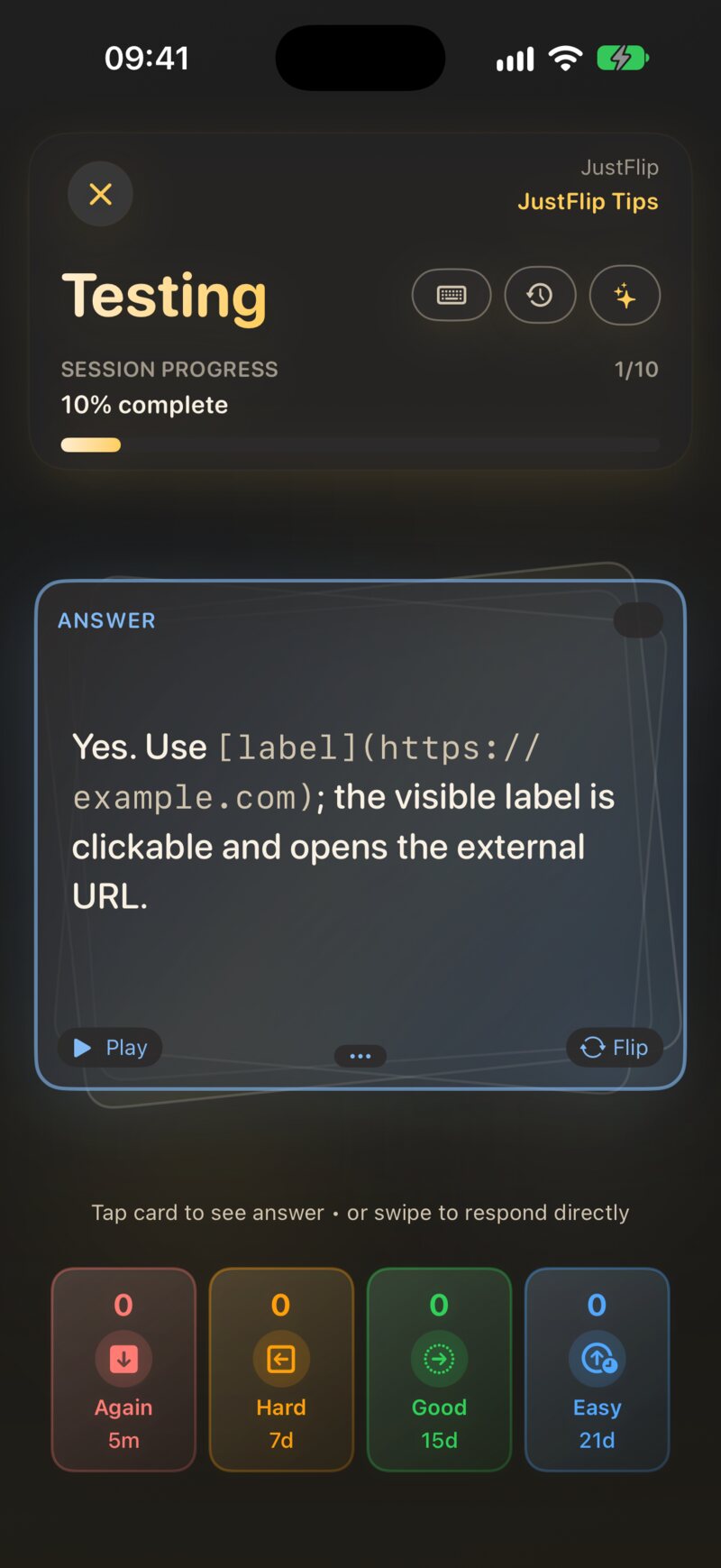
Tu n’es pas obligé de retourner la carte. Si tu connaissais la réponse instantanément, note directement le côté question avec un bouton ou un glissement. L’indication sous la carte le dit : Appuyer sur la carte pour voir la réponse • ou glisser pour répondre directement.
2.2 Les quatre notes
Les boutons de notation se trouvent sous la carte. Chacun affiche l’intervalle qu’il donnerait à cette carte : tu sais donc toujours ce que tu choisis.
| Note | Couleur | Touche | Glissement | Signifie | Une nouvelle carte revient dans |
|---|---|---|---|---|---|
| À revoir | Rouge | 1 | Vers le bas | Tu ne savais pas | 5 minutes |
| Difficile | Orange | 2 | À gauche | Tu as trouvé, avec effort | 20 minutes |
| Bien | Vert | 3 | À droite | Tu savais | 1 jour |
| Facile | Bleu | 4 | Vers le haut | Tu savais instantanément | 4 jours |
Après la première fois, les intervalles s’allongent à chaque bonne réponse. Bien multiplie le dernier intervalle, Facile l’étire davantage, Difficile ne l’allonge qu’un peu, et À revoir fait repartir la carte avec un pas court. Les chiffres sur les boutons changent à chaque carte. Le chapitre 6 explique le calcul.
C’est tentant d’appuyer sur Bien pour une carte que tu savais presque. Ne le fais pas : la carte reviendrait alors une fois oubliée. Un Difficile ou un À revoir honnête te coûte un coup d’œil de plus maintenant et t’en épargne beaucoup plus tard. Les touches 1 à 4 et Espace fonctionnent sur Mac et sur iPad avec clavier, sauf quand tu saisis du texte dans un champ.
2.2.1 Vu, la cinquième réponse
Il existe une réponse de plus, sur laquelle tu n’appuies jamais : Vu. La première fois que tu retournes une carte en parcourant la liste des cartes d’un paquet, hors révision, JustFlip! note que tu l’as vue. Vu n’est pas une note. Ça ne compte ni comme su ni comme raté ; ça indique seulement que la carte n’est plus intacte. Dans la liste des cartes, un œil gris marque ces cartes, tandis que les autres couleurs montrent la dernière note donnée.
2.3 Jeter un œil et Évaluation plus stricte
Par défaut, les quatre notes restent disponibles après avoir retourné la carte, car retourner pour vérifier fait partie de la boucle. Si tu préfères être strict, active Réglages › Comportement › Évaluation plus stricte (Limiter les options lors du retournement de la carte). C’est désactivé par défaut.
Avec Évaluation plus stricte, retourner une carte revient à regarder la réponse. Seuls À revoir et Difficile restent, les glissements vers la droite et vers le haut ne fonctionnent plus, et l’indication devient Appuyer sur la carte pour retourner • glisser à gauche (Difficile) ou vers le bas (À revoir). Pour donner Bien ou Facile, note le côté question avant de retourner.
Une carte à occlusion d’image ne peut pas recevoir de réponse sans dévoiler ses masques : les dévoiler ne compte donc jamais comme regarder la réponse. Les quatre notes restent disponibles (chapitre 4).
2.4 Où lancer une révision
Il y a trois endroits d’où lancer une révision, et chacun choisit les cartes différemment.
| Où | Choisis | Quelles cartes |
|---|---|---|
| Aujourd’hui (écran Centres d’intérêt) | Démarrer la révision | Les cartes à réviser de tous les centres d’intérêt, puis des nouvelles cartes dans la limite de ton quota quotidien |
| Écran Paquets, menu ▶ | Cartes à réviser | Les cartes de ce centre d’intérêt dont l’heure de révision est venue |
| Cartes difficiles | Les cartes que tu as notées en dernier À revoir ou Difficile | |
| Nouvelles cartes | Les cartes que tu n’as jamais étudiées | |
| Cartes (un paquet), menu ▶ | Cartes à réviser | Les cartes de ce paquet dont l’heure de révision est venue |
| Toutes les cartes | Toutes les cartes du paquet | |
| Cartes difficiles | Les cartes que tu as notées en dernier À revoir ou Difficile |
Sur l’écran Paquets, le menu affiche un nombre à côté de chaque élément, comme Cartes difficiles (6). Un élément vide est grisé. Les cartes retirées et reportées sont exclues de tous les modes, sauf Toutes les cartes.
Les sessions À réviser, Difficiles et Nouvelles se font par lots de Cartes par session (Réglages › Comportement, 20 par défaut). Quand d’autres cartes attendent, l’écran de résultats propose de continuer.
Toutes les cartes est un mode de bachotage. Il montre toutes les cartes du paquet dans un ordre mélangé, y compris celles que tu as retirées ou reportées, et il ne s’arrête pas après un lot. Tes notes comptent quand même : bachoter un paquet la veille d’un examen modifie donc aussi son planning.
Une carte est difficile quand ta dernière note pour elle était À revoir ou Difficile, même si elle n’est pas à réviser. Une carte notée Difficile et planifiée pour le mois prochain apparaît quand même dans Cartes difficiles. C’est tout l’intérêt : c’est le mode pour travailler les points faibles, pas pour rester à jour.
Nouvelles cartes, sur l’écran Paquets, propose toutes les cartes jamais étudiées de ce centre d’intérêt, quel que soit le nombre de nouvelles cartes que tu as déjà vues aujourd’hui. Aujourd’hui, à l’inverse, n’introduit chaque jour que le nombre de nouvelles cartes autorisé dans les Réglages. Et sur un paquet seul, Cartes à réviser ne contient que des cartes déjà étudiées : une carte jamais vue n’a pas encore de date de révision. Pour commencer un paquet tout neuf, utilise Aujourd’hui, Nouvelles cartes sur l’écran Paquets, ou Toutes les cartes.
2.5 Aujourd’hui
Le panneau Aujourd’hui, en haut de l’écran Centres d’intérêt, répond à une seule question : que dois-je réviser maintenant ? Il rassemble en une seule session les cartes à réviser de tous tes centres d’intérêt.
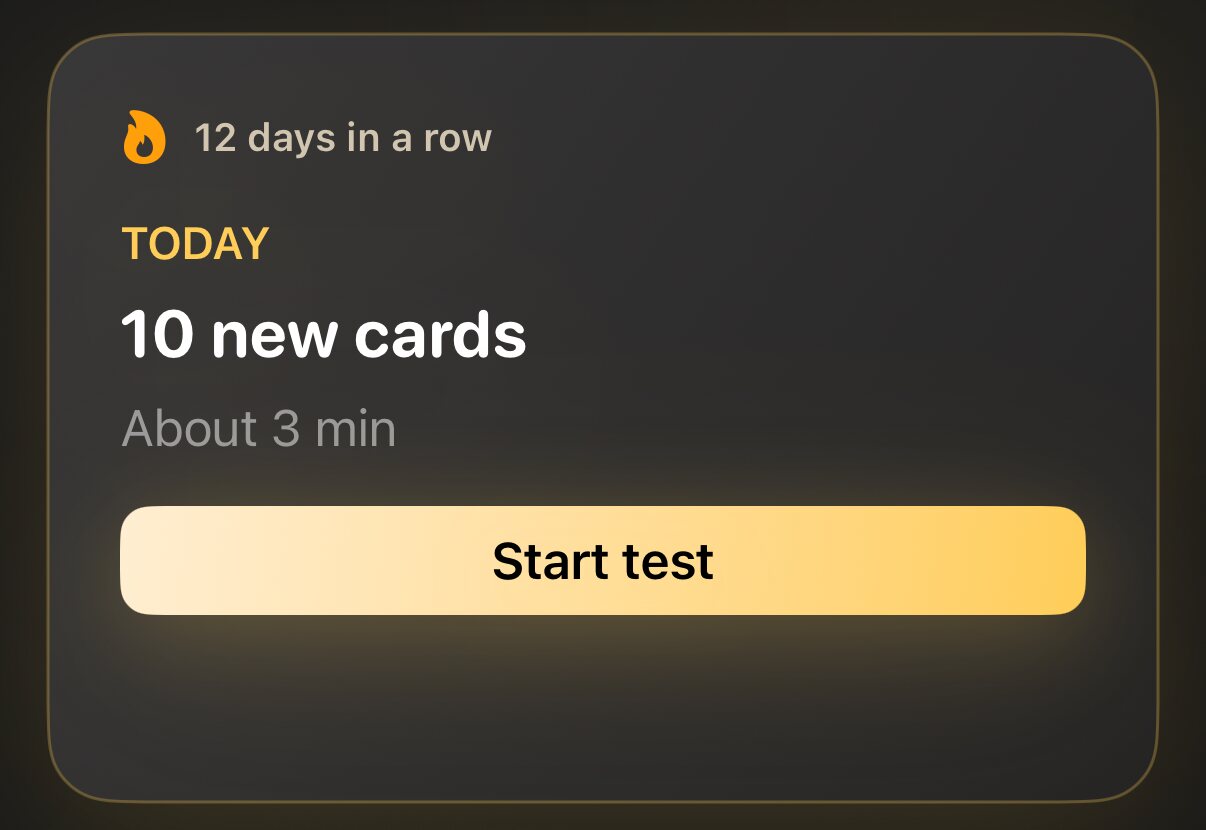
- Le titre affiche par exemple 12 à réviser · 5 nouvelles. En dessous figure une estimation du temps, comme Environ 5 min.
- Démarrer la révision lance la session. Avant ta première révision, le bouton affiche Commencer le test.
- Les pastilles en dessous, une par centre d’intérêt, lancent une session avec les seules cartes de ce centre d’intérêt. Elles apparaissent quand au moins deux centres d’intérêt ont des cartes en attente.
- La série, comme 4 jours d’affilée, compte les jours où tu as révisé au moins une carte. Un ou deux jours manqués dans une longue série ne la cassent pas.
Une session Aujourd’hui commence par les cartes à réviser. Quand plusieurs centres d’intérêt ou paquets ont des cartes en attente, leur priorité d’apprentissage décide lesquels prennent plus de place dans la session (chapitre 6). Viennent ensuite les nouvelles cartes, dans la limite de ton quota quotidien.
2.5.1 Nouvelles cartes par jour
Réglages › Comportement › Nouvelles cartes par jour fixe combien de cartes jamais étudiées Aujourd’hui introduit chaque jour : 5, 10, 15 ou 20, ou Aucune. La valeur par défaut est 10. Les cartes commencées aujourd’hui comptent dans ce nombre : le quota ne grossit donc pas si tu enchaînes les sessions. À côté, Cartes par session plafonne le nombre de cartes d’une session Aujourd’hui : 10, 15, 20 ou 30, ou Illimité.
Réglages › Rythme de révision (Détendu, Régulier ou Intensif, Régulier par défaut) règle ce qu’Aujourd’hui te demande chaque jour et la vitesse à laquelle les paquets commencent à paraître en retard. Le chapitre 6 l’explique.
2.5.2 Tout est à jour
Quand les révisions du jour sont faites et qu’aucune nouvelle carte n’attend, Aujourd’hui affiche Tout est à jour. Il t’indique quand les prochaines cartes arrivent à échéance, par exemple Prochaine révision demain · 8 cartes, et affiche un petit graphique 7 prochains jours de ce qui t’attend. Tu peux toujours étudier quand tu veux depuis l’écran Paquets ou Cartes.
2.6 Pendant une session
La ligne au-dessus de la carte contient quelques commandes supplémentaires :
- Reporter. Met de côté la carte en cours, son paquet ou tout son centre d’intérêt jusqu’à Demain, Dans 3 jours, Dans 1 semaine ou une Date personnalisée…. Les cartes reportées restent hors des révisions jusque-là. Le chapitre 6 donne les détails.
- Demander à l’IA. Prépare une requête d’étude sur la carte en cours, ou sur tout son paquet (Pro), à coller dans une IA de chat (chapitre 9).
- Saisir les réponses. Tape ta réponse avant de retourner la carte, et JustFlip! la compare à la carte : Correct !, Presque — comparez attentivement ou Pas tout à fait. C’est toujours toi qui choisis la note.
- Ouvrir le paquet. Quitte la session et ouvre le paquet d’où vient la carte en cours. Ce que tu as déjà noté est conservé.
2.7 L’écran de résultats
À la fin de la session, tu vois Pratique terminée avec ton taux de réussite, le nombre de Cartes révisées et ton Temps d’étude. Le taux de réussite compte Bien et Facile comme des bonnes réponses.
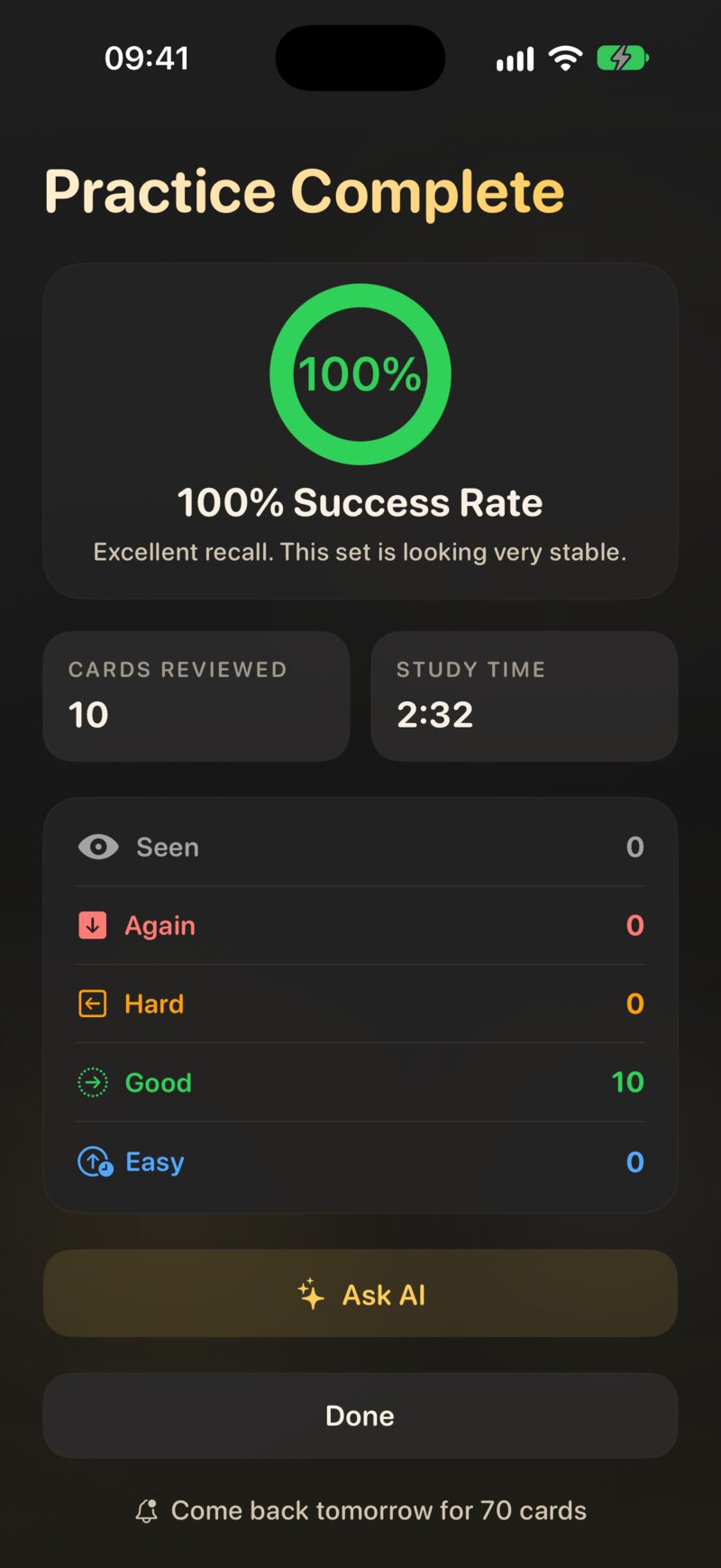
Si d’autres cartes attendent au-delà de ce lot, le titre affiche par exemple Bravo — 20 faites, et un bouton Réviser 15 de plus enchaîne avec le lot suivant. À la vraie fin d’une session, JustFlip! peut ajouter Revenez demain pour 8 cartes. Après la révision d’un seul paquet, Redémarrer relance le même mode. Terminé te ramène en arrière.
Deux types de suggestions peuvent apparaître en dessous :
- Vous les connaissez bien. Les cartes notées Bien ou Facile pendant cette session et désormais loin dans le planning : un intervalle d’au moins 90 jours et au moins 4 bonnes réponses d’affilée. Chacune a un bouton Retirer, et Annuler si tu changes d’avis.
- Celles-ci vous échappent sans cesse. Les cartes notées À revoir que tu as oubliées de nombreuses fois : 8 fois ou plus, sans série de rattrapage de 3 bonnes réponses. Une telle carte est généralement mal formulée. Essaie de la découper en cartes plus petites, ou retire-la si elle n’a plus d’importance.
2.8 Retirer une carte
Retirer une carte, c’est dire « je la connais, arrête de me l’interroger ». JustFlip! ne fait que suggérer de retirer ; il ne retire jamais une carte de lui-même.
Une carte retirée :
- n’apparaît plus dans Aujourd’hui, Cartes à réviser, Cartes difficiles ni Nouvelles cartes, et ne compte plus comme à réviser ;
- apparaît toujours dans Toutes les cartes, et compte toujours dans la maîtrise du paquet ;
- garde tout son historique, et un badge Retirée dans la liste des cartes.
Tu peux retirer n’importe quelle carte toi-même : maintiens le doigt dessus dans la liste des cartes et choisis Retirer la carte. Pour la récupérer, choisis Réactiver la carte. Une carte réactivée reprend son planning exactement là où elle l’avait laissé.
2.9 Rappels quotidiens
La répétition espacée ne paie que si elle est régulière, et un petit coup de pouce aide. Les rappels sont désactivés tant que tu ne les actives pas. Active-les sur la dernière page de la visite de bienvenue, ou plus tard dans Réglages › Rappels › Rappel de révision quotidien : Un rappel par jour, uniquement quand des cartes sont dues.
La première fois que tu l’actives, iOS demande si JustFlip! peut envoyer des notifications ; autorise-le. Choisis l’heure avec Heure du rappel ; elle est réglée au départ sur 19 h. La notification affiche par exemple C’est l’heure de réviser avec 12 cartes prêtes · environ 3 min.
Dans la même section, Sauvetage de série ajoute un petit rappel en soirée les jours où tu n’as pas encore révisé et où ta série est en danger.
Si tu as refusé les notifications une fois, JustFlip! ne peut plus redemander. Active-les dans l’app Réglages d’iOS, sous Notifications › JustFlip, et le rappel se met à fonctionner.