
8.1 iPad
Sur iPad, JustFlip! utilise une disposition en deux colonnes, comme l’app Réglages. La barre latérale à gauche contient tes centres d’intérêt et, une fois que tu en choisis un, les paquets de ce centre d’intérêt. La colonne de détail à droite affiche les cartes du paquet sélectionné. Tu navigues à gauche et tu étudies à droite, sans perdre le fil.
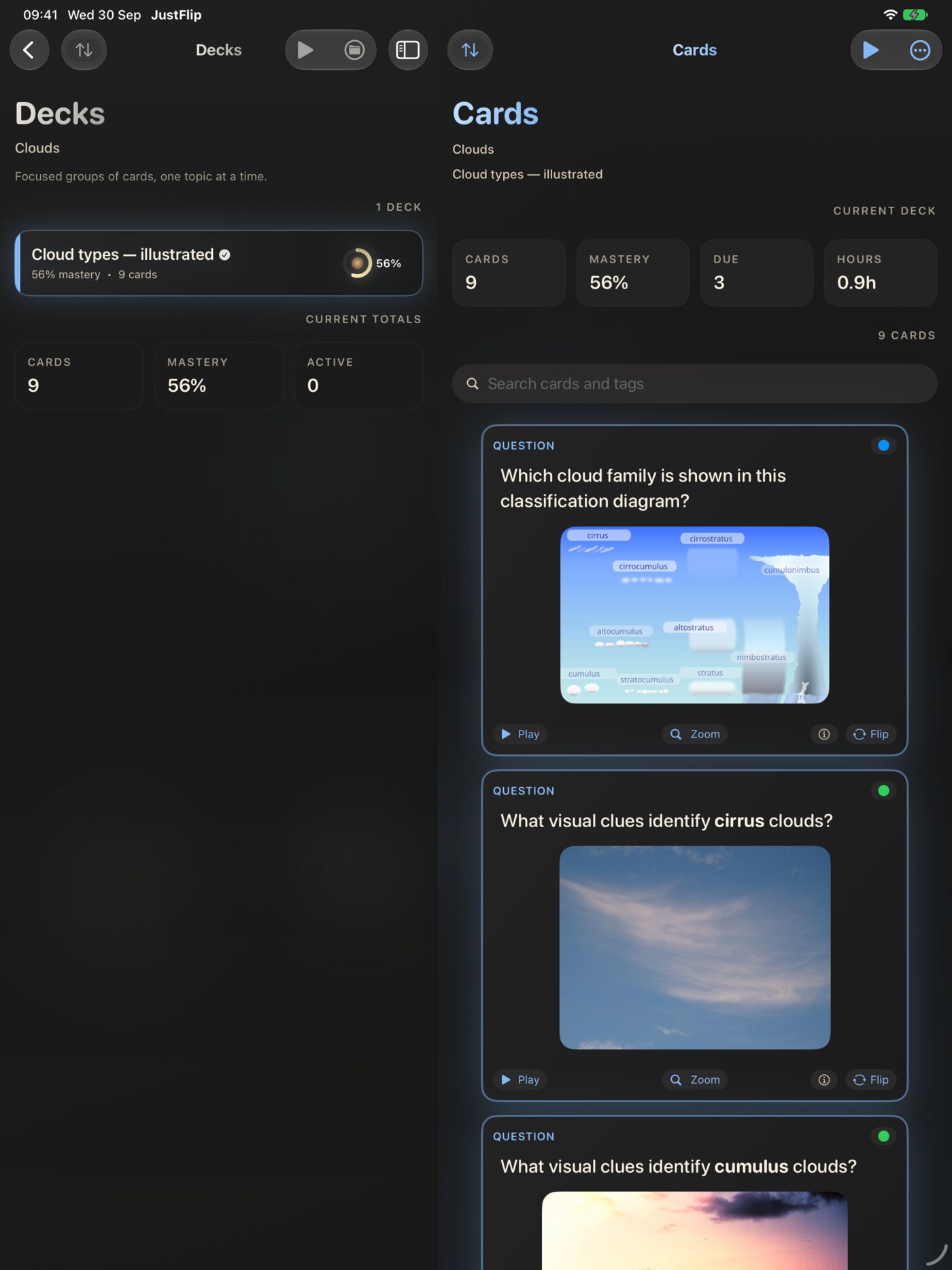
La disposition s’adapte à la façon dont tu tiens l’iPad :
- Quand il y a de la place (en paysage, ou sur un grand iPad en portrait), les deux colonnes sont côte à côte.
- Quand l’espace manque (un iPad plus petit en portrait, ou JustFlip! à côté d’une autre app), les cartes occupent tout l’écran. La barre latérale apparaît quand tu touches le bouton de barre latérale dans le coin supérieur ou que tu balaies depuis le bord gauche.
JustFlip! fonctionne aussi en Split View et en Slide Over à côté d’une autre app, et les colonnes s’ajustent à l’espace disponible. L’app s’exécute dans une seule fenêtre : tu ne peux pas ouvrir deux fenêtres JustFlip! côte à côte.
8.1.1 Glisser-déposer
Le glisser-déposer fonctionne de deux façons :
- Importer un fichier en le déposant. Fais glisser un
fichier
.flashcardsou.flashcards.zip, une feuille de calcul CSV ou un paquet Anki.apkgdepuis l’app Fichiers (ou depuis une autre app en Split View) sur JustFlip!. Tu peux le déposer n’importe où dans la fenêtre, et l’import démarre comme si tu avais ouvert le fichier. Le chapitre 5 explique ce que chaque format apporte. - Réorganiser ta bibliothèque. Les centres d’intérêt, les paquets et les cartes peuvent tous être réorganisés en les faisant glisser. Pour les centres d’intérêt, choisis Reorder dans le menu en haut de l’écran Centres d’intérêt. Pour les paquets et les cartes, choisis Modifier dans le menu de la liste. Fais ensuite glisser les lignes par leurs poignées et touche Terminé une fois fini.
Avec un trackpad ou une souris, les boutons de notation se soulèvent quand tu les survoles. Avec un clavier physique, les raccourcis de révision de la liste des raccourcis fonctionnent sur iPad exactement comme sur Mac.
8.2 Mac
Sur Mac, JustFlip! utilise toute la largeur d’une fenêtre de bureau avec trois colonnes : Centres d’intérêt, Paquets et Cartes. Réduis la largeur de la fenêtre et la colonne Centres d’intérêt se range derrière le bouton de barre latérale, pour que les paquets et les cartes gardent assez de place. Dans une fenêtre très étroite, seules les cartes restent à l’écran. Élargis de nouveau la fenêtre et les trois colonnes reviennent.
8.2.1 La barre des menus
JustFlip! ajoute ses propres commandes en haut du menu Fichier :
| Commande | Raccourci | Ce qu’elle fait |
|---|---|---|
| Import Cards… | ⇧⌘I | Ouvre un sélecteur de fichiers pour tout fichier importable |
| Import Interest Archive… | — | Le même sélecteur de fichiers, sous le nom que tu pourrais chercher |
| Export Interest… | ⇧⌘E | Exporte le centre d’intérêt sélectionné sous forme d’archive |
| Export Statistics… | — | Exporte les statistiques du centre d’intérêt sélectionné |
Les deux commandes d’import ouvrent le même sélecteur. JustFlip! déduit le format du fichier lui-même : peu importe donc celle que tu choisis. Le reste de la barre des menus (À propos, Masquer, Quitter, Édition, Fenêtre, Aide) est la barre des menus standard du Mac.
Export Interest… et Export Statistics… agissent sur le centre d’intérêt sélectionné dans la barre latérale. Si aucun centre d’intérêt n’est sélectionné, elles ne font strictement rien : pas d’erreur, pas de boîte de dialogue. Clique d’abord sur un centre d’intérêt, puis choisis la commande.
Pour l’instant, les quatre commandes du menu Fichier ci-dessus sont en anglais, quelle que soit la langue de l’app. Tout le reste de JustFlip! suit ta langue.
Quelques points fonctionnent différemment des autres apps Mac :
- Il n’y a pas de ⌘, pour les Réglages. Ouvre les Réglages depuis le bouton en forme de roue dentée en haut de la colonne Centres d’intérêt, puis choisis Réglages.
- Il n’y a pas de ⌘F. Pour chercher dans toutes tes cartes, utilise le bouton loupe en haut de la colonne Centres d’intérêt.
- Aucune touche ne lance une révision. Clique sur un bouton de révision pour commencer, puis utilise le clavier pour le reste.
Le glisser-déposer depuis le Finder fonctionne comme sur iPad : dépose un fichier de paquet n’importe où dans la fenêtre pour l’importer.
8.3 Raccourcis clavier
Les raccourcis de révision fonctionnent sur Mac et sur un iPad avec clavier physique. Ils sont pensés pour une seule main : retourne avec la barre d’espace, note avec les touches numériques, et ne touche jamais au pointeur.
| Touche | Action | Où elle fonctionne |
|---|---|---|
| Espace | Retourner la carte | Pendant une révision |
| Espace | Révéler la zone masquée | Pendant la révision d’une occlusion d’image |
| 1 | Noter À revoir | Pendant une révision |
| 2 | Noter Difficile | Pendant une révision |
| 3 | Noter Bien | Pendant une révision |
| 4 | Noter Facile | Pendant une révision |
| Retour | Vérifier la réponse saisie | Pendant une révision avec Saisir les réponses activé |
| ⇧⌘I | Import Cards… | Mac, partout (menu Fichier) |
| ⇧⌘E | Export Interest… | Mac, avec un centre d’intérêt sélectionné (menu Fichier) |
Les touches numériques sont de simples chiffres, pas ⌘ + chiffre. La notation tient ainsi en une seule touche.
Chacune est voulue, et chacune ressemble à un bug quand on ne la connaît pas :
- Tu es en train de saisir une réponse. Tant que le champ Saisissez votre réponse est actif, Espace et 1 à 4 tapent des caractères. Sinon, taper « 3 » noterait la carte Bien. Retour vérifie toujours la réponse.
- Tu as activé Évaluation plus stricte. Avec Réglages › Comportement › Évaluation plus stricte activé, retourner la carte retire les boutons Bien et Facile, et les touches 3 et 4 avec eux. C’est désactivé par défaut.
- La réponse de l’occlusion est encore masquée. Sur une carte à occlusion d’image, les touches de notation ne fonctionnent qu’une fois la réponse révélée avec Espace.
8.4 Apple Watch
L’app pour la montre est un petit compagnon concentré sur l’essentiel. Elle indique combien de cartes sont à réviser et te permet de les réviser au poignet. Pratique dans une file d’attente, en promenade, ou partout où tu ne peux pas sortir ton téléphone.
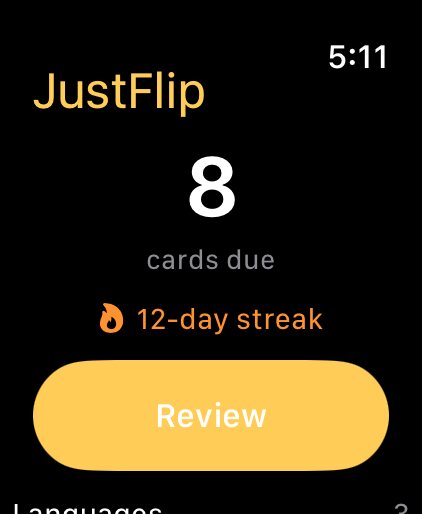
L’écran Aujourd’hui de la montre affiche :
- le nombre de cartes à réviser,
- ta série, si tu en as une,
- le bouton Réviser,
- jusqu’à quatre de tes centres d’intérêt, chacun avec son nombre de cartes à réviser.
La première fois que tu l’ouvres, la montre n’a encore rien à afficher. Elle te demande : Ouvrez JustFlip sur votre iPhone pour synchroniser vos cartes. Ouvre l’app iPhone une fois, et la montre se remplit.
8.4.1 Réviser au poignet
- Touche Réviser.
- Lis la question. Touche la carte, ou Voir la réponse, pour la retourner.
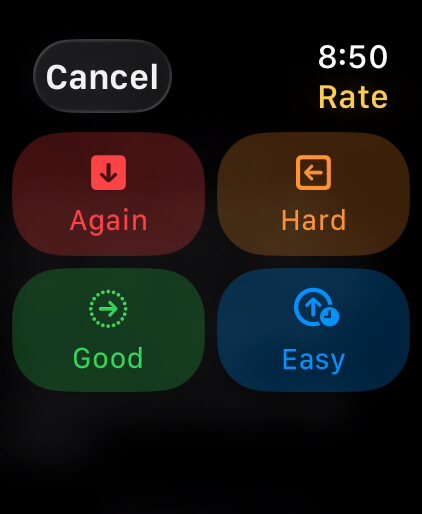
- Maintiens le doigt sur la carte pour la noter. Les quatre notes apparaissent en grille, avec les mêmes couleurs et symboles que sur ton iPhone : À revoir, Difficile, Bien et Facile. Choisis-en une, et la carte suivante arrive toute seule.
- Quand la file est terminée, la montre affiche Beau travail et t’indique combien de cartes tu as révisées.
Pourquoi maintenir le doigt plutôt que quatre boutons ? L’écran de la montre est petit. Quatre boutons pousseraient la réponse — justement ce que tu évalues — hors de l’écran. Maintenir la carte garde tout l’affichage pour la carte elle-même. La première carte de ta première session explique le geste une fois, puis une petite indication Maintenez pour noter reste sous la carte. Tu peux aussi noter une carte depuis le côté question, quand tu la connais au premier coup d’œil.
8.4.2 Ce qu’affiche la montre
L’iPhone prépare chaque carte pour la montre, afin qu’elle ait le même aspect que sur le téléphone : gras, italique et code, formules, photos et diagrammes, réduits à la taille de ton poignet.
- Les cartes à trous fonctionnent. Les trous s’affichent sous la forme […], ou de l’indice si tu en as donné un. Le verso affiche la phrase avec les trous remplis, plus les éventuelles notes du côté réponse.
- Les drapeaux apparaissent sous forme d’une couleur douce derrière le nom du paquet en haut de la carte. Tu les vois sur la montre, mais tu les règles sur l’iPhone.
- Le code et les tableaux s’affichent dans une police simple à chasse fixe, sans coloration syntaxique.
8.4.3 Ce que la montre laisse sur ton iPhone
Certaines cartes ne tiennent pas sur un poignet : JustFlip! ne les envoie donc pas du tout à la montre. Mieux vaut cela qu’afficher une carte privée de la partie sur laquelle elle t’interroge. Ces cartes restent sur ton iPhone :
- les cartes avec de l’audio ou un PDF sur l’un des côtés,
- les suivis de progression, que tu notes avec un curseur et non avec quatre boutons,
- les cartes de plus de 280 caractères sur l’un des côtés,
- les cartes dont la photo ou le diagramme est trop lourd à envoyer, ou trop détaillé pour être lu à la taille d’un poignet.
La montre emporte aussi au plus 60 cartes à la fois. Chaque fois que des cartes restent en arrière, l’écran Aujourd’hui le signale, par exemple « 12 cartes nécessitent votre iPhone ». Si aucune de tes cartes à réviser ne peut l’être sur la montre, tu verras Révisez sur votre iPhone à la place du bouton Réviser.
8.4.4 Ton iPhone tient le planning
La montre ne planifie rien elle-même. Ton iPhone est le seul appareil qui décide quand chaque carte revient. La montre garde une copie des cartes que ton iPhone lui a envoyées en dernier et une liste des notes que tu as données. Elle renvoie ces notes à ton iPhone, qui met à jour le planning. Ton iPhone se synchronise ensuite avec iCloud, et tes autres appareils suivent.
Au quotidien, tu ne remarqueras rien de tout cela : avec ton iPhone à proximité, une note lui parvient en quelques secondes. Tu le remarqueras quand les deux sont éloignés.
Révise sur la montre avec ton iPhone hors de portée, et les notes attendent sur la montre. L’écran Aujourd’hui les affiche, par exemple « 3 en cours de synchronisation vers l’iPhone », jusqu’à ce que ton iPhone les reçoive. Rien n’est perdu. Les notes sont transmises quand les deux se reconnectent, et chacune n’est appliquée qu’une seule fois.
D’ici là, l’iPhone, le widget et tes autres appareils affichent toujours ces cartes comme à réviser. Le prochain intervalle compte aussi à partir du moment où ton iPhone reçoit la note, pas du moment où tu l’as donnée. Après une longue révision loin de ton téléphone, certaines cartes peuvent revenir quelques heures plus tard que d’habitude.
L’app pour la montre n’existe qu’en thème sombre, comme la plupart des apps pour Apple Watch.
8.5 Le widget de l’écran d’accueil
Le widget Cartes à réviser te montre ce qui t’attend sans ouvrir l’app. Touche-le et JustFlip! s’ouvre directement sur la révision du jour.
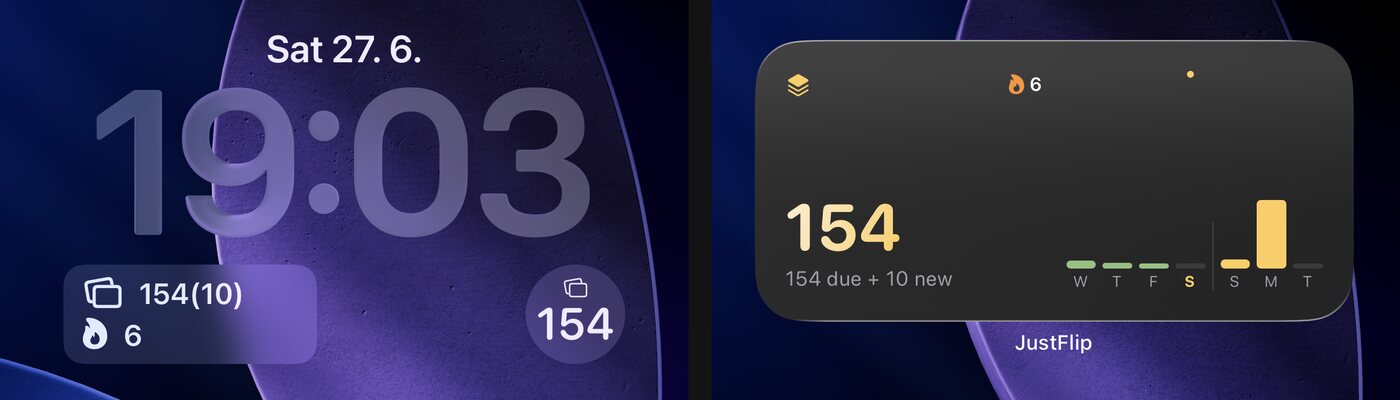
Il existe en trois tailles pour l’écran d’accueil et trois pour l’écran verrouillé :
| Taille | Affiche |
|---|---|
| Petite | Le nombre de cartes à réviser, ta série, et les sept derniers jours de révisions sous forme de petites barres vertes |
| Moyenne | Le même nombre, la répartition entre cartes à réviser et nouvelles, et une frise : les jours récents en vert, les jours à venir en doré |
| Grande | Tout ce qui précède, ta meilleure série, et une frise plus complète sur deux semaines |
| Écran verrouillé, circulaire | Le nombre de cartes à réviser, ou une coche |
| Écran verrouillé, rectangulaire | Les cartes à réviser et nouvelles, et ta série |
| Écran verrouillé, en ligne | Un résumé d’une ligne à côté de l’heure |
Quand il n’y a plus rien à faire, le widget affiche Tout est à jour et t’indique quand les prochaines cartes arrivent, par exemple « Prochaine demain · 12 ».
Pour l’ajouter :
- Touche un espace vide de ton écran d’accueil et maintiens le doigt jusqu’à ce que les apps se mettent à trembler.
- Touche Modifier, puis Ajouter un widget.
- Cherche JustFlip, choisis Cartes à réviser, balaie jusqu’à la taille souhaitée, et touche Ajouter le widget.
Pour l’écran verrouillé, maintiens le doigt sur l’écran verrouillé, touche Personnaliser, choisis l’écran verrouillé, et ajoute Cartes à réviser depuis la liste des widgets.
Le widget ne lit pas directement ta bibliothèque. Il affiche un résumé que l’app enregistre sur cet appareil chaque fois que tu l’ouvres, que tu la quittes ou que tu termines une révision. Le widget se met à jour tout seul à minuit et quand les prochaines cartes arrivent à échéance. Mais si tu révises sur ton iPad ou ton Mac, le widget de l’iPhone ne se met à jour que la prochaine fois que tu ouvres JustFlip! sur l’iPhone.
Le widget est disponible sur iPhone et iPad. Il utilise le doré de JustFlip! quel que soit le thème choisi dans l’app, et suit le réglage clair ou sombre de ton appareil.
8.6 Siri et Raccourcis
JustFlip! offre deux actions à Siri et à l’app Raccourcis. Tu n’as rien à configurer : elles sont disponibles dès que tu as ouvert l’app une fois.
| Action | Ce qui se passe | Ouvre l’app ? |
|---|---|---|
| Combien de cartes à réviser | Siri te dit combien de cartes sont à réviser et combien de nouvelles cartes sont prêtes | Non |
| Commencer la révision | JustFlip! s’ouvre et lance la révision du jour | Oui |
En français, tu peux dire :
- « Combien de cartes à réviser dans JustFlip »
- « Qu’y a-t-il à réviser dans JustFlip »
- « Cartes à réviser dans JustFlip »
- « Commencer une révision dans JustFlip »
- « Réviser mes cartes dans JustFlip »
- « Étudier avec JustFlip »
Une réponse typique est « Vous avez 14 cartes à réviser. » ou « Rien à réviser, mais 5 nouvelles cartes sont prêtes. » Quand tout est fait, Siri te dit que tout est à jour.
Les deux actions apparaissent aussi dans l’app Raccourcis. Cherches-y JustFlip pour en ajouter une à un raccourci de ta création, ou pour la placer sur ton écran d’accueil.
Les phrases parlées fonctionnent en anglais, allemand, espagnol, français, italien, japonais, coréen et portugais du Brésil. Siri ne prend pas en charge le tchèque : le tchèque n’a donc pas de phrases. Sur un appareil en tchèque, tu peux quand même lancer les deux actions depuis l’app Raccourcis, et la réponse est en tchèque.
« Combien de cartes à réviser » répond instantanément, sans ouvrir l’app. L’action lit le même résumé enregistré que le widget, et la même règle s’applique donc : elle sait ce que cet appareil savait la dernière fois que tu as utilisé JustFlip! dessus.
8.7 Spotlight
JustFlip! ajoute tes cartes à Spotlight, la recherche de ton appareil. Balaie vers le bas sur l’écran d’accueil, tape quelques lettres d’une question, et la carte apparaît sous JustFlip!. Touche-la, et JustFlip! ouvre le paquet de cette carte, fait défiler jusqu’à elle et l’entoure un instant d’un anneau.
Spotlight cherche dans :
- la question et la réponse de la carte,
- ses tags,
- les noms du paquet et du centre d’intérêt.
Une carte composée d’une seule image, sans texte, est retrouvée grâce à la description de son image. Une raison de plus d’en écrire une (chapitre 11).
Spotlight cherche les mots qui commencent par ce que tu tapes. « photo » trouve « photosynthèse », mais « synthèse » non. La recherche ignore la casse et les accents, mais pas les fautes de frappe. Pour trouver un mot au milieu d’un autre, utilise plutôt la recherche de l’app : la loupe de l’écran Centres d’intérêt, Rechercher des cartes, trouve le texte n’importe où.
8.7.1 Tenir des paquets à l’écart de la recherche
Au départ, tout est consultable dans la recherche. Pour tenir un centre d’intérêt ou un paquet à l’écart de Spotlight, désactive Inclure dans la recherche de l’appareil :
- Pour un centre d’intérêt : maintiens le doigt sur le centre d’intérêt (ou clic droit sur Mac), choisis Modifier l’intérêt et désactive l’interrupteur. Tous les paquets de ce centre d’intérêt disparaissent de la recherche.
- Pour un seul paquet : maintiens le doigt sur le paquet, choisis Modifier le paquet et désactive l’interrupteur. Les autres paquets de ce centre d’intérêt restent consultables.
Le même interrupteur apparaît quand tu crées un centre d’intérêt ou un paquet, et quand un import crée un nouveau centre d’intérêt. Quand tu importes dans un centre d’intérêt existant, les nouvelles cartes suivent le réglage de ce centre d’intérêt.
Une carte n’apparaît dans Spotlight que si son centre d’intérêt et son paquet sont tous deux inclus. Désactive le centre d’intérêt, et aucun de ses paquets n’apparaît, quel que soit leur propre interrupteur. Il n’y a pas d’interrupteur par carte. Pour garder quelques cartes privées, déplace-les dans un paquet à part et désactive ce paquet.
L’index reste sur cet appareil. Rien n’en sort, et l’interrupteur n’est pas inclus quand tu exportes ou partages un paquet : la personne qui reçoit le paquet décide elle-même.
8.8 Nouveautés
Après une mise à jour qui apporte de nouvelles fonctionnalités, un bouton doré Nouveautés apparaît dans le coin inférieur de l’écran principal. Il reste environ cinq secondes (quinze avec VoiceOver, qui l’annonce aussi), puis s’efface. Touche-le pour ouvrir la feuille Nouveautés, qui liste ce qui a changé dans chaque version.
Tu vois ce bouton une fois par version apportant des fonctionnalités, que tu le touches ou non. Les mises à jour correctives ne l’affichent pas, pas plus qu’une nouvelle installation. Tu n’as encore rien manqué.
Tu l’as raté ? La feuille est toujours à portée de doigt : touche le bouton en forme de roue dentée en haut de l’écran Centres d’intérêt et choisis Nouveautés.
La feuille charge la page Nouveautés de just-flip.app, dans la langue de ton app : elle a donc besoin d’une connexion Internet. Hors ligne, elle affiche Impossible de charger les nouveautés et propose Réessayer et Ouvrir dans le navigateur. Tu peux aussi lire la même page à tout moment sur https://just-flip.app/news/.