
11.1 L’app suit tes réglages
JustFlip! n’a pas de mode accessibilité à activer. L’app lit les réglages de Réglages › Accessibilité sur ton appareil et s’y adapte. Voici ce que chacun change :
| Réglage système | Ce que fait JustFlip! |
|---|---|
| VoiceOver | Lit chaque carte, chaque bouton et chaque graphique, avec des actions nommées pour retourner et noter |
| Police plus grande | Agrandit le texte de l’app, y compris celui de tes cartes |
| Texte en gras | Affiche le texte de l’app dans une graisse plus forte |
| Réduire les animations | Empêche la carte de tourner quand elle se retourne, et calme les autres animations |
| Augmenter le contraste | Passe à des couleurs plus contrastées et ajoute des contours là où la couleur seule ne suffit pas |
| Différencier sans couleur | Ajoute des symboles, des points et des contours aux indicateurs qui, sinon, n’utilisent que la couleur |
| Contrôle vocal | Chaque bouton répond à son nom visible, et la carte à quelques expressions supplémentaires |
Le seul réglage d’accessibilité propre à l’app est ta taille de texte, sous Réglages › Apparence. Tu en sauras plus dans Texte plus grand.
Nous tenons un rapport honnête et détaillé de ce qui est implémenté et de ce qui est encore en test, appareil par appareil, sur https://just-flip.app/accessibility/. Les étiquettes d’accessibilité d’Apple sur l’App Store sont publiées une catégorie à la fois, seulement une fois que cette catégorie a passé les tests sur de vrais appareils.
11.2 VoiceOver
VoiceOver lit JustFlip! comme il lit les apps d’Apple. Les listes, les formulaires et les Réglages utilisent des commandes standard, et les éléments regroupés, comme une ligne de paquet ou une statistique, sont lus comme un seul élément plutôt qu’en une suite de fragments.
11.2.1 Cartes et révisions
Une carte est un seul élément pour VoiceOver. Il lit le côté que tu regardes, et une indication te dit de toucher deux fois pour la retourner. Après le retournement, VoiceOver annonce « Question » ou « Réponse » : tu sais toujours de quel côté tu te trouves.
Sur une carte, balaie vers le haut ou vers le bas pour accéder à ses actions :
- Retourner la carte retourne la carte.
- Afficher tout le contenu ouvre une carte trop longue pour tenir, dans une feuille où tu peux tout lire.
- Afficher l’image en plein écran ou Afficher le diagramme en plein écran ouvre une image ou un diagramme en grand, où tu peux zoomer.
Les boutons de notation sont lus avec la note d’abord et les détails ensuite : la note, puis quand la carte reviendrait, puis combien de fois tu as choisi cette note pendant la session. Après chaque note, VoiceOver te dit où tu en es, par exemple « Carte 4 sur 20 », et il annonce Pratique terminée à la fin de la session.
La capitale de la France
est {{c1::Paris}}.La capitale de la France est […].
La voix dit “La capitale de la France est espace vide.”
Les trous ne sont jamais dévoilés. Côté question, VoiceOver dit « espace vide » là où se trouvent les mots masqués, ou lit l’indice si le trou en a un. La réponse ne vient qu’après le retournement.
VoiceOver lit le reste de la carte comme le fait la voix de JustFlip! :
- Les indices parlés sont utilisés.
[iOS]{aïe o èsse}est lu « aïe o èsse » (chapitre 3). - Les formules sont lues à partir de leur indice parlé, ou de leur source TeX quand il n’y a pas d’indice.
- Les diagrammes sont lus par leurs libellés, pas par leurs flèches.
- Les tableaux sont lus ligne par ligne, cellule par cellule.
- Les images sont lues à partir de leur description (voir Écrire des cartes accessibles). Une image sans description est lue simplement « Image ».
- Les drapeaux sont lus par leur nom, par exemple « Drapeau rouge ».
11.2.2 Listes et actions
Les menus accessibles par appui prolongé ont aussi des actions VoiceOver : tu n’as pas besoin du geste. Sur la ligne d’un centre d’intérêt, balaie vers le haut ou vers le bas pour Modifier l’intérêt, Importer des cartes, Exporter l’archive, Exporter les statistiques et Supprimer. La ligne d’un paquet propose Modifier le paquet et Supprimer le paquet. Dans le champ des tags, VoiceOver confirme chaque tag que tu ajoutes ou retires.
Dans les Statistiques, les graphiques peuvent être explorés point par point : chaque point est lu avec sa date et sa valeur.
Sur une carte à occlusion d’image, l’image propose les actions Zoom avant, Zoom arrière et Réinitialiser le zoom, à la place du pincement.
11.2.3 Sur l’Apple Watch
La montre lit chaque carte sous la forme « Question » ou « Réponse » suivi de son texte. Noter une carte sur la montre se fait normalement en maintenant le doigt dessus (chapitre 8). VoiceOver ne peut pas maintenir le doigt : les quatre notes sont donc aussi proposées comme actions sur la carte. Balaie vers le haut ou vers le bas pour choisir À revoir, Difficile, Bien ou Facile.
11.3 Texte plus grand
Par défaut, JustFlip! utilise la taille de texte réglée pour tout ton appareil dans Réglages › Accessibilité › Affichage et taille du texte › Police plus grande. Les boutons, les listes, les statistiques et le texte de tes cartes grandissent tous avec elle.
Tu peux aussi donner à JustFlip! sa propre taille, indépendante du reste de l’appareil. Va dans Réglages › Apparence :
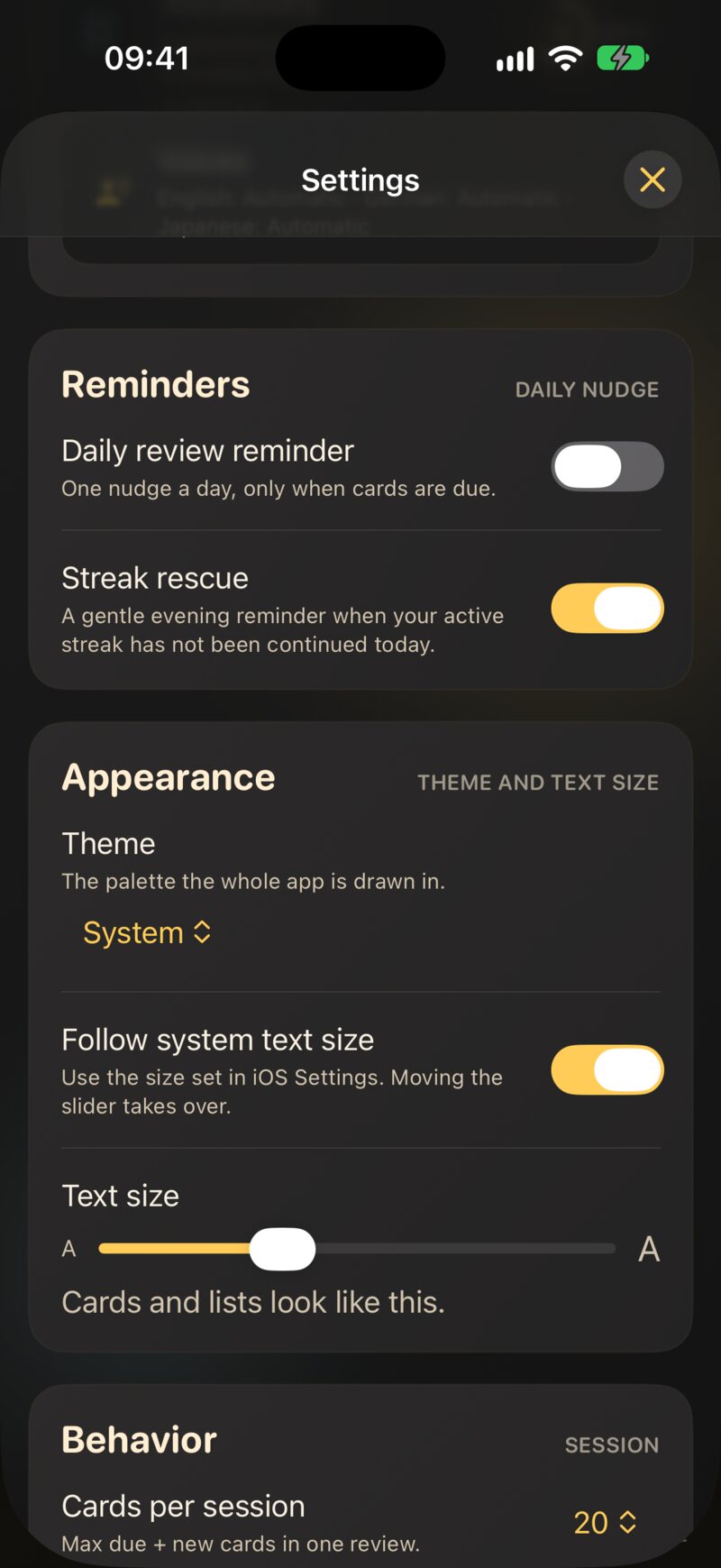
- Suivre la taille du texte du système est activé par défaut. JustFlip! utilise alors la taille de l’appareil.
- Le curseur Taille du texte choisit la taille pour JustFlip! seul. Le déplacer désactive Suivre la taille du texte du système pour toi. La ligne en dessous, « Voici à quoi ressemblent les listes et les boutons. », montre la taille que tu choisis.
Le curseur compte dix crans, de la plus petite taille système jusqu’à la troisième taille d’accessibilité. Les deux plus grandes tailles, que tu peux régler dans iOS, fonctionnent toujours dans JustFlip! quand elles viennent du réglage de ton appareil. Le curseur ne les propose simplement pas. À ces tailles, la plupart des cartes ne tiennent plus sur la carte, et tu ouvrirais presque chacune dans une feuille à part.
La dernière étape de la visite de bienvenue propose le même curseur, pour que tu puisses choisir une taille confortable avant ta première révision.
À la taille par défaut, JustFlip! rétrécit légèrement une longue carte pour qu’elle tienne (chapitre 3). Avec une taille de texte plus grande, il ne le fait pas. Ta carte s’affiche exactement à la taille demandée. Ce qui ne tient pas s’estompe en bas, et le bouton ••• (ou l’action VoiceOver Afficher tout le contenu) ouvre le reste. Si cela arrive sur la plupart de tes cartes, découpe-les en cartes plus courtes. C’est de toute façon bon pour ta mémoire.
La prise en charge du texte plus grand est presque complète, mais elle n’a pas encore été testée sur appareil à toutes les tailles. La seule lacune connue : aux toutes plus grandes tailles, le titre et les boutons de notation autour de la carte, sur l’écran de révision, peuvent manquer de place. La carte elle-même s’affiche bien. Si tu as besoin des plus grandes tailles, régler la taille de texte propre à JustFlip! un ou deux crans plus bas garde l’écran de révision bien rangé.
11.4 Mouvement, graisse et contraste
11.4.1 Réduire les animations
Avec Réduire les animations activé, la carte ne tourne plus en 3D quand tu la retournes. Elle change de côté sur place, un peu plus vite. Les autres mouvements de l’app sont calmés aussi : les cartes qui s’envolent après une note, le scintillement des listes en chargement, les illustrations de la visite de bienvenue, le remplissage des barres de progression et les résultats de révision.
11.4.2 Texte en gras
Texte en gras rend le texte de l’app plus épais, comme partout ailleurs sur ton appareil. Un texte plus épais prend plus de place : JustFlip! en tient donc compte quand il calcule si une carte tient.
11.4.3 Augmenter le contraste
Avec Augmenter le contraste activé, JustFlip! passe à des versions plus contrastées de ses couleurs, en clair comme en sombre. À quelques endroits, des contours prennent le relais de la couleur seule :
- le drapeau d’une carte reçoit un contour autour de sa couleur,
- sur une carte à occlusion d’image, la zone sur laquelle tu es interrogé est davantage mise en évidence,
- les diagrammes, sur la carte et en plein écran, utilisent eux aussi les couleurs plus contrastées.
Chaque paire de couleurs utilisée pour du texte est mesurée par rapport à son arrière-plan en clair, en sombre et dans les deux apparences Augmenter le contraste, et chacune dépasse un rapport de contraste de 4,5:1.
11.4.4 Différencier sans couleur
Quand Différencier sans couleur est activé, les petits indicateurs qui utilisent la couleur reçoivent aussi une forme :
- les petits indicateurs qui montrent l’urgence d’une carte et la dernière note que tu lui as donnée passent à des symboles distincts,
- la carte de chaleur d’activité des Statistiques ajoute un, deux ou trois points pour une activité faible, moyenne ou forte, et entoure la case d’aujourd’hui,
- les zones d’occlusion d’image sont davantage mises en évidence, comme avec Augmenter le contraste.
Certaines choses ne reposent jamais sur la couleur, quels que soient tes réglages : les boutons de notation portent toujours un libellé et un symbole, et le drapeau sélectionné dans le sélecteur de drapeaux est marqué d’un anneau et d’une coche.
11.5 Contrôle vocal et claviers
Contrôle vocal utilise les noms affichés à l’écran : « Toucher À revoir », « Toucher Bien » ou « Toucher Réglages » fonctionnent comme prévu. Quelques commandes répondent à des expressions supplémentaires :
| Dis | Effet |
|---|---|
| « Toucher Retourner la carte », « Toucher Afficher l’autre côté » ou « Toucher Retourner » | Retourne la carte |
| « Toucher Reporter » ou « Toucher Répéter » | Ouvre le menu de report pendant une révision |
Contrôle vocal n’a pas encore été testé de bout en bout sur tous les appareils. Les curseurs et les menus par appui prolongé sont les parties les moins testées. Si un nom ne fonctionne pas à ces endroits, « Afficher les numéros » fonctionne toujours.
Au clavier, une révision n’a besoin d’aucun pointeur : Espace retourne la carte et les touches 1 à 4 la notent, sur Mac et sur un iPad avec clavier physique. La liste complète se trouve au chapitre 8. JustFlip! utilise partout des boutons, menus et interrupteurs standard, mais l’Accès complet au clavier n’a pas encore été testé de bout en bout.
11.6 Thèmes
Un thème est la palette de couleurs dans laquelle toute l’app est dessinée. Choisis-en un sous Réglages › Apparence › Thème. Le menu affiche un petit échantillon du thème actuel :
| Thème | Son allure |
|---|---|
| Système | La palette dorée de JustFlip!, claire ou sombre selon ton appareil. Par défaut. |
| JustFlip clair | La palette dorée, toujours claire, quel que soit le réglage de ton appareil |
| JustFlip sombre | La palette dorée, toujours sombre |
| Brume | Une palette claire, calme et minérale, avec un bleu eau claire, du genévrier et de la sauge |
| Brume sombre | Brume sur des surfaces couleur d’encre profonde |
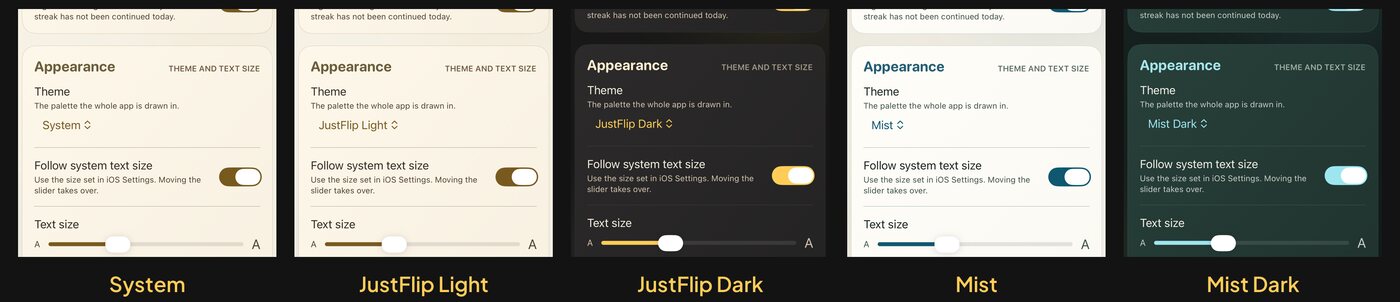
Le changement est instantané : toute l’app se redessine dès que tu choisis un thème, sans redémarrage. Chaque thème intègre déjà le clair ou le sombre : il n’y a donc pas d’interrupteur clair/sombre séparé. Pour suivre le mode sombre de l’appareil, choisis Système.
Le thème concerne l’app elle-même. Le widget de l’écran d’accueil garde le doré de JustFlip! et suit le réglage clair ou sombre de l’appareil. L’app pour Apple Watch est toujours sombre. Les images de tes cartes s’affichent exactement telles qu’elles sont, dans tous les thèmes.
JustFlip clair et Brume restent clairs même quand ton appareil passe en mode sombre au coucher du soleil, et les deux thèmes sombres restent sombres en plein jour. Si JustFlip! ne suit pas ton mode sombre, vérifie Réglages › Apparence › Thème. Seul Système le suit.
11.7 Écrire des cartes accessibles
L’app ne peut lire que ce qui se trouve sur tes cartes. Ces habitudes rendent un paquet utilisable par tous ceux qui s’en servent, toi compris, quand tu l’écoutes avec Lire les cartes en promenade.
- Décris chaque image. Quand un côté a une image, l’éditeur affiche un champ Description de l’image (« Décrivez l’image (facultatif) »). VoiceOver le lit à la place de l’image. Décris ce que montre l’image : « Un petit oiseau brun à la poitrine rouge sur un piquet de clôture » en dit bien plus que « photo d’oiseau ». Sur une carte « Quel est cet oiseau ? », omets le nom, sinon la description donne la réponse (chapitre 4). La description rend aussi une carte composée d’une seule image trouvable dans Spotlight (chapitre 8). Et elle voyage avec le paquet quand tu l’exportes et le partages.
- Règle la langue de chaque côté. Le sélecteur Langue décide quelle voix lit le côté à voix haute avec le bouton haut-parleur et avec Lire les cartes (chapitre 7). Un côté sans langue n’est jamais lu par la voix de JustFlip!.
- Ajoute des indices parlés là où la lecture se
trompe. Un indice comme
$c^2${c au carré}corrige à la fois ce que dit la voix de JustFlip! et ce que lit VoiceOver, d’un seul coup. - Donne un indice aux trous quand le contexte est mince. Avec un indice, VoiceOver et la voix lisent l’indice au lieu de simplement « espace vide ».
- Ne laisse pas la couleur porter le sens. Les drapeaux sont lus par leur nom, mais ce que signifie chaque couleur ne dépend que de toi. Si « rouge » veut dire « examen la semaine prochaine », mets-le aussi dans un tag. Les tags sont du texte : ils peuvent être lus et recherchés.
- Soigne les libellés de tes diagrammes. Un diagramme est lu par ses libellés : « Démarrer la révision → Carte à réviser ? » en dit plus que « A → B ».
- Garde des cartes courtes. Une carte courte tient aux grandes tailles de texte et sur l’Apple Watch, et elle est aussi plus facile à retenir.
Le sélecteur Langue contrôle la voix propre à JustFlip! : le bouton haut-parleur et Lire les cartes. VoiceOver lit les cartes avec la voix réglée dans les propres réglages de VoiceOver. Pour une carte dans une autre langue, le bouton haut-parleur de la carte est le moyen le plus fiable de l’entendre correctement prononcée.