
4.1 Añadir una imagen
Cada cara de una tarjeta tiene su propia imagen. Hay tres formas de añadirla, y se diferencian en dónde acaba la imagen.
En el texto. En la pestaña Texto, toca el botón de imagen que está a la izquierda
del todo en la barra de formato (Insertar
imagen) y elige una foto. JustFlip! pone el marcador
![attachment:0] en el cursor, y la imagen aparece justo ahí
en la tarjeta, entre las palabras que la rodean.
Como la cara entera. Cambia a la pestaña Imagen y toca Elegir imagen. Sin texto, la imagen llena la cara, centrada y escalada para que quepa. Es la opción adecuada para las tarjetas de «¿Qué es esto?»: una bandera, una hoja, una radiografía.
Desde el portapapeles. Copia una imagen desde donde sea y pégala en el campo de texto. JustFlip! guarda la propia imagen, no un enlace a su origen, e inserta el marcador por ti.
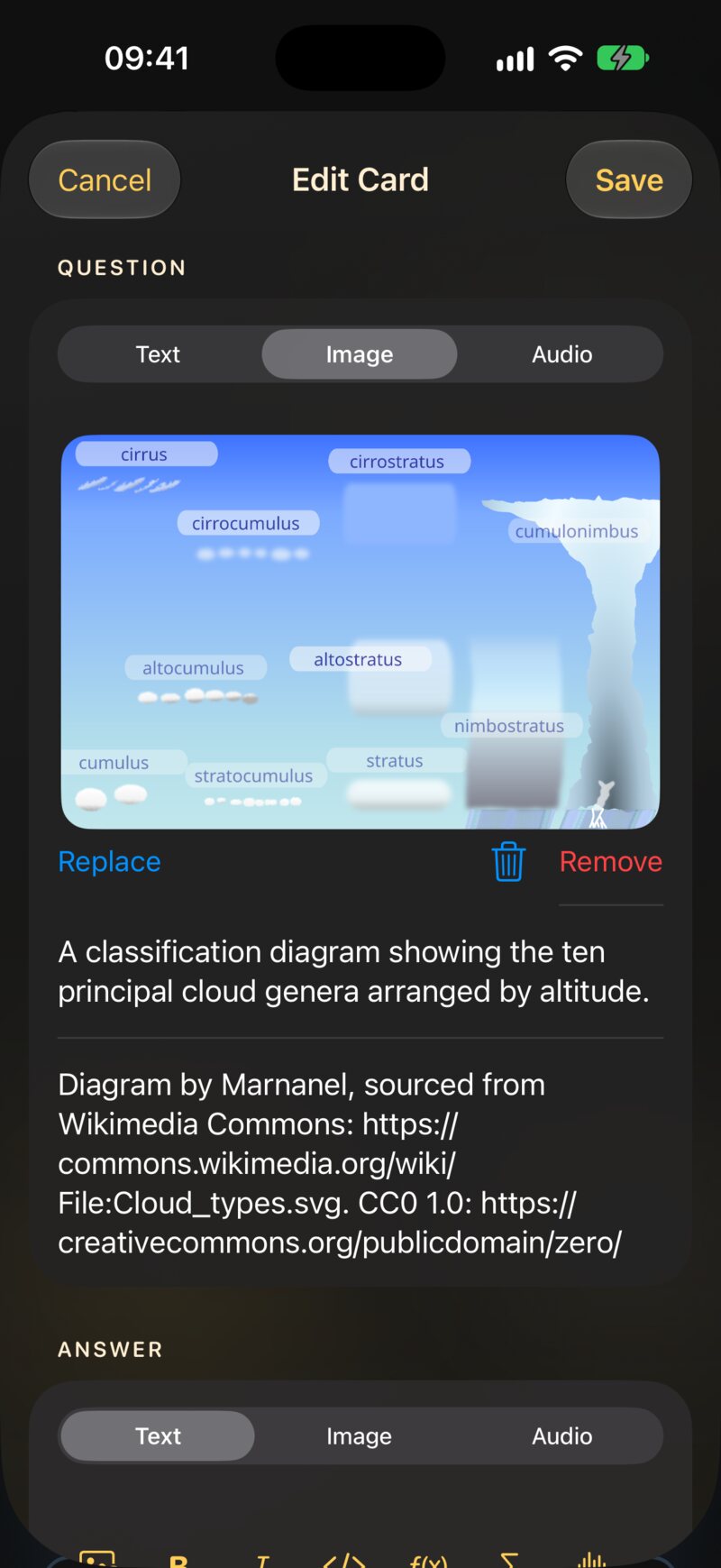
Una cara admite una imagen. Si eliges otra, sustituye a la anterior; para quitar una imagen, abre la pestaña Imagen y toca Quitar.
El botón de imagen abre tu fototeca de Fotos. Para una imagen que está en otro sitio (una descarga, una captura de pantalla, un escaneo), añádela primero a Fotos y luego elígela en el editor de tarjetas.
Haz primero la foto con la app Cámara y luego elígela desde Fotos en el editor de tarjetas.
4.1.1 Dónde va una imagen
Una imagen puede acabar en uno de tres sitios. JustFlip! lo decide según lo que hay en la cara, no con un ajuste:
| En la cara | Dónde va la imagen |
|---|---|
| Una imagen y nada de texto | Llena la cara, centrada |
Texto con un marcador ![attachment:0] |
Dentro del texto, donde está el marcador |
| Texto sin marcador | Debajo del texto, como un bloque |
El tercer caso es el que obtienes con los mazos que importas (capítulo 5) y con muchos mazos seleccionados: el archivo indica una imagen, pero el texto no tiene marcador. Una imagen así no se mueve cuando editas el texto, y se quita desde la pestaña Imagen.
Si el marcador está en tu texto y lo borras, la imagen se va con él al guardar.
Una cara que haces tú admite una imagen. Las tarjetas importadas de
Anki pueden traer varias, cada una con su propio marcador numerado:
![attachment:0], ![attachment:1], etc. Borra
un marcador y solo desaparece esa imagen; las demás se quedan.
Una imagen grande en una tarjeta muestra un botón Ampliar. Abre la imagen a pantalla completa, donde puedes pellizcar o tocar dos veces para verla más de cerca.
4.2 Lo que se guarda es la pestaña que está a la vista
Las pestañas Texto, Imagen y Audio parecen tres cajones de una misma cara. En realidad se parecen más a tres tipos de cara, y Guardar guarda la de la pestaña que está a la vista:
| Guardado en | Qué conserva esa cara |
|---|---|
| Texto | El texto; una imagen si está en el texto o debajo; un sonido que la tarjeta ya tuviera |
| Imagen | La imagen; un sonido que la tarjeta ya tuviera. El texto se descarta |
| Audio | El sonido y el idioma de esa cara. El texto y la imagen se descartan |
¿Vas a cambiar el sonido o la imagen de una tarjeta que también tiene texto? Haz el cambio en la pestaña Audio o Imagen, luego vuelve a Texto y toca Guardar ahí. Si guardas en la otra pestaña, esa cara pierde su texto.
Esa regla te da recetas sencillas para tarjetas mixtas:
- Texto e imagen: quédate en la pestaña Texto y añade la imagen con el botón de imagen de la barra.
- Imagen y sonido: elige el sonido en la pestaña Audio y guarda. Luego edita la tarjeta, elige la imagen en la pestaña Imagen y vuelve a guardar.
- Texto y sonido: elige el sonido en la pestaña Audio y guarda. Luego edita la tarjeta, escribe el texto en la pestaña Texto y guarda.
Las recetas en dos pasos hacen falta porque un sonido elegido en una tarjeta nueva solo se guarda desde la pestaña Audio. Una vez que la tarjeta tiene sonido, las otras pestañas lo conservan.
4.3 Describir y citar las imágenes
Cuando una cara tiene una imagen, aparecen dos campos debajo: Descripción de la imagen y Licencia de la imagen. Los dos son opcionales, y los dos merecen unos segundos.
4.3.1 La descripción
VoiceOver lee la descripción en lugar de la imagen. Sin ella, solo dice «Imagen», lo que no le cuenta nada de la tarjeta a quien no puede verla.
Describe lo que la imagen muestra, no lo que significa. En una tarjeta que pregunta «¿Qué pájaro es este?», escribe «Un pájaro pequeño y marrón con el pecho rojo sobre un poste de una valla», no «Un petirrojo», que delata la respuesta.
La descripción es para VoiceOver. La pista hablada del capítulo 3,
![attachment:0]{una manzana roja}, es lo que dicen el botón
del altavoz y Leer tarjetas. Una imagen sin pista se queda en silencio
cuando se lee la tarjeta en voz alta, diga lo que diga su
descripción.
4.3.2 La licencia
¿Usas una foto o un dibujo de otra persona? Pon el autor y la
licencia en Licencia de la imagen, por ejemplo
«Foto: Juana Pérez, CC BY 4.0». En este campo funcionan los enlaces
escritos como [label](https://…).
En la tarjeta aparece un pequeño botón ⓘ en el pie. Al tocarlo se abre una hoja con el texto completo, así el crédito está ahí para quien lo quiera sin llenar la tarjeta.
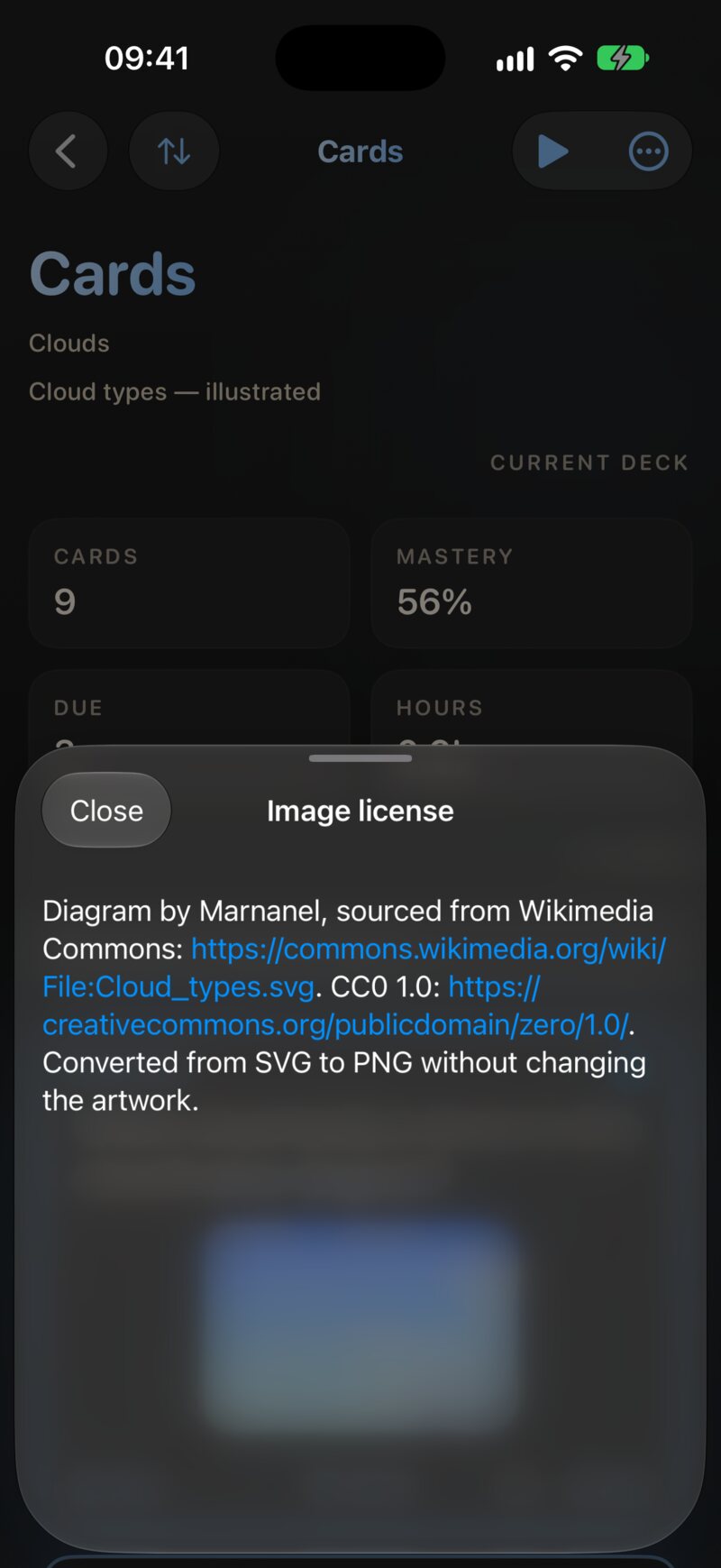
Los mazos seleccionados y los hechos con IA también pueden llevar
licencias, en sus campos q_image_license y
a_image_license (capítulo 5).
4.4 Tamaño, formatos y sincronización
La imagen de una tarjeta viaja con la tarjeta. Se guarda dentro de tu biblioteca y se sincroniza a través de iCloud con todos tus dispositivos, así que una imagen que añades en el Mac está en tu iPhone un momento después.
Esa comodidad tiene un precio: cada megabyte se sincroniza con cada dispositivo. JustFlip! mantiene las imágenes a raya por su cuenta. Al guardar, una imagen de más de 3.000 píxeles por su lado largo se reduce a 3.000; una foto opaca se guarda como JPEG, y una imagen con transparencia la conserva. Las imágenes más pequeñas se guardan exactamente como son.
Los archivos de sonido se guardan exactamente como los eliges. Una grabación de tres minutos puede pesar fácilmente más que cien tarjetas de texto, así que recorta los clips a la parte que necesitas.
| Funciona | No funciona | |
|---|---|---|
| Imágenes | Todo lo que muestre tu fototeca de Fotos; PNG, JPEG, GIF y WebP en importaciones | SVG y otros formatos vectoriales |
| Sonido | Archivos que el sistema reconoce como audio, como .mp3,
.m4a y .wav |
Vídeo |
Los dibujos vectoriales (.svg) no se pueden mostrar en
una tarjeta. Exporta antes el dibujo como PNG, a unos 2.000 píxeles de
ancho y con fondo blanco (consulta Imágenes que
funcionan).
4.5 Sonido en una tarjeta
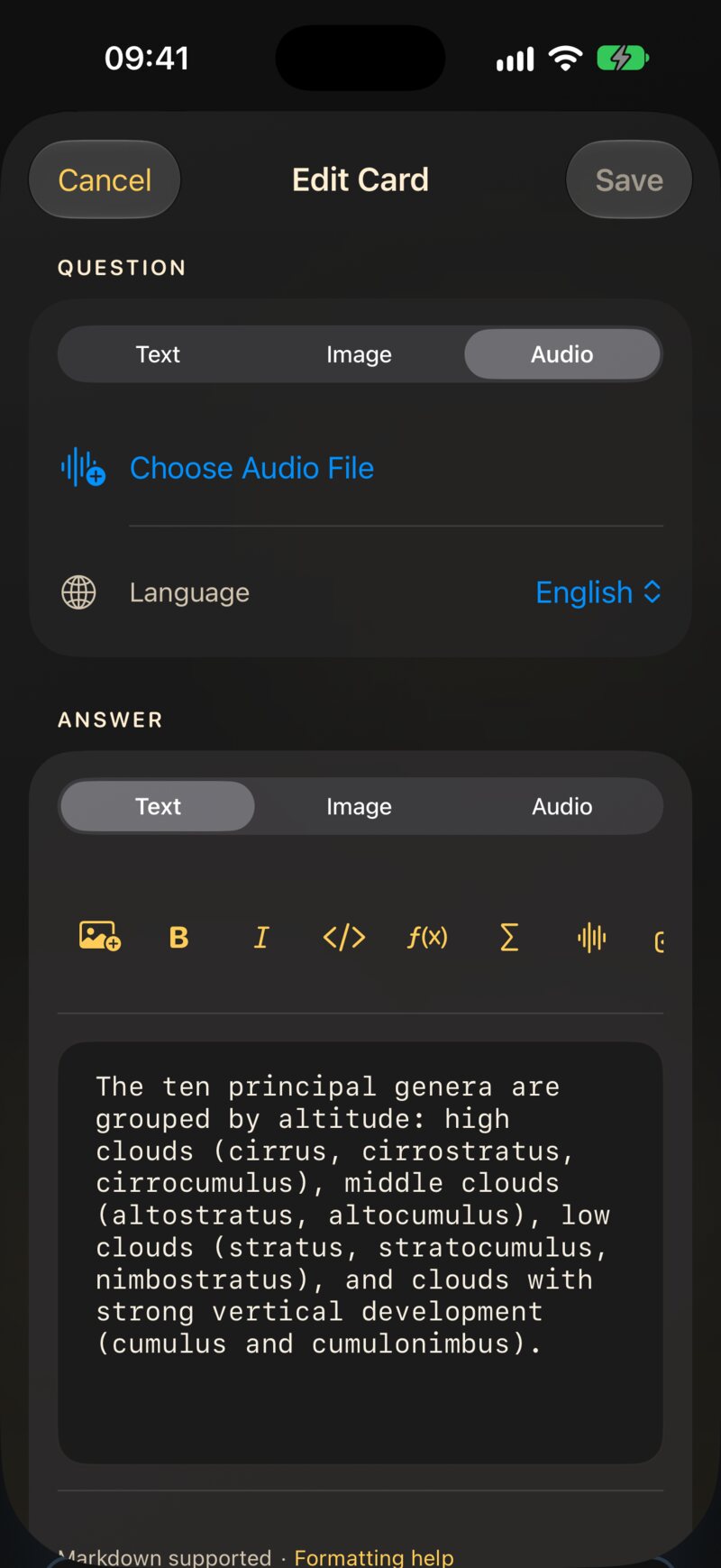
Abre la pestaña Audio y toca Elegir archivo de audio para escoger un archivo en Archivos. La pestaña muestra entonces el nombre y el tamaño del archivo, un botón de papelera para quitarlo y Reemplazar audio. Debajo está el Idioma de esa cara.
JustFlip! no graba desde el micrófono. Graba con Notas de Voz, comparte la nota en Archivos y elígela desde ahí.
4.5.1 Cómo se reproduce
Nada se reproduce solo. Lo que ves depende de la cara:
- Una cara que es solo un sonido muestra un gran botón de reproducción en el centro de la tarjeta.
- Una cara que además tiene texto o una imagen tiene un pequeño botón Audio en el pie, junto al botón del altavoz. Mientras suena el audio, dice Reproduciendo.
Poner el sonido detiene la voz si está leyendo la tarjeta, y al revés.
4.5.2 Varias pistas
Las notas de Anki a veces llevan más de un sonido en una cara: una palabra y luego una frase de ejemplo. JustFlip! los conserva todos, en su orden original. El botón del pie dice entonces Audio (2), Audio (3), etc., y abre un menú con una entrada por pista.
El editor muestra solo la primera pista. Reemplazar audio o el botón de papelera actúan sobre todas las pistas de esa cara. Si quieres conservar las pistas extra, no toques la pestaña Audio.
4.6 Oclusión de imagen
La oclusión de imagen convierte una imagen en muchas tarjetas. Tapas partes de un diagrama con formas, y cada parte tapada se convierte en su propia tarjeta que pregunta «¿Qué hay aquí debajo?». Es la forma más rápida de aprenderse un mapa, una lámina de anatomía, un circuito, una tabla de digitaciones: cualquier imagen llena de etiquetas.
4.6.1 Crear tarjetas de oclusión
- Abre un mazo, toca el botón Más acciones (•••) y elige Añadir tarjetas de oclusión de imagen.
- Toca Seleccionar imagen y elige la imagen.
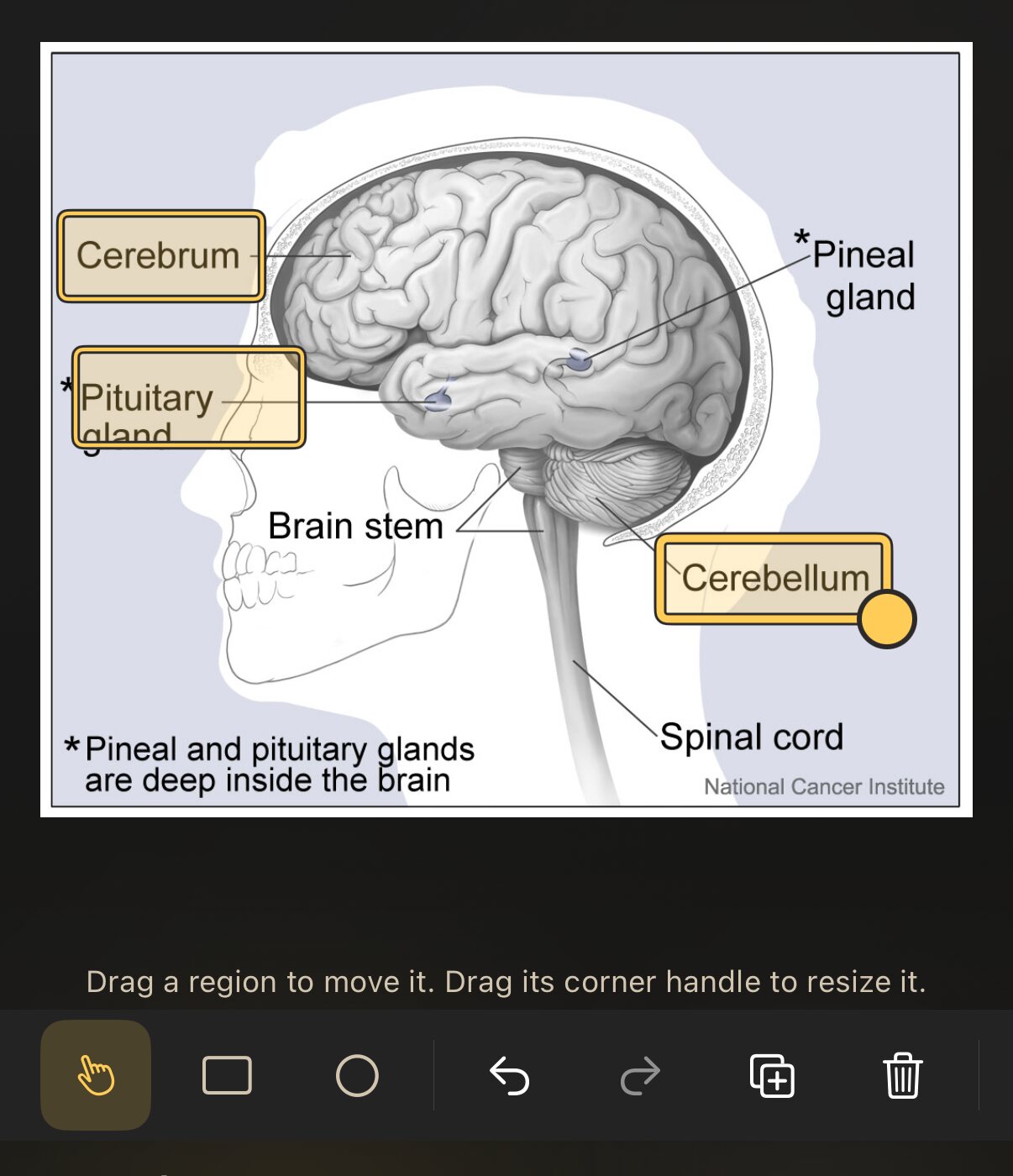
- Arrastra sobre la imagen para tapar una zona. Repite con cada etiqueta que quieras aprender.
- Elige un modo, añade el texto opcional y toca Guardar N tarjetas.
Las herramientas que hay encima de la imagen:
| Herramienta | Qué hace |
|---|---|
| Rectángulo / Elipse | Dibuja una zona nueva al arrastrar |
| Seleccionar | Mueve una zona arrastrándola; cambia su tamaño desde el tirador de la esquina |
| Deshacer / Rehacer | Avanza y retrocede por tus cambios |
| Duplicar zona | Copia la zona seleccionada |
| Eliminar zona | Quita la zona seleccionada |
| Cambiar imagen | Cambia la imagen de debajo |
4.6.2 Dos modos
En Modo eliges cuánta parte de la imagen queda oculta mientras una tarjeta hace su pregunta. En cualquier caso, cada zona se convierte en su propia tarjeta.
| Modo | Al preguntar | Ideal para |
|---|---|---|
| Ocultar una, adivinar una | Solo se tapa la zona que se pregunta; ves todas las demás etiquetas | Aprender dónde está cada cosa, con las vecinas como pistas |
| Ocultar todas, adivinar una | Se tapan todas las zonas; la que se pregunta tiene un borde más marcado y un signo de interrogación | Ponerte a prueba de verdad, sin que las otras etiquetas te den pistas |
Empieza con Ocultar una, adivinar una. Cuando una imagen te resulte fácil, una segunda serie de tarjetas en Ocultar todas, adivinar una es un buen examen.
4.6.3 El texto que la rodea
Debajo del modo hay tres campos opcionales:
- Encabezado (opcional): se muestra encima de la imagen en todas las tarjetas. Pon aquí la pregunta: «Nombra el hueso».
- Notas de la respuesta (opcional): se muestran bajo la imagen una vez revelada la respuesta. Útil para una regla mnemotécnica o un detalle.
- Comentarios (opcional): una nota para ti. Se guarda con las tarjetas, pero no se muestra durante el repaso.
Luego está Descripción de la imagen. Como dice el editor, VoiceOver la lee en lugar de la imagen, así que describe el diagrama sin delatar ninguna respuesta: «Vista frontal del esqueleto humano» en vez de una lista de los huesos.
Una zona tapa exactamente el área que dibujaste. Si una etiqueta asoma por fuera de su rectángulo, la respuesta se ve. Dibuja con generosidad: un margen alrededor de cada etiqueta no cuesta nada.
4.6.4 Repasar una tarjeta de oclusión
Una tarjeta de oclusión no se voltea. La imagen se queda en su sitio; toca Mostrar respuesta arriba (o pulsa la barra espaciadora en un teclado) y la zona tapada se abre, contorneada, mientras el resto se queda como estaba. Luego evalúala como cualquier otra tarjeta. Pellizca para ampliar un diagrama con mucho detalle.
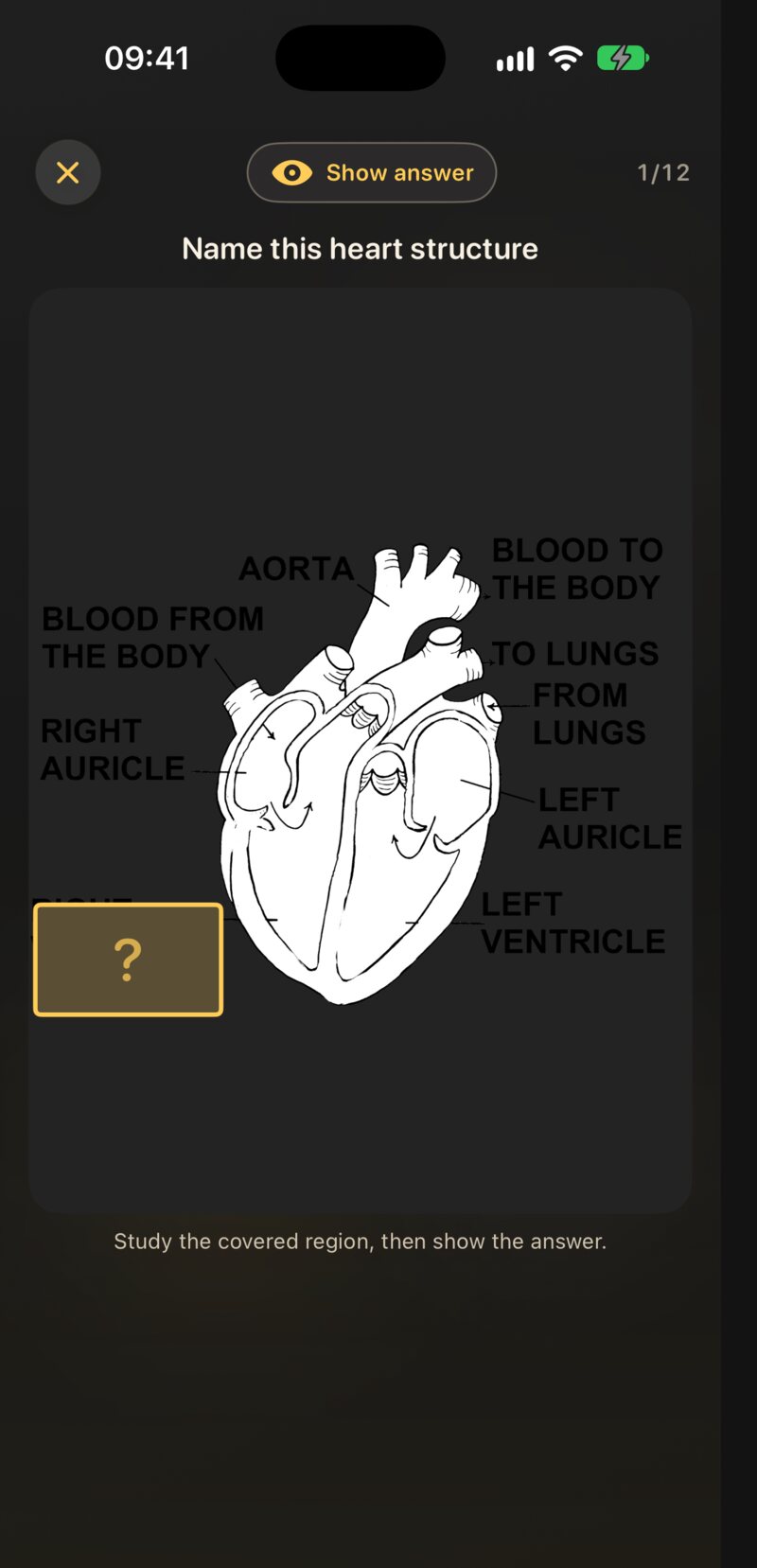
Las tarjetas de oclusión forman parte de tus repasos normales en el iPhone, el iPad y el Mac. El Apple Watch las deja fuera y te dice cuántas tarjetas te esperan en el iPhone.
4.6.5 Editar una tarjeta de oclusión
Edita cualquier tarjeta de la serie (mantenla pulsada, o haz clic con el botón secundario en el Mac, y elige Editar tarjeta) y JustFlip! abre el editor de zonas, no el de texto. Ahí puedes mover, añadir o eliminar zonas, cambiar el modo, el texto o incluso la imagen.
Las zonas que conservas mantienen su historial de repasos. Una zona que añades se convierte en una tarjeta nueva; una zona que eliminas se lleva su tarjeta con ella.
Las notas de oclusión de imagen propias de Anki, y las del antiguo complemento Image Occlusion Enhanced, llegan como tarjetas de oclusión nativas de JustFlip! cuando importas el mazo (capítulo 5). Los archivos de mazo creados con la skill para agentes de programación también pueden contener tarjetas de oclusión.
4.7 Imágenes que funcionan
Una tarjeta dibuja tu imagen exactamente como es. No hay ningún fondo detrás, ni marco, ni corrección automática del contraste. Así las fotos se ven naturales, y por eso vale la pena aprender algunas costumbres.
Un PNG con líneas negras sobre fondo transparente se ve perfecto en modo claro. En modo oscuro, la tarjeta de detrás es casi negra y el dibujo desaparece: líneas, etiquetas, notas en un pentagrama, todo. Antes de añadir un diagrama, una imagen de una fórmula o un boceto escaneado, ponle un fondo blanco o claro sólido. La mayoría de los editores de imagen lo llaman acoplar; exportar como JPEG también lo hace. Comprueba la tarjeta una vez en modo oscuro antes de hacer cincuenta más iguales.
Algunas reglas prácticas más:
- Usa imágenes de mapa de bits. PNG para diagramas, texto y dibujos de líneas; JPEG para fotos. Nada de SVG.
- Unos 2.000 píxeles por el lado largo es más que suficiente. JustFlip! nunca dibuja una imagen en una tarjeta a más de unos 2.200 píxeles, y reduce todo lo que pase de 3.000 al guardar. Más resolución solo cuesta tiempo de sincronización.
- Recorta sin miedo. Una tarjeta es pequeña. Quita todo lo que no sea aquello por lo que preguntas: la imagen se hace más grande gratis.
- Que el texto de la imagen sea grande. Las etiquetas que se leen bien en la pantalla de un portátil suelen ser un borrón en una tarjeta del iPhone. Ampliar ayuda, pero una tarjeta que tienes que ampliar se repasa más despacio.
- Una idea por imagen. Un diagrama con veinte etiquetas da una mala tarjeta y veinte buenas tarjetas de oclusión.
4.8 Referencia rápida
| Tarea | Dónde |
|---|---|
| Imagen dentro del texto | Pestaña Texto → botón de imagen de la barra |
| Imagen como la cara entera | Pestaña Imagen → Elegir imagen |
| Imagen desde el portapapeles | Pégala en el campo de texto (⌘V en el Mac) |
| Quitar una imagen | Pestaña Imagen → Quitar |
| Describir para VoiceOver | Descripción de la imagen, debajo de la imagen |
| Citar al autor | Licencia de la imagen → el botón ⓘ de la tarjeta |
| Añadir un sonido | Pestaña Audio → Elegir archivo de audio |
| Reemplazar o quitar un sonido | Pestaña Audio → Reemplazar audio o el botón de papelera |
| Nuevas tarjetas de oclusión | Mazo → Más acciones → Añadir tarjetas de oclusión de imagen |
| Editar las zonas de oclusión | Edita cualquier tarjeta de la serie |
| Revelar una tarjeta de oclusión | Mostrar respuesta, o la barra espaciadora |