
5.1 Dónde está la importación
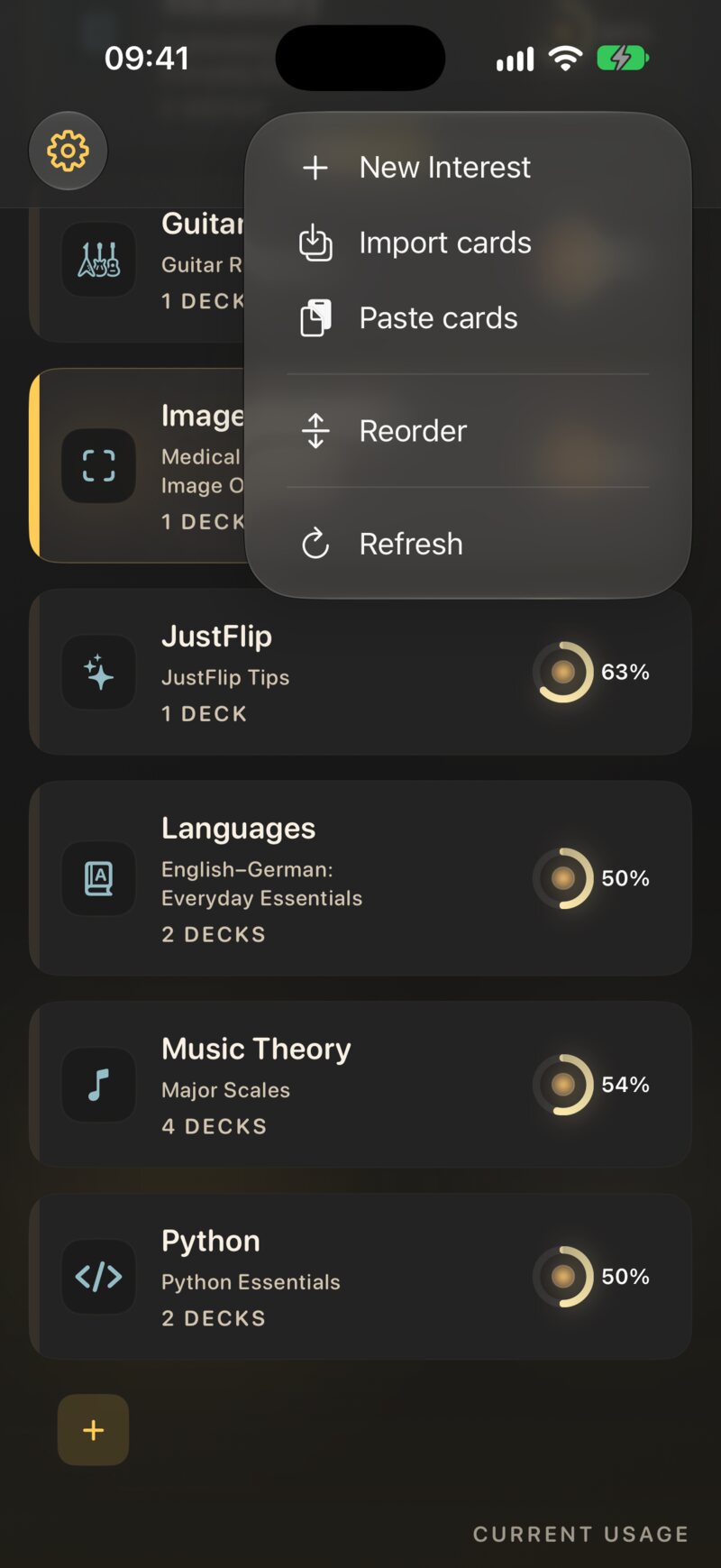
Toda importación empieza en la pantalla Intereses. JustFlip! reconoce el archivo por su nombre y su contenido, así que los mismos puntos de entrada admiten todos los formatos.
| En | Cómo |
|---|---|
| iPhone, iPad | El menú Añadir o importar (el botón de la bandeja) → Importar tarjetas |
| iPhone, iPad | En Archivos, Mail o Safari: comparte el archivo, o ábrelo con JustFlip! |
| iPad, Mac | Arrastra archivos a la lista de intereses; aparece Soltar para importar |
| Mac | Archivo › Import Cards… (⇧⌘I) o Archivo › Import Interest Archive… |
| Cualquiera | Mantén pulsado un interés → Importar tarjetas: un archivo CSV o de Anki directamente a ese interés |
| Cualquiera | Añadir o importar → Pegar tarjetas: tarjetas que has copiado (consulta Pegar tarjetas) |
La importación principal acepta varios archivos a la vez, y carpetas enteras: se importan todos los archivos compatibles que contengan.
5.1.1 En qué se convierte cada archivo
| Archivo | Qué es | Dónde acaba |
|---|---|---|
.apkg, .colpkg |
Un mazo o una colección de Anki | Un interés que eliges; un mazo por cada mazo de Anki |
.csv |
Una hoja de cálculo, una tarjeta por fila | Un interés que eliges; siempre un mazo nuevo |
.flashcards |
Un archivo de mazo, solo texto, hecho por una IA o seleccionado | El interés indicado dentro del archivo |
.flashcards.zip |
Un archivo de mazo con imágenes y sonido, o un interés exportado | El interés indicado dentro del archivo |
Con los archivos de Anki y CSV, JustFlip! te pregunta primero dónde poner las tarjetas. La hoja Importar tarjetas tiene un menú Interés (que incluye Nuevo interés…) y, para una hoja de cálculo, un Nombre del mazo. Toca Continuar.
Cuando la importación crea un interés nuevo, la hoja también ofrece Incluir en la búsqueda del dispositivo, que decide si sus tarjetas pueden aparecer en Spotlight (capítulo 8).
5.2 Mazos de Anki
JustFlip! importa los paquetes de mazo (.apkg) y de
colección (.colpkg) de Anki, tanto de versiones antiguas
como actuales. En Anki, usa Archivo › Exportar, elige
Paquete de mazo de Anki e incluye los archivos multimedia.
Luego importa el archivo como se explica arriba.
Si quieres traer también tu progreso, marca además Include scheduling information (incluir la información de programación) al exportar.
La promesa es sencilla: se trae el contenido de aprendizaje, no la presentación de Anki. Llegan tus palabras, imágenes, sonidos, fórmulas y etiquetas. También puede venir tu progreso de repaso. Los estilos y los scripts de Anki se quedan atrás.
5.2.1 Qué se trae
- Todas las tarjetas. Cada tarjeta de Anki se convierte en una tarjeta de JustFlip!. Funcionan los tipos de nota anverso/reverso, invertida e invertida opcional.
- Notas cloze, divididas. Una nota con
{{c1::…}},{{c2::…}}y{{c3::…}}da tres tarjetas de JustFlip!, una por número, igual que en Anki. Cada tarjeta oculta su propio número y muestra los demás rellenos. Una pista como{{c1::París::capital}}se conserva. - Imágenes, en línea, en el orden en que aparecen. El texto alternativo de una imagen de Anki se convierte en lo que dice la voz por ella.
- Sonido. Cada
[sound:…]de una cara se conserva, en orden (capítulo 4). - Oclusión de imagen, tanto de la herramienta propia de Anki como del antiguo complemento Image Occlusion Enhanced. Las dos se convierten en tarjetas de oclusión nativas.
- Formato: negrita, cursiva, listas, enlaces, tablas pequeñas, matemáticas, subíndices y superíndices.
- Etiquetas.
- La estructura de mazos, aplanada. JustFlip! no
tiene submazos, así que
Idiomas::Inglés::Verbosse convierte en un único mazo llamado Idiomas / Inglés / Verbos. - Tu progreso de repaso, si la exportación incluye la información de programación. Cada tarjeta que hayas estudiado conserva su intervalo, su facilidad, su fecha de repaso y sus fallos, y su registro de repasos llega como historial. Así, un mazo que llevas años estudiando sigue donde estaba. Las tarjetas suspendidas llegan retiradas. Desactiva Conservar el progreso de Anki en la hoja de importación si prefieres que todas empiecen como nuevas.
5.2.2 Qué se queda en Anki
- Los parámetros FSRS de Anki. Si usas FSRS en Anki, no se importan sus parámetros ni el estado de memoria de cada tarjeta. La tarjeta conserva su intervalo, su fecha de repaso y su registro de repasos, y recibe la facilidad predeterminada.
- El progreso de mazos compartidos. Un mazo descargado que nunca estudiaste no tiene historial que traer, así que sus tarjetas empiezan como nuevas.
- Los estilos. El CSS personalizado, las fuentes y los colores se simplifican.
- El código. El JavaScript y los complementos nunca se ejecutan, y no se conservan.
- Todo lo que está en internet. Las imágenes remotas, las páginas incrustadas y los iframes no se descargan.
- El vídeo.
- Las banderas. Las banderas de tarjeta de Anki no se trasladan.
- La pregunta repetida. Anki vuelve a mostrar la pregunta en la cara de la respuesta; JustFlip! voltea la tarjeta en el sitio, así que esa copia se descarta. Las tarjetas de huecos son la excepción, porque ahí la frase repetida es la respuesta.
Un mazo que en Anki muestra 300 notas puede llegar como 700 tarjetas. No es duplicación: cada número de cloze es una tarjeta, en Anki y en JustFlip!. El recuento de la hoja de importación es el número de tarjetas.
Anki no guarda en qué idioma está cada campo, así que todas las tarjetas importadas empiezan con su Idioma en Ninguno, y una cara sin idioma nunca se lee en voz alta (capítulo 3). Si quieres escuchar un mazo importado, pon el idioma en sus tarjetas.
5.2.3 La hoja de importación
Al importar un único archivo de Anki desde el menú Añadir o importar, desde Archivos o arrastrándolo, se abre Importar desde Anki. Primero lee el paquete (Comprobando el paquete…, Descomprimiendo…, Leyendo tarjetas…) y luego muestra Listo para estudiar: cuántos mazos de Anki, Tarjetas, Imágenes y Audio ha encontrado.
Si el paquete contiene tarjetas que ya has estudiado, la hoja muestra también Conservar el progreso de Anki, activado por defecto. Con él activado, esas tarjetas conservan su programación y su historial de repaso de Anki. Si lo desactivas, todas las tarjetas empiezan de cero.
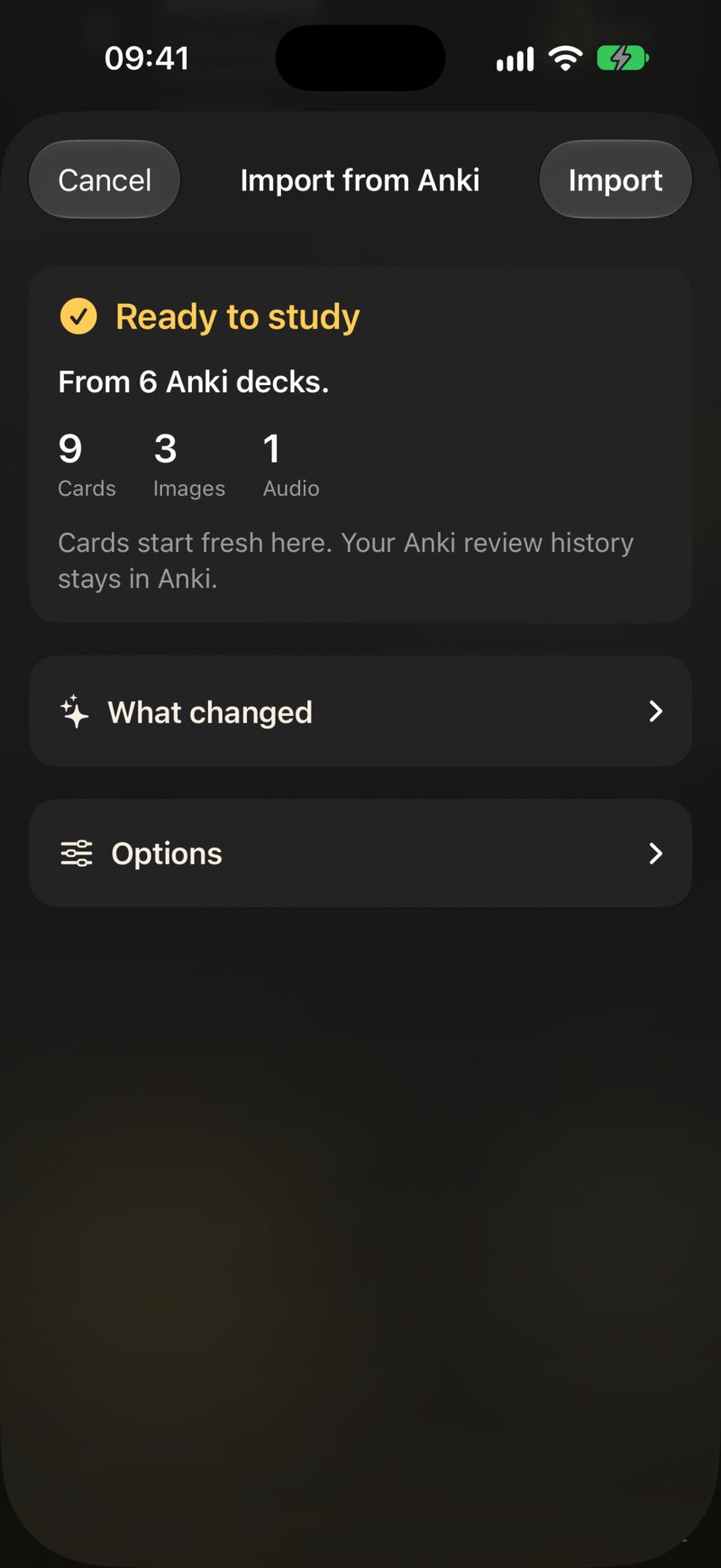
En Qué ha cambiado está el informe de importación: una frase sencilla por cada cosa que conviene saber antes de confirmar. Por ejemplo:
- 240 tarjetas conservan su programación y su historial de repaso de Anki. (Con un mazo compartido o con Conservar el progreso de Anki desactivado: Las tarjetas empiezan de cero aquí. Tu historial de repaso se queda en Anki.)
- Las respuestas ya no repiten la pregunta: JustFlip la mantiene en pantalla al girar.
- No se pudieron leer 12 imágenes y se han dejado fuera.
- 3 tarjetas no tenían nada en la cara de la pregunta y se han omitido.
- 2 campos procedían de complementos de Anki y se han dejado fuera.
No se escribe nada dentro de tus tarjetas. Una imagen que falta simplemente falta, y el informe es el único sitio que lo dice.
En Opciones están los Mazos que creará la importación, y una única elección, Si ya tienes estas tarjetas:
| Opción | Tarjetas que ya importaste de este paquete |
|---|---|
| Añadir una copia nueva | No se tocan; el paquete entero se vuelve a añadir, como mazos nuevos. Es la opción por defecto |
| Omitir las que ya tengo | Se quedan como están; solo se añaden las tarjetas nuevas |
| Actualizarlas y mantener mi progreso | Su texto, imágenes y etiquetas se actualizan a partir del archivo; tu programación no se toca |
JustFlip! recuerda de qué nota y tarjeta de Anki viene cada tarjeta importada, así que la correspondencia funciona incluso después de que edites la pregunta en JustFlip!. Toca Importar para añadir las tarjetas.
Sigue trabajando en Anki, vuelve a exportar e importa con Actualizarlas y mantener mi progreso. Las correcciones se traen, las notas nuevas se añaden y tu programación de JustFlip! sigue siendo tuya.
Dos vías de Anki importan directamente, sin hoja y siempre como copia nueva: Importar tarjetas desde el menú de un interés, y varios archivos de Anki elegidos a la vez. Para omitir o actualizar tarjetas que ya tienes, importa los archivos de uno en uno desde el menú Añadir o importar.
5.3 Hojas de cálculo (CSV)
Un archivo CSV es la forma más sencilla de pasar una lista a JustFlip!: una lista de vocabulario, un glosario, una exportación de otra app. Cada fila es una tarjeta; una columna es la pregunta y otra, la respuesta.
Pregunta,Respuesta
the dog,el perro
the cat,el gato
"the house, the home",la casa
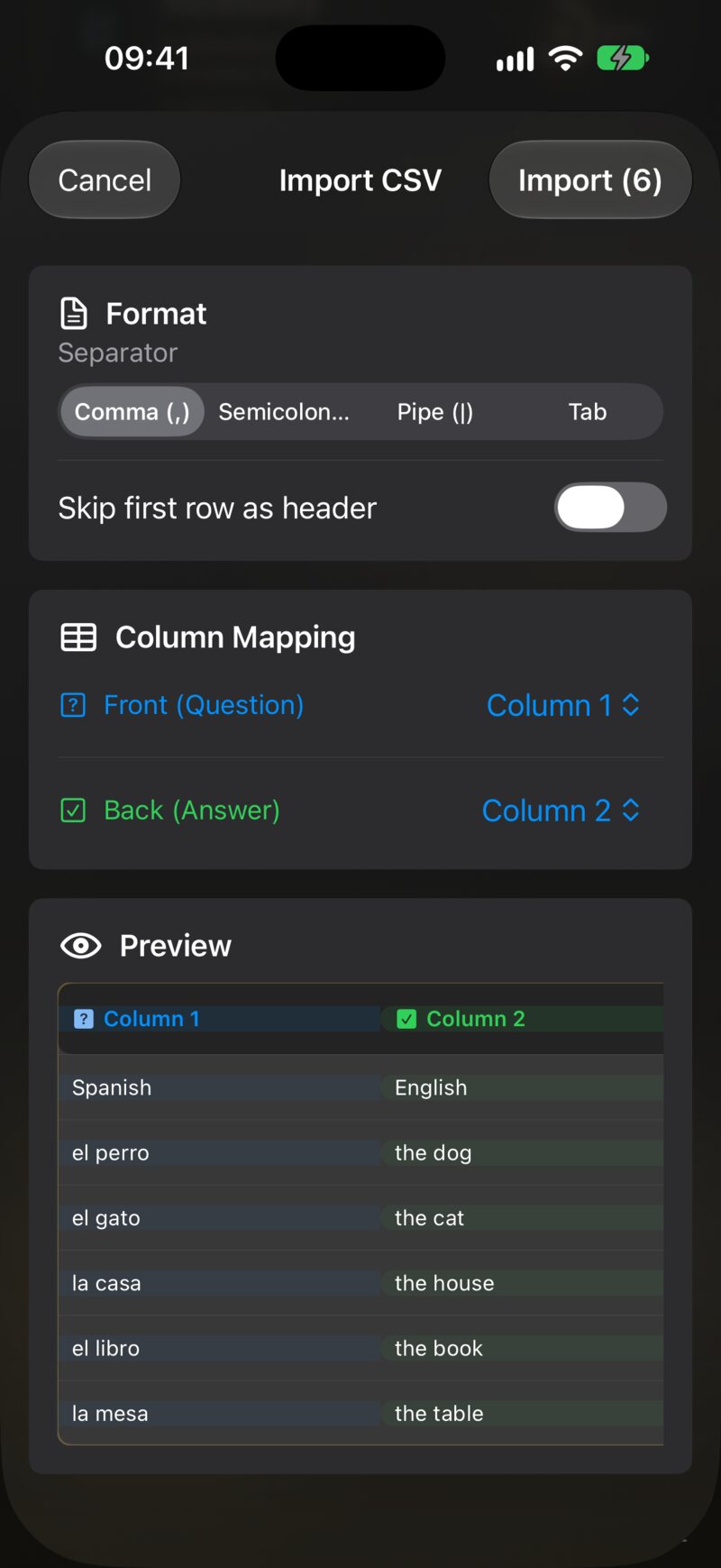
Después de Continuar, Importar CSV muestra una vista previa en directo:
- Separador: coma, punto y coma, barra vertical o tabulador. JustFlip! lo deduce de las primeras filas; cámbialo si las columnas no se ven bien.
- Omitir la primera fila como encabezado: desactivado al principio. Actívalo cuando tu primera fila contenga los títulos de las columnas.
- Asignación de columnas: elige qué columna es el Anverso (pregunta) y cuál el Reverso (respuesta). Las demás columnas se ignoran.
- Vista previa: las primeras filas tal como se van a leer.
Toca Importar (N) cuando todo se vea bien.
Algunos detalles que te ahorran un segundo intento:
- Pon un campo entre comillas dobles cuando contenga el separador o un
salto de línea; dentro de él, escribe una comilla como
"". - El texto puede usar el marcado de tarjeta del capítulo 3: negrita,
matemáticas, huecos. Un
{{c1::…}}en una celda CSV sigue siendo una tarjeta con todos sus huecos; las tarjetas de CSV nunca se dividen como las notas cloze de Anki. - Una fila con la pregunta vacía se omite. Una fila con la respuesta vacía se importa como una tarjeta sin respuesta.
- Las tarjetas de CSV no tienen idioma, ni imágenes, ni etiquetas.
Omitir la primera fila como encabezado empieza desactivado. Si se te olvida, los títulos de tus columnas se convierten en una tarjeta llamada «Pregunta» cuya respuesta es «Respuesta». Revisa la primera fila de la vista previa antes de importar.
Cada importación de CSV crea un mazo nuevo, aunque ya exista un mazo con el mismo nombre: acabas con dos. Para cambiar tarjetas que importaste de una hoja de cálculo, edítalas en JustFlip!, o elimina el mazo antiguo antes de importar el archivo corregido.
5.4 Mazos hechos con IA
El mazo con el que más fácil se aprende es el que sale de tu material: tus apuntes, un capítulo, la transcripción de una clase. JustFlip! no habla con ninguna IA por sí misma. En su lugar, la web le da a tu IA las instrucciones para escribir un archivo de mazo de JustFlip!, y tú importas el resultado.
| Página | Para | Obtienes |
|---|---|---|
| Prompt para IA | Cualquier IA de chat: ChatGPT, Claude, Gemini | Un archivo .flashcards solo de texto |
| Skill para IA | Un agente de programación que puede leer archivos de tu ordenador | Un .flashcards.zip, con imágenes y sonido |
Una IA de chat solo puede devolver texto, así que la página del prompt para IA pide un mazo solo de texto. Un agente de programación puede abrir tus imágenes y audios locales y empaquetarlos en un zip, con descripciones, licencias e incluso oclusión de imagen.
Importa el archivo como cualquier otro. El archivo indica su propio interés y sus mazos, así que no hay hoja de configuración: JustFlip! usa un interés con ese nombre si lo tienes, y si no, lo crea. Un archivo de mazo también puede fijar el idioma de cada mazo, para que las tarjetas estén listas para leerse en voz alta.
Una IA puede equivocarse con total seguridad. Echa un vistazo a un mazo nuevo antes de tu primer repaso, y corrige o elimina lo que te parezca dudoso. Diez minutos de edición son mejores que semanas repasando una respuesta equivocada.
5.5 Pegar tarjetas
A veces las tarjetas ya están en tu portapapeles: la respuesta de una IA de chat, una columna de una hoja de cálculo, una lista en Notas. Elige Añadir o importar → Pegar tarjetas. Como explica su nota Cómo funciona, copias las tarjetas (una por línea, con la pregunta y la respuesta separadas por una coma) y tocas Pegar. JustFlip! encuentra las tarjetas en lo que copiaste, incluso dentro del bloque de código de una IA de chat, e ignora el texto de alrededor.
Una lista pegada pasa por las mismas hojas Importar
tarjetas e Importar CSV que un archivo
CSV, a un mazo llamado Tarjetas pegadas salvo que lo
cambies. Un archivo de mazo pegado (el JSON que escribe una IA a partir
de la página del prompt para IA) se importa como un archivo
.flashcards. Nada sale de tu dispositivo.
5.6 Mazos seleccionados
La página de mazos de la
web es una pequeña biblioteca de mazos ya hechos (idiomas, música,
matemáticas, programación y ciencias) en todos los idiomas que habla la
app. Toca Descargar mazo y abre el archivo con
JustFlip!. Son archivos .flashcards y
.flashcards.zip normales, así que todo lo que se explica en
Importar de nuevo el mismo archivo se les aplica
también.
5.7 Importar de nuevo el mismo archivo
Los archivos de mazo (.flashcards y
.flashcards.zip de una IA, de la biblioteca seleccionada o
de tu propio editor) están pensados para importarse una y otra vez.
Corrige una errata en el archivo, añade diez tarjetas, impórtalo: tu
mazo se actualiza en lugar de duplicarse.
Así es como JustFlip! los hace corresponder:
- El interés es el que tiene el nombre de interés del archivo. Las mayúsculas y los espacios sueltos no importan.
- El mazo es el de ese interés con exactamente el nombre de mazo del archivo.
- Cada tarjeta se identifica por su texto de pregunta, exactamente como está escrito. Una coincidencia se actualiza en el sitio: su respuesta, sus imágenes y sus sonidos se sustituyen por los del archivo, y su progreso se conserva. Una tarjeta sin coincidencia se añade.
Las tarjetas que están en tu mazo pero no en el archivo no se tocan; una importación nunca elimina nada.
Como las tarjetas se identifican por su pregunta, dos tarjetas de un mismo mazo con el mismo texto de pregunta («¿Qué nota es esta?», «Traduce:») acaban siendo una sola tarjeta, incluso en una importación completamente nueva. Dale a cada tarjeta su propia pregunta, o lleva la consigna común al nombre del mazo.
Una tarjeta sin ningún texto de pregunta (solo una imagen) no se
puede hacer corresponder, así que nunca se fusiona. Eso mantiene intacto
un mazo de imágenes de «¿Qué es esto?», pero también significa que, al
volver a importar el archivo, esas tarjetas se añaden por segunda vez.
En un archivo de mazo, omite por completo el campo q en
esas tarjetas: un "q": "" vacío cuenta como texto de
pregunta y se fusiona con todos los demás vacíos.
Actualizar una tarjeta sustituye su contenido por el del archivo. Si corregiste una respuesta en JustFlip!, haz la misma corrección en el archivo, o la siguiente importación volverá a poner la respuesta antigua. Y si cambias el nombre del mazo en JustFlip!, el archivo ya no lo encuentra: la siguiente importación crea un mazo nuevo con el nombre antiguo.
Los paquetes de Anki siguen su propia regla: la elección de la hoja de importación. Los archivos CSV nunca se hacen corresponder.
5.8 Exportar y compartir
Para llevarte un interés, mantenlo pulsado (clic con el botón secundario en el Mac) y elige Exportar archivo. En el Mac, Archivo › Export Interest… (⇧⌘E) hace lo mismo con el interés seleccionado. JustFlip! escribe un solo archivo, Nombre del interés.flashcards.zip, y te pregunta dónde guardarlo.
El archivo contiene todo lo de ese interés: cada mazo y tarjeta, las imágenes y los sonidos, y todo tu progreso de repaso. Guárdalo en Archivos o en iCloud Drive, envíalo por AirDrop o mándalo como cualquier otro archivo.
Importar un archivo exportado restaura exactamente ese interés. Su interés, sus mazos y sus tarjetas se identifican por los identificadores ocultos que lleva el archivo, no por sus nombres, así que nada se duplica: también se encuentran los mazos renombrados.
Importar un archivo exportado pone la programación de cada tarjeta tal como estaba guardada en él. Si importas un archivo antiguo sobre un interés que sigues estudiando, esas tarjetas vuelven al punto en que estaban cuando exportaste. Tu historial de repasos se fusiona, no se duplica. Las tarjetas que añadiste después de la exportación se quedan, y las que eliminaste después vuelven.
Un archivo exportado también contiene tu progreso, y quien lo importe
recibe tu programación para esas tarjetas. Para una copia limpia,
comparte en su lugar el archivo de mazo original: el
.flashcards o .flashcards.zip que
importaste.
El mismo menú tiene Exportar estadísticas, como Hoja de cálculo (CSV) o Datos completos (JSON). Esos archivos son para leer y analizar, no para volver a importar (capítulo 9). Para una copia de seguridad de toda tu biblioteca, consulta el capítulo 10.
5.9 Cuando una importación te sorprende
| Lo que ves | Por qué, y qué hacer |
|---|---|
| Menos tarjetas que filas o notas | Se fusionaron tarjetas con el mismo texto de pregunta (archivos de mazo), o se omitieron filas con la pregunta vacía (CSV) |
| Más tarjetas que notas de Anki | Cada número de cloze es su propia tarjeta: es lo esperado |
| El mazo apareció dos veces | Un CSV siempre crea un mazo nuevo; una importación de Anki con Añadir una copia nueva añade mazos nuevos |
| Las tarjetas que son solo imagen se duplicaron | No se pueden hacer corresponder al reimportar; elimina las sobrantes, o importa en un mazo nuevo |
| Las tarjetas importadas no suenan | Las tarjetas de Anki y CSV no tienen idioma: ponles uno (capítulo 3) |
| La primera tarjeta es «Pregunta / Respuesta» | Activa Omitir la primera fila como encabezado |
| Todo el texto está en una sola columna | Cambia el Separador en la vista previa del CSV |
| Falta una imagen | Revisa el informe de Anki, y recuerda que SVG no se admite (capítulo 4) |
| Mi corrección desapareció tras una importación | La versión del archivo la sustituyó: corrige también el archivo |
| La programación de una tarjeta ha retrocedido | Importaste un archivo exportado más antiguo de ese interés |