
2.1 El ciclo de repaso
Todos los repasos funcionan igual:
- Lee la pregunta e intenta recordar la respuesta. Inténtalo de verdad: el esfuerzo de recordar es lo que hace que se te quede.
- Voltea la tarjeta. Tócala, o pulsa la barra espaciadora en un teclado.
- Evalúate. Toca lo bien que te la sabías, o desliza la tarjeta.
- Entra la siguiente tarjeta. Una breve nota abajo, como Siguiente: 3d, te dice cuándo vuelve la tarjeta que acabas de evaluar.
La barra de arriba muestra cuánto llevas de la sesión. Para parar antes, cierra la sesión y confirma con Salir. Todo lo que hayas evaluado hasta ese momento se guarda; simplemente, la sesión no cuenta como completada.
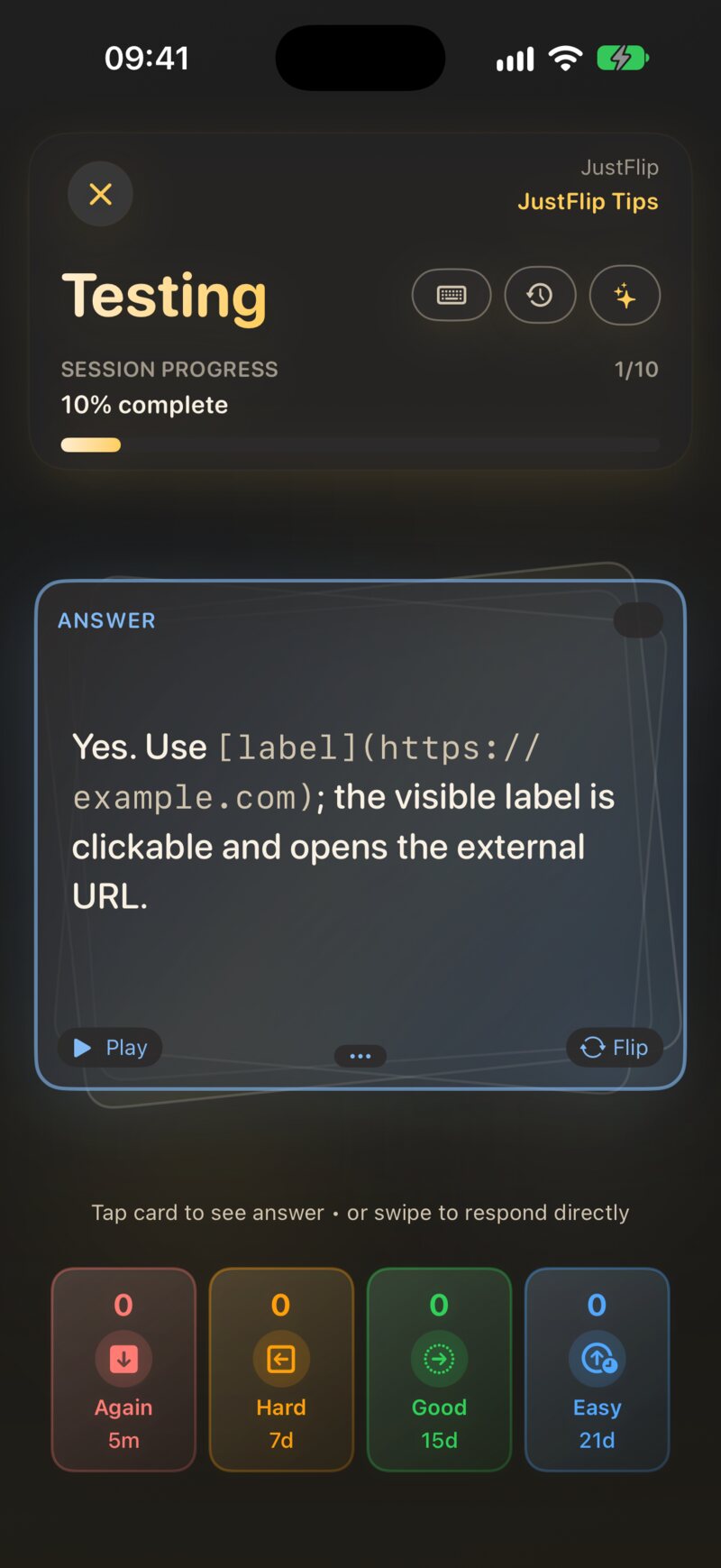
No hace falta que voltees la tarjeta. Si sabías la respuesta al instante, evalúa directamente la cara de la pregunta con un botón o un deslizamiento. La pista bajo la tarjeta lo dice: Toca la tarjeta para ver la respuesta • o desliza para responder directamente.
2.2 Las cuatro evaluaciones
Los botones de evaluación están debajo de la tarjeta. Cada uno muestra el intervalo que le daría a esta tarjeta, así que siempre sabes qué estás eligiendo.
| Evaluación | Color | Tecla | Deslizar | Significa | Una tarjeta nueva vuelve en |
|---|---|---|---|---|---|
| De nuevo | Rojo | 1 | Abajo | No te la sabías | 5 minutos |
| Difícil | Naranja | 2 | Izquierda | Llegaste, con esfuerzo | 20 minutos |
| Bien | Verde | 3 | Derecha | Te la sabías | 1 día |
| Fácil | Azul | 4 | Arriba | Te la sabías al instante | 4 días |
Después de la primera vez, los intervalos crecen con cada respuesta correcta. Bien multiplica el último intervalo, Fácil lo alarga todavía más, Difícil lo hace crecer solo un poco y De nuevo vuelve a empezar la tarjeta con un paso corto. Los números de los botones cambian con cada tarjeta. El capítulo 6 explica las cuentas.
Es tentador pulsar Bien en una tarjeta que casi te sabías. No lo hagas: la tarjeta volverá cuando ya se te haya borrado. Un Difícil o un De nuevo sincero te cuesta un vistazo más ahora y te ahorra muchos después. Las teclas 1–4 y la barra espaciadora funcionan en el Mac y en un iPad con teclado, salvo que estés escribiendo en un campo de texto.
2.2.1 Visto, la quinta respuesta
Hay una respuesta más, que nunca pulsas: Visto. La primera vez que volteas una tarjeta mientras hojeas la lista de tarjetas de un mazo, fuera de un repaso, JustFlip! anota que la has visto. Visto no es una evaluación. No cuenta como sabida ni como fallada; solo deja constancia de que la tarjeta ya no está sin tocar. En la lista de tarjetas, un ojo gris marca esas tarjetas, mientras que los demás colores muestran la última evaluación que diste.
2.3 Mirar la respuesta y la evaluación más estricta
Por defecto, las cuatro evaluaciones siguen disponibles después de voltear, porque voltear para comprobarte forma parte del ciclo. Si prefieres ser estricto, activa Ajustes › Comportamiento › Evaluación más estricta (Limitar opciones al voltear la tarjeta). Viene desactivada por defecto.
Con la evaluación más estricta activada, voltear una tarjeta cuenta como mirar la respuesta. Solo quedan De nuevo y Difícil, los deslizamientos a la derecha y hacia arriba dejan de funcionar, y la pista cambia a Toca la tarjeta para voltear • desliza a la izquierda (Difícil) o hacia abajo (De nuevo). Para dar Bien o Fácil, evalúa la cara de la pregunta antes de voltear.
Una tarjeta de oclusión de imagen no se puede responder sin descubrir sus máscaras, así que descubrir una nunca cuenta como mirar. Las cuatro evaluaciones siguen disponibles (capítulo 4).
2.4 Dónde empezar un repaso
Hay tres sitios desde los que empezar un repaso, y cada uno elige las tarjetas de una forma distinta.
| Dónde | Elige | Qué tarjetas |
|---|---|---|
| Hoy (pantalla Intereses) | Iniciar repaso | Las tarjetas pendientes de todos los intereses y, después, tarjetas nuevas hasta tu cupo diario |
| Pantalla Mazos, menú ▶ | Tarjetas pendientes | Las tarjetas de este interés a las que les ha llegado la hora de repaso |
| Tarjetas con dificultad | Las tarjetas que evaluaste por última vez con De nuevo o Difícil | |
| Tarjetas nuevas | Las tarjetas que nunca has estudiado | |
| Tarjetas (un mazo), menú ▶ | Tarjetas pendientes | Las tarjetas de este mazo a las que les ha llegado la hora de repaso |
| Todas las tarjetas | Todas las tarjetas del mazo | |
| Tarjetas con dificultad | Las tarjetas que evaluaste por última vez con De nuevo o Difícil |
En la pantalla Mazos, el menú muestra un recuento junto a cada opción, como Tarjetas con dificultad (6). Una opción vacía aparece atenuada. Las tarjetas retiradas y pospuestas quedan fuera de todos los modos salvo Todas las tarjetas.
Las sesiones de pendientes, con dificultad y nuevas llegan en tandas de Tarjetas por sesión (Ajustes › Comportamiento, 20 por defecto). Cuando quedan más tarjetas esperando, la pantalla de resultados te ofrece seguir.
Todas las tarjetas es un modo de empollar. Muestra todas las tarjetas del mazo en orden aleatorio, incluidas las que retiraste y las que pospusiste, y no se detiene tras una tanda. Tus evaluaciones siguen contando, así que darte un atracón con un mazo la noche antes de un examen también mueve su programación.
Una tarjeta está «con dificultad» cuando tu última evaluación fue De nuevo o Difícil, aunque no esté pendiente. Una tarjeta que evaluaste con Difícil y que está programada para el mes que viene sigue apareciendo en Con dificultad. De eso se trata: es el modo para machacar los puntos débiles, no para ir al día.
Tarjetas nuevas, en la pantalla Mazos, ofrece todas las tarjetas de ese interés que nunca has estudiado, da igual cuántas tarjetas nuevas hayas visto ya hoy. Hoy, en cambio, solo introduce al día tantas tarjetas nuevas como permitas en Ajustes. Y en un único mazo, Tarjetas pendientes contiene solo tarjetas que ya has estudiado antes: una tarjeta que nunca has visto aún no tiene fecha de repaso. Para empezar un mazo recién estrenado, usa Hoy, Tarjetas nuevas en la pantalla Mazos o Todas las tarjetas.
2.5 Hoy
El panel Hoy, arriba en la pantalla Intereses, responde a una sola pregunta: ¿qué debería repasar ahora mismo? Reúne en una sola sesión las tarjetas pendientes de todos tus intereses.
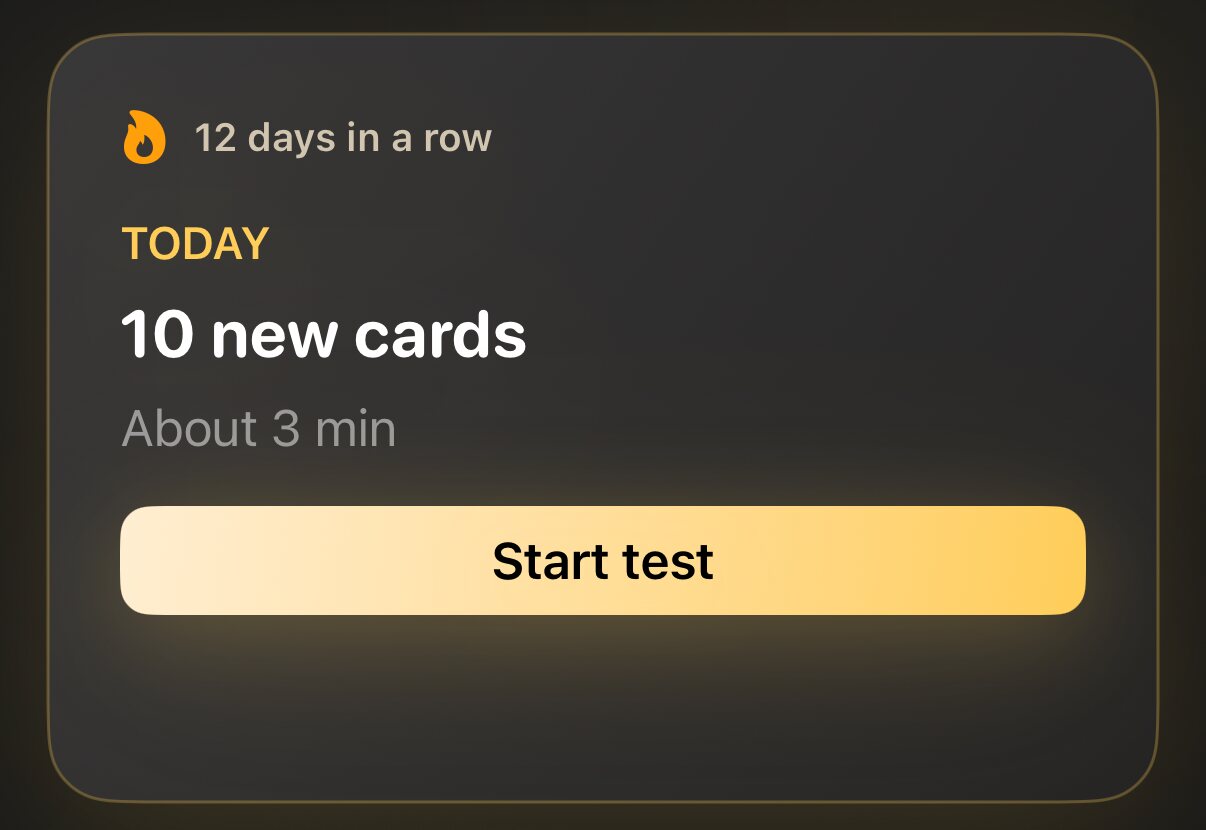
- El titular dice, por ejemplo, 12 pendientes · 5 nuevas. Debajo hay una estimación de tiempo, como Unos 5 min.
- Iniciar repaso empieza la sesión. Antes de tu primer repaso, el botón dice Empezar prueba.
- Los chips de debajo, uno por interés, empiezan una sesión solo con las tarjetas de ese interés. Aparecen cuando dos o más intereses tienen tarjetas esperando.
- La racha, como 4 días seguidos, cuenta los días en los que repasaste al menos una tarjeta. Saltarte uno o dos días en una racha larga no la rompe.
Una sesión de Hoy toma primero las tarjetas pendientes. Cuando varios intereses o mazos tienen tarjetas esperando, su prioridad de aprendizaje decide cuáles ocupan más sitio en la sesión (capítulo 6). Después vienen las tarjetas nuevas, hasta tu cupo diario.
2.5.1 Tarjetas nuevas al día
Ajustes › Comportamiento › Tarjetas nuevas al día fija cuántas tarjetas nunca estudiadas introduce Hoy cada día: 5, 10, 15 o 20, o Ninguna. El valor por defecto es 10. Las tarjetas que has empezado hoy cuentan para ese número, así que el cupo no crece por hacer más sesiones. Junto a él, Tarjetas por sesión limita cuántas tarjetas tiene una sesión de Hoy: 10, 15, 20 o 30, o Ilimitado.
Ajustes › Ritmo de repaso (Relajado, Constante o Intenso; Constante por defecto) ajusta cuánto te pide Hoy cada día y lo rápido que los mazos empiezan a parecer atrasados. El capítulo 6 lo explica.
2.5.2 Todo al día
Cuando has terminado los repasos de hoy y no quedan tarjetas nuevas esperando, Hoy dice Todo al día. Te indica cuándo vencen las siguientes tarjetas, por ejemplo Próximo repaso mañana · 8 tarjetas, y muestra un pequeño gráfico de los Próximos 7 días con lo que se avecina. Siempre puedes estudiar cuando quieras desde la pantalla Mazos o Tarjetas.
2.6 Durante una sesión
La fila de encima de la tarjeta tiene algunos controles extra:
- Posponer. Aparta la tarjeta actual, su mazo o todo su interés hasta Mañana, En 3 días, En 1 semana o una Fecha personalizada…. Las tarjetas pospuestas quedan fuera de los repasos hasta entonces. El capítulo 6 tiene los detalles.
- Preguntar a la IA. Prepara un mensaje de estudio sobre la tarjeta actual, o sobre todo su mazo (Pro), para pegarlo en una IA de chat (capítulo 9).
- Escribir respuestas. Escribe tu respuesta antes de voltear, y JustFlip! la compara con la tarjeta: ¡Correcto!, Casi — compara con atención o No exactamente. La evaluación la sigues eligiendo tú.
- Abrir mazo. Sale de la sesión y abre el mazo del que viene la tarjeta actual. Lo que hayas evaluado hasta entonces se conserva.
2.7 La pantalla de resultados
Al terminar la sesión, ves Práctica completada con tu porcentaje de aciertos, el número de Tarjetas repasadas y tu Tiempo de estudio. El porcentaje de aciertos cuenta Bien y Fácil como correctas.
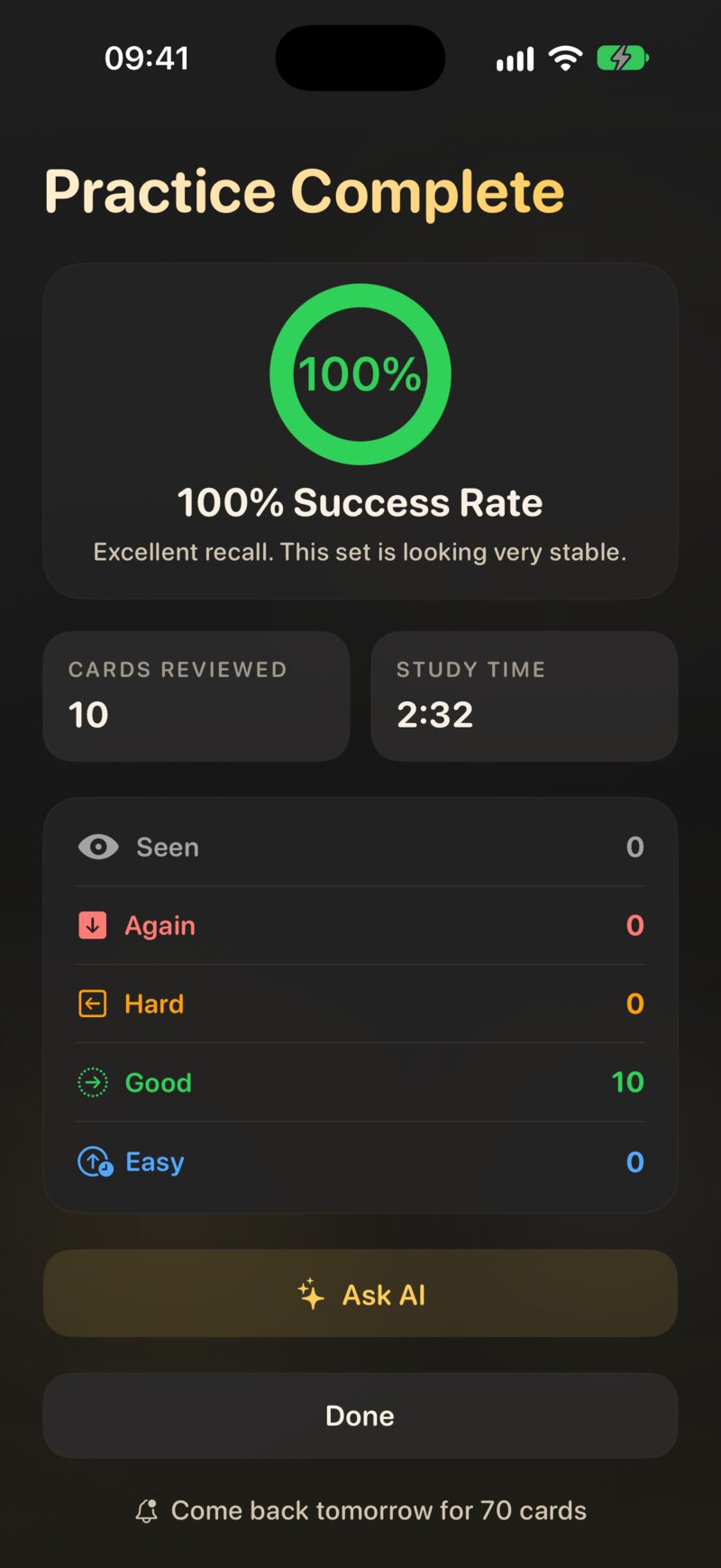
Si quedan más tarjetas esperando después de esta tanda, el encabezado dice, por ejemplo, ¡Bien! — 20 hechas, y un botón Repasar 15 más sigue con la siguiente tanda. Al final de verdad de una sesión, JustFlip! puede añadir Vuelve mañana para 8 tarjetas. Después del repaso de un solo mazo, Reiniciar vuelve a lanzar el mismo modo. Listo te lleva de vuelta.
Debajo pueden aparecer dos tipos de sugerencia:
- Estas ya las dominas. Tarjetas que evaluaste con Bien o Fácil en esta sesión y que ya están muy lejos en la programación: un intervalo de al menos 90 días y al menos 4 respuestas correctas seguidas. Cada una tiene un botón Retirar, y Deshacer por si cambias de idea.
- Estas se te escapan una y otra vez. Tarjetas que evaluaste con De nuevo y que has olvidado muchas veces: 8 o más, sin una racha de recuperación de 3 respuestas correctas. Una tarjeta así suele estar mal redactada. Prueba a dividirla en tarjetas más pequeñas, o retírala si ya no importa.
2.8 Retirar una tarjeta
Retirar una tarjeta significa «esto me lo sé, deja de preguntármelo». JustFlip! solo sugiere retirar; nunca retira una tarjeta por su cuenta.
Una tarjeta retirada:
- ya no aparece en Hoy, Tarjetas pendientes, Tarjetas con dificultad ni Tarjetas nuevas, y ya no cuenta como pendiente;
- sigue apareciendo en Todas las tarjetas y sigue contando para el dominio del mazo;
- conserva todo su historial, y una insignia Retirada en la lista de tarjetas.
Puedes retirar tú mismo cualquier tarjeta: mantenla pulsada en la lista de tarjetas y elige Retirar tarjeta. Para recuperarla, elige Reactivar tarjeta. Una tarjeta reactivada retoma su programación exactamente donde la dejó.
2.9 Recordatorios diarios
La repetición espaciada solo da fruto cuando es constante, y un pequeño aviso ayuda. Los recordatorios están desactivados hasta que los actives. Actívalos en la última página del recorrido de bienvenida, o más tarde en Ajustes › Recordatorios › Recordatorio diario de repaso: Un aviso al día, solo cuando hay tarjetas pendientes.
La primera vez que lo activas, iOS te pregunta si JustFlip! puede enviar notificaciones; permíteselo. Elige la hora con Hora del recordatorio; de entrada son las 19:00. La notificación dice, por ejemplo, Hora de repasar con 12 tarjetas listas · unos 3 min.
En la misma sección, Rescate de racha añade un recordatorio suave por la tarde los días en que aún no has repasado y tu racha está en peligro.
Si alguna vez rechazaste las notificaciones, JustFlip! no puede volver a preguntar. Actívalas en la app Ajustes de iOS, en Notificaciones › JustFlip, y el recordatorio empezará a funcionar.