
8.1 iPad
En el iPad, JustFlip! usa una disposición de dos columnas, como la app Ajustes. La barra lateral de la izquierda contiene tus Intereses y, cuando eliges uno, los Mazos de ese interés. La columna de detalle de la derecha muestra las tarjetas del mazo que has seleccionado. Navegas a la izquierda y estudias a la derecha, sin perder el sitio.
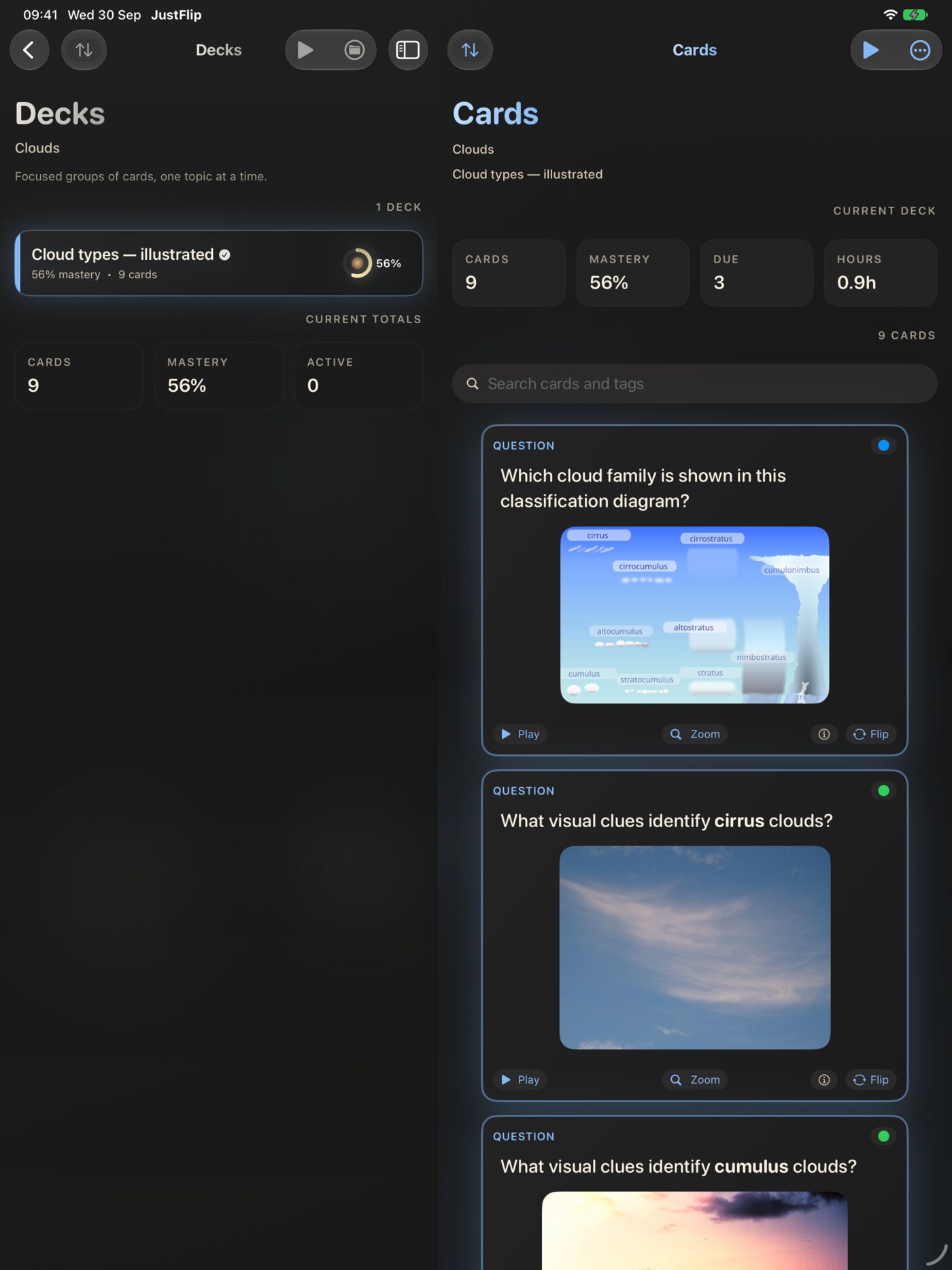
La disposición se adapta a cómo sujetas el iPad:
- Cuando sobra espacio (en horizontal, o un iPad grande en vertical), las dos columnas se muestran una al lado de la otra.
- Cuando el espacio es justo (un iPad más pequeño en vertical, o JustFlip! junto a otra app), las tarjetas ocupan toda la pantalla. La barra lateral aparece cuando tocas el botón de la barra lateral en la esquina superior o deslizas desde el borde izquierdo.
JustFlip! también funciona en Split View y Slide Over junto a otra app, y las columnas se ajustan al espacio que tienen. Se ejecuta en una sola ventana, así que no puedes abrir dos ventanas de JustFlip! una al lado de la otra.
8.1.1 Arrastrar y soltar
Arrastrar y soltar funciona de dos maneras:
- Importa un archivo soltándolo. Arrastra un archivo
.flashcardso.flashcards.zip, una hoja de cálculo CSV o un paquete.apkgde Anki desde la app Archivos (o desde otra app en Split View) hasta JustFlip!. Puedes soltarlo en cualquier parte de la ventana, y la importación empieza como si hubieras abierto el archivo. El capítulo 5 explica qué trae cada formato. - Reordena tu biblioteca. Los intereses, los mazos y las tarjetas se pueden reorganizar arrastrándolos. Para los intereses, elige Reordenar en el menú de arriba de la pantalla Intereses. Para los mazos y las tarjetas, elige Editar en el menú de la lista. Luego arrastra las filas por sus tiradores y toca Listo cuando termines.
Con un trackpad o un ratón, los botones de evaluación se elevan cuando pasas el puntero por encima. Con un teclado físico, los atajos de repaso de la referencia de teclado funcionan en el iPad exactamente igual que en el Mac.
8.2 Mac
En el Mac, JustFlip! aprovecha todo el ancho de una ventana de escritorio con tres columnas: Intereses, Mazos y Tarjetas. Si estrechas la ventana, la columna Intereses se esconde tras el botón de la barra lateral, para que los mazos y las tarjetas sigan teniendo sitio. En una ventana muy estrecha solo quedan las tarjetas en pantalla. Vuelve a ensanchar la ventana y reaparecen las tres columnas.
8.2.1 La barra de menús
JustFlip! añade sus propios comandos al principio del menú Archivo:
| Comando | Atajo | Qué hace |
|---|---|---|
| Import Cards… | ⇧⌘I | Abre un selector de archivos para cualquier archivo importable |
| Import Interest Archive… | — | El mismo selector de archivos, con el nombre que quizá busques |
| Export Interest… | ⇧⌘E | Exporta el interés seleccionado como archivo |
| Export Statistics… | — | Exporta las estadísticas del interés seleccionado |
Los dos comandos de importación abren el mismo selector. JustFlip! deduce el formato a partir del propio archivo, así que da igual cuál elijas. El resto de la barra de menús (Acerca de, Ocultar, Salir, Edición, Ventana, Ayuda) es la barra de menús estándar del Mac.
Export Interest… y Export Statistics… actúan sobre el interés seleccionado en la barra lateral. Si no hay ningún interés seleccionado, no hacen absolutamente nada: ni error ni cuadro de diálogo. Haz clic primero en un interés y luego elige el comando.
Por ahora, los cuatro comandos del menú Archivo de arriba están en inglés sea cual sea el idioma de la app. Todo lo demás en JustFlip! sigue tu idioma.
Algunas cosas funcionan distinto que en otras apps del Mac:
- No hay ⌘, para Ajustes. Abre Ajustes desde el botón del engranaje de arriba de la columna Intereses y luego elige Ajustes.
- No hay ⌘F. Para buscar en todas tus tarjetas, usa el botón de la lupa de arriba de la columna Intereses.
- Ninguna tecla empieza un repaso. Haz clic en un botón de repaso para empezar y luego usa el teclado para todo lo demás.
Arrastrar y soltar desde el Finder funciona como en el iPad: suelta un archivo de mazo en cualquier parte de la ventana para importarlo.
8.3 Atajos de teclado
Los atajos de repaso funcionan en el Mac y en un iPad con teclado físico. Están pensados para una sola mano: voltea con la barra espaciadora, evalúa con las teclas numéricas y no toques nunca el puntero.
| Tecla | Acción | Dónde funciona |
|---|---|---|
| Espacio | Voltear la tarjeta | Durante un repaso |
| Espacio | Revelar la zona oculta | Durante un repaso de oclusión de imagen |
| 1 | Evaluar De nuevo | Durante un repaso |
| 2 | Evaluar Difícil | Durante un repaso |
| 3 | Evaluar Bien | Durante un repaso |
| 4 | Evaluar Fácil | Durante un repaso |
| Intro | Comprobar la respuesta escrita | Durante un repaso con Escribir respuestas activado |
| ⇧⌘I | Import Cards… | Mac, en cualquier sitio (menú Archivo) |
| ⇧⌘E | Export Interest… | Mac, con un interés seleccionado (menú Archivo) |
Las teclas numéricas son dígitos sin más, no ⌘ más un dígito. Así, evaluar se queda en una sola pulsación.
Cada una es intencionada, y cada una parece un error si no la conoces:
- Estás escribiendo una respuesta. Mientras el campo Escribe tu respuesta tiene el foco, la barra espaciadora y las teclas 1–4 escriben caracteres. Si no, escribir «3» evaluaría la tarjeta con Bien. Intro sigue comprobando la respuesta.
- Has activado la evaluación más estricta. Con Ajustes › Comportamiento › Evaluación más estricta activada, al voltear la tarjeta desaparecen los botones Bien y Fácil, y con ellos las teclas 3 y 4. Viene desactivada por defecto.
- La respuesta de oclusión sigue oculta. En una tarjeta de oclusión de imagen, las teclas de evaluación solo funcionan después de revelar la respuesta con la barra espaciadora.
8.4 Apple Watch
La app del reloj es una compañera pequeña y centrada. Muestra cuántas tarjetas tienes pendientes y te deja repasarlas desde la muñeca. Te vendrá bien en una cola, dando un paseo o en cualquier sitio donde no puedas sacar el teléfono.
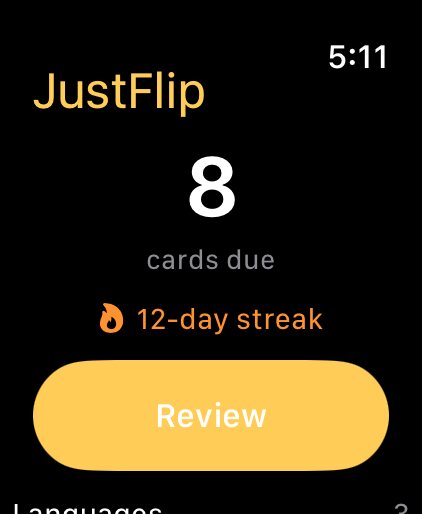
La pantalla Hoy del reloj muestra:
- el número de tarjetas pendientes,
- tu racha, cuando la tienes,
- el botón Repasar,
- hasta cuatro de tus intereses, cada uno con su recuento de pendientes.
La primera vez que lo abres, el reloj aún no tiene nada que mostrar. Te pide que Abre JustFlip en tu iPhone para sincronizar tus tarjetas. Abre una vez la app del iPhone y el reloj se llena.
8.4.1 Repasar en la muñeca
- Toca Repasar.
- Lee la pregunta. Toca la tarjeta, o Ver respuesta, para voltearla.
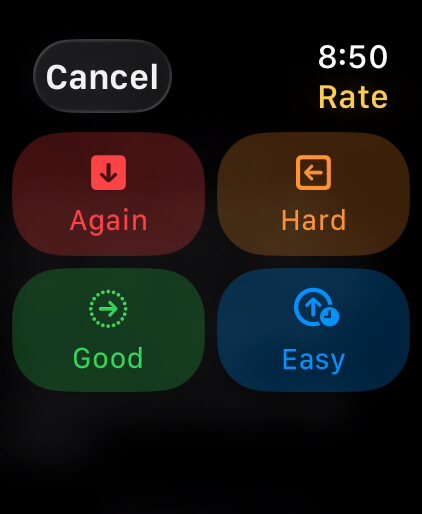
- Mantén pulsada la tarjeta para evaluarla. Las cuatro evaluaciones aparecen en una cuadrícula, con los mismos colores y símbolos que en el iPhone: De nuevo, Difícil, Bien y Fácil. Elige una y la siguiente tarjeta llega sola.
- Cuando termina la cola, el reloj dice Buen trabajo y te indica cuántas tarjetas has repasado.
¿Por qué mantener pulsado en lugar de cuatro botones? La pantalla del reloj es pequeña. Cuatro botones echarían de la pantalla la respuesta, que es justo lo que estás juzgando. Mantener pulsada la tarjeta deja toda la pantalla para la propia tarjeta. La primera tarjeta de tu primera sesión explica el gesto una vez, y después queda una pequeña pista Mantén pulsado para valorar bajo la tarjeta. También puedes evaluar una tarjeta desde la cara de la pregunta, cuando te la sabes a la primera.
8.4.2 Qué muestra el reloj
El iPhone prepara cada tarjeta para el reloj, así que se ve como en el teléfono: negrita, cursiva y código, fórmulas, fotos y diagramas, reducidos para que quepan en tu muñeca.
- Las tarjetas de huecos funcionan. Los huecos se muestran como […], o como la pista si le pusiste una. El reverso muestra la frase con los huecos rellenos, más las notas de la cara de la respuesta.
- Las marcas se muestran como un color suave detrás del nombre del mazo, arriba en la tarjeta. Puedes verlas en el reloj, pero se ponen en el iPhone.
- El código y las tablas aparecen en una fuente monoespaciada sencilla, sin colores de sintaxis.
8.4.3 Lo que el reloj deja en tu iPhone
Algunas tarjetas no caben en una muñeca, así que JustFlip! ni siquiera las envía al reloj. Es mejor eso que mostrar una tarjeta sin la parte que pregunta. Estas tarjetas se quedan en tu iPhone:
- las tarjetas con audio o un PDF en cualquiera de sus caras,
- los seguimientos de progreso, que se evalúan con un control deslizante, no con cuatro botones,
- las tarjetas con más de 280 caracteres en cualquiera de sus caras,
- las tarjetas cuya foto o diagrama es demasiado grande para enviarlo, o demasiado detallado para leerlo al tamaño de una muñeca.
El reloj lleva además como mucho 60 tarjetas a la vez. Siempre que se quedan tarjetas atrás, la pantalla Hoy lo dice, por ejemplo «12 tarjetas necesitan tu iPhone». Si ninguna de tus tarjetas pendientes se puede repasar en el reloj, verás Repasa en tu iPhone donde iría el botón Repasar.
8.4.4 Tu iPhone lleva la programación
El reloj no programa nada por sí mismo. Tu iPhone es el único dispositivo que decide cuándo vuelve cada tarjeta. El reloj guarda una copia de las tarjetas que tu iPhone le envió por última vez y una lista de las evaluaciones que has dado. Envía esas evaluaciones de vuelta a tu iPhone, que actualiza la programación. Luego tu iPhone se sincroniza con iCloud, y tus otros dispositivos se ponen al día.
En el uso diario no notarás nada de esto: con tu iPhone cerca, una evaluación le llega en segundos. Lo notarás cuando estén separados.
Si repasas en el reloj con el iPhone fuera de alcance, las evaluaciones esperan en el reloj. La pantalla Hoy las muestra, por ejemplo «3 sincronizándose con el iPhone», hasta que tu iPhone las recibe. No se pierde nada. Las evaluaciones se entregan cuando los dos se vuelven a conectar, y cada una se aplica una sola vez.
Hasta entonces, el iPhone, el widget y tus otros dispositivos siguen mostrando esas tarjetas como pendientes. Además, el siguiente intervalo cuenta desde el momento en que tu iPhone recibe la evaluación, no desde que la diste. Tras un repaso largo lejos del teléfono, algunas tarjetas pueden volver unas horas más tarde de lo habitual.
La app del reloj solo tiene diseño oscuro, como la mayoría de las apps del reloj.
8.5 El widget de la pantalla de inicio
El widget Tarjetas pendientes muestra lo que te espera sin abrir la app. Tócalo y JustFlip! se abre directamente en el repaso de hoy.
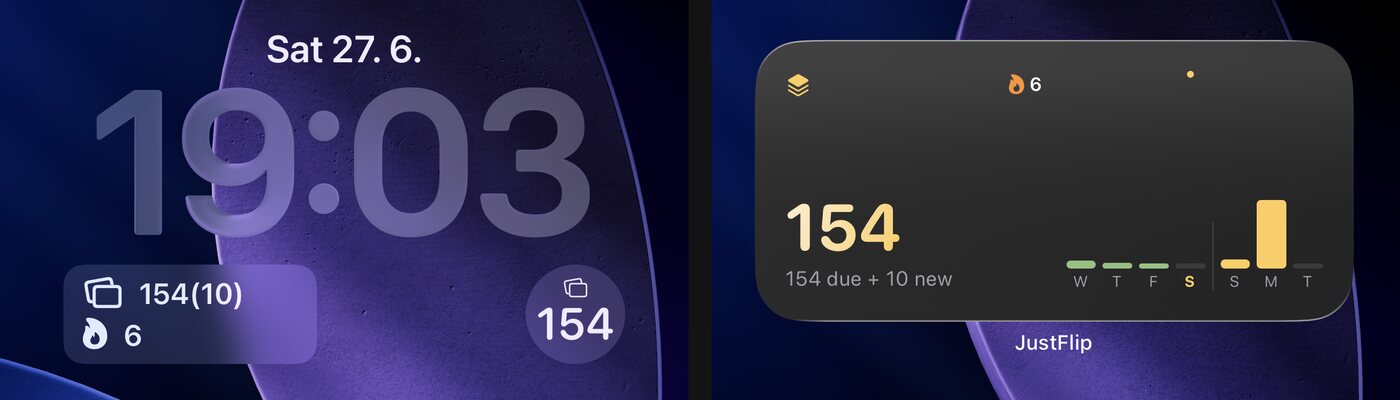
Viene en tres tamaños para la pantalla de inicio y tres para la pantalla bloqueada:
| Tamaño | Muestra |
|---|---|
| Pequeño | El número de tarjetas pendientes, tu racha y los repasos de los últimos siete días como pequeñas barras verdes |
| Mediano | El mismo recuento, el desglose entre pendientes y nuevas, y una línea de tiempo: los días recientes en verde y los próximos en dorado |
| Grande | Todo lo anterior, tu mejor racha y una línea de tiempo más completa de dos semanas |
| Pantalla bloqueada, circular | El número de tarjetas pendientes, o una marca de verificación |
| Pantalla bloqueada, rectangular | Las tarjetas pendientes y nuevas, y tu racha |
| Pantalla bloqueada, en línea | Un resumen de una línea junto al reloj |
Cuando no queda nada por hacer, el widget dice Todo al día y te indica cuándo vencen las siguientes tarjetas, por ejemplo «Próximo mañana · 12».
Para añadirlo:
- Mantén pulsado un espacio vacío de la pantalla de inicio hasta que las apps empiecen a moverse.
- Toca Editar y luego Añadir widget.
- Busca JustFlip, elige Tarjetas pendientes, desliza hasta el tamaño que quieras y toca Añadir widget.
Para la pantalla bloqueada, mantén pulsada la pantalla bloqueada, toca Personalizar, elige la pantalla bloqueada y añade Tarjetas pendientes desde la lista de widgets.
El widget no lee tu biblioteca directamente. Muestra un resumen que la app guarda en este dispositivo cada vez que la abres, sales de ella o terminas un repaso. El widget se actualiza solo a medianoche y cuando vencen las siguientes tarjetas. Pero si repasas en el iPad o en el Mac, el widget del iPhone no se pone al día hasta la próxima vez que abras JustFlip! en el iPhone.
El widget es para el iPhone y el iPad. Usa el dorado de JustFlip! sea cual sea el tema que hayas elegido en la app, y sigue el modo claro u oscuro de tu dispositivo.
8.6 Siri y Atajos
JustFlip! les da a Siri y a la app Atajos dos acciones. No tienes que configurar nada: están disponibles en cuanto has abierto la app una vez.
| Acción | Qué pasa | ¿Abre la app? |
|---|---|---|
| Cuántas tarjetas están pendientes | Siri te dice cuántas tarjetas tienes pendientes y cuántas tarjetas nuevas están listas | No |
| Iniciar repaso | JustFlip! se abre y empieza el repaso de hoy | Sí |
En español, puedes decir:
- «Cuántas tarjetas están pendientes en JustFlip»
- «Qué hay pendiente en JustFlip»
- «Tarjetas pendientes en JustFlip»
- «Iniciar un repaso en JustFlip»
- «Repasar mis tarjetas en JustFlip»
- «Estudiar con JustFlip»
Una respuesta típica es «Tienes 14 tarjetas pendientes de repaso.» o «No hay nada pendiente, pero hay 5 tarjetas nuevas listas.». Cuando todo está hecho, Siri te dice que estás al día.
Las dos acciones aparecen también en la app Atajos. Busca JustFlip ahí para añadir una a un atajo tuyo, o para ponerla en tu pantalla de inicio.
Las frases habladas funcionan en inglés, alemán, español, francés, italiano, japonés, coreano y portugués de Brasil. Siri no habla checo, así que el checo no tiene frases. En un dispositivo en checo puedes ejecutar igualmente las dos acciones desde la app Atajos, y la respuesta llega en checo.
«Cuántas tarjetas están pendientes» responde al instante, sin abrir la app. Lee el mismo resumen guardado que el widget, así que se aplica la misma regla: sabe lo que sabía este dispositivo la última vez que usaste JustFlip! en él.
8.7 Spotlight
JustFlip! añade tus tarjetas a Spotlight, la búsqueda de tu dispositivo. Desliza hacia abajo en la pantalla de inicio, escribe unas letras de una pregunta y la tarjeta aparece bajo JustFlip!. Tócala y JustFlip! abre el mazo de esa tarjeta, se desplaza hasta ella y la resalta un momento con un anillo.
Spotlight busca en:
- la pregunta y la respuesta de la tarjeta,
- sus etiquetas,
- los nombres del mazo y del interés.
Una tarjeta que es solo imagen, sin texto, se encuentra por la descripción de su imagen. Un motivo más para escribirla (capítulo 11).
Spotlight busca palabras que empiezan por lo que escribes. «foto» encuentra «fotosíntesis», pero «síntesis» no. No distingue mayúsculas ni acentos, pero no perdona las erratas. Para encontrar una palabra en mitad de otra, usa la búsqueda de dentro de la app: la lupa de la pantalla Intereses, Buscar tarjetas, encuentra texto en cualquier parte.
8.7.1 Dejar mazos fuera de la búsqueda
De entrada, todo se puede buscar. Para dejar un interés o un mazo fuera de Spotlight, desactiva Incluir en la búsqueda del dispositivo:
- Para un interés: mantén pulsado el interés (o haz clic con el botón secundario en el Mac), elige Editar interés y desactiva el interruptor. Todos los mazos de ese interés desaparecen de la búsqueda.
- Para un solo mazo: mantén pulsado el mazo, elige Editar mazo y desactiva el interruptor. Los demás mazos de ese interés siguen siendo buscables.
El mismo interruptor aparece cuando creas un interés o un mazo, y cuando una importación crea un interés nuevo. Cuando importas en un interés que ya tienes, las tarjetas nuevas siguen el ajuste de ese interés.
Una tarjeta solo aparece en Spotlight si tanto su interés como su mazo están incluidos. Desactiva el interés y no aparece ninguno de sus mazos, digan lo que digan sus propios interruptores. No hay interruptor por tarjeta. Para mantener privadas unas pocas tarjetas, muévelas a un mazo propio y desactiva ese mazo.
El índice se queda en este dispositivo. No sale nada de él, y el interruptor no se incluye cuando exportas o compartes un mazo: quien recibe el mazo decide por sí mismo.
8.8 Novedades
Tras una actualización que trae funciones nuevas, aparece un botón dorado Novedades en la esquina inferior de la pantalla principal. Se queda unos cinco segundos (quince con VoiceOver, que además lo anuncia) y luego se desvanece. Tócalo para abrir la hoja Novedades, que enumera lo que ha cambiado en cada versión.
Ves el botón una vez por cada versión con funciones nuevas, lo toques o no. Las actualizaciones de corrección de errores no lo muestran, y una instalación nueva tampoco. Todavía no te has perdido nada.
¿Se te pasó? La hoja está siempre a un toque: toca el botón del engranaje de arriba de la pantalla Intereses y elige Novedades.
La hoja carga la página de novedades de just-flip.app, en el idioma de tu app, así que necesita conexión a internet. Sin conexión, dice No se pudieron cargar las novedades y ofrece Reintentar y Abrir en el navegador. También puedes leer la misma página cuando quieras en https://just-flip.app/news/.