
11.1 Sigue tus ajustes
JustFlip! no tiene ningún modo de accesibilidad que activar. Lee los ajustes de Ajustes › Accesibilidad de tu dispositivo y se adapta a ellos. Esto es lo que cambia cada uno:
| Ajuste del sistema | Qué hace JustFlip! |
|---|---|
| VoiceOver | Lee cada tarjeta, botón y gráfico, con acciones con nombre para voltear y evaluar |
| Texto más grande | Escala el texto de la app, incluido el texto de tus tarjetas |
| Texto en negrita | Dibuja el texto de la app con un grosor mayor |
| Reducir movimiento | Evita que la tarjeta gire al voltearla, y suaviza otras animaciones |
| Aumentar contraste | Cambia a colores de mayor contraste y añade contornos donde el color por sí solo no basta |
| Diferenciar sin color | Añade símbolos, puntos y contornos a los indicadores que si no usarían solo el color |
| Control por voz | Cada botón responde a su nombre visible, y la tarjeta a algunas frases más |
El único ajuste de accesibilidad dentro de la app es tu tamaño de texto, en Ajustes › Apariencia. Puedes leer más sobre él en Texto más grande.
Mantenemos un informe sincero y detallado de lo que está implementado y de lo que aún se está probando, dispositivo por dispositivo, en https://just-flip.app/accessibility/. Las etiquetas de accesibilidad de Apple en el App Store se publican categoría a categoría, solo después de que esa categoría supere las pruebas en dispositivos reales.
11.2 VoiceOver
VoiceOver lee JustFlip! igual que lee las apps de Apple. Las listas, los formularios y los Ajustes usan controles estándar, y los elementos agrupados, como la fila de un mazo o una estadística, se leen como un solo elemento en lugar de como una ristra de fragmentos.
11.2.1 Tarjetas y repasos
Para VoiceOver, una tarjeta es un solo elemento. Lee la cara que estás viendo, y una pista te indica que toques dos veces para voltearla. Después del giro, VoiceOver anuncia «Pregunta» o «Respuesta», para que siempre sepas en qué cara estás.
En una tarjeta, desliza hacia arriba o hacia abajo para llegar a sus acciones:
- Voltear tarjeta le da la vuelta a la tarjeta.
- Mostrar contenido completo abre una tarjeta demasiado larga en una hoja donde puedes leerla entera.
- Ver imagen a pantalla completa o Ver diagrama a pantalla completa abre una imagen o un diagrama a tamaño completo, donde puedes ampliarlo.
Los botones de evaluación se leen con la evaluación primero y los detalles después: la evaluación, luego cuándo volvería la tarjeta y luego cuántas veces has elegido esa evaluación en esta sesión. Después de cada evaluación, VoiceOver te dice dónde estás, por ejemplo «Tarjeta 4 de 20», y anuncia Práctica completada al final de la sesión.
La capital de Francia
es {{c1::París}}.La capital de Francia es […].
La voz dice “La capital de Francia es espacio en blanco.”
Los huecos nunca se delatan. En la cara de la pregunta, VoiceOver dice «espacio en blanco» donde están las palabras ocultas, o lee la pista si el hueco tiene una. La respuesta solo llega después del giro.
VoiceOver lee el resto de la tarjeta igual que la propia voz de JustFlip!:
- Se usan las pistas habladas.
[iOS]{ai ou ese}se lee como «ai ou ese» (capítulo 3). - Las fórmulas se leen a partir de su pista hablada, o de su código TeX cuando no hay pista.
- Los diagramas se leen por sus etiquetas, no por sus flechas.
- Las tablas se leen fila a fila, celda a celda.
- Las imágenes se leen a partir de su descripción (consulta Escribir tarjetas accesibles). Una imagen sin descripción se lee simplemente como «Imagen».
- Las marcas se leen por su nombre, por ejemplo «Marca roja».
11.2.2 Listas y acciones
Los menús de mantener pulsado también tienen acciones de VoiceOver, así que no necesitas el gesto. En la fila de un interés, desliza hacia arriba o hacia abajo para Editar interés, Importar tarjetas, Exportar archivo, Exportar estadísticas y Eliminar. La fila de un mazo ofrece Editar mazo y Eliminar mazo. En el campo de etiquetas, VoiceOver confirma cada etiqueta al añadirla o quitarla.
En Estadísticas, los gráficos se pueden explorar punto a punto: cada punto se lee con su fecha y su valor.
En una tarjeta de oclusión de imagen, la imagen ofrece Acercar, Alejar y Restablecer zoom como acciones, en lugar de pellizcar.
11.2.3 En el Apple Watch
El reloj lee cada tarjeta como «Pregunta» o «Respuesta» seguido de su texto. Para evaluar una tarjeta en el reloj normalmente hay que mantenerla pulsada (capítulo 8). VoiceOver no puede mantener pulsado, así que las cuatro evaluaciones también se ofrecen como acciones de la tarjeta: desliza hacia arriba o hacia abajo para elegir De nuevo, Difícil, Bien o Fácil.
11.3 Texto más grande
De entrada, JustFlip! usa el tamaño de texto que hayas fijado para todo el dispositivo en Ajustes › Accesibilidad › Pantalla y tamaño del texto › Texto más grande. Los botones, las listas, las estadísticas y el texto de tus tarjetas crecen con él.
También puedes darle a JustFlip! un tamaño propio, independiente del resto del dispositivo. Ve a Ajustes › Apariencia:
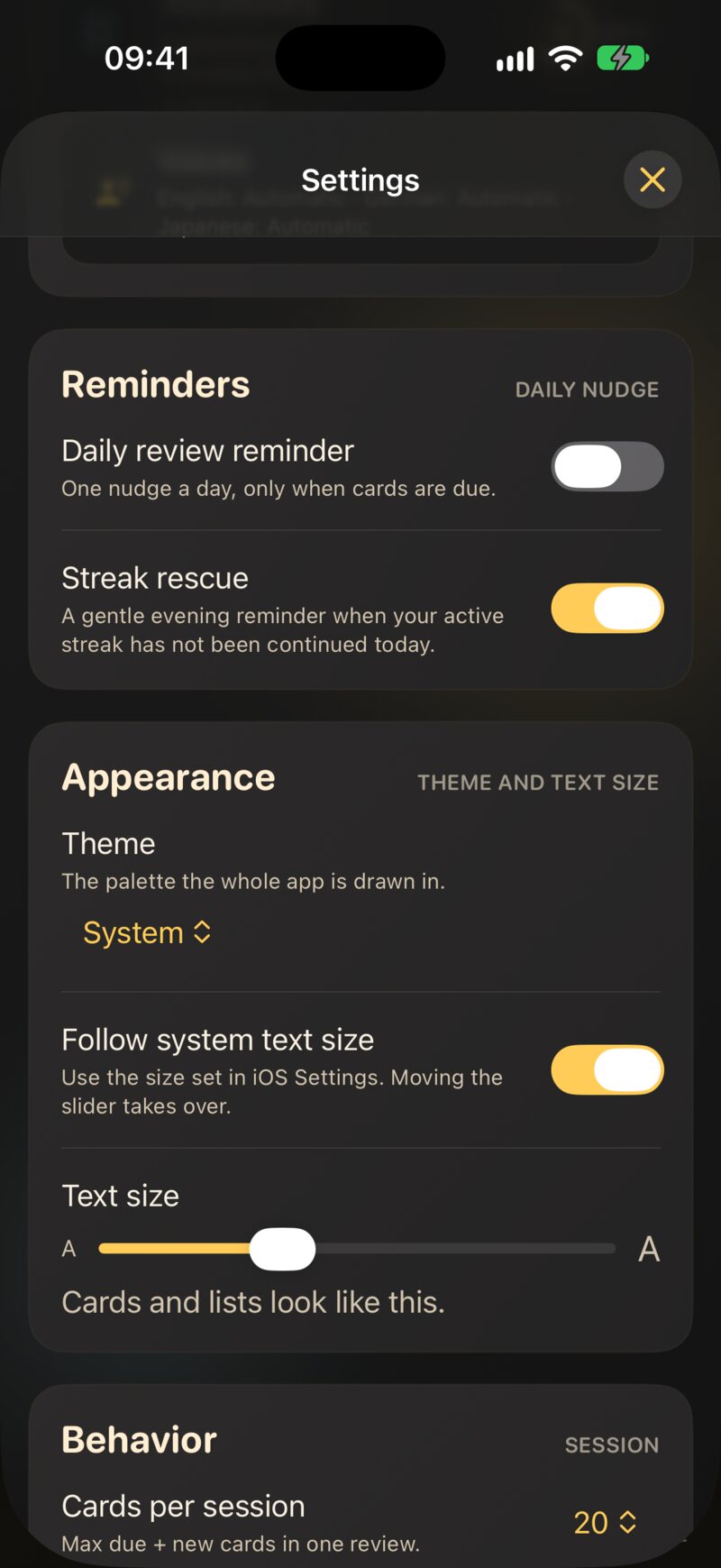
- Usar el tamaño de texto del sistema está activado por defecto. Así, JustFlip! usa el tamaño del dispositivo.
- El control Tamaño del texto elige el tamaño solo para JustFlip!. Al moverlo, se desactiva Usar el tamaño de texto del sistema por ti. La línea de debajo, «Así se ven las tarjetas y las listas.», muestra el tamaño que estás eligiendo.
El control tiene diez pasos, desde el tamaño más pequeño del sistema hasta el tercer tamaño de accesibilidad. Los dos tamaños más grandes, que puedes fijar en iOS, siguen funcionando en JustFlip! cuando vienen del ajuste de tu dispositivo. Simplemente, el control no los ofrece. A esos tamaños, la mayoría de las tarjetas ya no caben en la tarjeta, y acabarías abriendo casi todas en una hoja aparte.
El último paso del recorrido de bienvenida ofrece el mismo control, para que puedas fijar un tamaño cómodo antes de tu primer repaso.
Con el tamaño por defecto, JustFlip! encoge un poco una tarjeta larga para que quepa (capítulo 3). Con un tamaño de texto mayor, no lo hace. Tu tarjeta se dibuja exactamente al tamaño que pediste. Lo que no cabe se difumina abajo, y el botón ••• (o la acción de VoiceOver Mostrar contenido completo) abre el resto. Si eso te pasa en la mayoría de tus tarjetas, divídelas en otras más cortas. De todos modos, es bueno para tu memoria.
La compatibilidad con el texto más grande está casi completa, pero todavía no se ha probado en dispositivos a todos los tamaños. La única carencia conocida: a los tamaños más grandes, el título y los botones de evaluación alrededor de la tarjeta en la pantalla de repaso pueden quedarse sin espacio. La tarjeta en sí está bien. Si necesitas los tamaños más grandes, poner el tamaño de texto propio de JustFlip! uno o dos pasos por debajo mantiene ordenada la pantalla de repaso.
11.4 Movimiento, grosor y contraste
11.4.1 Reducir movimiento
Con Reducir movimiento activado, la tarjeta ya no gira en 3D al voltearla. Cambia de cara en el sitio, un poco más rápido. El resto del movimiento de la app también se suaviza: las tarjetas que salen volando tras una evaluación, el brillo de las listas mientras cargan, las ilustraciones del recorrido de bienvenida, las barras de progreso al llenarse y los resultados del repaso.
11.4.2 Texto en negrita
Texto en negrita hace más grueso el texto de la app, igual que en el resto de tu dispositivo. El texto más grueso ocupa más sitio, así que JustFlip! lo tiene en cuenta al calcular si una tarjeta cabe.
11.4.3 Aumentar contraste
Con Aumentar contraste activado, JustFlip! cambia a versiones de mayor contraste de sus colores, en claro y en oscuro. En algunos sitios añade contornos a lo que, si no, solo indicaría el color:
- la marca de una tarjeta recibe un contorno alrededor de su color,
- en una tarjeta de oclusión de imagen, la zona por la que se pregunta recibe un énfasis adicional,
- los diagramas, en la tarjeta y a pantalla completa, también usan los colores de mayor contraste.
Cada par de colores que la app usa para el texto se mide contra su fondo en las apariencias clara, oscura y las dos de Aumentar contraste, y todos superan una relación de contraste de 4,5:1.
11.4.4 Diferenciar sin color
Cuando Diferenciar sin color está activado, los pequeños indicadores que usan color ganan también una forma:
- los pequeños indicadores que muestran lo urgente que es una tarjeta y cómo la evaluaste por última vez pasan a usar símbolos distintos,
- el mapa de actividad de Estadísticas añade uno, dos o tres puntos para una actividad baja, media o alta, y contornea el cuadrado de hoy,
- las zonas de oclusión de imagen reciben un énfasis adicional, como con Aumentar contraste.
Algunas cosas nunca dependen del color, tengas los ajustes que tengas: los botones de evaluación siempre llevan una etiqueta y un símbolo, y la marca seleccionada en el selector de marcas se señala con un anillo y una marca de verificación.
11.5 Control por voz y teclados
Control por voz usa los nombres que ves en pantalla, así que «Pulsar De nuevo», «Pulsar Bien» o «Pulsar Ajustes» funcionan como esperarías. Algunos controles responden a frases adicionales:
| Di | Hace |
|---|---|
| «Pulsar Voltear tarjeta», «Pulsar Girar tarjeta», «Pulsar Mostrar la otra cara» o «Pulsar Voltear» | Voltea la tarjeta |
| «Pulsar Posponer» o «Pulsar Aplazar» | Abre el menú de posponer durante un repaso |
Control por voz aún no se ha probado de principio a fin en todos los dispositivos. Los controles deslizantes y los menús de mantener pulsado son las partes menos probadas. Si un nombre no funciona ahí, «Mostrar números» siempre funciona.
Con un teclado, un repaso no necesita puntero en absoluto: la barra espaciadora voltea la tarjeta y las teclas del 1 al 4 la evalúan, en el Mac y en un iPad con teclado físico. La referencia completa está en el capítulo 8. JustFlip! usa botones, menús e interruptores estándar en todas partes, pero el Acceso total con el teclado aún no se ha probado de principio a fin.
11.6 Temas
Un tema es la paleta de colores con la que se dibuja toda la app. Elige uno en Ajustes › Apariencia › Tema. El menú muestra una pequeña muestra del tema que tienes ahora:
| Tema | Cómo se ve |
|---|---|
| Sistema | La paleta dorada de JustFlip!, clara u oscura según tu dispositivo. El valor por defecto. |
| JustFlip claro | La paleta dorada, siempre clara, tenga lo que tenga configurado tu dispositivo |
| JustFlip oscuro | La paleta dorada, siempre oscura |
| Niebla | Una paleta clara, serena y mineral, con azul de agua clara, enebro y salvia |
| Niebla oscuro | Niebla sobre superficies de un intenso color tinta |
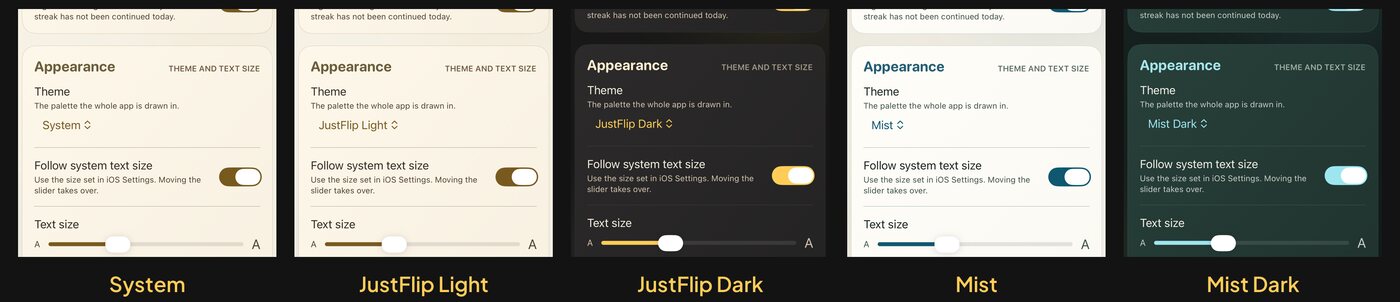
El cambio es instantáneo: toda la app se vuelve a pintar en cuanto eliges un tema, sin reiniciar. Cada tema lleva incorporado el modo claro u oscuro, así que no hay un interruptor aparte de claro/oscuro. Para seguir el modo oscuro del dispositivo, elige Sistema.
El tema es para la propia app. El widget de la pantalla de inicio mantiene el dorado de JustFlip! y sigue el modo claro u oscuro del dispositivo. La app del Apple Watch es siempre oscura. Las imágenes de tus tarjetas se muestran exactamente como son, en todos los temas.
JustFlip claro y Niebla siguen claros aunque tu dispositivo pase al modo oscuro al anochecer, y los dos temas oscuros siguen oscuros a plena luz del día. Si JustFlip! no sigue tu modo oscuro, revisa Ajustes › Apariencia › Tema. Solo Sistema lo sigue.
11.7 Escribir tarjetas accesibles
La app solo puede leer lo que hay en tus tarjetas. Estos hábitos hacen que un mazo funcione para todo el que lo use, incluido tú, cuando lo escuchas con Leer tarjetas dando un paseo.
- Describe cada imagen. Cuando una cara tiene una imagen, el editor muestra un campo Descripción de la imagen («Describe la imagen (opcional)»). VoiceOver lo lee en lugar de la imagen. Describe lo que muestra la imagen: «Un pájaro pequeño y marrón con el pecho rojo sobre un poste de una valla» dice mucho más que «foto de pájaro». En una tarjeta de «¿Qué pájaro es este?», no pongas el nombre, o la descripción delatará la respuesta (capítulo 4). La descripción también hace que una tarjeta que es solo imagen se pueda encontrar en Spotlight (capítulo 8). Y viaja con el mazo cuando lo exportas y lo compartes.
- Configura el idioma de cada cara. El selector de Idioma decide qué voz lee la cara en voz alta con el botón del altavoz y con Leer tarjetas (capítulo 7). Una cara sin idioma nunca la lee la propia voz de JustFlip!.
- Añade pistas habladas donde la lectura falla. Una
pista como
$c^2${c al cuadrado}corrige lo que dice la voz de JustFlip! y lo que lee VoiceOver, de una sola vez. - Ponles una pista a los huecos cuando haya poco contexto. Con una pista, VoiceOver y la voz leen la pista en lugar de solo «espacio en blanco».
- No dejes que el color cargue con el significado. Las marcas se leen por su nombre, pero lo que significa cada color lo decides tú. Si «rojo» significa «examen la semana que viene», ponlo también en una etiqueta. Las etiquetas son texto, así que se pueden leer y buscar.
- Etiqueta bien tus diagramas. Un diagrama se lee por sus etiquetas, así que «Iniciar repaso → ¿Tarjeta pendiente?» dice más que «A → B».
- Haz tarjetas cortas. Una tarjeta corta cabe con tamaños de texto grandes y en el Apple Watch, y además es más fácil de recordar.
El selector de Idioma controla la propia voz de JustFlip!: el botón del altavoz y Leer tarjetas. VoiceOver lee las tarjetas con la voz que hayas configurado en los ajustes de VoiceOver. Para una tarjeta en otro idioma, el botón del altavoz de la tarjeta es la forma más fiable de oírla bien pronunciada.