
3.1 Der Karteneditor auf einen Blick
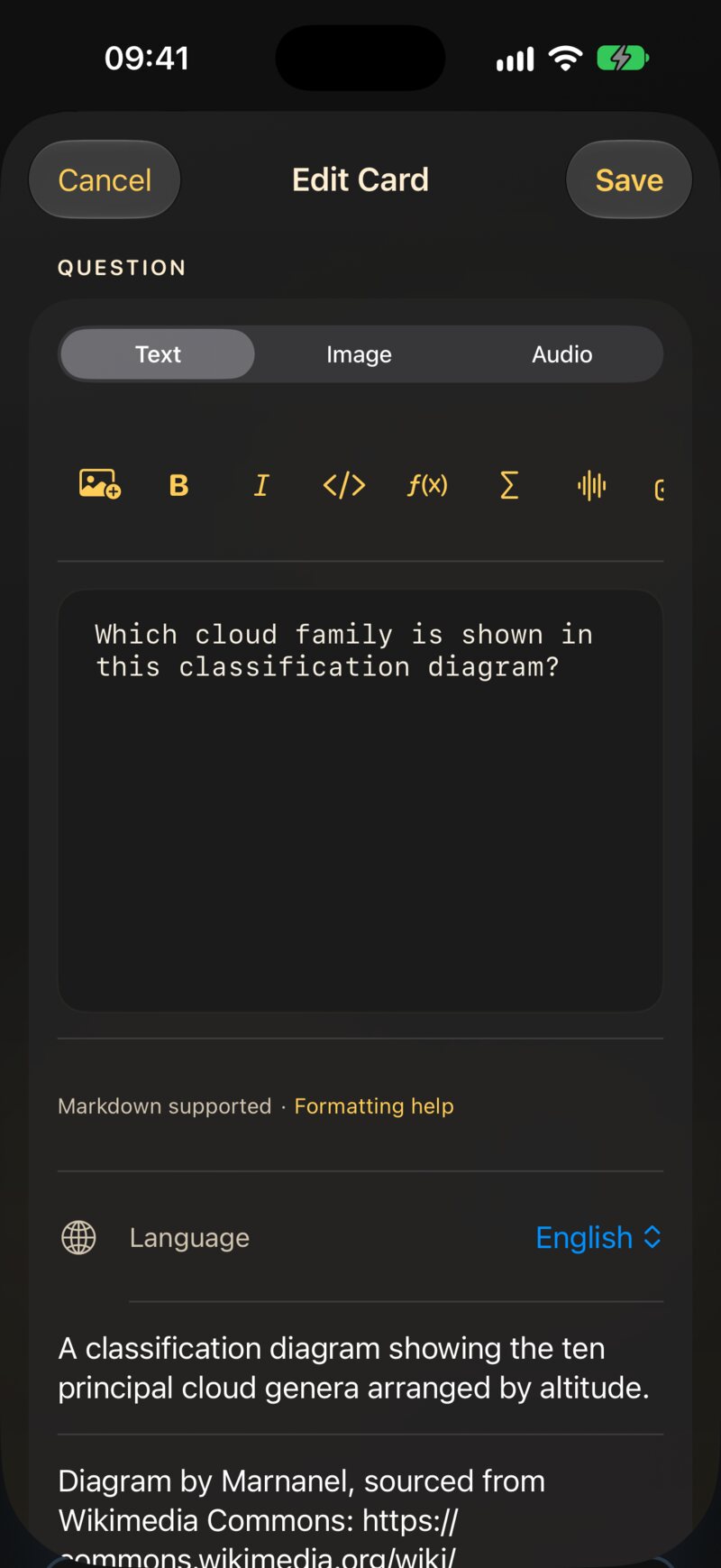
Jede Karte hat zwei Seiten, Frage und Antwort, und jede Seite wird für sich bearbeitet. Eine Seite hat drei Tabs:
- Text — was du tippst, mit der Formatierungsleiste darüber.
- Bild — ein Bild aus Fotos (oder in den Text eingefügt).
- Audio — eine Audiodatei, etwa
.mp3,.m4aoder.wav.
Unter dem Textfeld findest du die Formatierungshilfe — eine Taschenausgabe dieses Kapitels, immer nur einen Tipp entfernt — und die Sprache der Seite.
Eine Seite darf nicht leer sein: Frage und Antwort brauchen beide Text, ein Bild oder einen Ton, bevor Speichern aktiv wird. Auch der Tab, aus dem du speicherst, spielt eine Rolle — Kapitel 4 erklärt, wie du Text mit einem Bild oder Ton kombinierst, ohne eines davon zu verlieren.
3.1.1 Die Formatierungsleiste
Die Auszeichnung musst du dir nie merken. Die Leiste über dem Textfeld fügt sie für dich ein, rund um das, was du gerade markiert hast. Sie lässt sich seitlich scrollen; von links nach rechts:
| Taste | Fügt ein |
|---|---|
| Bild | das Bild der Seite, an der Cursorposition |
| B / I | **bold** / *italic* |
</> |
`inline code` |
| f(x) / Σ | $inline maths$ / einen
$$-Mathematikblock |
| Wellenform | [shown]{spoken} — einen gesprochenen Hinweis |
| Lückentext | {{c1::…}} — eine Lücke zum Ausfüllen |
| Link | [label](https://…) |
| Tabelle | eine zweispaltige Tabelle |
| Diagramm | einen mermaid-Diagrammblock |
| Großer Text | einen ::: hero-Block |
3.1.2 Die Sprache zählt
Die Auswahl Sprache sagt JustFlip!, welche Stimme diese Seite vorlesen soll, und jede Seite hat ihre eigene — ein spanisches Wort vorne, seine deutsche Bedeutung hinten.
Eine neue Karte beginnt mit der Sprache Keine, und eine Seite ohne Sprache wird schlicht nicht vorgelesen — weder über die Lautsprechertaste noch über Karten vorlesen. Bleibt eine Karte stumm, prüf zuerst ihre Sprache.
3.1.3 Tags und Markierungen
Tags tippst du in ein Chip-Feld: Mit dem Zeilenschalter, der Taste
+ oder einem Komma wird aus dem Text ein Tag. Füge
verbs, irregular, A2 ein, und du bekommst auf einen Schlag
drei Chips. Groß- und Kleinschreibung spielen keine Rolle, Duplikate
werden verworfen. Eine Farbmarkierung hebt eine Karte hervor, wenn du
einen Stapel durchsiehst.
3.2 Text, der richtig aussieht
Kartentext ist Markdown, vereinfacht für kleine Bildschirme. Das hier ist alles, was einfachen Text gestaltet:
Mitochondria are the **powerhouse**
of the *cell*. The function is
`atp_synthase()`.Mitochondria are the powerhouse of the
cell. The function is atp_synthase().
**bold**und*italic*— Hervorhebung.`code`— ein Schnipsel in Festbreitenschrift.\*— ein Backslash zeigt das nächste Zeichen wörtlich, sodass\*not italic\*seine Sternchen behält.- Eine Leerzeile beginnt einen neuen Absatz; ein einfacher Zeilenumbruch bleibt so, wie er ist.
Karten sind klein, deshalb gelten ein paar Markdown-Gewohnheiten
nicht. Eine Zeile, die mit # beginnt, wird als einfacher
Text angezeigt — die Rauten fallen weg, Überschriften gibt es auf einer
Karte nicht. Listenzeichen wie - oder 1.
erscheinen genau so, wie du sie getippt hast, und das ist meistens
ohnehin, was du willst.
3.2.1 Links
[the guide](https://example.com) zeigt the
guide als antippbaren Link. Web- (https://), E-Mail-
(mailto:) und Telefonlinks (tel:)
funktionieren; jede andere Art von Link wird als einfacher Text
angezeigt.
3.3 Lücken füllen
Eine Lückentextkarte verbirgt einen Teil eines Satzes. Die Frage zeigt eine Lücke; beim Umdrehen erscheinen die fehlenden Wörter, hervorgehoben. So machst du am schnellsten aus einem Absatz Notizen etwas, worin du dich abfragen lassen kannst.
The capital of France
is {{c1::Paris}}.The capital of France is […].
Einen Hinweis fügst du nach einem zweiten Doppelpunktpaar hinzu. Der Hinweis erscheint in der Lücke, und die Stimme sagt ihn anstelle des Wortes „Lücke“:
{{c1::Mitochondria::organelle}}
produce most of the cell's ATP.[organelle] produce most of the cell’s ATP.
Beim Umdrehen kommt der ganze Satz mit markierten Antworten zurück — Mitochondria produce most of the cell’s ATP. Die Antwortseite einer Lückentextkarte ist optional. Was du dort schreibst, erscheint unter dem aufgedeckten Satz als zusätzliche Notiz.
Nummeriere deine Lücken c1, c2,
c3… — aber in JustFlip! wird jede Lücke auf einer Karte
gleichzeitig verborgen und aufgedeckt, und die Karte wird als
ein einziges Element wiederholt. Willst du zu jeder Lücke einzeln
abgefragt werden? Mach eine Karte pro Lücke.
Wer Anki nutzt, kennt das andere Verhalten: Dort wird aus jeder Nummer eine eigene Karte. Genau das passiert, wenn du eine Anki-Lückentextnotiz importierst — sie wird in eine Karte pro Nummer aufgeteilt, sodass nichts verloren geht, was du in Anki gelernt hast.
Ein paar Details, die dir Kopfzerbrechen ersparen:
- Nur korrekt geschriebene Lücken zählen.
{{c0::x}},{{c1::}}oder{{not a cloze}}werden wörtlich angezeigt, samt geschweifter Klammern. - Du brauchst die Klammern selbst? Schreib
\{\{c1::…}}. - In Code und Mathematik bleibt
{{c1::…}}unangetastet — es bleibt wörtlich stehen.
3.4 Groß und zentriert
Manche Karten bestehen aus einem einzigen Zeichen: ein Kana, ein Kanji, ein chemisches Symbol, ein Akkordname. Steck es in einen hero-Block, und es füllt die Karte:
::: hero
あ
:::あ
::: center macht dasselbe ohne Größenänderung — der
Inhalt wird einfach zentriert. Öffne den Block mit ::: hero
oder ::: center in einer eigenen Zeile und schließ ihn mit
:::.
Halte Notizen außerhalb des Blocks, damit sie normaler Text bleiben, und verzichte in einem hero-Block auf Fett oder Kursiv. In dieser Größe stören sie nur.
3.5 Mathematik
JustFlip! setzt Mathematik mit TeX-Syntax, der Schreibweise, die
Mathematikerinnen und Mathematiker überall verwenden. Setz eine Formel
zwischen einfache Dollarzeichen, damit sie in der Zeile bleibt, oder
zwischen $$-Zeilen, damit sie eine eigene zentrierte Zeile
bekommt:
The derivative:

$$
f'(x) = \lim_{h\to 0}\frac{f(x+h)-f(x)}{h}
$$The derivative:
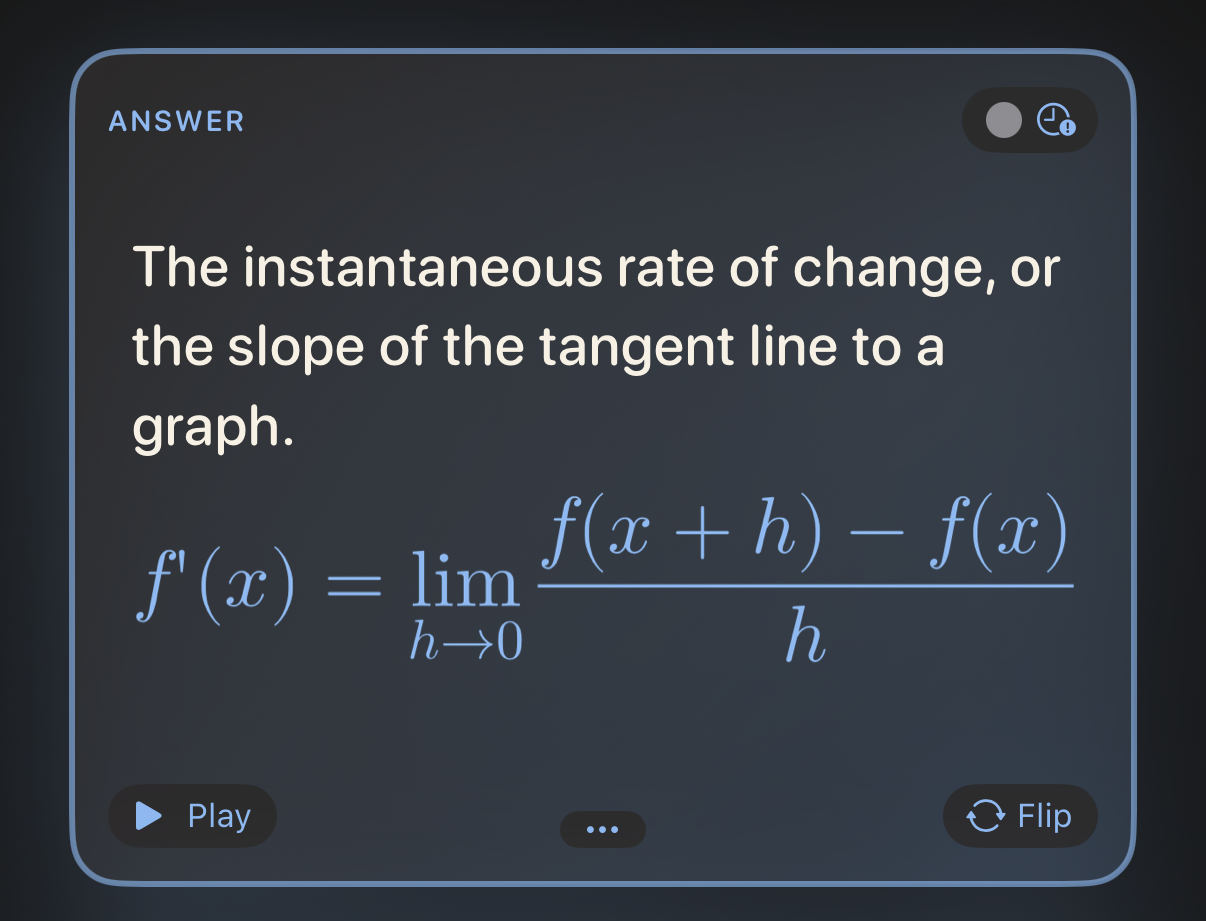
Mathematik in der Zeile funktioniert genauso: Aus
$E = mc^2$ wird
,
mitten im Satz. Wie eine Formel beim Vorlesen auch richtig
klingt, erfährst du unter Der Stimme sagen,
was sie sprechen soll.
3.6 Code
Umschließe Code mit drei Backticks und nenne die Sprache nach dem öffnenden Zaun. JustFlip! färbt Schlüsselwörter, Zeichenketten, Kommentare, Zahlen und Typen ein:
```swift
let answer = 6 * 7
// prints 42
print(answer)
```let answer = 6 * 7
// prints 42
print(answer)Erkannte Sprachnamen: Swift, Python, JavaScript, TypeScript, Java, Kotlin, C, C++, C#, Objective-C, Go, Rust, Ruby, PHP, SQL, Bash, Smalltalk/Pharo, JSON und YAML. Ein unbekannter oder fehlender Name ergibt trotzdem einen sauberen Block in Festbreitenschrift — nur ohne Farben. Text in einem Codeblock wird genau so angezeigt, wie er geschrieben ist; Auszeichnung wird dort nicht angewendet.
3.7 Diagramme
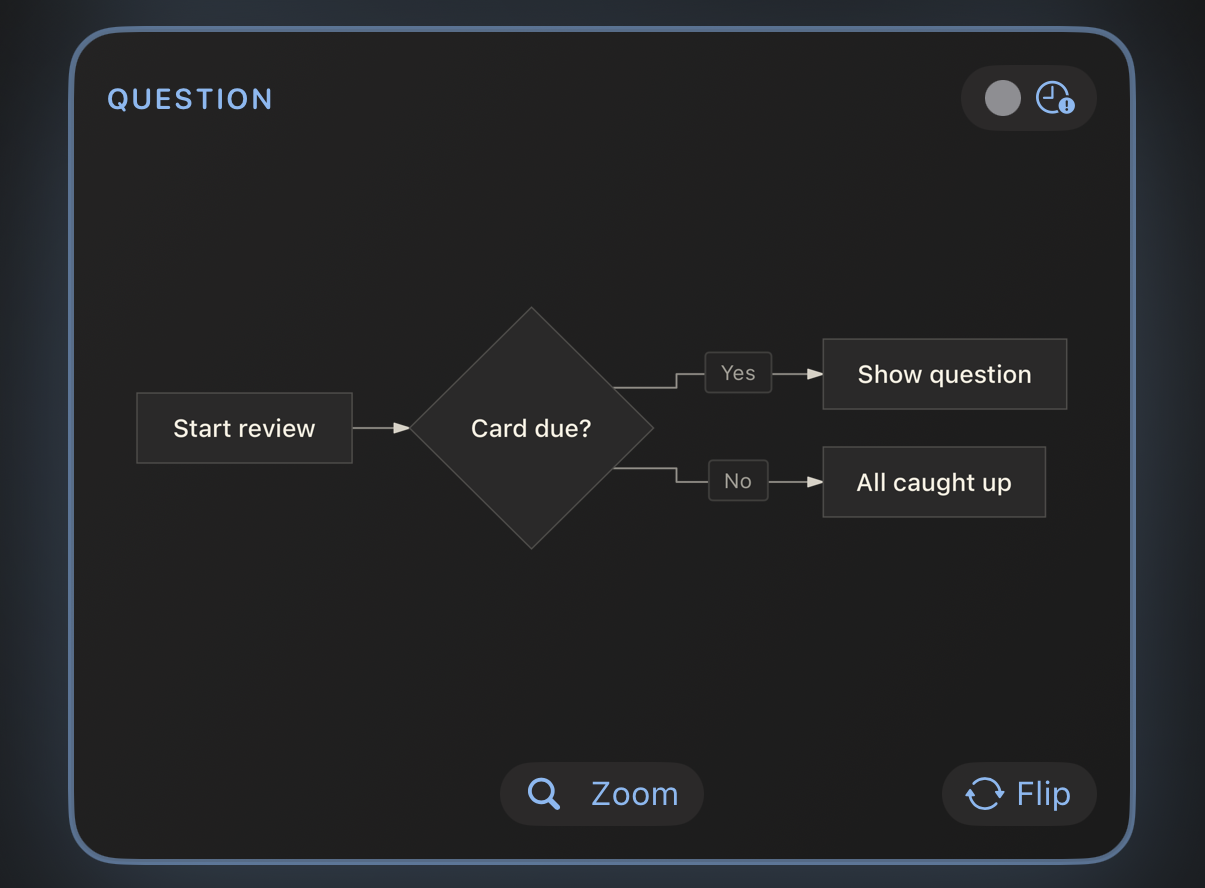
Ein Codeblock mit dem Namen mermaid wird gar nicht als
Code angezeigt — JustFlip! zeichnet ihn. Fluss-, Sequenz-, Zustands-,
Klassen- und Entity-Relationship-Diagramme werden alle unterstützt.
```mermaid
graph TD
  A[Start review] --> B{Card due?}
  B -->|Yes| C[Show question]
  B -->|No| D[All caught up]
```
Ziel auf etwa acht Kästen mit kurzen Beschriftungen. Beginne mit
graph TD (von oben nach unten); JustFlip! legt ein
Flussdiagramm unter Umständen auf die Seite, wenn es so besser auf die
Karte passt. Für Details öffnet die Taste Zoomen das
Diagramm im Vollbild.
3.8 Tabellen
Kleine Vergleiche liest man am besten als Tabelle. Lass darüber eine Leerzeile; die erste Zeile ist die Kopfzeile und wird fett dargestellt:
| Tense | Form |
|---|---|
| Present | I go |
| Past | I went |
| Perfect | I have gone || Tense | Form |
|---|---|
| Present | I go |
| Past | I went |
| Perfect | I have gone |
Zellen akzeptieren dieselbe Formatierung wie der Rest der Karte —
Fett, Code, Mathematik. Um ein | in einer Zelle zu zeigen,
schreib \|.
Eine Kartentabelle hat höchstens 2 Spalten und 5
Zeilen, die Kopfzeile eingerechnet. Alles darüber hinaus wird
weggelassen und mit Auslassungspunkten markiert.
Ausrichtungs-Doppelpunkte wie |:---|---:| werden
akzeptiert, Spalten sind aber immer linksbündig. Eine größere Tabelle
ist meist ein Zeichen, dass die Karte eigentlich mehrere Karten sein
will.
3.9 Bilder
Jede Seite einer Karte enthält ein Bild. Füge es im Tab „Bild“ hinzu oder mit der Bildtaste in der Formatierungsleiste, die außerdem eine Markierung in den Text einfügt:
Which bird is this?

![attachment:0]
Die Markierung, ![attachment:0], bestimmt, wo
das Bild zwischen dem Text steht. Eine Markierung ohne Bild dahinter
zeigt einfach nichts an.
Das Bild hat außerdem ein Feld für eine Beschreibung. VoiceOver liest sie Menschen vor, die das Bild nicht sehen können – ein paar Worte lohnen sich also.
Eine Karte zeichnet dein Bild genau so, wie es ist, ohne Hintergrund dahinter. Schwarze Linien auf transparentem Hintergrund sehen auf einer hellen Karte perfekt aus und verschwinden auf einer dunklen komplett. Gib Diagrammen, Notenschrift und Strichzeichnungen einen deckend weißen Hintergrund, bevor du sie hinzufügst.
Verwende Fotos und Rastergrafiken (PNG, JPEG). SVG-Dateien werden nicht unterstützt. Große Fotos musst du nicht vorher verkleinern: JustFlip! skaliert ein Bild beim Speichern auf 3.000 Pixel an der langen Seite herunter, damit die iCloud-Synchronisierung auf all deinen Geräten schnell bleibt. Mehr zu Bildern, die gut funktionieren, steht in Kapitel 4.
3.10 Der Stimme sagen, was sie sprechen soll
JustFlip! kann jede Karte vorlesen, mit der Stimme für die Sprache der jeweiligen Seite. Meist klappt das gut. Wenn nicht — bei einer Abkürzung, einem Symbol, einer Formel —, kannst du ihr einen gesprochenen Hinweis geben: Geschweifte Klammern direkt nach etwas sagen der Stimme, dass sie stattdessen das hier sprechen soll.
Enable [iOS]{eye oh ess}
background refresh.Enable iOS background refresh.
Die Stimme sagt “Enable eye oh ess background refresh.”
Die Karte zeigt weiterhin iOS; die Stimme sagt „eye oh ess“. Dieselbe Regel funktioniert an genau vier Stellen:
| Wo | Du schreibst |
|---|---|
| Beliebiger Text, in eckigen Klammern | [C♯ minor]{C sharp minor} |
| Mathematik in der Zeile | $c^2${c squared} |
Ein Mathematikblock — nach dem schließenden $$ |
$${V equals S p v} |
| Ein Bild | ![attachment:0]{a red apple} |
Ohne Hinweis wird Text normal vorgelesen, Mathematik aus ihrem Quelltext vorgelesen, und Bilder bleiben stumm.
Ein Hinweis funktioniert nur an diesen vier Stellen. Nach fettem, kursivem oder einfachem Text werden die Klammern auf der Karte angezeigt:
*F♯ major*{F sharp major}→ die Karte zeigt F♯ major{F sharp major}*[F♯ major]{F sharp major}*→ die Karte zeigt F♯ major, und die Stimme sagt „F sharp major“
Im Zweifel nimm eckige Klammern. Setz jede Formatierung außerhalb davon.
Hinweise sind für Kreuze und Bs in der Musik, Formeln, Abkürzungen und romanisierte Silben gedacht — Dinge, über die die Sprachausgabe stolpert. Was schon dasteht, musst du nicht wiederholen. Und für insgesamt bessere Stimmen lade in den Systemeinstellungen unter Bedienungshilfen › Vorlesen & Sprechen › Stimmen eine erweiterte oder Premium-Stimme herunter und wähle sie dann in JustFlip! unter Einstellungen › Sprachausgabe › Stimmen.
3.11 Wenn eine Karte zu lang ist
JustFlip! versucht zuerst, alles auf die Karte zu bringen. Passt der Text nicht, wird er etwas kleiner, bis auf 80 % der normalen Größe. Passt er immer noch nicht, wird er an der letzten vollständigen Zeile abgeschnitten, und der untere Rand der Karte blendet aus.
Verloren geht dabei aber nichts. Die Taste ••• unten auf einer Karte öffnet den vollständigen Inhalt dieser Seite in einem Blatt. Auf einer Karte, deren Diagramm oder Bild passt, sitzt an derselben Stelle stattdessen Zoomen, das das Bild im Vollbild öffnet.
Das ist ein Sicherheitsnetz, kein Schreibstil. Eine Karte, die du nicht auf einen Blick lesen kannst, sind meist zwei oder drei Karten, die sich als eine ausgeben.
3.12 Karten, die dein Gedächtnis behält
Formatierung macht eine Karte angenehm. Diese Gewohnheiten sorgen dafür, dass sie funktioniert:
- Eine Tatsache pro Karte. „Welche drei Staatsgewalten gibt es?“ ist eine Karte, die in der Hälfte der Fälle scheitert. Drei Karten, eine pro Gewalt, gelingen jede für sich.
- Frag präzise. Eine Frage, auf die zwei Antworten passen, bringt dir keine von beiden bei. Ergänze Kontext — oder einen Lückentext-Hinweis —, bis nur noch eine Antwort passt.
- Verwende deine eigenen Worte. Etwas umzuformulieren ist die erste Wiederholung, und sie kostet nichts.
- Füge ein Bild oder einen Ton hinzu, wann immer die Sache selbst etwas zum Sehen oder Hören ist: ein Vogel, ein Akkord, eine Aussprache.
- Halte Fragetexte innerhalb eines Stapels eindeutig.
Wenn du eine Stapeldatei importierst (Kapitel 5), aktualisiert eine Karte, deren Fragetext mit einer Karte in diesem Stapel übereinstimmt, diese Karte, statt eine neue hinzuzufügen. Dadurch ist es sicher, einen Stapel erneut zu importieren. Es bedeutet aber auch, dass zwei Karten mit genau demselben Fragetext — etwa „Wie heißt diese Note?“ — zu einer Karte werden. Schreib eine gemeinsame Aufforderung lieber in den Stapelnamen, oder lass den Fragetext bei reinen Bildkarten leer.
3.13 Spickzettel
| Du schreibst | Du bekommst |
|---|---|
**bold** · *italic* |
fett · kursiv |
`code` |
Schnipsel in Festbreitenschrift |
\* |
ein wörtliches * |
[label](https://…) |
einen Link (https, mailto,
tel) |
{{c1::answer}} |
eine Lücke, beim Umdrehen aufgedeckt |
{{c1::answer::hint}} |
eine Lücke, die einen Hinweis zeigt |
::: hero … ::: |
sehr großen, zentrierten Inhalt |
::: center … ::: |
zentrierten Inhalt |
$x^2$ |
Mathematik in der Zeile |
$$ … $$ |
einen zentrierten Mathematikblock |
```swift … ``` |
hervorgehobenen Code |
```mermaid … ``` |
ein Diagramm |
| A | B | + |---|---| |
eine Tabelle, max. 2 × 5 |
![attachment:0] |
das Bild der Seite, an dieser Stelle |
[shown]{spoken} |
etwas anderes vorlesen lassen |
$x^2${x squared} |
eine gesprochene Formel |
![attachment:0]{a red apple} |
ein gesprochenes Bild |