
1.1 Die Idee in einem Absatz
Du merkst dir etwas besser, wenn du es aus dem Kopf hervorholen musst, als wenn du es noch einmal liest – und noch besser, wenn diese Versuche über die Zeit verteilt sind. Genau das ist verteilte Wiederholung (Spaced Repetition). Jedes Mal, wenn du eine Karte beantwortest, sagst du JustFlip!, wie gut du sie wusstest. Eine Karte, die du kannst, kommt nach ein paar Tagen wieder, dann nach ein paar Wochen, dann nach Monaten. Eine Karte, die du nicht wusstest, kommt innerhalb von Minuten zurück. So verbringst du deine Zeit mit dem, was du gerade zu vergessen drohst, und nicht mit dem, was du schon kannst. Wie die Abstände wachsen, erklärt Kapitel 6.
1.2 Deine Bibliothek
Alles, was du lernst, liegt in einer Bibliothek mit drei Ebenen:
| Ebene | Was es ist | Beispiel |
|---|---|---|
| Interesse | Ein Themengebiet mit eigenem Symbol | Spanisch |
| Stapel | Eine überschaubare Gruppe von Karten innerhalb eines Interesses | Unregelmäßige Verben |
| Karte | Eine Frage und eine Antwort | ir → gehen |
Ein Interesse enthält Stapel, und ein Stapel enthält Karten. Eine Karte gehört zu genau einem Stapel, du kannst sie aber jederzeit in einen anderen verschieben.
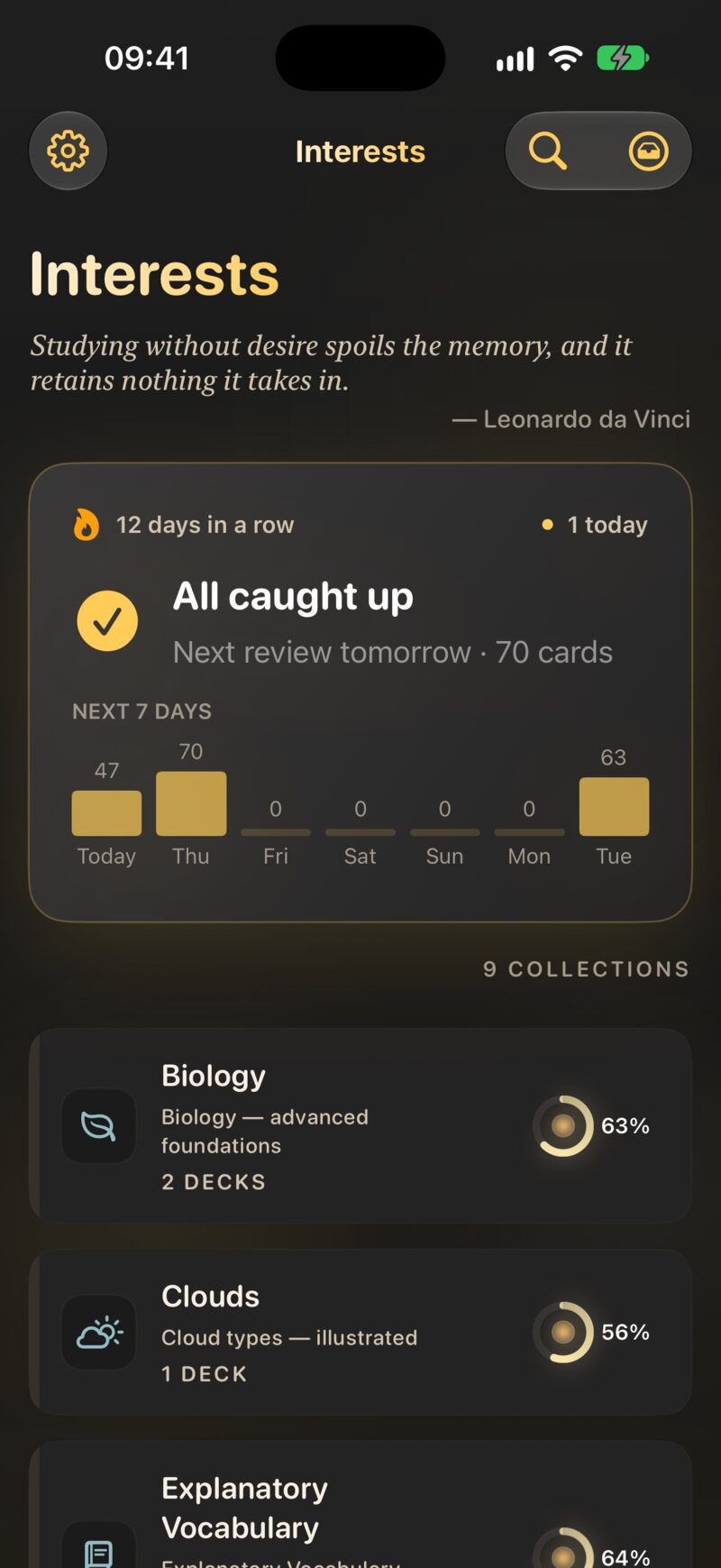
1.2.1 Namen
JustFlip! behandelt zwei Interessennamen als gleich, wenn sie sich nur in Groß- und Kleinschreibung, Akzenten oder Leerzeichen unterscheiden. Hast du schon Spanisch und legst spanisch an, entsteht kein zweites Interesse: JustFlip! verwendet einfach das vorhandene. Das verhindert, dass zwei Geräte vor der Synchronisierung jeweils ihre eigene Kopie eines Interesses anlegen.
Stapelnamen werden nicht auf diese Weise geprüft. JustFlip! hindert dich also nicht daran, zwei Stapeln in einem Interesse denselben Namen zu geben. Vermeide es trotzdem: Wenn du einen Stapel importierst, fügt JustFlip! die Karten dem Stapel in diesem Interesse hinzu, der exakt denselben Namen trägt. Gibt es zwei gleichnamige Stapel, kannst du nicht sicher sein, welcher sie bekommt. Kapitel 5 erklärt das Importieren im Detail.
1.2.2 Neu anordnen
- Interessen. Öffne das Menü Hinzufügen oder importieren (das Ablagesymbol oben auf dem Bildschirm „Interessen“), wähle Neu anordnen und ziehe die Zeilen. Tippe auf Fertig, wenn du fertig bist. Um ein einzelnes Interesse schnell nach oben zu holen, halte es gedrückt und wähle Nach oben verschieben. So ordnest du auch mit VoiceOver neu an.
- Stapel. Öffne auf dem Bildschirm „Stapel“ das Ordnermenü, wähle Bearbeiten und ziehe die Stapel an ihren Platz.
- Karten. Öffne in einem Stapel das Menü Weitere Aktionen (die Taste •••) und wähle Bearbeiten. Während du ziehst, wechselt die Liste in ihre ursprüngliche Reihenfolge, denn eine sortierte Liste lässt sich nicht von Hand umstellen.
1.2.3 Gedrückt halten für mehr
Die meisten Aktionen stecken im Kontextmenü: Halte auf dem iPhone oder iPad eine Zeile gedrückt, oder klicke sie auf dem Mac mit der rechten Maustaste an.
| Auf | Das Kontextmenü bietet |
|---|---|
| Einem Interesse | Interesse bearbeiten, Nach oben verschieben, Karten importieren, Archiv exportieren, Statistiken exportieren, Zusammenführen mit, Löschen |
| Einem Stapel | Stapel bearbeiten, KI fragen (Pro), In Interesse verschieben, Zusammenführen mit, Stapel löschen |
| Einer Karte | Ab hier vorlesen (Pro), Karte bearbeiten, KI fragen, In Stapel verschieben, Karte ablegen oder Karte reaktivieren, Löschen |
Zusammenführen mit und In Interesse verschieben erscheinen nur, wenn es ein Ziel zum Zusammenführen oder Verschieben gibt. Beim Zusammenführen eines Stapels wandern alle seine Karten in den Stapel, den du auswählst, danach wird der nun leere Stapel entfernt. Interessen werden auf dieselbe Weise zusammengeführt, nur mit Stapeln.
In den Editoren für Interessen und Stapel findest du außerdem eine Lernpriorität und den Schalter In die Gerätesuche aufnehmen. Die Priorität erklärt Kapitel 6, die Gerätesuche (Spotlight) Kapitel 8.
1.2.4 Markierungen und Tags
Zwei kleine Werkzeuge helfen dir, Karten wiederzufinden. Beide legst du im Karteneditor fest (Kapitel 3).
- Eine Markierung ist eine Farbmarke auf einer Karte: Rot, Orange, Grün oder Blau. Was sie bedeutet, entscheidest du, zum Beispiel „mit meiner Lehrerin klären“.
- Tags sind frei gewählte Wörter, und eine Karte kann beliebig viele davon haben. Karten suchen (die Lupe auf dem Bildschirm „Interessen“) durchsucht Fragen, Antworten und Tags in deiner ganzen Bibliothek.
1.3 Dein erster Stapel, auf drei Wegen
1.3.1 Einen Startstapel wählen
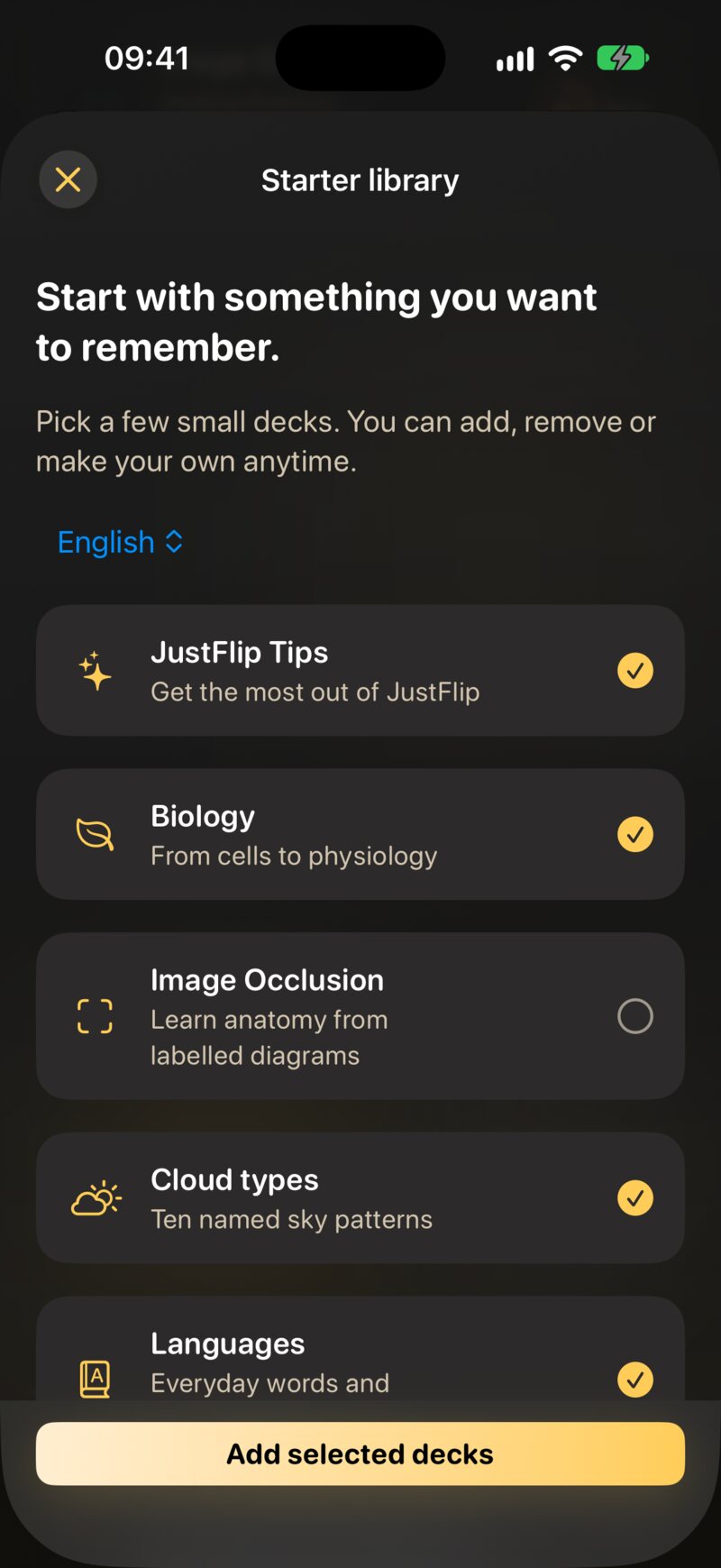
Wenn du JustFlip! zum ersten Mal mit leerer Bibliothek öffnest, bietet es dir die Startbibliothek an: eine Handvoll kleiner, fertiger Stapel, von denen einige schon angehakt sind. Wähle oben eine Sprache für die Stapel, hake an, was dich interessiert, und tippe auf Ausgewählte Stapel hinzufügen. Keine Lust gerade? Vielleicht später schließt das Angebot.
Das Angebot erscheint nur einmal, die Bibliothek steht dir aber weiter offen: Geh jederzeit zu Einstellungen › Hilfe › Bibliothek. Weitere Stapel findest du unter just-flip.app/decks.
1.3.2 Selbst schreiben
- Öffne auf dem Bildschirm „Interessen“ das Menü Hinzufügen oder importieren und wähle Neues Interesse. Gib ihm einen Namen und wähle ein Symbol.
- Öffne das Interesse, dann das Ordnermenü, und wähle Neuer Stapel.
- Öffne den Stapel, dann das Menü ••• und wähle Karte hinzufügen.
Was eine Karte alles enthalten kann, zeigt Kapitel 3.
1.3.3 Einen importieren
JustFlip! liest Anki-Pakete (.apkg), CSV-Tabellen und
seine eigenen .flashcards-Dateien. Wähle Karten importieren im Menü Hinzufügen
oder importieren, oder zieh eine Datei auf den Bildschirm
„Interessen“. Karten einfügen im selben Menü
macht aus einer kopierten Liste, zum Beispiel aus der Antwort einer
Chat-KI, einen Stapel. Mit dem KI-Prompt oder dem Skill für Coding-Agenten
kannst du dir sogar einen ganzen Stapel von einer KI schreiben lassen.
Kapitel 5 geht all das Schritt für Schritt durch.
1.4 Ein Rundgang durch die Bildschirme
Auf dem iPhone bewegst du dich von links nach rechts: Interessen, dann eine Stapelliste, dann die Karten eines Stapels. Auf iPad und Mac stehen dieselben Bildschirme nebeneinander (Kapitel 8).
| Bildschirm | So kommst du hin | Wofür er da ist |
|---|---|---|
| Interessen | Der Startbildschirm | Das Feld „Heute“ und alle deine Themengebiete |
| Stapel | Tippe auf ein Interesse | Die Stapel eines Interesses mit Beherrschung und Kartenzahl, dazu ein Wiederholungsmenü für das ganze Interesse |
| Karten | Tippe auf einen Stapel | Die Kartenliste: Karten zum Durchsehen umdrehen, hinzufügen und bearbeiten, und mit der Taste ▶ eine Stapelwiederholung starten |
| Testen | Starte eine Wiederholung | Eine Karte nach der anderen: umdrehen, bewerten, weiter |
| Karten suchen | Die Lupe auf „Interessen“ | Jede Karte und jeder Tag in deiner Bibliothek |
| Statistiken (Pro) | Das Zahnradmenü › Statistiken | Behaltensrate, Prognose und Konsistenz im Zeitverlauf (Kapitel 9) |
| Einstellungen | Das Zahnradmenü › Einstellungen | Wiederholungsverhalten, Sprachausgabe, Erinnerungen, Darstellung, Datensicherheit |
| Neuigkeiten | Das Zahnradmenü › Neuigkeiten | Neue Funktionen |
Mit dem Feld Heute oben auf dem Bildschirm „Interessen“ fängst du am besten an. Es zeigt, wie viele Karten in all deinen Interessen warten, und startet mit einem Tipp eine Wiederholung. Es erscheint, sobald deine Bibliothek Karten enthält. Kapitel 2 dreht sich ganz darum.
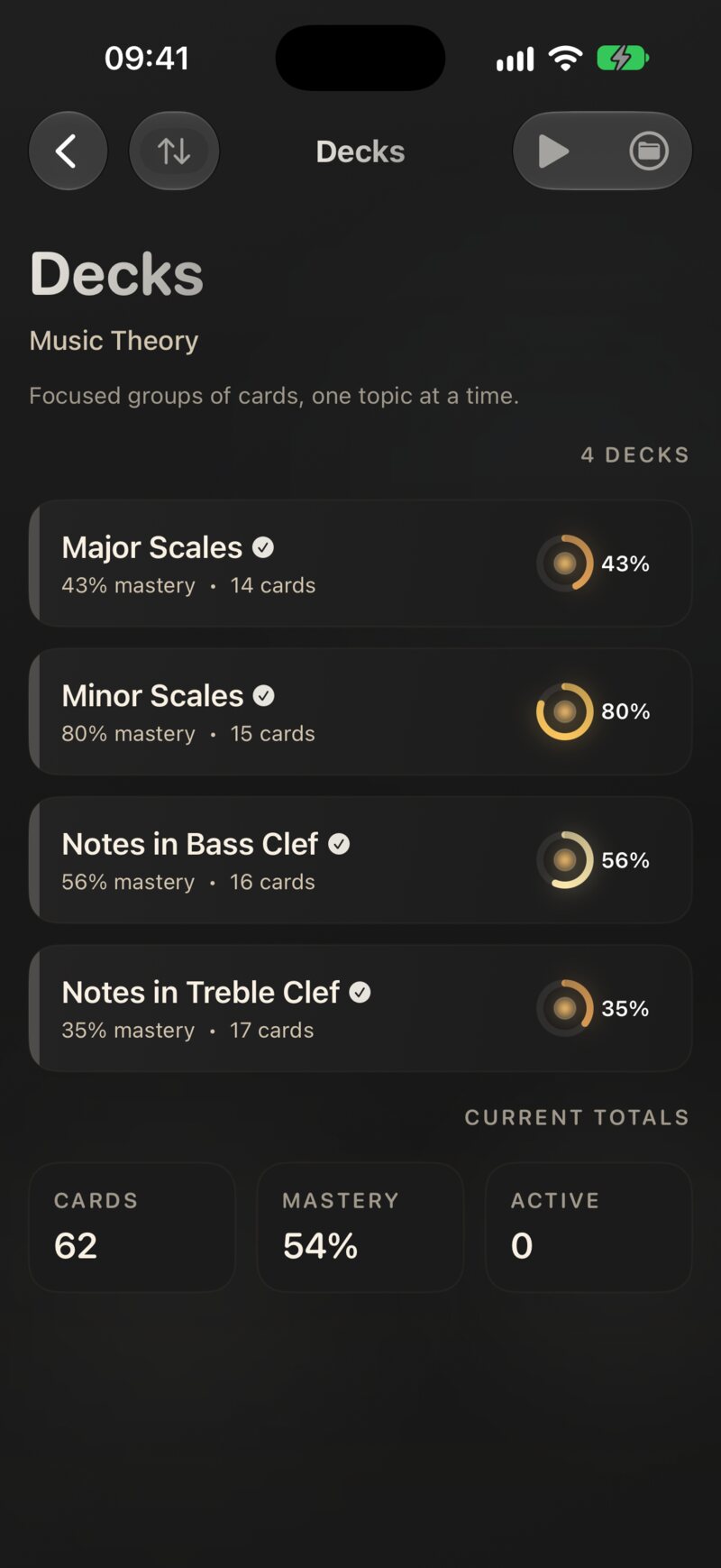
Jeder Stapel zeigt einen Beherrschungsring, der sich füllt, je besser du seine Karten kennst. Der Punkt darin wird wärmer, je mehr Wiederholungen fällig werden. Wenn ein Punkt leuchtet, will dieser Stapel deine Aufmerksamkeit.
1.5 Einführung und Anleitungen
Wenn du JustFlip! zum ersten Mal öffnest, zeigt dir eine kurze Willkommenstour, wie sich eine Karte umdrehen lässt, wie du sie per Wischen bewertest und was verteilte Wiederholung bewirkt. Unterwegs kannst du eine angenehme Textgröße wählen und auf der letzten Seite eine tägliche Wiederholungserinnerung einschalten. Mit Überspringen kannst du sie jederzeit beenden.
Danach erscheinen Anleitungen direkt vor Ort, wenn du bestimmte Bildschirme zum ersten Mal erreichst. Eine Anleitung ist eine kleine Karte mit einem Pfeil, der auf das Bedienelement zeigt, das sie erklärt:
| Wo | Die Anleitung erklärt |
|---|---|
| Interessen | Die Taste Wiederholung starten, die fällige Karten aus all deinen Interessen wiederholt |
| Testen | Bewerte dein Erinnern: die Bewertungstasten |
| Stapel | Mehr zu jedem Stapel: Halte einen Stapel gedrückt für weitere Aktionen |
| Statistiken | Wähle, was gemessen wird: die Auswahl der Interessen |
Jede Anleitung erscheint nur einmal. So siehst du sie wieder:
- Einstellungen › Hilfe › Einführung spielt die Willkommenstour erneut ab.
- Einstellungen › Hilfe › Anleitungen setzt alle Anleitungen zurück, sodass jede wieder erscheint, wenn du ihren Bildschirm das nächste Mal erreichst.
1.6 Free und Pro
JustFlip! kannst du kostenlos nutzen, ohne Begrenzung bei den Karten. JustFlip! Pro hebt die beiden Grenzen der Bibliothek auf und schaltet eine Handvoll Profi-Funktionen frei:
| Funktion | Free | Pro |
|---|---|---|
| Interessen | 3 | Unbegrenzt |
| Stapel pro Interesse | 5 | Unbegrenzt |
| Karten | Unbegrenzt | Unbegrenzt |
| Import, auch CSV | ✓ | ✓ |
| iCloud-Synchronisierung | ✓ | ✓ |
| KI zu einer einzelnen Karte fragen | ✓ | ✓ |
| KI zu einem ganzen Stapel fragen | — | ✓ |
| Wiedergabe im Hintergrund (Karten vorlesen) | — | ✓ |
| Statistiken | — | ✓ |
| Fortschritts-Tracker | — | ✓ |
| Intelligente Planung (Beta) | — | ✓ |
Die Grenzen greifen, wenn du ein Interesse oder einen Stapel anlegst und wenn du einen Stapel in ein Interesse verschiebst, das schon fünf enthält. Pro-Funktionen werden nie versteckt: Sie tragen ein kleines Schloss, und ein Tipp darauf öffnet den Pro-Bildschirm und erklärt, was freigeschaltet würde.
Die Abos findest du unter Einstellungen › Pro-Funktionen. Es gibt drei: Monatlich, Jährlich und Lebenslang, das du einmal bezahlst. Wenn zu einem Abo eine kostenlose Testphase gehört, für die du berechtigt bist, steht auf dem Pro-Bildschirm darunter Kostenlose Testversion verfügbar.
1.6.1 Einen Kauf wiederherstellen
Du hast Pro auf einem anderen Gerät gekauft oder die App neu installiert? Öffne Einstellungen › Pro-Funktionen und tippe auf Käufe wiederherstellen. Verwende denselben Apple Account, mit dem du Pro gekauft hast. Wird nichts gefunden, meldet JustFlip! Es wurden keine früheren Käufe gefunden.
Einstellungen › Konto zeigt deine App-Benutzer-ID mit der Taste ID kopieren. Der Support fragt eventuell danach, wenn du wegen eines Kaufs schreibst.
1.7 Löschen und Dinge zurückholen
Ein Interesse, einen Stapel oder eine Karte löschst du über das Kontextmenü. Wenn du ein Interesse löschst, verschwindet alles darin mit: jeder Stapel, jede Karte und dein gesamter Lernfortschritt.
Ein gelöschtes Interesse, ein gelöschter Stapel oder eine gelöschte Karte ist sofort weg, auf jedem Gerät. Bevor du ein Interesse löschst, das du vielleicht zurückhaben möchtest, wähle in seinem Kontextmenü Archiv exportieren. Das Archiv bewahrt seine Stapel, Karten und den Fortschritt, und du kannst es später wieder importieren.
Einstellungen › Datensicherheit › Zuletzt gelöscht enthält Interessen und Stapel, die JustFlip! für dich beiseitegelegt hat, zum Beispiel die leere Kopie, die nach einem Zusammenführen übrig bleibt. Jedes Element wartet dort 30 Tage, und du kannst es mit Wiederherstellen zurückholen oder mit Löschen endgültig entfernen.
JustFlip! legt außerdem automatisch Sicherungen deiner Bibliothek an. Sicherungen, Wiederherstellen und Exporte erklärt Kapitel 10.
Du kennst eine Karte so gut, dass sie nur noch Zeit kostet? Lösch sie nicht, sondern leg sie ab. Eine abgelegte Karte verschwindet aus deinen Wiederholungen, behält aber ihren Verlauf, und du kannst sie jederzeit zurückholen. Wie das geht, zeigt Kapitel 2.