
10.1 Drei Schichten Sicherheit
| Schicht | Was sie ist | Wovor sie dich schützt |
|---|---|---|
| 1. iCloud-Synchronisierung | Deine Bibliothek, auf jedem Gerät gleich | Ein verlorenes, kaputtes oder ersetztes Gerät |
| 2. Automatische Sicherungen | Regelmäßige Schnappschüsse, die JustFlip! selbst anlegt | Fehler, die die Synchronisierung überallhin kopieren würde |
| 3. Manueller Export | Archivdateien, die du speicherst, wo du willst | Alles andere, auch einen Abschied von iCloud |
Alle drei findest du unter Einstellungen › Datensicherheit. Öffne die Einstellungen über das Zahnradsymbol oben in der Liste „Interessen“ und scrolle zum Abschnitt Datensicherheit.
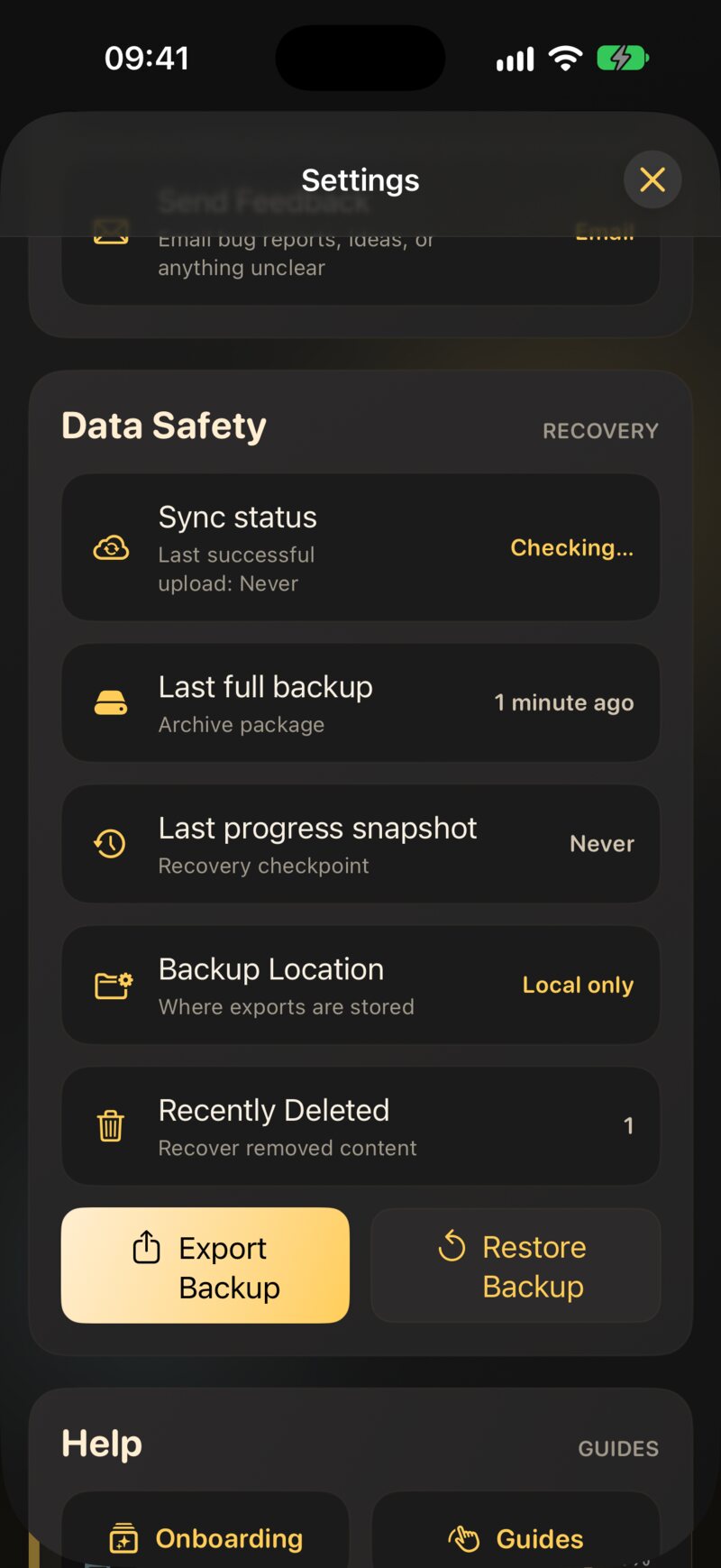
Die Synchronisierung gleicht alle Geräte an. Das gilt auch für deine Fehler: Löschst du auf dem iPad ein Interesse, verschwindet es innerhalb von Minuten auch von iPhone und Mac. Die Synchronisierung hat kein eigenes Rückgängig. Genau deshalb gibt es die Schichten 2 und 3.
10.2 iCloud-Synchronisierung
Die Synchronisierung ist für alle enthalten, in Free wie in Pro. In JustFlip! musst du nichts einschalten: Ist dein Gerät bei iCloud angemeldet, wird deine Bibliothek über deinen eigenen iCloud-Account synchronisiert.
10.2.1 Was synchronisiert wird
- Interessen, Stapel und Karten, samt Bildern und Tönen
- Dein Lernfortschritt: jede Bewertung, jedes Intervall, jedes Fälligkeitsdatum und jeder Fehlversuch
- Abgelegte und zurückgestellte Karten, Markierungen, Prioritäten und Fortschritts-Tracker
- Löschungen, auch das, was in „Zuletzt gelöscht“ wartet
Deine Einstellungen bleiben auf dem jeweiligen Gerät: das Design, die Textgröße, die Stimmen, die Erinnerungen und Tageslimits wie Neue Karten pro Tag. So kannst du ein ruhiges iPhone und ein vielbeschäftigtes iPad haben. Die Apple Watch bekommt ihre Karten vom iPhone statt aus iCloud (siehe Kapitel 8).
10.2.2 Wie sie sich verhält
- Offline zuerst. Alles funktioniert ohne Verbindung. Deine Änderungen werden sofort auf dem Gerät gespeichert und gesendet, sobald du wieder online bist.
- Im Hintergrund. Es gibt keine Sync-Taste. Änderungen wandern von selbst, meist innerhalb von Sekunden bis wenigen Minuten.
- Die letzte Änderung gewinnt. Bearbeitest du dieselbe Karte auf zwei Geräten, bevor sie sich synchronisieren, bleibt die spätere Bearbeitung erhalten.
Installiere JustFlip! auf dem neuen Gerät, melde dich mit demselben Apple Account an und öffne die App. Deine Interessen erscheinen nach und nach; solange sie noch unterwegs sind, sagt dir das die leere Liste. Eine große Bibliothek mit vielen Bildern kann beim ersten Sync eine Weile brauchen, also lass die App im WLAN geöffnet.
10.3 Der Synchronisierungsstatus
Die erste Zeile unter „Datensicherheit“, Synchronisierungsstatus, zeigt den Zustand von iCloud auf diesem Gerät, darunter die Uhrzeit des letzten erfolgreichen Uploads.
| Status | Was er bedeutet |
|---|---|
| Wird geprüft… | JustFlip! fragt bei iCloud nach, ob dein Account verfügbar ist |
| Verfügbar | Dein iCloud-Account ist bereit, die Synchronisierung kann laufen |
| Synchronisieren… | Gerade werden Änderungen gesendet oder empfangen |
| Nicht verfügbar | Auf diesem Gerät ist kein iCloud-Account verfügbar, also wird nichts synchronisiert |
| Synchronisierung fehlgeschlagen | iCloud hat beim letzten Versuch einen Fehler gemeldet |
Nicht verfügbar und Synchronisierung fehlgeschlagen erscheinen in Rot.
Verfügbar sagt nur, dass dein Account bereit ist. Es verspricht nicht, dass jede Änderung schon in iCloud angekommen ist. Dafür schau dir die Upload- und Download-Zeiten auf dem Bildschirm „iCloud-Synchronisierung“ an.
10.3.1 Der Bildschirm „iCloud-Synchronisierung“
Tippe auf Synchronisierungsstatus, um die Details zu sehen:
- Aktueller Status: der Zustand aus der Tabelle oben.
- Letzter erfolgreicher Upload und Letzter erfolgreicher Download: wann iCloud zuletzt bestätigt hat, dass Änderungen von diesem Gerät gesendet oder auf ihm empfangen wurden. Lokales Speichern zählt nicht, nur eine bestätigte Übertragung.
- Upload läuft, solange einer im Gang ist.
- Erneut prüfen: fragt iCloud noch einmal, ob dein Account verfügbar ist.
- Fehlerbehebung: der letzte Fehler, den iCloud gemeldet hat, oder Keine Synchronisierungsfehler.
- Letzte Synchronisierungsaktivität: ein Protokoll der jüngsten Sync-Ereignisse auf diesem Gerät, nützlich, wenn du dich an den Support wendest.
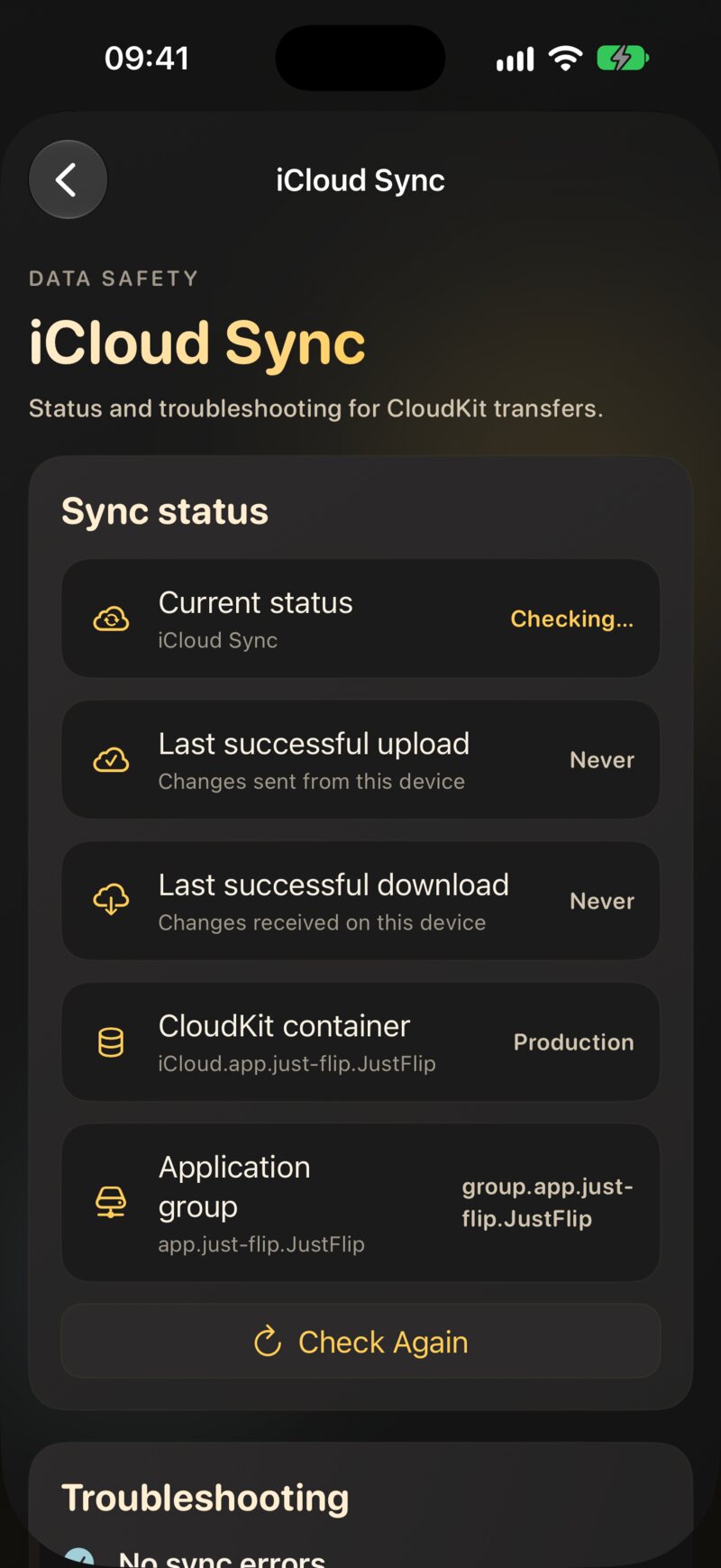
Wenn eine Änderung von einem Gerät nie auf dem anderen ankommt, öffne diesen Bildschirm auf beiden. Ist der letzte erfolgreiche Upload eines Geräts älter als die Änderung, liegt das Problem bei diesem Gerät: Es hat sie noch nicht gesendet. Ist der Upload aktuell, der letzte erfolgreiche Download des anderen Geräts aber alt, hat das empfangende Gerät sie noch nicht abgeholt.
10.4 Automatische Sicherungen
JustFlip! sichert deine Bibliothek von selbst. Unter „Datensicherheit“ findest du zwei Arten:
| Sicherung | Zeile unter „Datensicherheit“ | Inhalt | Etwa wie oft | Aufbewahrt |
|---|---|---|---|---|
| Vollständige Sicherung | Letzte vollständige Sicherung | Ein Archiv mit jedem Interesse: Karten, Bilder, Töne und der gesamte Fortschritt | Wöchentlich | Die neuesten 10 |
| Fortschritts-Schnappschuss | Letzter Fortschritts-Schnappschuss | Jedes Interesse mit seinem Fortschritt, ohne Bilder und Töne | Täglich | Die neuesten 30 |
Auf iPhone und iPad führt das System die Sicherungen im Hintergrund aus, wenn es den Moment für passend hält. Auf dem Mac prüft JustFlip! jedes Mal, wenn du die App in den Vordergrund holst, und holt Überfälliges nach. Eine Sicherung wird übersprungen, wenn sich seit der vorigen nichts geändert hat. Fällt die älteste Sicherung aus der Anzahl der aufbewahrten heraus, wird sie automatisch gelöscht.
Die Daten werden rot, wenn eine Sicherung überfällig ist: eine vollständige Sicherung, die älter als vier Wochen ist, oder ein Fortschritts-Schnappschuss, der älter als vier Tage ist.
10.4.1 Sicherung exportieren: eine vollständige Sicherung, sofort
Sicherung exportieren legt sofort eine
vollständige Sicherung an und fügt sie der Liste hinzu, zum Beispiel
bevor du etwas Riskantes ausprobierst. Dabei entsteht eine Datei mit
einem Namen wie JustFlip-2026-09-30_14-05-12.justflip.
10.4.2 Wo Sicherungen liegen
Die Zeile Sicherungsspeicherort zeigt, wo deine Sicherungen gespeichert werden:
- iCloud Drive: Die Sicherungen liegen im iCloud-Drive-Speicher von JustFlip!, getrennt von der Synchronisierung. Ein Sync-Problem oder eine synchronisierte Löschung kann ihnen nichts anhaben.
- Nur lokal: iCloud Drive ist nicht verfügbar, also bleiben die Sicherungen auf diesem Gerät. Tippe auf die Zeile, um den Grund zu sehen: Nicht bei iCloud angemeldet, iCloud Drive ist deaktiviert oder Ihr iCloud-Speicherkontingent ist voll.
„Lokaler Speicher funktioniert, wird aber nicht geräteübergreifend synchronisiert und überlebt keine App-Deinstallation“, warnt die App selbst. Zeigt der Sicherungsspeicherort Nur lokal, löschst du mit JustFlip! auch seine Sicherungen. Bewahre deshalb zusätzlich ein exportiertes Archiv an einem sicheren Ort auf.
10.5 Eine Sicherung wiederherstellen
Tippe unter „Datensicherheit“ auf Sicherung wiederherstellen, um die Verfügbaren Archive zu sehen, die neuesten zuerst, jeweils mit Dateiname und Datum. Tippe auf eines, um es wiederherzustellen. Eine Meldung bestätigt, wenn es fertig ist: „Wiederherstellung abgeschlossen. Interessen wurden zusammengeführt.“
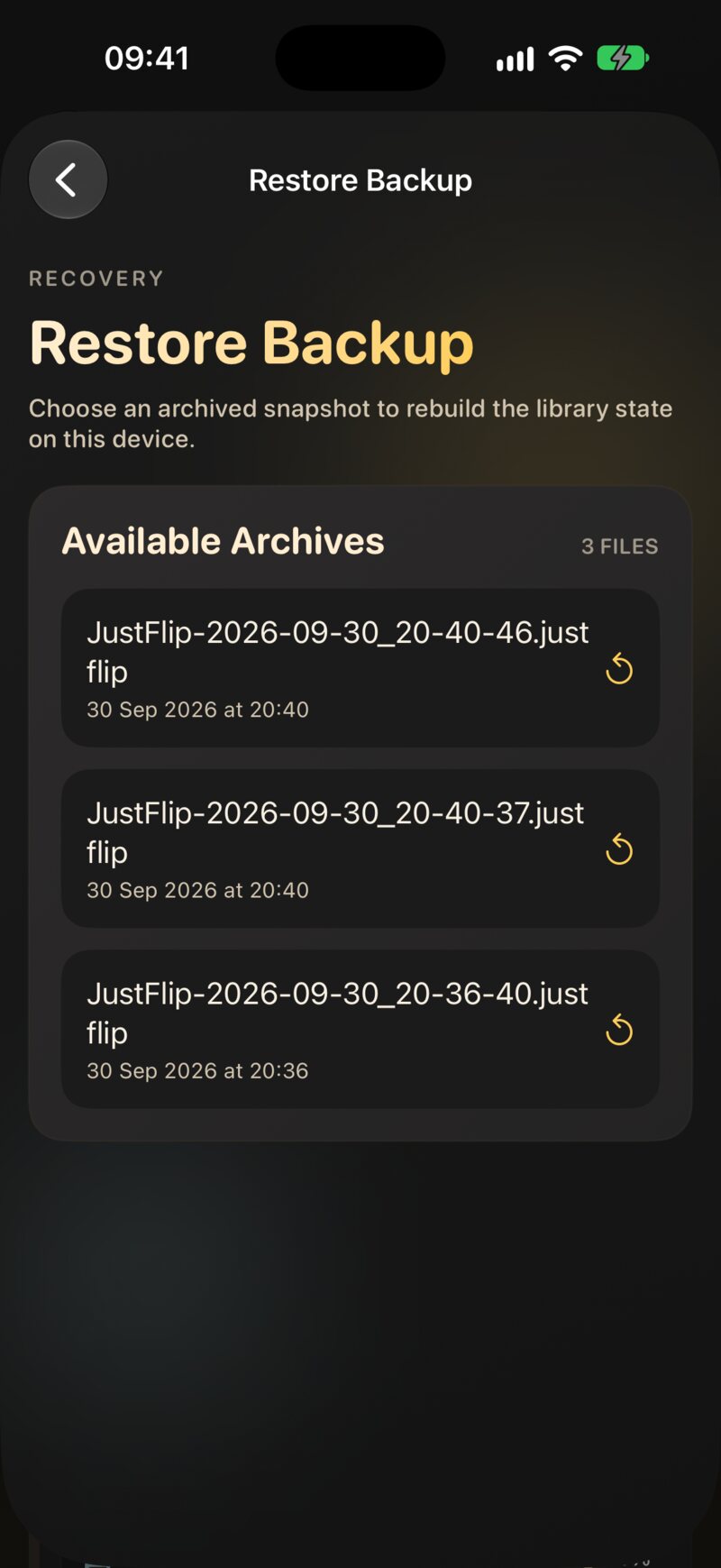
Eine Wiederherstellung führt zusammen; sie leert deine Bibliothek nie vorher:
- Interessen, Stapel und Karten aus der Sicherung kommen zurück. Alles, was nach der Sicherung entstanden ist, bleibt, wie es ist.
- Für jede Karte in der Sicherung wird der Plan zurückgesetzt auf den Stand zum Zeitpunkt der Sicherung: Lernphase, Intervall, Fälligkeitsdatum, Leichtigkeit und Fehlversuche.
- Der Wiederholungsverlauf wird zusammengeführt. Wiederholungen nach der Sicherung bleiben erhalten, und wer dieselbe Sicherung zweimal wiederherstellt, erzeugt keine Duplikate.
Es gibt keine Rückfrage: Ein Tipp auf eine Sicherung stellt sie wieder her. Such dir das richtige Datum aus, bevor du die Liste berührst. Und denk daran, dass die Karten darin auf ihren Plan von damals zurückgehen. Stellst du eine alte Sicherung wieder her, um einen Stapel zu retten, drehst du also auch für jede andere Karte darin die Uhr zurück.
Eine Wiederherstellung schreibt viele Änderungen auf einmal, und jedes andere Gerät muss sie empfangen. Lass JustFlip! auf dem Gerät, auf dem du wiederhergestellt hast, im WLAN geöffnet, bis sein letzter erfolgreicher Upload aktuell ist. Öffne dann JustFlip! auf deinen anderen Geräten und gib ihnen ein paar Minuten, bevor du dort wiederholst.
10.6 Löschen und „Zuletzt gelöscht“
Wenn du ein Interesse, einen Stapel oder eine Karte löschst, ist es sofort weg, auf jedem Gerät. Bevor du etwas löschst, das du vielleicht zurückhaben möchtest, wähle im Kontextmenü des Interesses Archiv exportieren. Das Archiv bewahrt seine Stapel, Karten und den Fortschritt, und du kannst es später wieder importieren. Eine Karte, die du nur aus deinen Wiederholungen haben willst, legst du besser ab, statt sie zu löschen (Kapitel 2).
Einstellungen › Datensicherheit › Zuletzt gelöscht enthält Interessen und Stapel, die JustFlip! für dich beiseitegelegt hat, etwa die leere Kopie, die übrig bleibt, nachdem zwei Interessen oder Stapel zusammengeführt wurden. Die Zeile zeigt, wie viele Elemente warten, oder Leer.
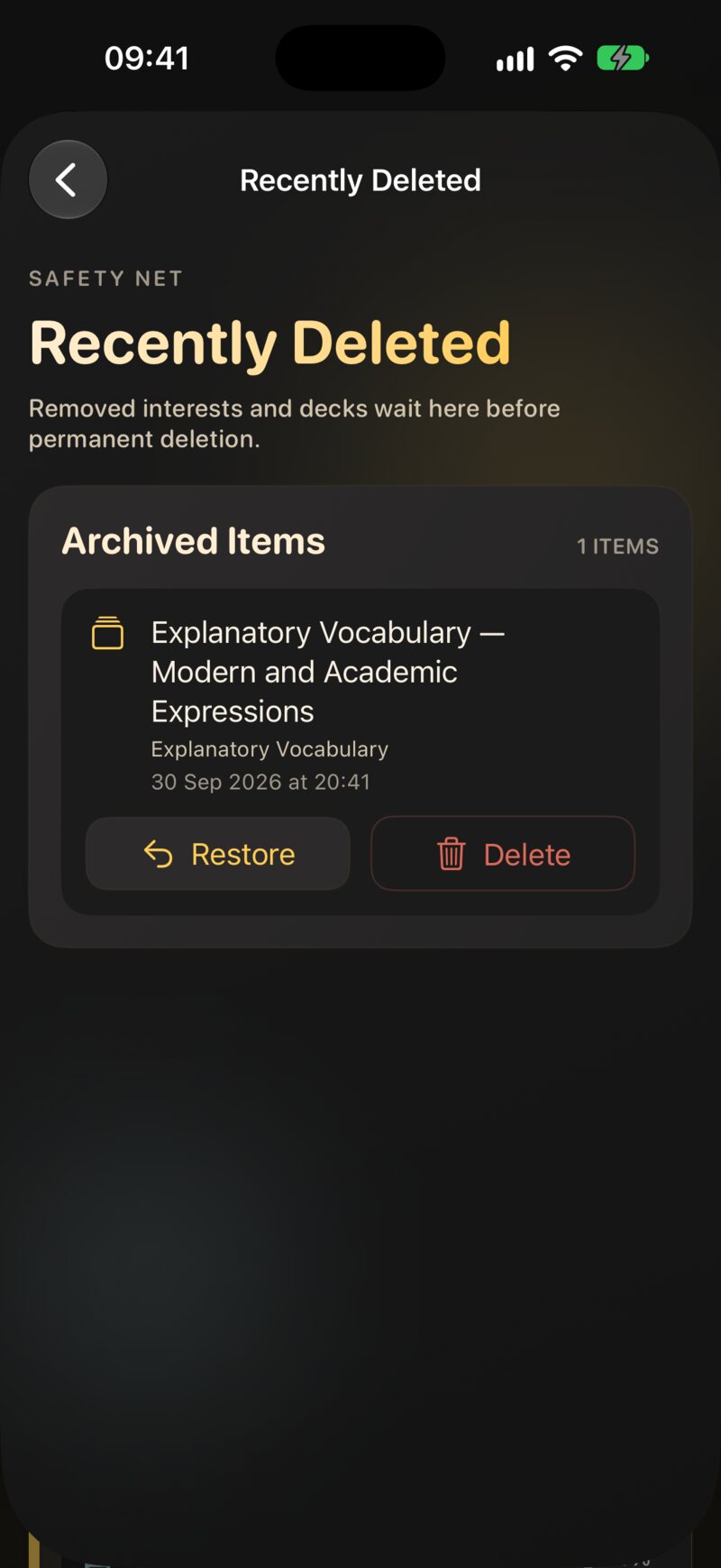
Jedes Element zeigt seinen Namen, das Interesse, zu dem es gehörte, und wann es beiseitegelegt wurde. Dazu zwei Tasten:
- Wiederherstellen holt es mit allen Karten und dem Fortschritt zurück.
- Löschen entfernt es endgültig, und zwar sofort. Das lässt sich nicht rückgängig machen.
Nach 30 Tagen löscht JustFlip! endgültig, was noch übrig ist.
10.7 Ein Archiv exportieren
Die dritte Schicht hast du selbst in der Hand: eine Archivdatei, die du in „Dateien“, auf einem Laufwerk oder in einem beliebigen Cloud-Dienst aufbewahren kannst.
| Du möchtest … | So geht’s | Du bekommst |
|---|---|---|
| Ein Interesse mit Fortschritt aufbewahren oder umziehen | Interesse gedrückt halten › Archiv exportieren | Name.flashcards.zip |
| Dasselbe auf dem Mac | Interesse auswählen › Ablage › Export Interest… (⇧⌘E) | Name.flashcards.zip |
| Sofort die ganze Bibliothek sichern | Einstellungen › Datensicherheit › Sicherung exportieren | eine .justflip-Datei bei deinen Sicherungen |
| Deine Zahlen auswerten | Gedrückt halten › Statistiken exportieren | CSV oder JSON (Kapitel 9) |
Ein Interessen-Archiv enthält jeden Stapel und jede Karte des Interesses, seine Bilder und Töne und deinen Lernfortschritt. Um es zurückzuholen, öffne die Datei mit JustFlip! aus „Dateien“, über das Teilen-Menü oder per AirDrop, oder zieh sie auf dem Mac ins Fenster bzw. verwende Ablage › Import Interest Archive…. Der Import funktioniert wie eine Wiederherstellung: Er führt zusammen, sodass du dieselbe Datei zweimal öffnen kannst, ohne Duplikate zu erzeugen. Kapitel 5 erklärt das Importieren im Detail.
Archiv exportieren enthält immer deinen Lernfortschritt. Für eine Sicherung ist das genau richtig. Schickst du die Datei aber einer Freundin oder einem Freund, reisen deine Fälligkeitsdaten und dein Verlauf mit.
10.8 Doppelte Interessen von zwei Geräten
Interessennamen sind in deiner Bibliothek eindeutig, ohne Rücksicht auf Groß- und Kleinschreibung. Sind aber zwei Geräte gleichzeitig offline und du legst auf jedem ein Interesse mit demselben Namen an, zum Beispiel „Spanisch“ auf dem iPhone im Flugzeug und „spanisch“ auf dem iPad zu Hause, gibt es beide Kopien, sobald sich die Geräte wieder synchronisieren.
JustFlip! bemerkt das und führt sie automatisch zusammen: Die Stapel beider Kopien landen unter einem Interesse, und du siehst eine kurze Meldung wie „Doppelte Kopien von ‚Spanisch‘ zusammengeführt, die auf einem anderen Gerät erstellt wurden“. Namen werden ohne Rücksicht auf Groß- und Kleinschreibung, Akzente und überzählige Leerzeichen verglichen. Jedes Gerät wählt dieselbe Kopie als die bleibende, sodass am Ende alle dasselbe eine Interesse haben, und ein Stapel, der später noch für die aufgelöste Kopie eintrifft, findet trotzdem an den richtigen Platz.
10.9 Fehlerbehebung bei der Synchronisierung
Wenn eine Änderung nicht auf einem anderen Gerät erscheint, geh diese Liste der Reihe nach durch. Die meisten Probleme sind bei Schritt 3 oder 4 gelöst.
- Gib ihr ein paar Minuten. Die Synchronisierung passiert nicht sofort. Lass JustFlip! auf beiden Geräten ein, zwei Minuten geöffnet.
- Prüfe den Status. Öffne auf beiden Geräten Einstellungen › Datensicherheit › Synchronisierungsstatus. Nicht verfügbar heißt, dass kein iCloud-Account verfügbar ist; bei Synchronisierung fehlgeschlagen steht der Fehler unter Fehlerbehebung. Tippe auf Erneut prüfen, nachdem du etwas behoben hast.
- Derselbe Apple Account. Beide Geräte müssen mit demselben Apple Account angemeldet sein. Tippe dazu in der App „Einstellungen“ des Systems oben auf deinen Namen.
- iCloud ist für JustFlip! aktiviert. Geh in der App „Einstellungen“ zu deinem Namen › iCloud und stelle sicher, dass iCloud Drive eingeschaltet ist und JustFlip! iCloud verwenden darf.
- Genug iCloud-Speicher. Ein voller iCloud-Account stoppt die Synchronisierung. Sieh unter deinem Namen › iCloud › Speicher verwalten nach und schaffe bei Bedarf Platz.
- Eine funktionierende Verbindung. Stelle sicher, dass das Gerät online ist.
- Vergleiche die Upload- und Download-Zeiten auf dem Bildschirm „iCloud-Synchronisierung“, wie unter Der Synchronisierungsstatus beschrieben, um herauszufinden, welches Gerät hinterherhinkt.
- Neu starten und aktualisieren. Schließe JustFlip! und öffne es wieder, starte das Gerät neu und installiere alle Updates für JustFlip!. Als letzten Schritt meldest du dich von iCloud ab und wieder an.
- Hängt es immer noch? Nutze Feedback senden in den Einstellungen und erwähne, was das Protokoll Letzte Synchronisierungsaktivität zeigt.
Bevor du die App löschst und neu installierst oder dich von iCloud abmeldest, tippe auf Sicherung exportieren und exportiere ein Archiv deiner wichtigsten Interessen. Was auch immer danach passiert, dein Fortschritt ist sicher.