
4.1 Ein Bild hinzufügen
Jede Seite einer Karte hat ihr eigenes Bild. Es gibt drei Wege, eines hinzuzufügen, und sie unterscheiden sich darin, wo das Bild landet.
Im Text. Tippe im Tab Text
auf die Bildtaste ganz links in der Formatierungsleiste (Bild einfügen) und wähle ein Foto. JustFlip! setzt die
Markierung ![attachment:0] an die Cursorposition, und das
Bild erscheint genau dort auf der Karte, zwischen den Wörtern
drumherum.
Als ganze Seite. Wechsle zum Tab Bild und tippe auf Bild auswählen. Ohne Text füllt das Bild die Seite, zentriert und passend skaliert. Das ist die richtige Wahl für „Was ist das?“-Karten: eine Flagge, ein Blatt, ein Röntgenbild.
Aus der Zwischenablage. Kopiere irgendwo ein Bild und füge es dann ins Textfeld ein. JustFlip! speichert das Bild selbst, nicht einen Link auf seine Herkunft, und setzt die Markierung für dich.
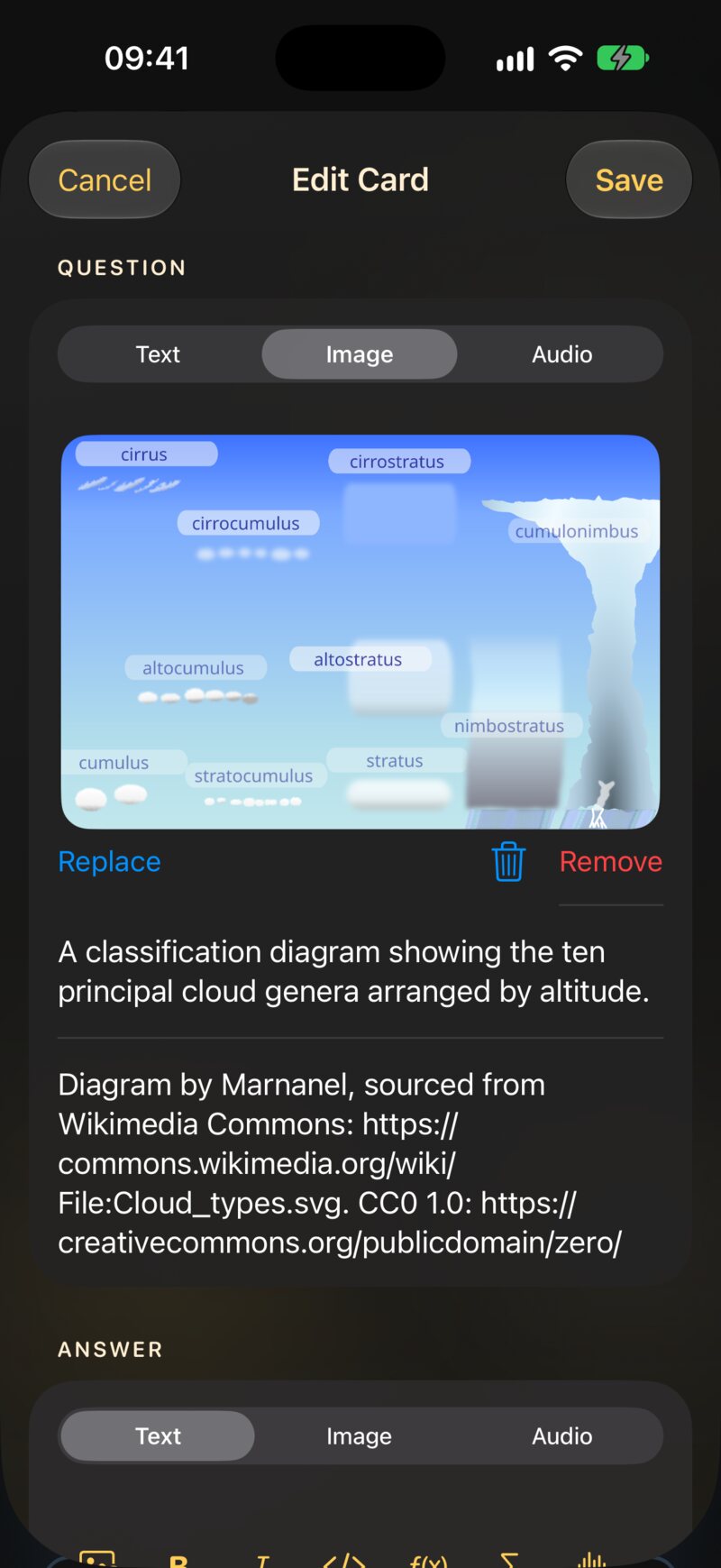
Eine Seite enthält ein Bild. Wählst du ein anderes, ersetzt es das alte; um ein Bild zu entfernen, öffne den Tab Bild und tippe auf Entfernen.
Die Bildtaste öffnet deine Fotos-Mediathek. Ein Bild, das woanders liegt — ein Download, ein Bildschirmfoto, ein Scan —, fügst du zuerst zu Fotos hinzu und wählst es dann im Karteneditor aus.
Nimm das Foto zuerst mit der Kamera-App auf und wähle es dann im Karteneditor aus Fotos aus.
4.1.1 Wo ein Bild steht
Ein Bild kann an einer von drei Stellen landen. JustFlip! entscheidet das anhand dessen, was auf der Seite steht, nicht über eine Einstellung:
| Auf der Seite | Wohin das Bild kommt |
|---|---|
| Ein Bild und kein Text | Füllt die Seite, zentriert |
Text mit einer Markierung ![attachment:0] |
In den Text, an die Stelle der Markierung |
| Text ohne Markierung | Unter den Text, als eigener Block |
Den dritten Fall bekommst du bei importierten Stapeln (Kapitel 5) und bei vielen kuratierten Stapeln: Die Datei nennt ein Bild, aber der Text enthält keine Markierung. Ein solches Bild bleibt an seinem Platz, wenn du den Text bearbeitest, und entfernt wird es im Tab Bild.
Steht die Markierung in deinem Text und du löschst sie, verschwindet das Bild beim Speichern mit.
Eine Seite, die du selbst anlegst, enthält ein Bild. Aus Anki
importierte Karten können mehrere mitbringen, jedes mit seiner eigenen
nummerierten Markierung — ![attachment:0],
![attachment:1] und so weiter. Löschst du eine Markierung,
verschwindet nur dieses Bild; die anderen bleiben.
Ein großes Bild auf einer Karte zeigt eine Taste Zoomen. Sie öffnet das Bild im Vollbild, wo du es mit zwei Fingern aufziehen oder per Doppeltippen näher ansehen kannst.
4.2 Gespeichert wird der Tab, der gerade offen ist
Die Tabs Text, Bild und Audio sehen aus wie drei Schubladen einer Seite. Eigentlich sind sie eher drei Arten von Seite, und Speichern sichert die, deren Tab gerade zu sehen ist:
| Gespeichert in | Was diese Seite behält |
|---|---|
| Text | Den Text; ein Bild, wenn es im Text oder darunter steht; einen Ton, den die Karte schon hatte |
| Bild | Das Bild; einen Ton, den die Karte schon hatte. Der Text fällt weg |
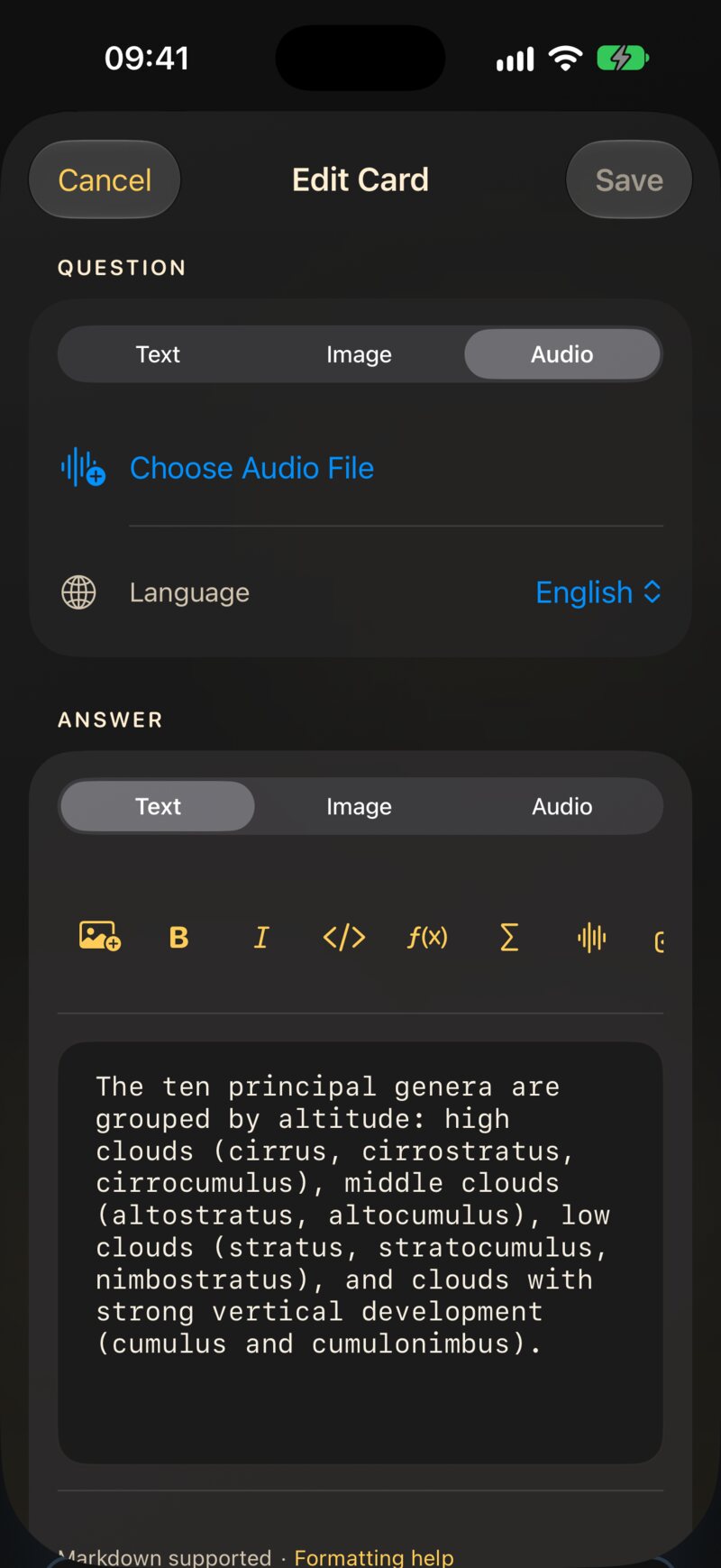
| Audio | Den Ton und die Sprache der Seite. Text und Bild fallen weg |
Du ersetzt den Ton oder das Bild einer Karte, die auch Text hat? Nimm die Änderung im Tab Audio oder Bild vor, wechsle dann zurück zu Text und tippe dort auf Speichern. Speicherst du im anderen Tab, verliert diese Seite ihren Text.
Aus dieser Regel ergeben sich einfache Rezepte für gemischte Karten:
- Text und ein Bild: Bleib im Tab Text und füge das Bild mit der Bildtaste der Leiste hinzu.
- Ein Bild und ein Ton: Wähle den Ton im Tab Audio und speichere. Bearbeite die Karte dann erneut, wähle das Bild im Tab Bild und speichere noch einmal.
- Text und ein Ton: Wähle den Ton im Tab Audio und speichere. Bearbeite die Karte dann erneut, schreib den Text im Tab Text und speichere.
Die zweistufigen Rezepte sind nötig, weil ein Ton auf einer neuen Karte nur aus dem Tab Audio gespeichert wird. Hat die Karte erst einmal einen Ton, behalten ihn die anderen Tabs.
4.3 Bilder beschreiben und Quellen angeben
Hat eine Seite ein Bild, erscheinen darunter zwei Felder: Bildbeschreibung und Bildlizenz. Beide sind optional, und beide sind ein paar Sekunden wert.
4.3.1 Die Beschreibung
VoiceOver liest die Beschreibung anstelle des Bildes vor. Ohne Beschreibung sagt es nur „Bild“, und das verrät jemandem, der die Karte nicht sehen kann, nichts darüber.
Beschreibe, was das Bild zeigt, nicht, was es bedeutet. Auf einer Karte, die fragt „Welcher Vogel ist das?“, schreibst du „Ein kleiner brauner Vogel mit roter Brust auf einem Zaunpfahl“ — nicht „Ein Rotkehlchen“, denn das verrät die Antwort.
Die Beschreibung ist für VoiceOver. Der gesprochene Hinweis aus
Kapitel 3, ![attachment:0]{a red apple}, ist das, was die
Lautsprechertaste und Karten vorlesen sagen. Ein Bild ohne Hinweis
bleibt stumm, wenn die Karte vorgelesen wird, egal was in seiner
Beschreibung steht.
4.3.2 Die Lizenz
Du verwendest das Foto oder die Zeichnung eines anderen Menschen?
Trage Urheber und Lizenz in Bildlizenz ein — zum
Beispiel „Foto: Erika Mustermann, CC BY 4.0“. Links in der Form
[label](https://…) funktionieren in diesem Feld.
Auf der Karte erscheint unten in der Fußzeile eine kleine Taste ⓘ. Ein Tipp darauf öffnet ein Blatt mit dem vollständigen Text, sodass die Quellenangabe für alle da ist, die sie sehen wollen, ohne die Karte zu überladen.
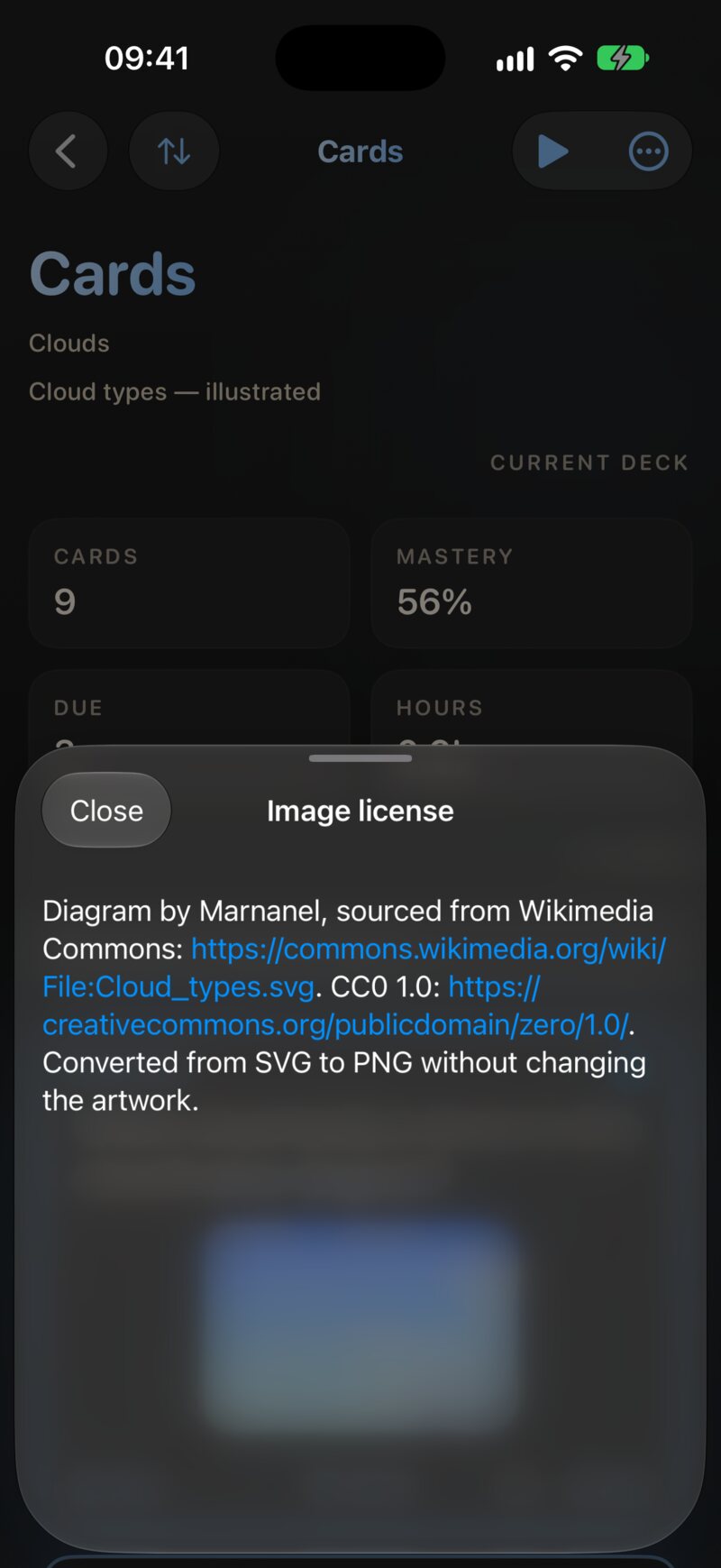
Auch kuratierte und KI-erstellte Stapel können Lizenzen mitbringen,
in ihren Feldern q_image_license und
a_image_license (Kapitel 5).
4.4 Größe, Formate und Synchronisierung
Das Bild einer Karte reist mit der Karte. Es wird in deiner Bibliothek gespeichert und über iCloud mit jedem Gerät synchronisiert, sodass ein Bild, das du am Mac hinzufügst, einen Moment später auf deinem iPhone ist.
Dieser Komfort hat seinen Preis: Jedes Megabyte wird auf jedes Gerät synchronisiert. JustFlip! hält Bilder von sich aus im Rahmen. Beim Speichern wird ein Bild, dessen lange Seite mehr als 3.000 Pixel misst, auf 3.000 verkleinert; ein deckendes Foto wird als JPEG gespeichert, ein Bild mit Transparenz behält sie. Kleinere Bilder werden genau so gespeichert, wie sie sind.
Audiodateien werden genau so gespeichert, wie du sie auswählst. Eine dreiminütige Aufnahme kann leicht mehr wiegen als hundert Karten Text, also kürze Clips auf den Teil, den du brauchst.
| Funktioniert | Funktioniert nicht | |
|---|---|---|
| Bilder | Alles, was deine Fotos-Mediathek anzeigt; PNG, JPEG, GIF und WebP aus Importen | SVG und andere Vektorformate |
| Ton | Dateien, die das System als Audio erkennt, etwa .mp3,
.m4a und .wav |
Video |
Vektorzeichnungen (.svg) können nicht auf einer Karte
angezeigt werden. Exportiere die Zeichnung zuerst als PNG — mit etwa
2.000 Pixeln Breite und weißem Hintergrund (siehe Bilder, die funktionieren).
4.5 Ton auf einer Karte
Öffne den Tab Audio und tippe auf Audiodatei auswählen, um eine Datei aus Dateien auszuwählen. Der Tab zeigt dann Name und Größe der Datei, eine Papierkorbtaste zum Entfernen und Audio ersetzen. Darunter steht die Sprache der Seite.
JustFlip! nimmt nicht über das Mikrofon auf. Nimm mit Sprachmemos auf, teile das Memo in Dateien und wähle es dort aus.
4.5.1 Wie er abgespielt wird
Nichts spielt von selbst. Was du siehst, hängt von der Seite ab:
- Eine Seite, die nur aus Ton besteht, zeigt eine große Wiedergabetaste in der Mitte der Karte.
- Eine Seite, die auch Text oder ein Bild hat, hat eine kleine Taste Audio in der Fußzeile, neben der Lautsprechertaste. Während der Ton läuft, steht darauf Wiedergabe.
Startest du den Ton, verstummt die Stimme, falls sie gerade die Karte vorliest, und umgekehrt.
4.5.2 Mehrere Spuren
Anki-Notizen haben manchmal mehr als einen Ton auf einer Seite — ein Wort, dann einen Beispielsatz. JustFlip! behält sie alle, in ihrer ursprünglichen Reihenfolge. Die Taste in der Fußzeile heißt dann Audio (2), Audio (3) und so weiter und öffnet ein Menü mit einem Eintrag pro Spur.
Der Editor zeigt nur die erste Spur. Audio ersetzen oder die Papierkorbtaste wirkt auf jede Spur dieser Seite. Wenn du die zusätzlichen Spuren behalten willst, lass den Tab Audio in Ruhe.
4.6 Bildabdeckung
Die Bildabdeckung macht aus einem Bild viele Karten. Du deckst Teile eines Diagramms mit Formen ab; jeder abgedeckte Teil wird zu einer eigenen Karte, die fragt: „Was steckt hier darunter?“ Schneller lernst du keine Landkarte, keine Anatomietafel, keinen Schaltplan und keine Grifftabelle — nichts, was ein Bild voller Beschriftungen ist.
4.6.1 Bildabdeckungs-Karten erstellen
- Öffne einen Stapel, tippe auf die Taste Weitere Aktionen (•••) und wähle Bildabdeckungs-Karten hinzufügen.
- Tippe auf Bild auswählen und wähle das Bild.
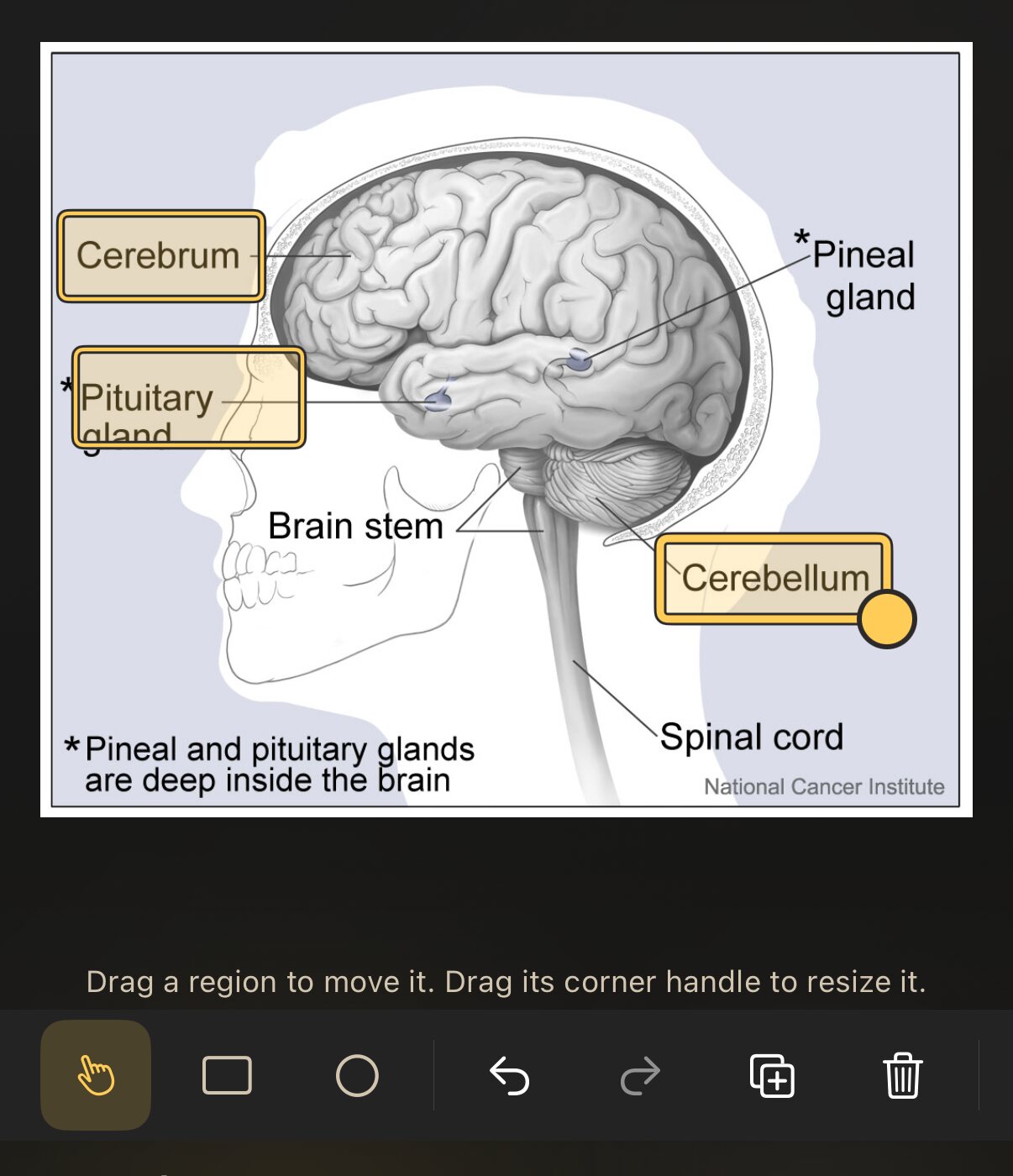
- Zieh über das Bild, um einen Bereich abzudecken. Wiederhole das für jede Beschriftung, die du lernen willst.
- Wähle einen Modus, ergänze bei Bedarf Text und tippe auf N Karten sichern.
Die Werkzeuge über dem Bild:
| Werkzeug | Was es tut |
|---|---|
| Rechteck / Ellipse | Einen neuen Bereich durch Ziehen zeichnen |
| Auswählen | Einen Bereich durch Ziehen verschieben; über den Eckgriff seine Größe ändern |
| Widerrufen / Wiederholen | Durch deine Änderungen zurück- und vorgehen |
| Bereich duplizieren | Den ausgewählten Bereich kopieren |
| Bereich löschen | Den ausgewählten Bereich entfernen |
| Bild ändern | Das Bild darunter austauschen |
4.6.2 Zwei Modi
Unter Modus legst du fest, wie viel vom Bild verdeckt ist, während eine Karte ihre Frage stellt. So oder so wird jeder Bereich zu einer eigenen Karte.
| Modus | Beim Abfragen | Am besten für |
|---|---|---|
| Eine verbergen, eine raten | Nur der abgefragte Bereich ist verdeckt; alle anderen Beschriftungen siehst du | Lernen, wo sich etwas befindet, mit den Nachbarn als Hinweis |
| Alle verbergen, eine raten | Alle Bereiche sind verdeckt; der abgefragte hat einen kräftigeren Rand und ein Fragezeichen | Dich richtig abzufragen, ohne dass die anderen Beschriftungen etwas verraten |
Fang mit Eine verbergen, eine raten an. Sobald dir ein Bild leichtfällt, ist ein zweiter Satz Karten mit Alle verbergen, eine raten eine gute Prüfung.
4.6.3 Der Text drumherum
Unter dem Modus stehen drei optionale Felder:
- Überschrift (optional) — erscheint auf jeder Karte über dem Bild. Schreib die Frage hierhin: „Benenne den Knochen.“
- Antwortnotizen (optional) — erscheint unter dem Bild, sobald die Antwort aufgedeckt ist. Gut für eine Eselsbrücke oder ein Detail.
- Kommentare (optional) — eine Notiz für dich selbst. Sie wird mit den Karten gespeichert, beim Wiederholen aber nicht angezeigt.
Dann gibt es noch Bildbeschreibung. Wie der Editor sagt, liest VoiceOver sie anstelle des Bildes vor, also beschreibe das Diagramm, ohne eine Antwort zu verraten: „Das menschliche Skelett von vorn“ statt einer Liste der Knochen.
Ein Bereich verdeckt genau die Fläche, die du gezeichnet hast. Ragt eine Beschriftung aus ihrem Rechteck heraus, ist die Antwort sichtbar. Zeichne großzügig — ein Rand um jede Beschriftung kostet nichts.
4.6.4 Eine Bildabdeckungs-Karte wiederholen
Eine Bildabdeckungs-Karte dreht sich nicht um. Das Bild bleibt, wo es ist; tippe oben auf Antwort anzeigen — oder drück auf einer Tastatur die Leertaste —, und der abgedeckte Bereich öffnet sich, umrandet, während der Rest bleibt, wie er war. Dann bewertest du sie wie jede andere Karte. Ein detailreiches Diagramm vergrößerst du mit zwei Fingern.
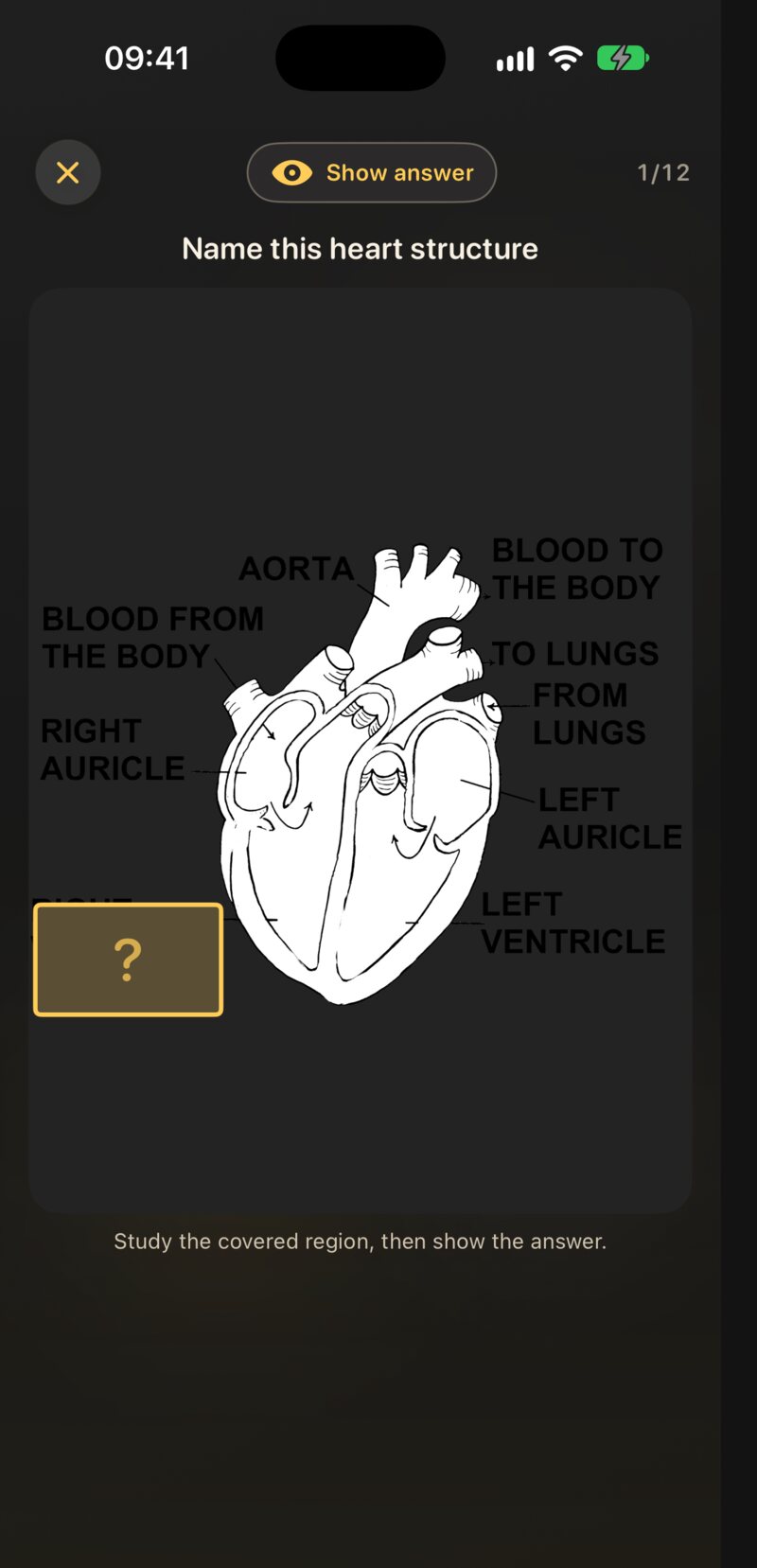
Bildabdeckungs-Karten gehören auf iPhone, iPad und Mac zu deinen ganz normalen Wiederholungen. Die Apple Watch lässt sie aus und sagt dir, wie viele Karten auf deinem iPhone warten.
4.6.5 Eine Bildabdeckungs-Karte bearbeiten
Bearbeite eine beliebige Karte des Satzes — halte sie gedrückt (oder klicke auf dem Mac mit der rechten Maustaste) und wähle Karte bearbeiten —, und JustFlip! öffnet den Bereichseditor, nicht den Texteditor. Dort kannst du Bereiche verschieben, hinzufügen oder löschen, den Modus ändern, den Text oder sogar das Bild.
Bereiche, die du behältst, behalten ihren Wiederholungsverlauf. Ein Bereich, den du hinzufügst, wird zu einer neuen Karte; ein Bereich, den du löschst, nimmt seine Karte mit.
Ankis eigene Bildabdeckungs-Notizen und das ältere Add-on Image Occlusion Enhanced kommen beim Import des Stapels als native Bildabdeckungs-Karten in JustFlip! an (Kapitel 5). Auch Stapeldateien, die mit dem Skill für Coding-Agenten erstellt wurden, können Bildabdeckungs-Karten enthalten.
4.7 Bilder, die funktionieren
Eine Karte zeichnet dein Bild genau so, wie es ist. Es gibt keine Hintergrundplatte dahinter, keinen Rahmen und keine automatische Kontrastkorrektur. So wirken Fotos natürlich, und ein paar Gewohnheiten lohnen sich.
Ein PNG mit schwarzen Linien auf transparentem Hintergrund sieht im hellen Modus perfekt aus. Im Dunkelmodus ist die Karte dahinter fast schwarz, und die Zeichnung verschwindet — Linien, Beschriftungen, Noten auf einem Notensystem, alles. Bevor du ein Diagramm, ein Formelbild oder eine eingescannte Skizze hinzufügst, gib ihm einen deckenden weißen oder hellen Hintergrund. Die meisten Bildbearbeitungsprogramme nennen das auf eine Ebene reduzieren; ein Export als JPEG erledigt es ebenfalls. Prüfe die Karte einmal im Dunkelmodus, bevor du fünfzig weitere dieser Art anlegst.
Noch ein paar Faustregeln:
- Verwende Rasterbilder. PNG für Diagramme, Text und Strichzeichnungen; JPEG für Fotos. Kein SVG.
- Etwa 2.000 Pixel an der langen Seite reichen völlig. JustFlip! zeichnet ein Bild auf einer Karte nie größer als etwa 2.200 Pixel und verkleinert beim Speichern alles über 3.000. Mehr Auflösung kostet nur Synchronisierungszeit.
- Schneide knapp zu. Eine Karte ist klein. Schneide alles weg, was nicht zu dem gehört, wonach du fragst — so wird das Bild gratis größer.
- Halte Text im Bild groß. Beschriftungen, die auf einem Laptop-Bildschirm lesbar sind, verschwimmen auf einer iPhone-Karte oft. Zoomen hilft, aber eine Karte, die du erst vergrößern musst, wiederholst du langsamer.
- Eine Idee pro Bild. Ein Diagramm mit zwanzig Beschriftungen ergibt eine schlechte Karte und zwanzig gute Bildabdeckungs-Karten.
4.8 Kurzübersicht
| Aufgabe | Wo |
|---|---|
| Bild im Text | Tab Text → Bildtaste der Leiste |
| Bild als ganze Seite | Tab Bild → Bild auswählen |
| Bild aus der Zwischenablage | Ins Textfeld einfügen (⌘V auf dem Mac) |
| Bild entfernen | Tab Bild → Entfernen |
| Für VoiceOver beschreiben | Bildbeschreibung, unter dem Bild |
| Urheber nennen | Bildlizenz → die Taste ⓘ auf der Karte |
| Ton hinzufügen | Tab Audio → Audiodatei auswählen |
| Ton ersetzen oder entfernen | Tab Audio → Audio ersetzen oder die Papierkorbtaste |
| Neue Bildabdeckungs-Karten | Stapel → Weitere Aktionen → Bildabdeckungs-Karten hinzufügen |
| Abdeckungsbereiche bearbeiten | Eine beliebige Karte des Satzes bearbeiten |
| Bildabdeckungs-Karte aufdecken | Antwort anzeigen oder die Leertaste |