
7.1 Alles beginnt mit der Sprache
Bevor irgendetwas vorgelesen wird, muss JustFlip! wissen, in welcher Sprache eine Seite geschrieben ist. Jede Seite einer Karte hat im Karteneditor eine eigene Auswahl Sprache (Kapitel 3). Das spanische Wort auf der Vorderseite bekommt eine spanische Stimme, seine deutsche Bedeutung auf der Rückseite eine deutsche.
Die Auswahl bietet diese Sprachen: Englisch, Englisch (USA), Englisch (UK), Tschechisch, Spanisch, Französisch, Deutsch, Italienisch, Portugiesisch, Portugiesisch (Brasilien), Chinesisch (vereinfacht), Chinesisch (traditionell), Japanisch, Koreanisch, Arabisch, Russisch und Hindi.
Der erste Eintrag der Auswahl lautet Keine (Systemstandard), doch dahinter steckt keine Standardstimme. Eine Seite, die auf „Keine“ steht, wird nie gesprochen: Sie bekommt keine Abspieltaste, und „Karten vorlesen“ überspringt sie. Dasselbe gilt für eine Sprache, für die auf deinem Gerät keine Stimme installiert ist. Bleibt eine Karte stumm, prüfe zuerst ihre Sprache.
Ein Stapel, den du importierst (Kapitel 5), bringt die Sprachen mit, die in der Datei festgelegt sind. Ist ein ganzer importierter Stapel stumm, sind seine Karten vermutlich ohne Sprache angekommen. Lege die Sprache für jede Seite im Karteneditor fest.
7.2 Die Abspieltaste
Sobald eine Seite Text und eine Stimme für ihre Sprache hat, sitzt unten links auf der Karte eine kleine Taste Abspielen. Tippe darauf, um diese Seite zu hören. Während gesprochen wird, wird daraus Stopp, ein weiterer Tipp hält also an. Die Taste erscheint auf Karten in der Kartenliste und während einer Wiederholung. Sie ist kostenlos.
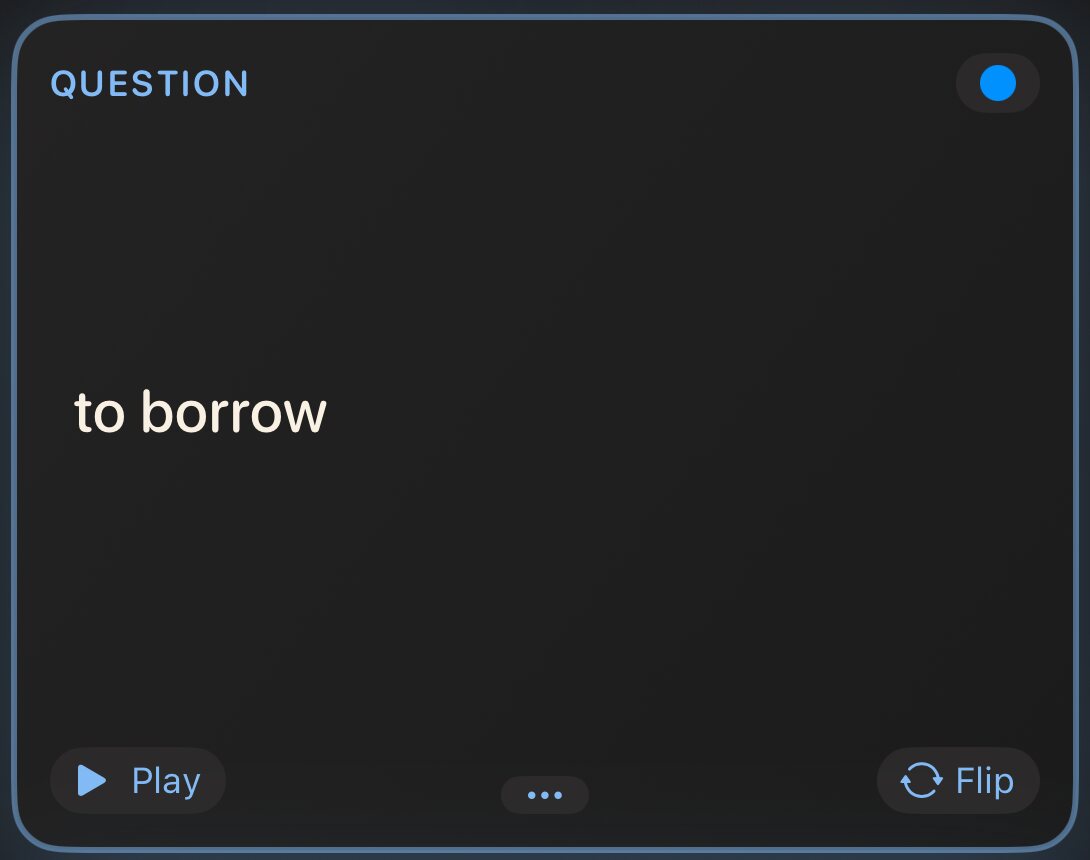
Hat die Seite außerdem eine Tondatei (Kapitel 4), erscheint neben der Abspieltaste eine Taste Audio. Die beiden sind getrennt: „Abspielen“ liest den Text mit einer synthetischen Stimme, „Audio“ spielt die Tondatei ab. Startest du die eine, stoppt die andere.
7.3 Karten vorlesen (Pro)
Karten vorlesen liest dir einen Stapel von Anfang bis Ende vor, ganz ohne Hände. Öffne einen Stapel, tippe oben in der Kartenliste auf die Abspieltaste und wähle Karten vorlesen. Um mittendrin zu beginnen, halte eine Karte gedrückt und wähle Ab hier vorlesen.
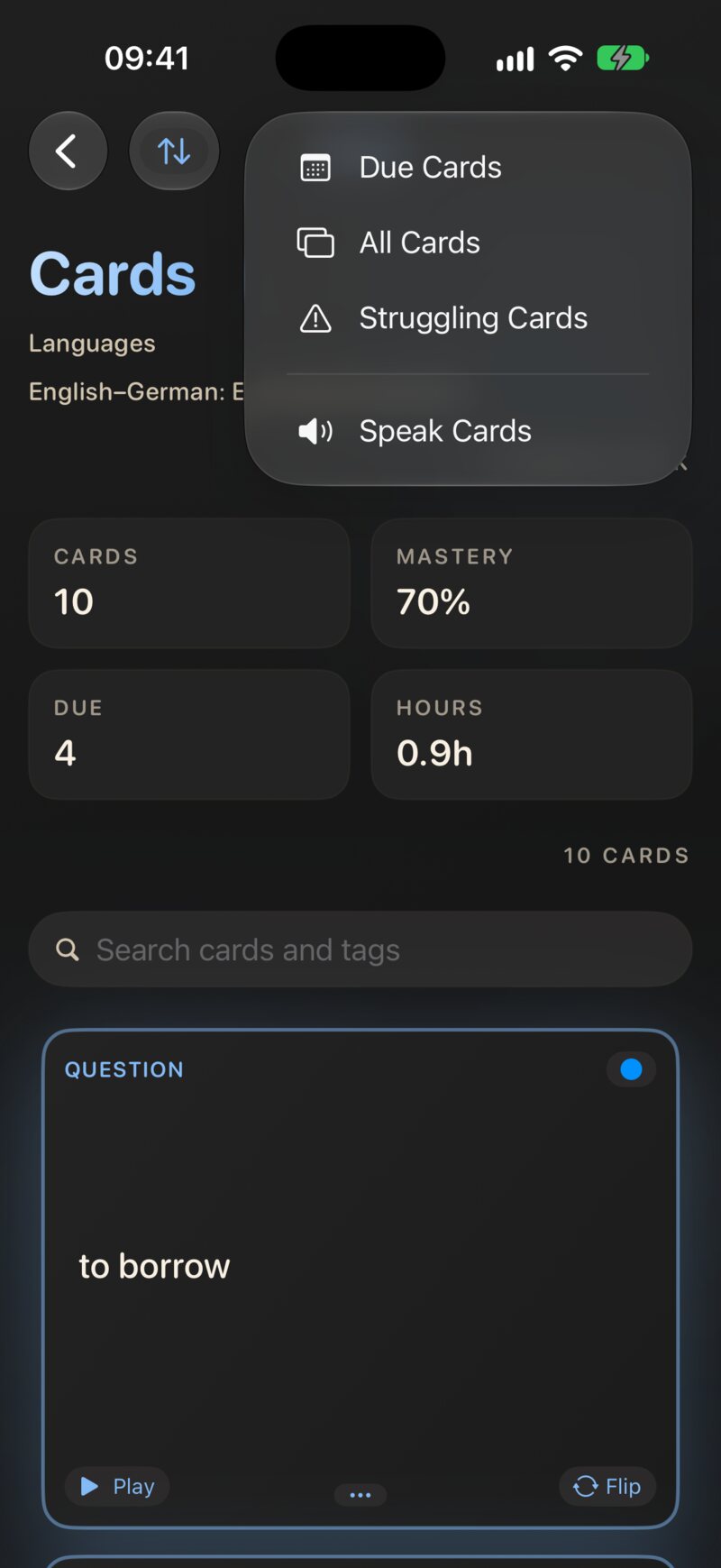
Für jede Karte macht JustFlip! Folgendes:
- Es liest die Frage vor,
- wartet vier Sekunden – dein Moment, im Kopf zu antworten –,
- liest die Antwort vor
- und spielt einen kurzen Klang ab, dann geht es zur nächsten Karte.
Während der Wiedergabe läuft die Kartenliste mit. Die gerade gelesene Karte wird während der Antwortphase auf ihre Antwort umgedreht und danach wieder zurück. Die Abspieltaste oben wird zur Stopptaste (Vorlesen stoppen). Tippe darauf, um die Sitzung zu beenden.
„Karten vorlesen“ liest die Karten in der Reihenfolge, in der die Liste sie zeigt. Nutze vor dem Start das Sortiermenü (Ursprüngliche Reihenfolge, Alphabetisch, Nach Fortschritt, Nach Dringlichkeit oder Mischen), um zu ändern, was du zuerst hörst. Die Stimme spricht in der normalen Systemgeschwindigkeit. Für die Pause, das Tempo oder die gelesene Seite gibt es keine Einstellungen: Jede Karte wird immer zuerst mit der Frage, dann mit der Antwort gelesen.
„Karten vorlesen“ ist eine Möglichkeit, einen Stapel in dich aufzusaugen, kein Test. Nichts wird bewertet, dein Plan ändert sich nicht, und die Sitzung zählt weder für deine Serie noch für die Statistiken. Fortschritts-Tracker werden übersprungen. Nutze es neben deinen Wiederholungen, nicht statt ihrer.
7.3.1 Welche Karten gelesen werden
Eine Karte wird nur gelesen, wenn beide Seiten gesprochen werden können: Jede hat Text, und jede hat eine Sprache mit installierter Stimme. Andere Karten werden wortlos übersprungen, und die Sitzung läuft weiter. Erfüllt keine Karte im Stapel die Bedingungen, meldet JustFlip!: Keine vorlesbaren Karten verfügbar. Beide Seiten benötigen Text und eine unterstützte Vorlesesprache.
„Karten vorlesen“ liest Text. Es spielt keine Tondateien auf einer Karte ab, und ein Bild bleibt stumm, solange du ihm keinen gesprochenen Hinweis gegeben hast (Kapitel 3). Eine Karte, deren Antwort nur aus einem Bild oder einem Ton besteht, hat keinen Text zum Vorlesen, daher wird die ganze Karte übersprungen.
7.3.2 Pro und kostenlos
„Karten vorlesen“ und die Wiedergabe im Hintergrund gehören zu JustFlip! Pro. Ohne Pro erscheinen Karten vorlesen und Ab hier vorlesen weiterhin, aber mit einem Schloss, und ein Tipp darauf öffnet den Pro-Bildschirm. Die Abspieltaste auf einer Karte und die Auswahl der Stimmen in den Einstellungen sind für alle kostenlos.
7.4 Zuhören bei gesperrtem Bildschirm
Sobald „Karten vorlesen“ läuft, kannst du dein iPhone sperren oder zu einer anderen App wechseln. Das Vorlesen geht im Hintergrund weiter, samt Pausen und Klängen, das Telefon kann also in der Tasche bleiben.
Wenn etwas anderes die Audiowiedergabe übernimmt, etwa ein Anruf, ein Wecker oder eine andere App, die zu spielen beginnt, stoppt die Sitzung. Nach dem Anruf geht es nicht von selbst weiter. Öffne den Stapel und wähle bei der Karte, an der du aufgehört hast, Ab hier vorlesen.
Auf dem Sperrbildschirm und im Kontrollzentrum gibt es keine Tasten zum Abspielen und Pausieren. Zum Anhalten öffne JustFlip! und tippe in der Kartenliste auf die Stopptaste.
JustFlip! enthält außerdem eine Live-Aktivität, die die gerade gelesene Karte auf dem Sperrbildschirm und in der Dynamic Island zeigt. In der aktuellen Version ist sie ausgeschaltet, bis ihre Aktualisierungen zuverlässig laufen, und kommt mit einem Update zurück. Die Wiedergabe im Hintergrund funktioniert auch ohne sie.
7.5 Stimmen auswählen
Geh zu Einstellungen › Sprachausgabe › Stimmen. JustFlip! wählt eine Stimme für jede Sprache einzeln. Der Untertitel der Zeile fasst deine Auswahl zusammen, zum Beispiel „Englisch: Automatisch · Deutsch: Anna“.
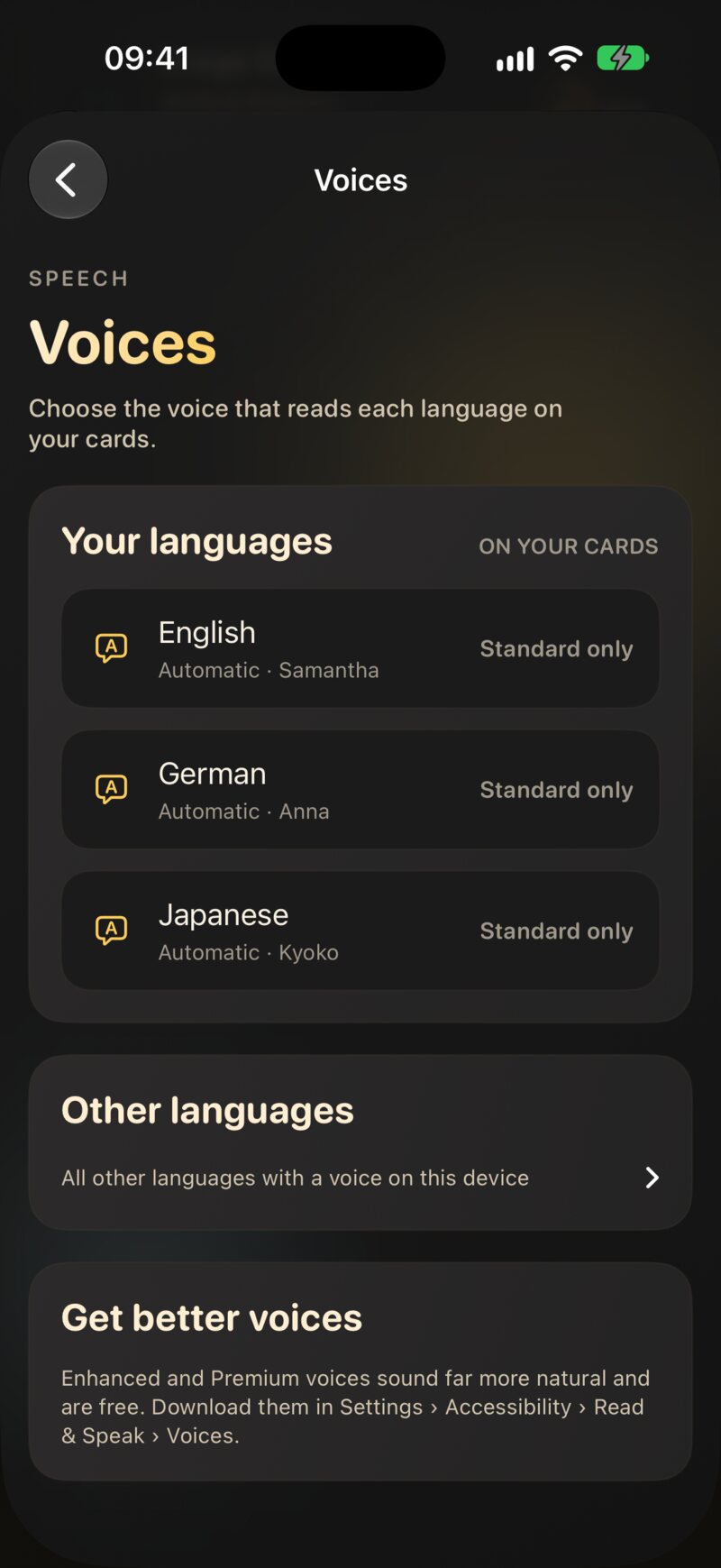
Der Bildschirm hat zwei Listen:
- Deine Sprachen: die Sprachen, die auf deinen Karten eingestellt sind. Jede Zeile zeigt die Stimme, die tatsächlich spricht.
- Weitere Sprachen: jede andere Sprache mit einer Stimme auf diesem Gerät, eingeklappt, bis du sie brauchst.
Eine Sprache, deren beste installierte Stimme nur Basisqualität hat, ist mit Nur Standard gekennzeichnet. Das ist dein Zeichen, eine bessere herunterzuladen (siehe Bessere Stimmen laden).
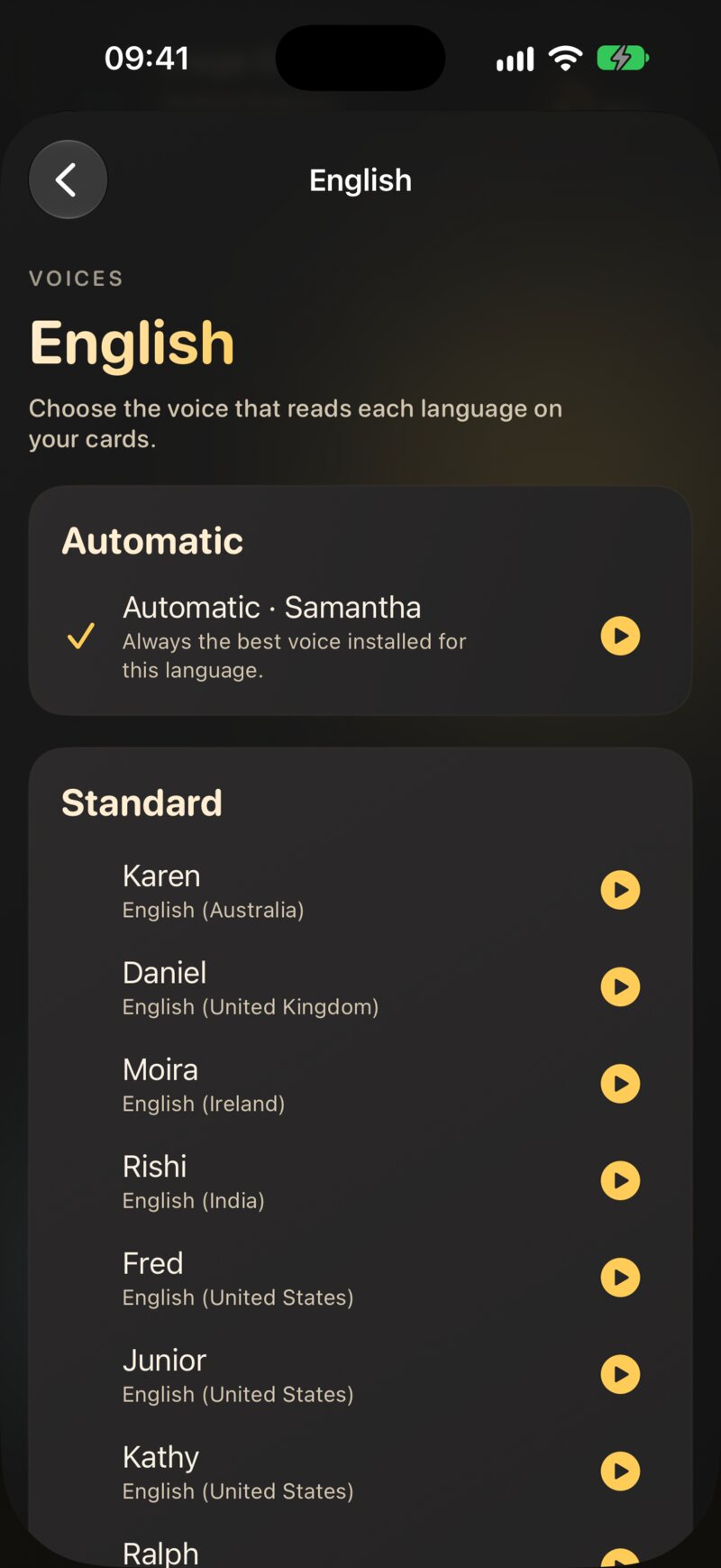
Tippe auf eine Sprache, um ihre Stimmen zu sehen:
- Automatisch ganz oben, zusammen mit der Stimme, die es gerade auswählt.
- Jede installierte Stimme für diese Sprache, gruppiert nach Premium, Erweitert und Standard.
Ein Häkchen markiert deine Wahl. Jede Zeile hat eine kleine Abspieltaste, mit der du zuerst eine Probe hörst. Die Probe ist eine zufällige Kartenseite aus deinen eigenen Karten in dieser Sprache, du hörst also, was die Stimme wirklich vorlesen wird. Nutzt noch keine deiner Karten die Sprache, stellt sich die Stimme mit ihrem Namen und ihrer Sprache vor. Tippe die Taste erneut, um anzuhalten.
7.5.1 Was „Automatisch“ wählt
Automatisch nimmt immer die beste installierte Stimme für die Sprache: zuerst Premium, dann Erweitert, dann Standard. Teilen sich mehrere Stimmen die beste Qualität, bevorzugt es die Stimme, die iOS selbst für diese Sprache verwendet, dann eine Stimme aus deiner Region (eine US-englische Stimme auf einem US-iPhone), und die retro klingenden Eloquence-Stimmen kommen zuletzt. Lädst du eine bessere Stimme, nutzt „Automatisch“ sie sofort, ohne dass du in JustFlip! etwas ändern musst.
„Automatisch“ wird immer besser, je mehr Stimmen du installierst. Wähle eine bestimmte Stimme nur, wenn du einen klaren Favoriten hast, etwa einen bestimmten Akzent.
Die Stimme, die du für Tschechisch wählst, liest tschechische Seiten, und nur diese. Die englische Seite derselben Karte liest sie nie, dafür gilt die Wahl für Englisch. Gewählt wird pro Sprache, nicht pro Variante: Eine britische Stimme, die du für Englisch wählst, liest also auch Seiten, die auf Englisch (USA) stehen. Löschst du eine gewählte Stimme von deinem Gerät, kehrt diese Sprache stillschweigend zu „Automatisch“ zurück.
Die Spaßstimmen (Albert, Bahh, Bells und Co.) und deine Eigene Stimme werden nie angeboten, und „Automatisch“ wählt sie nie. Spaßstimmen sind schlechte Lehrer, und deine Eigene Stimme bleibt deine.
7.6 Bessere Stimmen laden
Die Stimmen, die mit iOS kommen, sind brauchbar, doch die Stimmen Erweitert und Premium klingen viel natürlicher, und sie sind kostenlos. Auf iPhone und iPad lädst du sie in der System-App „Einstellungen“:
Einstellungen › Bedienungshilfen › Vorlesen & Sprechen › Stimmen
Wähle eine Sprache, dann eine Stimme, und tippe darauf, um sie zu laden. Premium-Stimmen sind größere Dateien, nutze also WLAN. Ist der Download fertig, wechsle zurück zu JustFlip!. Die neue Stimme erscheint unter Einstellungen › Sprachausgabe › Stimmen, und „Automatisch“ übernimmt sie sofort. JustFlip! kann diese Einstellungsseite nicht für dich öffnen, deshalb nennt der Bildschirm „Stimmen“ den Pfad unter Bessere Stimmen laden.
7.7 Lückentextkarten laut gelesen
Eine Lückentextkarte (Kapitel 3) darf ihre eigene Antwort nicht verraten, deshalb wird ihre Frage gelesen, wobei jede Lücke ersetzt wird:
- durch das Wort für „Lücke“ in der Sprache der Karte: „blank“ auf Englisch, „Lücke“ auf Deutsch, „espacio en blanco“ auf Spanisch, „prázdné místo“ auf Tschechisch und so weiter;
- oder durch den Hinweis, falls die Lücke einen hat:
{{c1::Paris::city}}wird als „city“ gelesen.
The capital of France
is {{c1::Paris}}.The capital of France is […].
Die Stimme sagt “The capital of France is blank.”
Auf der Antwortseite wird der ganze Satz mit ausgefüllten Lücken gelesen. Bei „Karten vorlesen“ liest die Antwortphase den aufgedeckten Satz und danach etwaige zusätzliche Notizen von der Antwortseite.
Die Antwort einer Lückentextkarte steckt in ihrer Frage, deshalb liest „Karten vorlesen“ die Antwortphase samt Notizen mit Sprache und Stimme der Frageseite. Eine Antwortseite mit einer anderen Sprache ändert daran nichts. Schreib Notizen auf einer Lückentextkarte in derselben Sprache wie den Satz.
7.8 Damit Karten richtig klingen
Wenn die Stimme über eine Abkürzung, ein Symbol oder eine Formel
stolpert, sagt ihr ein gesprochener Hinweis, was sie
stattdessen sagen soll: [iOS]{eye oh ess},
$c^2${c squared}. Hinweise funktionieren an genau vier
Stellen, überall sonst werden die geschweiften Klammern auf der Karte
angezeigt. Kapitel 3 erklärt sie ausführlich im Abschnitt Der Stimme
sagen, was sie sprechen soll.
Alles in diesem Kapitel nutzt deine Hinweise: die Abspieltaste, „Karten vorlesen“ und die Stimmproben.
7.9 Wenn eine Karte stumm bleibt
| Symptom | Wahrscheinliche Ursache | Lösung |
|---|---|---|
| Keine Abspieltaste auf einer Seite | die Seite hat keine Sprache oder keinen Text | lege im Karteneditor die Sprache der Seite fest |
| Keine Abspieltaste, obwohl die Sprache eingestellt ist | keine Stimme dafür installiert | lade eine in den iOS-Einstellungen › Bedienungshilfen › Vorlesen & Sprechen › Stimmen |
| „Karten vorlesen“ überspringt eine Karte | eine Seite kann nicht gesprochen werden | gib beiden Seiten Text und eine Sprache |
| „Karten vorlesen“ ist gesperrt | es ist eine Pro-Funktion | die Abspieltaste auf jeder Karte bleibt kostenlos |
| Der falsche Akzent | „Automatisch“ hat eine andere Variante gewählt | wähle eine Stimme unter Einstellungen › Sprachausgabe › Stimmen |
| Die Wiedergabe hat von selbst aufgehört | ein Anruf oder eine andere App hat das Audio übernommen | starte neu mit Ab hier vorlesen |
| Eine Lücke wird als „Lücke“ gelesen | das ist so gewollt | füge einen Hinweis hinzu, {{c1::…::hint}}, um
stattdessen den Hinweis zu hören |