
5.1 Wo du importierst
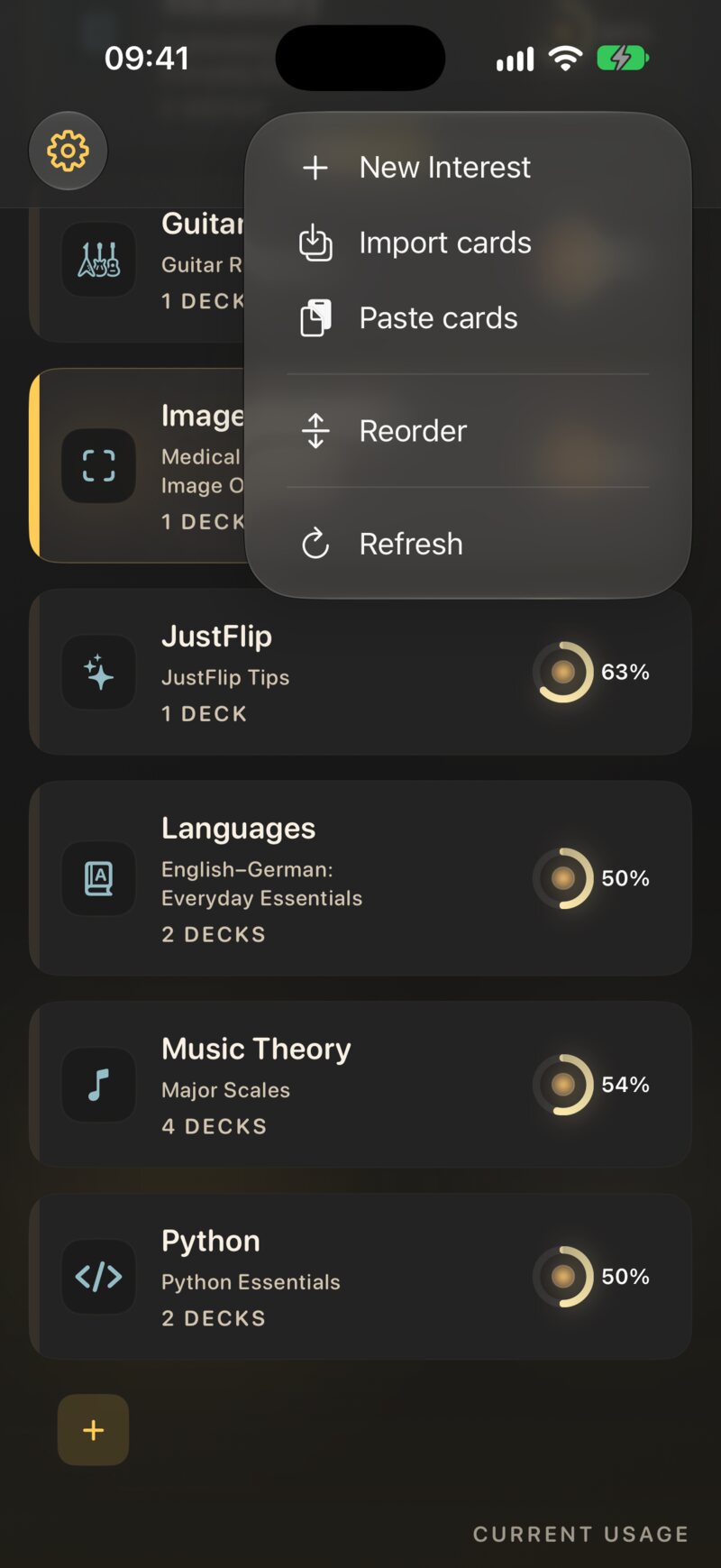
Jeder Import beginnt auf dem Bildschirm Interessen. JustFlip! erkennt die Datei an ihrem Namen und Inhalt, deshalb nehmen dieselben Wege jedes Format an.
| Auf | So geht’s |
|---|---|
| iPhone, iPad | Das Menü Hinzufügen oder importieren (die Ablagetaste) → Karten importieren |
| iPhone, iPad | In Dateien, Mail oder Safari: die Datei teilen oder mit JustFlip! öffnen |
| iPad, Mac | Dateien auf die Liste der Interessen ziehen — sie zeigt Zum Importieren ablegen |
| Mac | Ablage › Import Cards… (⇧⌘I) oder Ablage › Import Interest Archive… |
| Überall | Ein Interesse gedrückt halten → Karten importieren: eine CSV- oder Anki-Datei direkt in dieses Interesse |
| Überall | Hinzufügen oder importieren → Karten einfügen: kopierte Karten (siehe Karten einfügen) |
Der Hauptimport nimmt mehrere Dateien auf einmal an, auch ganze Ordner: Jede unterstützte Datei darin wird importiert.
5.1.1 Was aus welcher Datei wird
| Datei | Was sie ist | Wo sie landet |
|---|---|---|
.apkg, .colpkg |
Ein Anki-Stapel oder eine Anki-Sammlung | In einem Interesse deiner Wahl; ein Stapel pro Anki-Stapel |
.csv |
Eine Tabelle, eine Karte pro Zeile | In einem Interesse deiner Wahl; immer als neuer Stapel |
.flashcards |
Eine Stapeldatei, nur Text — von einer KI erstellt oder kuratiert | Im Interesse, das in der Datei genannt ist |
.flashcards.zip |
Eine Stapeldatei mit Bildern und Ton oder ein exportiertes Interesse | Im Interesse, das in der Datei genannt ist |
Bei Anki- und CSV-Dateien fragt JustFlip! zuerst, wohin die Karten sollen. Das Blatt Karten importieren hat ein Menü Interesse — samt Neues Interesse… — und bei einer Tabelle ein Feld Stapelname. Tippe auf Weiter.
Legt der Import ein neues Interesse an, bietet das Blatt außerdem In die Gerätesuche aufnehmen an. Damit legst du fest, ob seine Karten in Spotlight erscheinen können (Kapitel 8).
5.2 Anki-Stapel
JustFlip! importiert Ankis Stapelpakete (.apkg) und
Sammlungspakete (.colpkg), aus alten wie aktuellen
Anki-Versionen. Wähle in Anki Datei › Exportieren, nimm
Anki-Stapelpaket und schließe die Medien ein. Importiere die
Datei dann wie oben beschrieben.
Soll auch dein Lernfortschritt mitkommen, setze beim Export zusätzlich das Häkchen bei Include scheduling information (Planungsinformationen einschließen).
Das Versprechen ist einfach: Der Lerninhalt kommt mit, Ankis Darstellung nicht. Deine Wörter, Bilder, Töne, Formeln und Tags kommen an. Auch dein Lernfortschritt kann mitkommen. Ankis Gestaltung und Skripte bleiben zurück.
5.2.1 Was mitkommt
- Jede Karte. Jede Anki-Karte wird zu einer JustFlip!-Karte. Notiztypen mit Vorder-/Rückseite, umgekehrter und optional umgekehrter Karte funktionieren alle.
- Lückentext-Notizen, aufgeteilt. Eine Notiz mit
{{c1::…}},{{c2::…}}und{{c3::…}}ergibt drei JustFlip!-Karten, eine pro Nummer, genau wie in Anki. Jede Karte lässt ihre eigene Nummer als Lücke und zeigt die anderen ausgefüllt. Ein Hinweis wie{{c1::Paris::capital}}bleibt erhalten. - Bilder, im Text, in der Reihenfolge, in der sie vorkommen. Der Alternativtext eines Anki-Bildes wird zu dem, was die Stimme dafür sagt.
- Ton. Jedes
[sound:…]auf einer Seite bleibt erhalten, in Reihenfolge (Kapitel 4). - Bildabdeckung, aus Ankis eigenem Werkzeug und aus dem älteren Add-on Image Occlusion Enhanced. Beides wird zu nativen Bildabdeckungs-Karten.
- Formatierung: fett, kursiv, Listen, Links, kleine Tabellen, Mathematik sowie tief- und hochgestellter Text.
- Tags.
- Stapelstruktur, abgeflacht. Aus
Languages::Spanish::Verbswird ein einziger Stapel namens Languages / Spanish / Verbs, denn JustFlip! kennt keine Unterstapel. - Dein Lernfortschritt, wenn der Export Planungsinformationen enthält. Jede gelernte Karte behält Intervall, Leichtigkeit, Fälligkeitsdatum und Fehler, und ihr Wiederholungsverlauf kommt mit. Ein Stapel, den du seit Jahren lernst, macht also dort weiter, wo er war. Ausgesetzte Karten kommen als abgelegt an. Schalte im Importblatt Anki-Fortschritt übernehmen aus, wenn alle Karten neu beginnen sollen.
5.2.2 Was in Anki bleibt
- Ankis FSRS-Parameter. Wenn du in Anki FSRS nutzt, werden seine Parameter und der Gedächtniszustand der Karten nicht importiert. Eine Karte behält Intervall, Fälligkeitsdatum und Wiederholungsverlauf und bekommt die Standard-Leichtigkeit.
- Fortschritt aus geteilten Stapeln. Ein heruntergeladener Stapel, mit dem du nie gelernt hast, bringt keinen Verlauf mit, seine Karten beginnen also als neu.
- Gestaltung. Eigenes CSS, Schriften und Farben werden weggelassen.
- Code. JavaScript und Add-ons laufen nie und werden nicht übernommen.
- Alles Online. Bilder aus dem Netz, eingebettete Seiten und iframes werden nicht abgerufen.
- Video.
- Markierungen. Ankis Kartenmarkierungen werden nicht übernommen.
- Die wiederholte Frage. Anki zeigt die Frage auf der Antwortseite noch einmal; JustFlip! dreht die Karte an Ort und Stelle um, deshalb fällt diese Kopie weg. Lückentextkarten sind die Ausnahme, denn dort ist der wiederholte Satz die Antwort.
Ein Stapel, der in Anki 300 Notizen zeigt, kann als 700 Karten ankommen. Das ist keine Verdopplung: Jede Lückennummer ist eine Karte, in Anki wie in JustFlip!. Die Zahl im Importblatt ist die Zahl der Karten.
Anki speichert nicht, in welcher Sprache ein Feld ist, deshalb beginnt jede importierte Karte mit der Sprache Keine — und eine Seite ohne Sprache wird nie vorgelesen (Kapitel 3). Wenn du dir einen importierten Stapel anhören willst, stell die Sprache auf seinen Karten ein.
5.2.3 Das Importblatt
Importierst du eine einzelne Anki-Datei über das Menü Hinzufügen oder importieren, aus Dateien oder per Ziehen, öffnet sich Aus Anki importieren. Es liest zuerst das Paket — Paket wird geprüft…, Wird entpackt…, Karten werden gelesen… — und zeigt dann Bereit zum Lernen: wie viele Anki-Stapel, Karten, Bilder und Audio es gefunden hat.
Enthält das Paket Karten, die du schon gelernt hast, zeigt das Blatt außerdem Anki-Fortschritt übernehmen, standardmäßig eingeschaltet. Dann behalten diese Karten ihren Anki-Zeitplan und Lernverlauf. Schaltest du es aus, beginnen alle Karten von vorn.
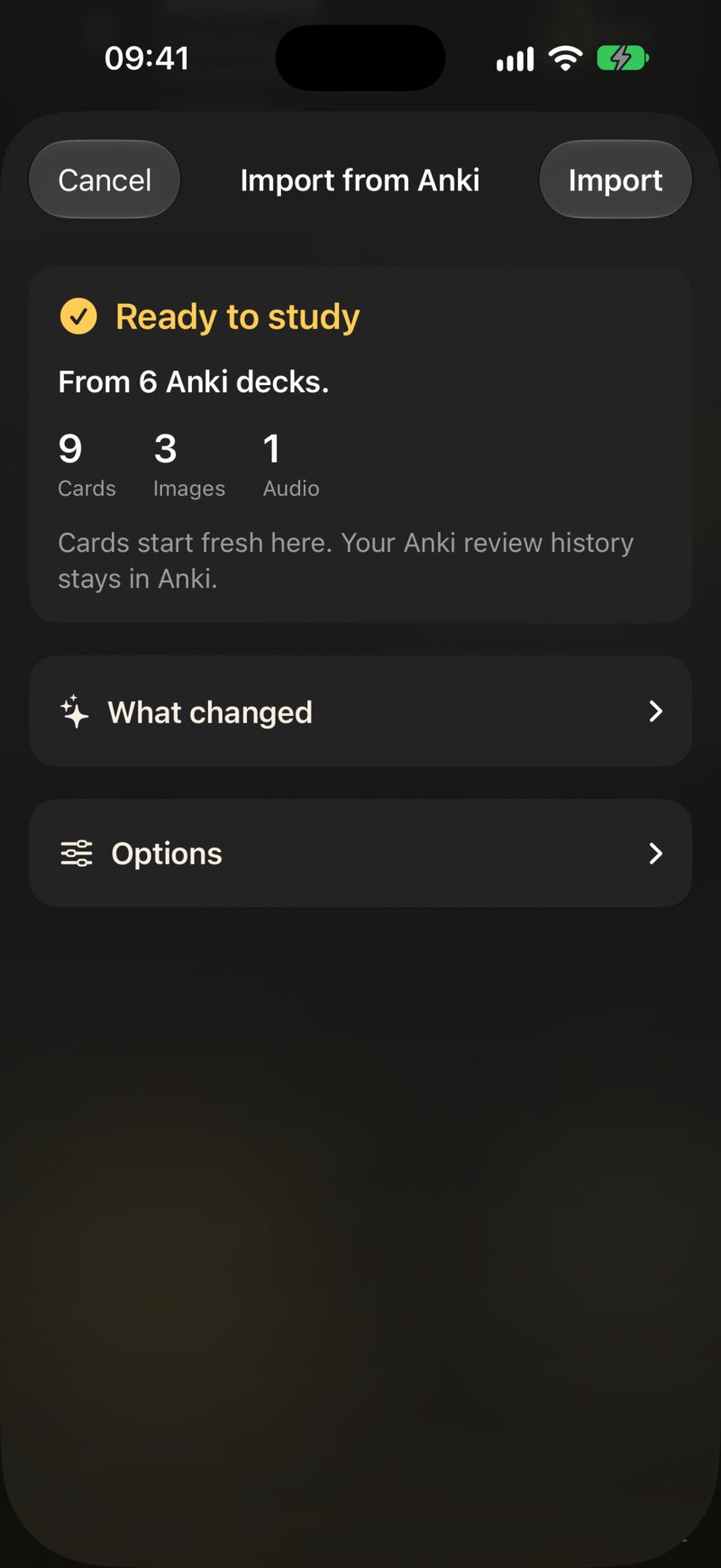
Unter Was sich geändert hat steht der Importbericht: ein schlichter Satz für alles, was du wissen solltest, bevor du loslegst. Zum Beispiel:
- 240 Karten behalten ihren Anki-Zeitplan und Lernverlauf. (Bei einem geteilten Stapel oder mit ausgeschaltetem Anki-Fortschritt übernehmen: Die Karten starten hier von vorn. Dein Anki-Lernverlauf bleibt in Anki.)
- Antworten wiederholen die Frage nicht mehr — JustFlip zeigt sie beim Umdrehen weiter an.
- 12 Bilder konnten nicht gelesen werden und wurden weggelassen.
- 3 Karten hatten nichts auf ihrer Frageseite und wurden übersprungen.
- 2 Felder stammten aus Anki-Add-ons und wurden weggelassen.
Nichts davon wird in deine Karten geschrieben. Ein fehlendes Bild fehlt einfach, und der Bericht ist die einzige Stelle, die das sagt.
Unter Optionen stehen die Stapel, die der Import anlegen wird, und eine Wahl — Falls du diese Karten schon hast:
| Option | Karten, die du aus diesem Paket schon importiert hast |
|---|---|
| Neue Kopie hinzufügen | Bleiben unberührt; das ganze Paket wird noch einmal als neue Stapel hinzugefügt. Die Voreinstellung |
| Vorhandene überspringen | Bleiben, wie sie sind; nur neue Karten kommen hinzu |
| Aktualisieren, Fortschritt behalten | Text, Bilder und Tags werden aus der Datei aufgefrischt; dein Lernplan bleibt unberührt |
JustFlip! merkt sich, aus welcher Anki-Notiz und -Karte jede importierte Karte stammt, deshalb klappt der Abgleich auch, nachdem du die Frage in JustFlip! bearbeitet hast. Tippe auf Importieren, um die Karten hinzuzufügen.
Arbeite weiter in Anki, exportiere erneut und importiere mit Aktualisieren, Fortschritt behalten. Korrekturen kommen mit, neue Notizen werden hinzugefügt, und dein JustFlip!-Lernplan bleibt deiner.
Zwei Anki-Wege importieren sofort, ohne Blatt und immer als neue Kopie: Karten importieren aus dem Menü eines Interesses und mehrere auf einmal ausgewählte Anki-Dateien. Um vorhandene Karten zu überspringen oder zu aktualisieren, importiere jeweils eine Datei über das Menü Hinzufügen oder importieren.
5.3 Tabellen (CSV)
Eine CSV-Datei ist der einfachste Weg, eine Liste nach JustFlip! zu bringen: eine Vokabelliste, ein Glossar, ein Export aus einer anderen App. Jede Zeile ist eine Karte; eine Spalte ist die Frage, eine andere die Antwort.
Question,Answer
el perro,the dog
el gato,the cat
"la casa, el hogar",the home
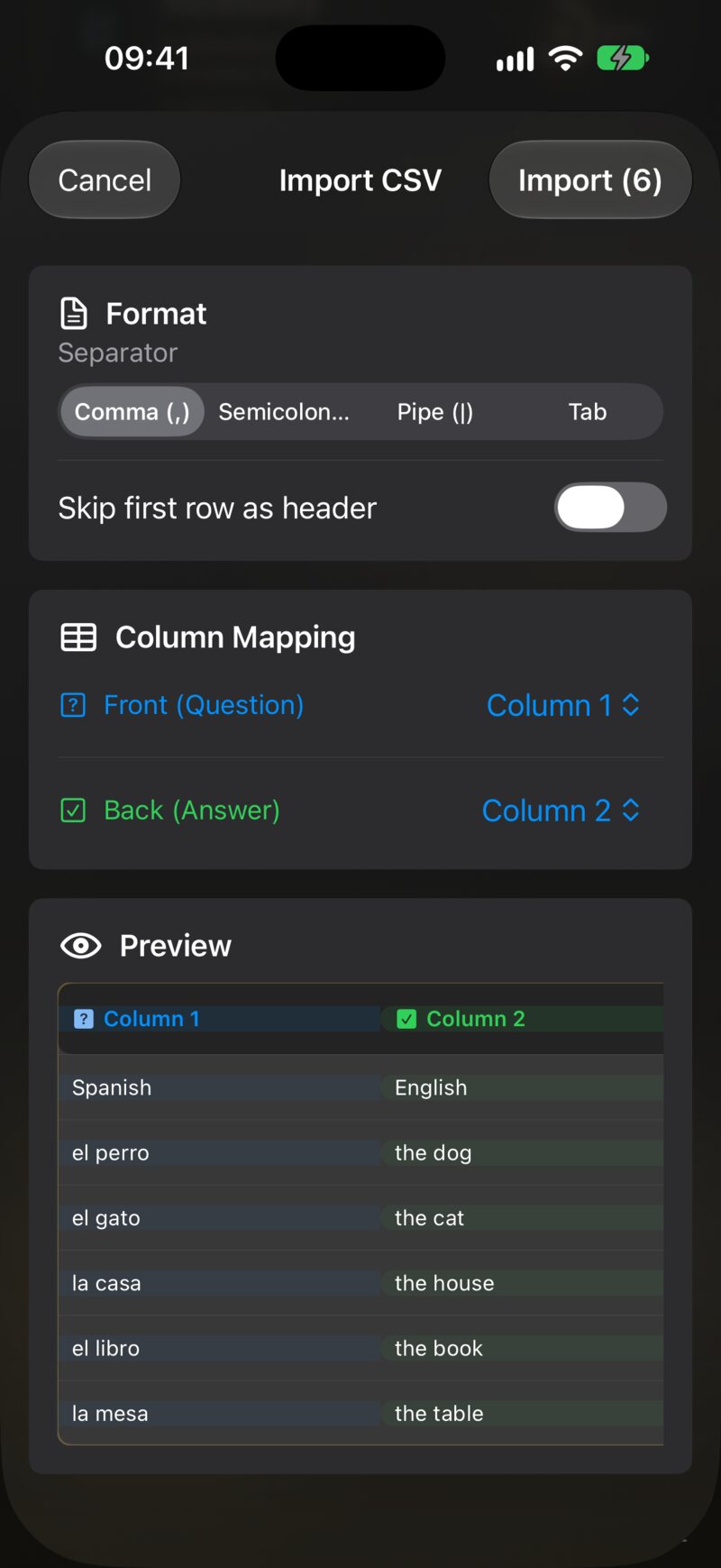
Nach Weiter zeigt CSV importieren eine Live-Vorschau:
- Trennzeichen — Komma, Semikolon, senkrechter Strich oder Tabulator. JustFlip! errät es aus den ersten Zeilen; ändere es, wenn die Spalten falsch aussehen.
- Erste Zeile als Kopfzeile überspringen — anfangs aus. Schalte es ein, wenn deine erste Zeile Spaltentitel enthält.
- Spaltenzuordnung — wähle, welche Spalte Vorderseite (Frage) und welche Rückseite (Antwort) ist. Andere Spalten werden ignoriert.
- Vorschau — die ersten Zeilen so, wie sie gelesen werden.
Tippe auf Importieren (N), wenn alles stimmt.
Ein paar Details, die dir einen zweiten Versuch ersparen:
- Setze ein Feld in doppelte Anführungszeichen, wenn es das
Trennzeichen oder einen Zeilenumbruch enthält; ein Anführungszeichen
darin schreibst du als
"". - Der Text kann das Karten-Markup aus Kapitel 3 verwenden — fett,
Mathematik, Lückentext. Ein
{{c1::…}}in einer CSV-Zelle bleibt eine Karte mit all ihren Lücken; CSV-Karten werden nie so aufgeteilt wie Anki-Lückentext-Notizen. - Eine Zeile mit leerer Frage wird übersprungen. Eine Zeile mit leerer Antwort wird als Karte ohne Antwort importiert.
- CSV-Karten haben keine Sprache, keine Bilder und keine Tags.
Erste Zeile als Kopfzeile überspringen ist anfangs aus. Vergisst du es, werden deine Spaltentitel zu einer Karte namens „Question“ mit der Antwort „Answer“. Prüfe vor dem Import die erste Zeile der Vorschau.
Jeder CSV-Import legt einen neuen Stapel an, auch wenn schon ein Stapel mit demselben Namen existiert — am Ende hast du zwei. Um Karten zu ändern, die du aus einer Tabelle importiert hast, bearbeite sie in JustFlip! oder lösche den alten Stapel, bevor du die korrigierte Datei importierst.
5.4 Mit KI erstellte Stapel
Am leichtesten lernst du mit einem Stapel aus deinem Material: deinen Notizen, einem Buchkapitel, der Mitschrift einer Vorlesung. JustFlip! spricht selbst mit keiner KI. Stattdessen gibt die Website deiner KI die Anleitung, wie man eine JustFlip!-Stapeldatei schreibt, und du importierst das Ergebnis.
| Seite | Für | Du bekommst |
|---|---|---|
| KI-Prompt | Jede Chat-KI — ChatGPT, Claude, Gemini | Eine reine Text-Datei .flashcards |
| KI-Skill | Einen Coding-Agenten, der Dateien auf deinem Computer lesen kann | Eine .flashcards.zip mit Bildern und Ton |
Eine Chat-KI kann nur Text zurückgeben, deshalb verlangt die Seite „KI-Prompt“ einen reinen Textstapel. Ein Coding-Agent kann deine lokalen Bilder und Audiodateien öffnen und sie in ein ZIP packen, samt Beschreibungen, Lizenzen und sogar Bildabdeckung.
Importiere die Datei wie jede andere. Die Datei nennt ihr eigenes Interesse und ihre Stapel, deshalb gibt es kein Einrichtungsblatt: JustFlip! verwendet ein Interesse mit diesem Namen, wenn du eines hast, und legt es sonst an. Eine Stapeldatei kann auch die Sprache jedes Stapels festlegen, sodass die Karten gleich vorgelesen werden können.
Eine KI kann sich mit voller Überzeugung irren. Überfliege einen neuen Stapel einmal vor deiner ersten Wiederholung und korrigiere oder lösche alles Zweifelhafte. Zehn Minuten Bearbeiten sind besser als wochenlanges Wiederholen einer falschen Antwort.
5.5 Karten einfügen
Manchmal liegen die Karten schon in deiner Zwischenablage — die Antwort einer Chat-KI, eine Spalte aus einer Tabelle, eine Liste in Notizen. Wähle Hinzufügen oder importieren → Karten einfügen. Wie der Hinweis So funktioniert es erklärt, kopierst du die Karten — eine pro Zeile, Frage und Antwort durch ein Komma getrennt — und tippst auf „Einfügen“. JustFlip! findet die Karten in dem, was du kopiert hast, auch im Codeblock einer Chat-KI, und ignoriert den Text drumherum.
Eine eingefügte Liste durchläuft dieselben Blätter Karten importieren und CSV
importieren wie eine CSV-Datei und landet in einem Stapel namens
Eingefügte Karten, sofern du ihn nicht umbenennst. Eine
eingefügte Stapeldatei — das JSON, das eine KI mit der Seite „KI-Prompt“
schreibt — wird wie eine .flashcards-Datei importiert.
Nichts verlässt dein Gerät.
5.6 Kuratierte Stapel
Die Stapel-Seite der
Website ist eine kleine Bibliothek fertiger Stapel — Sprachen, Musik,
Mathematik, Programmieren und Naturwissenschaften — in jeder Sprache,
die die App spricht. Tippe auf Stapel herunterladen und
öffne die Datei dann mit JustFlip!. Es sind ganz normale
.flashcards- und .flashcards.zip-Dateien,
deshalb gilt alles unter Dieselbe Datei erneut
importieren auch für sie.
5.7 Dieselbe Datei erneut importieren
Stapeldateien — .flashcards und
.flashcards.zip von einer KI, aus der kuratierten
Bibliothek oder aus deinem eigenen Editor — sind dafür gemacht, immer
wieder importiert zu werden. Korrigiere einen Tippfehler in der Datei,
füge zehn Karten hinzu, importiere sie: Dein Stapel wird aktualisiert
statt verdoppelt.
So ordnet JustFlip! die Inhalte zu:
- Das Interesse ist das mit dem Interessennamen aus der Datei. Groß- und Kleinschreibung und überzählige Leerzeichen spielen keine Rolle.
- Der Stapel ist der in diesem Interesse mit exakt dem Stapelnamen aus der Datei.
- Jede Karte wird über ihren Fragetext zugeordnet, exakt so, wie er geschrieben ist. Ein Treffer wird an Ort und Stelle aktualisiert — Antwort, Bilder und Töne werden aus der Datei ersetzt, sein Fortschritt bleibt erhalten. Eine Karte ohne Treffer wird hinzugefügt.
Karten, die in deinem Stapel stehen, aber nicht in der Datei, bleiben unberührt; ein Import löscht nie etwas.
Weil Karten über ihre Frage zugeordnet werden, werden zwei Karten in einem Stapel mit demselben Fragetext — „Benenne diesen Ton.“, „Übersetze:“ — zu einer einzigen Karte, selbst bei einem ganz neuen Import. Gib jeder Karte ihre eigene Frage oder verschiebe die gemeinsame Aufforderung in den Stapelnamen.
Eine Karte ganz ohne Fragetext — nur mit einem Bild — lässt sich
nicht zuordnen und wird daher nie zusammengeführt. So bleibt ein Stapel
mit „Was ist das?“-Bildern intakt, aber es bedeutet auch, dass ein
erneuter Import der Datei diese Karten ein zweites Mal hinzufügt. Lass
in einer Stapeldatei das Feld q bei solchen Karten ganz
weg: Ein leeres "q": "" zählt als Fragetext und wird mit
jedem anderen leeren zusammengeführt.
Beim Aktualisieren einer Karte wird ihr Inhalt durch den aus der Datei ersetzt. Hast du in JustFlip! eine Antwort korrigiert, korrigiere sie auch in der Datei — sonst bringt der nächste Import die alte Antwort zurück. Und benennst du den Stapel in JustFlip! um, findet ihn die Datei nicht mehr: Der nächste Import legt einen neuen Stapel unter dem alten Namen an.
Anki-Pakete folgen ihrer eigenen Regel — der Wahl im Importblatt. CSV-Dateien werden überhaupt nicht zugeordnet.
5.8 Exportieren und teilen
Um ein Interesse mitzunehmen, halte es gedrückt (Rechtsklick auf dem Mac) und wähle Archiv exportieren. Auf dem Mac erledigt Ablage › Export Interest… (⇧⌘E) dasselbe für das ausgewählte Interesse. JustFlip! schreibt eine Datei, Name des Interesses.flashcards.zip, und fragt, wo sie gesichert werden soll.
Das Archiv enthält alles aus diesem Interesse: jeden Stapel und jede Karte, die Bilder und Töne und deinen vollständigen Lernfortschritt. Sichere es in Dateien oder iCloud Drive, schick es per AirDrop oder versende es wie jede andere Datei.
Ein importiertes Archiv stellt genau dieses Interesse wieder her. Interesse, Stapel und Karten werden über die versteckten Kennungen zugeordnet, die das Archiv mitbringt, nicht über ihre Namen, deshalb wird nichts verdoppelt — auch umbenannte Stapel werden gefunden.
Ein importiertes Archiv setzt den Lernplan jeder Karte auf den im Archiv gespeicherten. Importierst du ein altes Archiv über ein Interesse, das du noch lernst, springen diese Karten dahin zurück, wo sie beim Export standen. Dein Wiederholungsverlauf wird zusammengeführt, nicht verdoppelt. Karten, die du nach dem Export hinzugefügt hast, bleiben — und Karten, die du danach gelöscht hast, kommen zurück.
Ein Archiv enthält auch deinen Fortschritt, und wer es importiert,
bekommt deinen Lernplan für diese Karten. Für eine saubere Kopie teile
stattdessen die ursprüngliche Stapeldatei — die .flashcards
oder .flashcards.zip, die du importiert hast.
Im selben Menü steht Statistiken exportieren, als Tabelle (CSV) oder Vollständige Daten (JSON). Diese Dateien sind zum Lesen und Auswerten gedacht, nicht zum Zurückimportieren (Kapitel 9). Eine Sicherung deiner ganzen Bibliothek beschreibt Kapitel 10.
5.9 Wenn ein Import dich überrascht
| Was du siehst | Warum, und was zu tun ist |
|---|---|
| Weniger Karten als Zeilen oder Notizen | Karten mit demselben Fragetext wurden zusammengeführt (Stapeldateien), oder Zeilen mit leerer Frage wurden übersprungen (CSV) |
| Mehr Karten als Anki-Notizen | Jede Lückennummer ist eine eigene Karte — das ist so gewollt |
| Der Stapel ist doppelt da | Eine CSV legt immer einen neuen Stapel an; ein Anki-Import mit Neue Kopie hinzufügen fügt neue Stapel hinzu |
| Reine Bildkarten sind doppelt | Sie lassen sich beim erneuten Import nicht zuordnen; lösche die überzähligen oder importiere in einen neuen Stapel |
| Importierte Karten bleiben stumm | Anki- und CSV-Karten haben keine Sprache — stell eine auf den Karten ein (Kapitel 3) |
| Die erste Karte ist „Question / Answer“ | Schalte Erste Zeile als Kopfzeile überspringen ein |
| Der ganze Text steht in einer Spalte | Ändere das Trennzeichen in der CSV-Vorschau |
| Ein Bild fehlt | Sieh im Anki-Bericht nach, und denk daran, dass SVG nicht unterstützt wird (Kapitel 4) |
| Meine Korrektur ist nach einem Import verschwunden | Die Version aus der Datei hat sie ersetzt — korrigiere auch die Datei |
| Der Lernplan einer Karte ist zurückgesprungen | Du hast ein älteres Archiv dieses Interesses importiert |