
11.1 Sie folgt deinen Einstellungen
JustFlip! hat keinen Barrierefreiheitsmodus, den du einschalten müsstest. Die App liest die Einstellungen unter Einstellungen › Bedienungshilfen auf deinem Gerät und passt sich ihnen an. Das bewirkt jede davon:
| Systemeinstellung | Was JustFlip! tut |
|---|---|
| VoiceOver | Liest jede Karte, jede Taste und jedes Diagramm vor, mit benannten Aktionen zum Umdrehen und Bewerten |
| Größerer Text | Vergrößert den Text in der App, auch den Text auf deinen Karten |
| Fettgedruckter Text | Stellt den Text der App kräftiger dar |
| Bewegung reduzieren | Die Karte dreht sich beim Umdrehen nicht mehr, und andere Animationen werden ruhiger |
| Kontrast erhöhen | Wechselt zu kontrastreicheren Farben und ergänzt Umrandungen, wo Farbe allein nicht genügt |
| Ohne Farbe unterscheiden | Ergänzt Anzeigen, die sonst nur Farbe nutzen, um Symbole, Punkte und Umrandungen |
| Sprachsteuerung | Jede Taste reagiert auf ihren sichtbaren Namen, die Karte zusätzlich auf ein paar weitere Ausdrücke |
Die einzige Bedienungshilfe in der App selbst ist deine Textgröße unter Einstellungen › Darstellung. Mehr dazu findest du unter Größerer Text.
Unter https://just-flip.app/accessibility/ führen wir einen ehrlichen, ausführlichen Bericht darüber, was umgesetzt ist und was noch getestet wird, Gerät für Gerät. Apples Angaben zur Barrierefreiheit (Accessibility Nutrition Labels) im App Store veröffentlichen wir Kategorie für Kategorie, jeweils erst, nachdem eine Kategorie die Tests auf echten Geräten bestanden hat.
11.2 VoiceOver
VoiceOver liest JustFlip! so vor wie Apples eigene Apps. Listen, Formulare und Einstellungen verwenden Standard-Bedienelemente, und zusammengehörige Elemente wie eine Stapelzeile oder ein Statistikwert werden als ein Element vorgelesen statt als Folge von Bruchstücken.
11.2.1 Karten und Wiederholungen
Eine Karte ist für VoiceOver ein einziges Element. VoiceOver liest die Seite vor, die du gerade siehst, und ein Hinweis sagt dir, dass du zum Umdrehen doppeltippen kannst. Nach dem Umdrehen sagt VoiceOver „Frage“ oder „Antwort“, damit du immer weißt, auf welcher Seite du bist.
Streiche auf einer Karte nach oben oder unten, um ihre Aktionen zu erreichen:
- Karte umdrehen dreht die Karte um.
- Vollständigen Inhalt anzeigen öffnet eine Karte, die zu lang ist, in einem eigenen Fenster, in dem du alles lesen kannst.
- Bild im Vollbild anzeigen oder Diagramm im Vollbild anzeigen öffnet ein Bild oder Diagramm in voller Größe, wo du zoomen kannst.
Die Bewertungstasten werden mit der Bewertung zuerst und den Details danach vorgelesen: die Bewertung, dann wann die Karte zurückkäme, dann wie oft du diese Bewertung in dieser Sitzung gewählt hast. Nach jeder Bewertung sagt dir VoiceOver, wo du stehst, zum Beispiel „Karte 4 von 20“, und am Ende der Sitzung kündigt es Übung abgeschlossen an.
The capital of France
is {{c1::Paris}}.The capital of France is […].
Die Stimme sagt “The capital of France is blank.”
Lücken werden nie verraten. Auf der Frageseite sagt VoiceOver „Lücke“ an der Stelle der verborgenen Wörter oder liest den Hinweis vor, falls die Lücke einen hat. Die Antwort kommt erst nach dem Umdrehen.
Den Rest der Karte liest VoiceOver so vor wie die eigene Stimme von JustFlip!:
- Gesprochene Hinweise werden verwendet.
[iOS]{eye oh ess}wird als „eye oh ess“ gelesen (Kapitel 3). - Formeln werden aus ihrem gesprochenen Hinweis gelesen, oder aus ihrem TeX-Quelltext, wenn es keinen Hinweis gibt.
- Diagramme werden über ihre Beschriftungen gelesen, nicht über ihre Pfeile.
- Tabellen werden Zeile für Zeile und Zelle für Zelle gelesen.
- Bilder werden über ihre Beschreibung gelesen (siehe Barrierefreie Karten schreiben). Ein Bild ohne Beschreibung wird einfach als „Bild“ vorgelesen.
- Markierungen werden mit ihrem Namen vorgelesen, zum Beispiel „Rote Markierung“.
11.2.2 Listen und Aktionen
Auch die Menüs, die du durch Gedrückthalten öffnest, haben VoiceOver-Aktionen, du brauchst die Geste also nicht. Streiche auf einer Interessenzeile nach oben oder unten für Interesse bearbeiten, Karten importieren, Archiv exportieren, Statistiken exportieren und Löschen. Eine Stapelzeile bietet Stapel bearbeiten und Stapel löschen. Im Tag-Feld bestätigt VoiceOver jedes Tag, das du hinzufügst oder entfernst.
In den Statistiken lassen sich die Diagramme Punkt für Punkt erkunden: Jeder Punkt wird mit Datum und Wert vorgelesen.
Auf einer Bildabdeckungs-Karte bietet das Bild Vergrößern, Verkleinern und Zoom zurücksetzen als Aktionen anstelle des Aufziehens und Zusammenziehens.
11.2.3 Auf der Apple Watch
Die Watch liest jede Karte als „Frage“ oder „Antwort“ vor, gefolgt von ihrem Text. Bewerten heißt auf der Watch normalerweise, die Karte gedrückt zu halten (Kapitel 8). VoiceOver kann nicht gedrückt halten, deshalb werden die vier Bewertungen auch als Aktionen auf der Karte angeboten: Streiche nach oben oder unten, um Nochmal, Schwer, Gut oder Leicht zu wählen.
11.3 Größerer Text
Ab Werk verwendet JustFlip! die Textgröße, die du für dein ganzes Gerät unter Einstellungen › Bedienungshilfen › Anzeige & Textgröße › Größerer Text eingestellt hast. Tasten, Listen, Statistiken und der Text auf deinen Karten wachsen alle mit.
Du kannst JustFlip! aber auch eine eigene Größe geben, unabhängig vom Rest des Geräts. Geh zu Einstellungen › Darstellung:
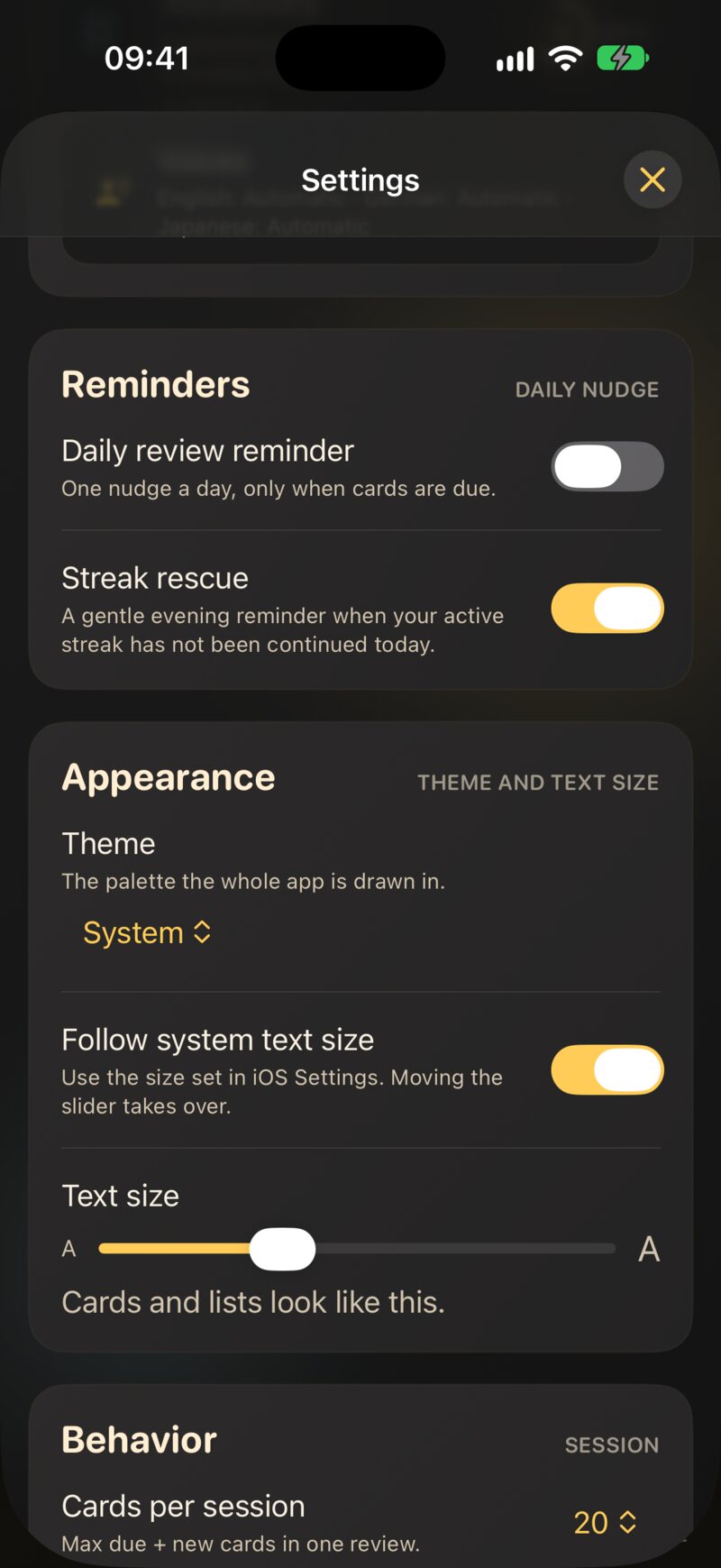
- Systemtextgröße übernehmen ist standardmäßig eingeschaltet. JustFlip! verwendet dann die Größe des Geräts.
- Der Schieberegler Textgröße wählt die Größe nur für JustFlip!. Sobald du ihn bewegst, wird Systemtextgröße übernehmen für dich ausgeschaltet. Die Zeile darunter, „Karten und Listen sehen so aus.“, zeigt die Größe, die du gerade wählst.
Der Schieberegler hat zehn Stufen, von der kleinsten Systemgröße bis zur dritten Bedienungshilfen-Größe. Die beiden größten Stufen, die du in iOS einstellen kannst, funktionieren in JustFlip! weiterhin, wenn sie aus deiner Geräteeinstellung kommen. Der Schieberegler bietet sie nur nicht an. Bei diesen Größen passen die meisten Karten nicht mehr auf die Karte, und du müsstest fast jede in einem eigenen Fenster öffnen.
Der letzte Schritt der Willkommenstour bietet denselben Schieberegler, damit du schon vor deiner ersten Wiederholung eine angenehme Größe einstellen kannst.
In der Standardgröße verkleinert JustFlip! eine lange Karte ein wenig, damit sie passt (Kapitel 3). Bei größerer Textgröße passiert das nicht. Deine Karte wird genau in der Größe dargestellt, die du eingestellt hast. Was nicht passt, blendet unten aus, und die Taste ••• (oder die VoiceOver-Aktion Vollständigen Inhalt anzeigen) öffnet den Rest. Passiert das bei den meisten deiner Karten, teil sie in kürzere auf. Das tut deinem Gedächtnis sowieso gut.
Die Unterstützung für größeren Text ist fast vollständig, wurde aber noch nicht in jeder Größe auf Geräten getestet. Die eine bekannte Lücke: In den allergrößten Stufen kann der Überschrift und den Bewertungstasten rund um die Karte auf dem Wiederholungsbildschirm der Platz ausgehen. Die Karte selbst ist in Ordnung. Wenn du die größten Stufen brauchst, stell die eigene Textgröße von JustFlip! eine oder zwei Stufen kleiner ein, dann bleibt der Wiederholungsbildschirm aufgeräumt.
11.4 Bewegung, Schriftstärke und Kontrast
11.4.1 Bewegung reduzieren
Ist Bewegung reduzieren eingeschaltet, dreht sich die Karte beim Umdrehen nicht mehr in 3D. Sie wechselt die Seite an Ort und Stelle, etwas schneller. Auch die übrigen Bewegungen in der App werden ruhiger: Karten, die nach einer Bewertung davonfliegen, das Schimmern beim Laden von Listen, die Illustrationen der Willkommenstour, sich füllende Fortschrittsbalken und die Ergebnisse der Wiederholung.
11.4.2 Fettgedruckter Text
Fettgedruckter Text macht den Text der App kräftiger, genau wie überall sonst auf deinem Gerät. Kräftigerer Text braucht mehr Platz, deshalb berücksichtigt JustFlip! das, wenn es berechnet, ob eine Karte passt.
11.4.3 Kontrast erhöhen
Ist Kontrast erhöhen eingeschaltet, wechselt JustFlip! zu kontrastreicheren Versionen seiner Farben, hell wie dunkel. An einigen Stellen kommen Umrandungen hinzu, wo sonst allein die Farbe die Information tragen würde:
- die Markierung einer Karte bekommt eine Umrandung um ihre Farbe,
- auf einer Bildabdeckungs-Karte wird der Bereich, nach dem gefragt wird, zusätzlich hervorgehoben,
- Diagramme verwenden auf der Karte und im Vollbild ebenfalls die kontrastreicheren Farben.
Jedes Farbpaar, das die App für Text verwendet, wird gegen seinen Hintergrund gemessen, in Hell, in Dunkel und in beiden Varianten von „Kontrast erhöhen“, und jedes erreicht ein Kontrastverhältnis von mindestens 4,5:1.
11.4.4 Ohne Farbe unterscheiden
Ist Ohne Farbe unterscheiden eingeschaltet, bekommen die kleinen Anzeigen, die Farbe verwenden, zusätzlich eine Form:
- die kleinen Anzeigen dafür, wie dringend eine Karte ist und wie du sie zuletzt bewertet hast, wechseln zu unterscheidbaren Symbolen,
- die Aktivitäts-Heatmap in den Statistiken ergänzt einen, zwei oder drei Punkte für geringe, mittlere und hohe Aktivität und umrandet das Quadrat für heute,
- Bereiche bei der Bildabdeckung werden zusätzlich hervorgehoben, wie bei „Kontrast erhöhen“.
Manches verlässt sich nie auf Farbe, ganz gleich, wie du es eingestellt hast: Die Bewertungstasten tragen immer eine Beschriftung und ein Symbol, und die ausgewählte Markierung in der Markierungsauswahl ist mit einem Ring und einem Häkchen gekennzeichnet.
11.5 Sprachsteuerung und Tastaturen
Die Sprachsteuerung verwendet die Namen, die du auf dem Bildschirm siehst, also funktionieren „Tippe auf Nochmal“, „Tippe auf Gut“ oder „Tippe auf Einstellungen“ wie erwartet. Einige Bedienelemente reagieren auf zusätzliche Ausdrücke:
| Sag | Bewirkt |
|---|---|
| „Tippe auf Karte umdrehen“, „Tippe auf Karte drehen“, „Tippe auf Andere Seite anzeigen“ oder „Tippe auf Umdrehen“ | Dreht die Karte um |
| „Tippe auf Zurückstellen“ oder „Tippe auf Schlummern“ | Öffnet während einer Wiederholung das Menü zum Zurückstellen |
Die Sprachsteuerung wurde noch nicht auf jedem Gerät durchgängig getestet. Am wenigsten getestet sind die Schieberegler und die Menüs, die du durch Gedrückthalten öffnest. Funktioniert ein Name dort nicht, klappt „Nummern einblenden“ immer.
Mit einer Tastatur brauchst du für eine Wiederholung gar keinen Zeiger: Die Leertaste dreht die Karte um, und die Tasten 1 bis 4 bewerten sie, auf dem Mac und auf einem iPad mit Hardwaretastatur. Die vollständige Übersicht steht in Kapitel 8. JustFlip! verwendet durchgehend Standardtasten, -menüs und -schalter, aber der Voller Tastaturzugriff wurde noch nicht durchgängig getestet.
11.6 Designs
Ein Design ist die Farbpalette, in der die ganze App gezeichnet wird. Wähle eines unter Einstellungen › Darstellung › Design. Das Menü zeigt ein kleines Farbmuster des aktuellen Designs:
| Design | So sieht es aus |
|---|---|
| System | Die goldene JustFlip!-Palette, hell oder dunkel passend zu deinem Gerät. Die Standardeinstellung. |
| JustFlip Hell | Die goldene Palette, immer hell, egal wie dein Gerät eingestellt ist |
| JustFlip Dunkel | Die goldene Palette, immer dunkel |
| Nebel | Eine ruhige, mineralische helle Palette mit klarem Wasserblau, Wacholder und Salbei |
| Nebel Dunkel | Nebel auf tiefen, tintenfarbenen Flächen |
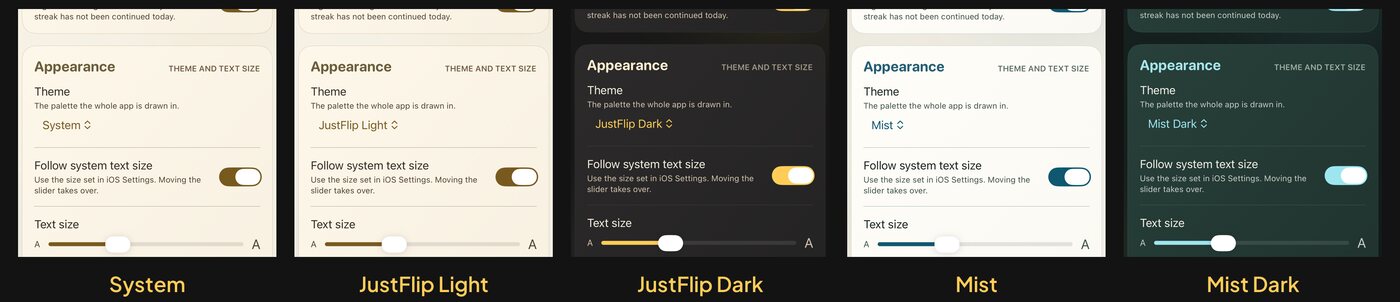
Die Änderung wirkt sofort: Die ganze App färbt sich um, sobald du ein Design wählst, ohne Neustart. Jedes Design hat Hell oder Dunkel schon eingebaut, deshalb gibt es keinen eigenen Hell-/Dunkel-Schalter. Wenn die App dem Dunkelmodus des Geräts folgen soll, wähle System.
Das Design gilt für die App selbst. Das Widget auf dem Home-Bildschirm behält das JustFlip!-Gold und folgt der Hell- oder Dunkel-Einstellung des Geräts. Die App auf der Apple Watch ist immer dunkel. Die Bilder auf deinen Karten werden in jedem Design genau so gezeigt, wie sie sind.
JustFlip Hell und Nebel bleiben hell, auch wenn dein Gerät bei Sonnenuntergang in den Dunkelmodus wechselt, und die beiden dunklen Designs bleiben bei Tageslicht dunkel. Folgt JustFlip! deinem Dunkelmodus nicht, sieh unter Einstellungen › Darstellung › Design nach. Nur System folgt ihm.
11.7 Barrierefreie Karten schreiben
Die App kann nur vorlesen, was auf deinen Karten steht. Mit diesen Gewohnheiten funktioniert ein Stapel für alle, die ihn nutzen, auch für dich, wenn du beim Spazierengehen mit „Karten vorlesen“ zuhörst.
- Beschreibe jedes Bild. Hat eine Seite ein Bild, zeigt der Editor ein Feld Bildbeschreibung („Bild beschreiben (optional)“). VoiceOver liest es anstelle des Bildes vor. Beschreibe, was das Bild zeigt: „Ein kleiner brauner Vogel mit roter Brust auf einem Zaunpfosten“ sagt viel mehr als „Vogelfoto“. Auf einer Karte „Welcher Vogel ist das?“ lässt du den Namen weg, sonst verrät die Beschreibung die Antwort (Kapitel 4). Die Beschreibung macht außerdem eine Karte, die nur aus einem Bild besteht, in Spotlight auffindbar (Kapitel 8). Und sie reist mit dem Stapel mit, wenn du ihn exportierst und teilst.
- Leg die Sprache jeder Seite fest. Die Auswahl Sprache bestimmt, welche Stimme die Seite über die Lautsprechertaste und mit „Karten vorlesen“ vorliest (Kapitel 7). Eine Seite ohne Sprache wird von der eigenen Stimme von JustFlip! nie vorgelesen.
- Ergänze gesprochene Hinweise, wo das Vorlesen
danebengeht. Ein Hinweis wie
$c^2${c squared}korrigiert, was die Stimme von JustFlip! sagt, und was VoiceOver vorliest, in einem Schritt. - Gib Lücken einen Hinweis, wenn der Zusammenhang dünn ist. Mit Hinweis lesen VoiceOver und die Stimme den Hinweis vor statt nur „Lücke“.
- Lass nicht die Farbe die Bedeutung tragen. Markierungen werden mit Namen vorgelesen, aber was jede Farbe bedeutet, legst du fest. Wenn „Rot“ für „Prüfung nächste Woche“ steht, vermerke das auch in einem Tag. Tags sind Text, also lassen sie sich vorlesen und durchsuchen.
- Beschrifte deine Diagramme gut. Ein Diagramm wird über seine Beschriftungen vorgelesen, also sagt „Wiederholung starten → Karte fällig?“ mehr als „A → B“.
- Halte Karten kurz. Eine kurze Karte passt auch bei großem Text und auf die Apple Watch, und man merkt sie sich auch leichter.
Die Auswahl Sprache steuert die eigene Stimme von JustFlip!: die Lautsprechertaste und „Karten vorlesen“. VoiceOver liest Karten mit der Stimme, die du in den Einstellungen von VoiceOver festgelegt hast. Bei einer Karte in einer anderen Sprache ist die Lautsprechertaste auf der Karte der zuverlässigste Weg, sie richtig ausgesprochen zu hören.