
3.1 カードエディタの概要
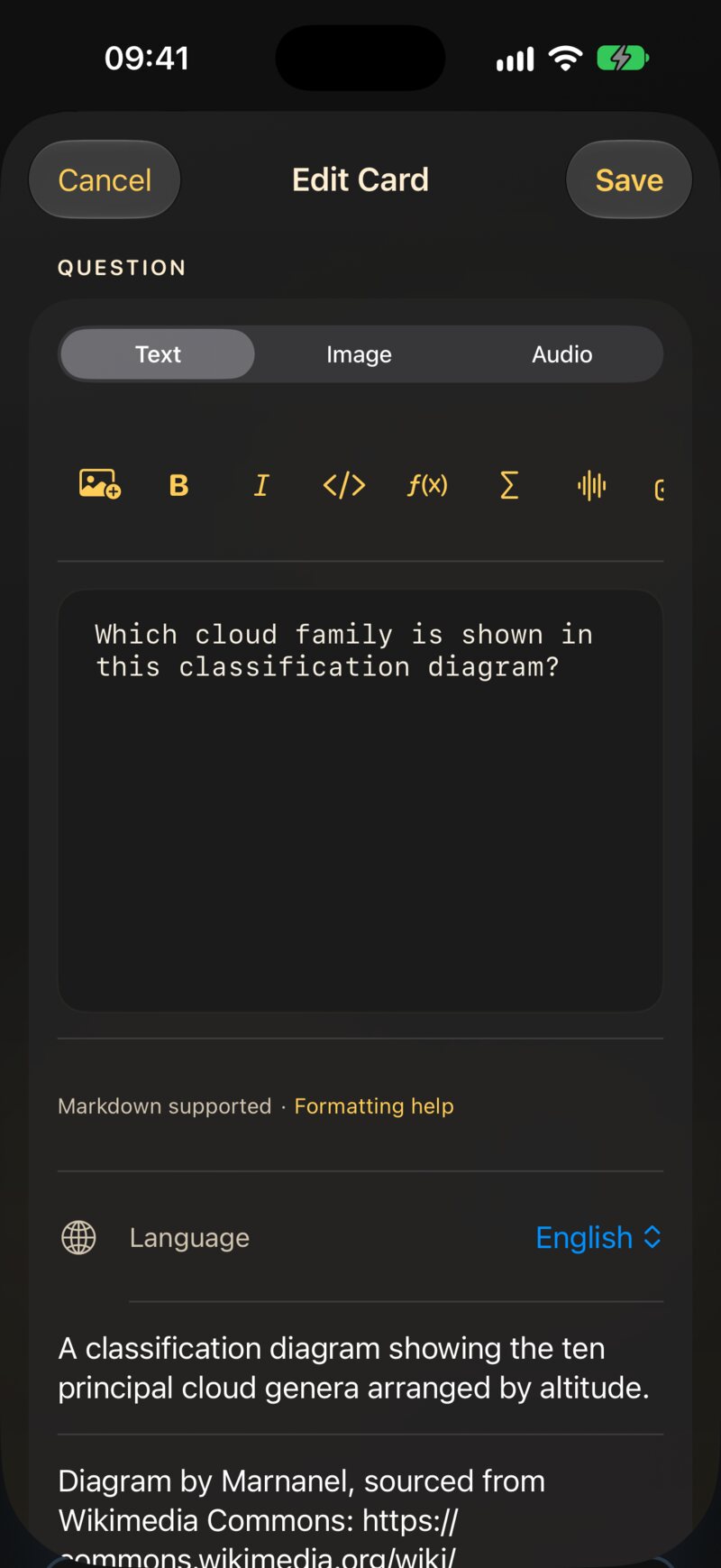
どのカードにも問題と解答の 2 つの面があり、それぞれ別々に編集します。各面には 3 つのタブがあります。
- テキスト:入力する内容。上に書式ツールバーがあります。
- 画像:「写真」から選んだ(またはテキストに貼り付けた)画像 1 枚。
- オーディオ:
.mp3、.m4a、.wavなどのオーディオファイル。
テキストフィールドの下には、書式設定のヘルプ(この章をポケットサイズにしたもので、いつでもワンタップで開けます)と、その面の 言語 があります。
面を空にすることはできません。問題と解答の両方にテキスト、画像、または音声が入っていないと、保存 は押せるようになりません。どのタブで保存するかも重要です。テキストと画像や音声を、どちらも失わずに組み合わせる方法は第 4 章で説明します。
3.1.1 ツールバー
マークアップを覚える必要はまったくありません。テキストフィールドの上のツールバーが、選択した部分を囲む形でマークアップを挿入してくれます。ツールバーは横にスクロールでき、左から順に次のボタンが並んでいます。
| ボタン | 挿入される内容 |
|---|---|
| 画像 | その面の画像を、カーソルの位置に |
| B / I | **bold** / *italic* |
</> |
`inline code` |
| f(x) / Σ | $inline maths$ / $$ の数式ブロック |
| 波形 | [shown]{spoken}:読み上げのヒント |
| 穴埋め | {{c1::…}}:穴埋めの空欄 |
| リンク | [label](https://…) |
| 表 | 2 列の表 |
| 図 | mermaid のダイアグラムブロック |
| 大きな文字 | ::: hero ブロック |
3.1.2 言語は大切です
言語 の選択は、その面をどの声で読み上げるかを JustFlip! に伝えます。面ごとに別々に設定できます。たとえば表面にスペイン語の単語、裏面にその日本語の意味、といった具合です。
新しいカードの言語はなしから始まり、言語のない面は読み上げられません。スピーカーボタンでも、「カードを読み上げ」でも同じです。カードが黙ったままなら、まず言語を確認してください。
3.1.3 タグとフラグ
タグはチップ形式の入力欄に入力します。Return キー、+
ボタン、またはカンマを押すと、テキストがタグになります。verbs, irregular, A2
を貼り付ければ、一度に 3
つのチップができます。大文字と小文字は区別されず、重複は取り除かれます。色のフラグを付けると、デッキを見るときにそのカードが目立ちます。
3.2 きれいに見えるテキスト
カードのテキストは、小さな画面向けに簡略化した Markdown です。プレーンテキストの見た目を整える要素は次のとおりです。
ミトコンドリアは*細胞*の
**発電所**です。関数は
`atp_synthase()` です。ミトコンドリアは細胞の発電所です。関数はatp_synthase()
です。
**bold**と*italic*:強調。`code`:等幅のコード片。\*:バックスラッシュを付けると次の文字がそのまま表示されるので、\*not italic\*はアスタリスクが残ります。- 空行で新しい段落になります。1 つだけの改行はそのまま保たれます。
カードは小さいので、Markdown
のいくつかの書き方は使えません。#
で始まる行はプレーンテキストとして表示されます。シャープ記号は取り除かれ、カードに見出しはありません。-
や 1.
などのリスト記号は入力したとおりに表示されますが、たいていはそれで十分でしょう。
3.2.1 リンク
[the guide](https://example.com) と書くと、the
guide
がタップできるリンクとして表示されます。Web(https://)、メール(mailto:)、電話(tel:)のリンクが使えます。それ以外の種類のリンクはプレーンテキストとして表示されます。
3.3 穴埋め
穴埋め(クローズ)カードは、文の一部を隠します。問題面には空欄が表示され、カードをめくると隠れていた言葉が強調表示されて現れます。ノートの 1 段落を、テストできる形に変えるいちばんの近道です。
フランスの首都は
{{c1::パリ}}です。フランスの首都は[…]です。
2 つ目のコロンのペアのあとにヒントを付けられます。ヒントは空欄の中に表示され、声は「空欄」の代わりにヒントを読み上げます。
{{c1::ミトコンドリア::細胞小器官}}は
細胞の ATP の大部分を作ります。[細胞小器官]は細胞の ATP の大部分を作ります。
カードをめくると、答えに印が付いた状態で文全体が戻ってきます。ミトコンドリアは細胞の ATP の大部分を作ります。穴埋めカードの解答面は任意です。そこに書いた内容は、答えが表示された文の下に補足として表示されます。
空欄には c1、c2、c3…
と番号を付けますが、JustFlip!
ではひとつのカードのすべての空欄が同時に隠れて同時に現れ、カードはひとつの項目として復習されます。空欄ごとに別々にテストしたい場合は、空欄ごとにカードを
1 枚ずつ作ってください。
Anki のユーザーなら別の動作をご存じでしょう。Anki では番号ごとに別のカードになります。Anki の穴埋めノートを読み込むと、まさにそのとおりになります。番号ごとに 1 枚のカードに分けられるので、Anki で学習した内容は何も失われません。
頭を悩ませずに済む、いくつかの細かな点です。
- 正しい形の空欄だけが有効です。
{{c0::x}}、{{c1::}}、{{not a cloze}}は、波かっこも含めてそのまま表示されます。 - 波かっこそのものを表示したい場合は、
\{\{c1::…}}と書きます。 - コードや数式の中の
{{c1::…}}はそのまま、文字どおりに表示されます。
3.4 大きく、中央に
1 文字だけのカードもあります。かな、漢字、元素記号、コード名など。それを hero ブロックに入れると、カードいっぱいに表示されます。
::: hero
あ
:::あ
::: center
は、サイズを変えずに同じことをします。内容が中央に配置されるだけです。ブロックは
::: hero または ::: center
だけの行で開き、::: で閉じます。
補足はブロックの外に書いて通常のテキストのままにし、hero ブロックの中では太字や斜体を使わないようにしましょう。あの大きさでは、かえってうるさくなるだけです。
3.5 数式
JustFlip! は、世界中の数学者が使っている TeX
の記法で数式を組版します。数式を 1
つのドル記号で囲むと文中に、$$
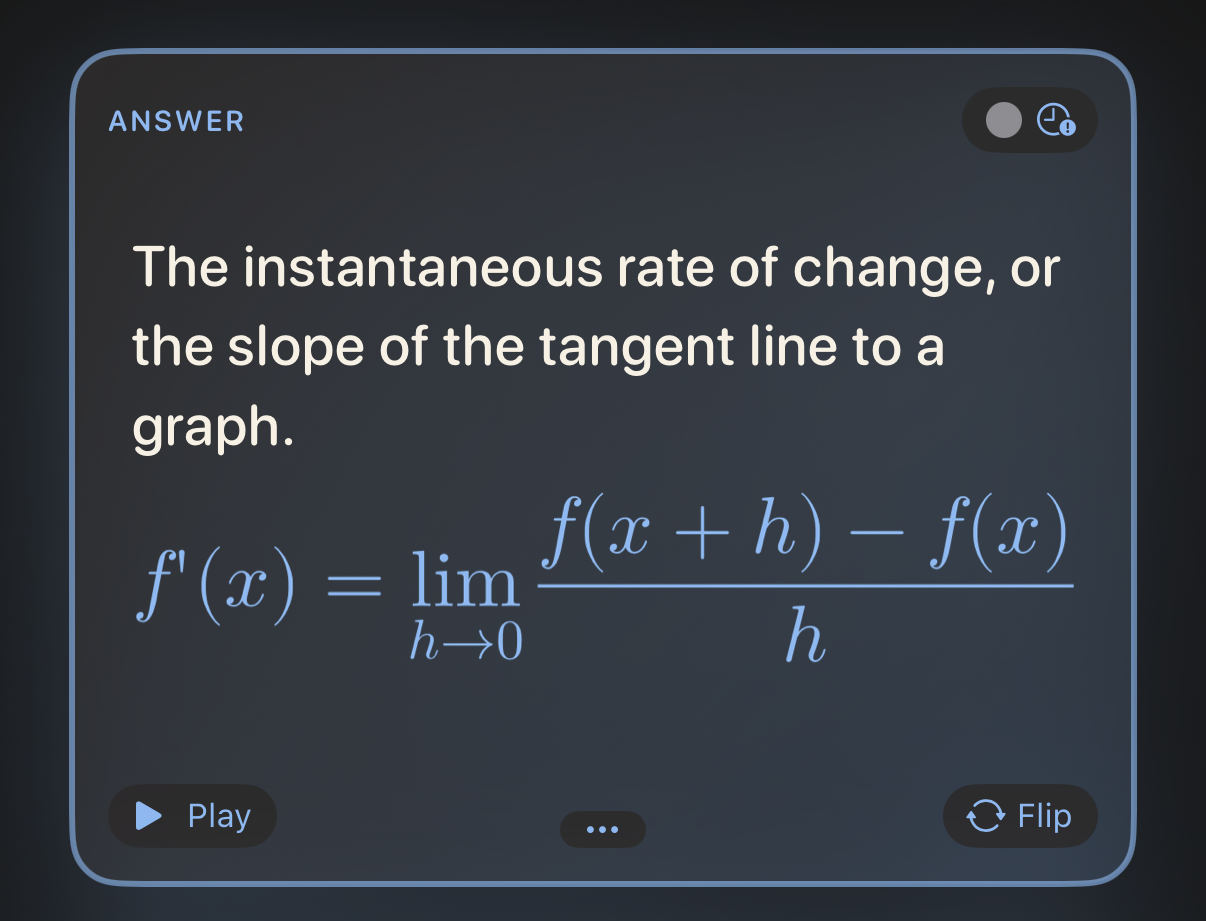
の行で挟むと独立した中央揃えの行に表示されます。
導関数:

$$
f'(x) = \lim_{h\to 0}\frac{f(x+h)-f(x)}{h}
$$導関数:
インライン数式も同じように使えます。$E = mc^2$
は、文の中でそのまま
になります。読み上げたときに数式を正しく聞こえるようにする方法は、読み上げる内容を声に伝えるで説明します。
3.6 コード
コードはバッククォート 3 つで囲み、開始の囲みのあとに言語名を書きます。JustFlip! はキーワード、文字列、コメント、数値、型を色分けします。
```swift
let answer = 6 * 7
// prints 42
print(answer)
```let answer = 6 * 7
// prints 42
print(answer)認識される言語名:Swift、Python、JavaScript、TypeScript、Java、Kotlin、C、C++、C#、Objective-C、Go、Rust、Ruby、PHP、SQL、Bash、Smalltalk/Pharo、JSON、YAML。名前が不明または未指定でも、色が付かないだけで、すっきりした等幅のブロックとして表示されます。コードブロック内のテキストは書いたとおりに表示され、マークアップは適用されません。
3.7 ダイアグラム
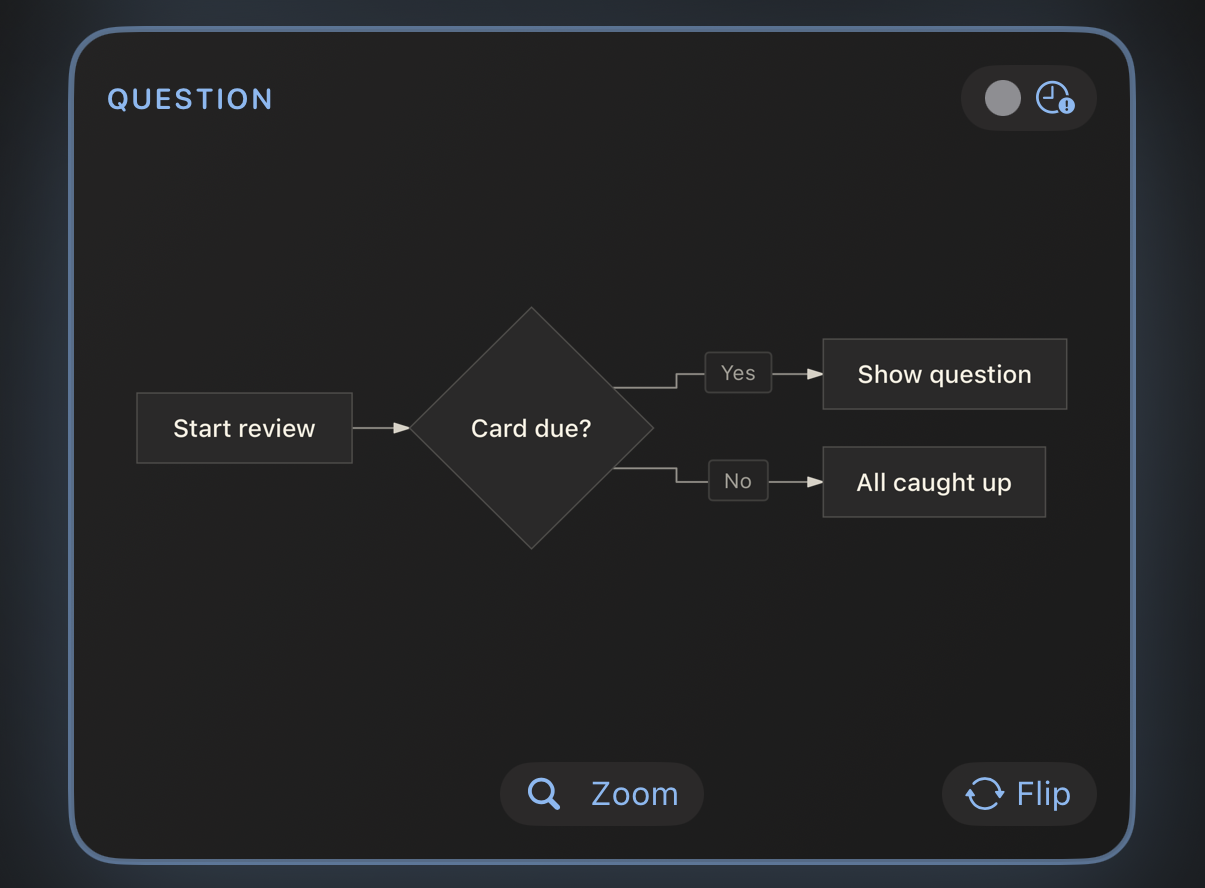
mermaid
と名前を付けたコードブロックは、コードとしては表示されません。JustFlip!
がそれを図として描きます。フローチャート、シーケンス図、状態遷移図、クラス図、ER
図に対応しています。
```mermaid
graph TD
  A[Start review] --> B{Card due?}
  B -->|Yes| C[Show question]
  B -->|No| D[All caught up]
```
ラベルの短い箱を 8 個程度にとどめましょう。まずは
graph TD(上から下)で始めてください。カードに収まりやすい場合、JustFlip!
はフローチャートを横向きにすることがあります。細部を見るには、拡大ボタンで図をフルスクリーン表示できます。
3.8 表
ちょっとした比較は、表にすると読みやすくなります。表の上には空行を入れてください。最初の行は見出しで、太字で表示されます。
| 時制 | 形 |
|---|---|
| 現在 | I go |
| 過去 | I went |
| 現在完了 | I have gone || 時制 | 形 |
|---|---|
| 現在 | I go |
| 過去 | I went |
| 現在完了 | I have gone |
セルには、カードのほかの部分と同じ書式(太字、コード、数式)が使えます。セルの中に
| を表示するには、\| と書きます。
カードの表は、見出しを含めて最大 2 列 5
行です。それを超える部分は省かれ、省略記号で示されます。|:---|---:|
のような配置指定のコロンは受け付けますが、列は常に左揃えになります。表が大きくなるのは、たいていそのカードを何枚かに分けたほうがよいというサインです。
3.9 画像
カードの各面には画像を 1 枚入れられます。「画像」タブで追加するか、テキストツールバーの画像ボタンを使います。画像ボタンを使うと、テキストに目印も挿入されます。
Which bird is this?

![attachment:0]
目印 ![attachment:0]
は、テキストの中で画像をどこに置くかを決めます。対応する画像がない目印は、何も表示しません。
画像には説明の欄もあります。VoiceOver は、画像が見えない人のためにこの説明を読み上げます。ひとこと書いておく価値があります。
カードは画像をそのまま描き、背後に背景を敷きません。透明な背景に黒い線の画像は、明るいカードでは完璧に見えても、暗いカードではまったく見えなくなります。図、記譜、線画は、追加する前に白一色の背景を付けておきましょう。
写真やビットマップ画像(PNG、JPEG)を使ってください。SVG ファイルには対応していません。大きな写真をあらかじめ縮小する必要はありません。保存時に JustFlip! が長辺 3,000 ピクセルまで縮小するので、すべてのデバイスで iCloud 同期が速く保たれます。うまく機能する画像については第 4 章で詳しく説明します。
3.10 読み上げる内容を声に伝える
JustFlip! は、その面の言語に合った声でどのカードでも読み上げられます。たいていは正しく読んでくれますが、略語、記号、数式などでうまくいかないこともあります。そんなときは読み上げのヒントを付けられます。何かの直後に波かっこを書くと、代わりにその内容を読み上げるよう声に伝えます。
[iOS]{アイオーエス}の
バックグラウンド更新を有効にする。iOSのバックグラウンド更新を有効にする。
読み上げられる内容 “アイオーエスのバックグラウンド更新を有効にする。”
カードには iOS と表示されたまま、声は「アイオーエス」と読みます。このルールが使えるのは、ちょうど次の 4 つの場所です。
| 場所 | 書き方 |
|---|---|
| 任意のテキスト(角かっこで囲む) | [C♯ minor]{シーシャープ・マイナー} |
| インライン数式 | $c^2${シーの二乗} |
数式ブロック:閉じる $$ のあと |
$${ブイ イコール エス ピー ブイ} |
| 画像 | ![attachment:0]{赤いりんご} |
ヒントがない場合、テキストは普通に読み上げられ、数式はソースのまま読み上げられ、画像は読み上げられません。
ヒントが効くのはこの 4 つの場所だけです。太字、斜体、角かっこのないテキストのあとでは、波かっこがそのままカードに表示されます。
*F♯ major*{エフシャープ・メジャー}→ カードには F♯ major{エフシャープ・メジャー} と表示されます*[F♯ major]{エフシャープ・メジャー}*→ カードには F♯ major と表示され、声は「エフシャープ・メジャー」と読みます
迷ったら角かっこを使い、書式はその外側に付けましょう。
ヒントは、音楽のシャープやフラット、数式、略語、ローマ字表記の音節など、音声合成がつまずきやすいもののためにあります。すでに書かれていることを繰り返す必要はありません。全体的にもっとよい声にしたい場合は、システムの設定の アクセシビリティ › リーダーと読み上げ › 声 で拡張またはプレミアムの声をダウンロードし、JustFlip! の 設定 › 読み上げ › 声 で選んでください。
3.11 カードが長すぎるとき
JustFlip! はまず、すべてをカードに収めようとします。テキストが収まらない場合は、通常の 80 % の大きさまで少し縮小します。それでも収まらない場合は、最後の完全な行でテキストが切られ、カードの下端がフェードアウトします。
それでも何も失われません。カードの下にある ••• ボタンを押すと、その面の内容全体がシートに表示されます。ダイアグラムや画像が収まっているカードでは、同じ場所に代わりに拡大ボタンがあり、画像をフルスクリーンで開けます。
これはあくまで安全網で、書き方のスタイルではありません。ひと目で読めないカードは、たいてい 2〜3 枚のカードが 1 枚のふりをしているのです。
3.12 記憶に残るカード
書式はカードを心地よくします。次の習慣は、カードを効果的にします。
- 1 枚に 1 つの事実。 「三権とは何か?」は、半分の確率で失敗する 1 枚のカードです。権力ごとに 1 枚ずつの 3 枚なら、それぞれがきちんと機能します。
- 正確に問う。 正解が 2 つありうる問題では、どちらも身につきません。答えが 1 つに絞られるまで、文脈(または穴埋めのヒント)を加えましょう。
- 自分の言葉で。 言い換えること自体が最初の反復で、しかも手間はかかりません。
- 画像や音声を加える。 対象そのものが目や耳で捉えるもの(鳥、和音、発音など)なら、ぜひ加えましょう。
- デッキ内で問題のテキストが重複しないようにする。
デッキファイルを読み込むと(第 5 章)、問題のテキストがそのデッキの既存のカードと一致するカードは、新しく追加されるのではなく、そのカードを更新します。これにより、デッキを安心して読み込み直せます。ただし、まったく同じ問題のテキストを持つ 2 枚のカード(たとえば「この音名は?」)は 1 枚になってしまいます。共通の問いかけはデッキ名に入れるか、画像だけのカードでは問題のテキストを空にしておきましょう。
3.13 早見表
| 書き方 | 結果 |
|---|---|
**bold** · *italic* |
太字 · 斜体 |
`code` |
等幅のコード片 |
\* |
文字どおりの * |
[label](https://…) |
リンク(https、mailto、tel) |
{{c1::answer}} |
めくると現れる空欄 |
{{c1::answer::hint}} |
ヒントを表示する空欄 |
::: hero … ::: |
とても大きく、中央に配置された内容 |
::: center … ::: |
中央に配置された内容 |
$x^2$ |
インライン数式 |
$$ … $$ |
中央揃えの数式ブロック |
```swift … ``` |
色分けされたコード |
```mermaid … ``` |
ダイアグラム |
| A | B | + |---|---| |
表(最大 2 × 5) |
![attachment:0] |
その面の画像を、この位置に |
[shown]{spoken} |
別の内容を読み上げる |
$x^2${x squared} |
読み上げ付きの数式 |
![attachment:0]{a red apple} |
読み上げ付きの画像 |