
1.1 ひとことで言うと
何かを覚えるときは、読み返すよりも頭の中から引っ張り出すほうが記憶に残ります。そしてその試みを時間をあけて分散させると、さらによく残ります。これが間隔反復です。カードに答えるたびに、どれだけ覚えていたかを JustFlip! に伝えます。覚えているカードは数日後、次は数週間後、さらに数か月後に戻ってきます。間違えたカードは数分以内に戻ってきます。すでに覚えていることではなく、忘れかけていることに時間を使えるのです。間隔がどのように伸びていくかは第 6 章で説明します。
1.2 ライブラリ
学ぶ内容はすべて、3 段階のライブラリに収まります。
| 階層 | 内容 | 例 |
|---|---|---|
| コレクション | 独自のアイコンを持つひとつの分野 | スペイン語 |
| デッキ | コレクションの中の、テーマを絞ったカードのまとまり | 不規則動詞 |
| カード | 問題と答え | ir → 行く |
コレクションはデッキを、デッキはカードを収めます。カードはちょうどひとつのデッキに属しますが、いつでも別のデッキへ移動できます。
1.2.1 名前
JustFlip! は、大文字と小文字、アクセント記号、空白だけが異なるコレクション名を同じものとして扱います。すでに Spanish があるときに spanish を作成しても、2 つ目のコレクションは作られず、既存のものがそのまま使われます。これにより、同期の前に 2 台のデバイスがそれぞれ同じコレクションのコピーを作ってしまうことを防いでいます。
デッキ名は同じようにはチェックされないため、ひとつのコレクションの中に同じ名前のデッキを 2 つ作ることもできてしまいます。それでも避けてください。デッキを読み込むと、JustFlip! はそのコレクション内でまったく同じ名前のデッキにカードを追加します。同じ名前のデッキが 2 つあると、どちらにカードが入るかわかりません。読み込みについては第 5 章で詳しく説明します。
1.2.2 並べ替え
- コレクション:追加または読み込み メニュー(「コレクション」画面上部のトレイのアイコン)を開き、並べ替え を選んで行をドラッグします。終わったら 完了 をタップします。ひとつのコレクションをすばやく先頭に移すには、長押しして 先頭に移動 を選びます。VoiceOver で並べ替えるときもこの方法を使います。
- デッキ:「デッキ」画面でフォルダメニューを開き、編集 を選んで、デッキを好きな位置へドラッグします。
- カード:デッキの中で その他の操作 メニュー(••• ボタン)を開き、編集 を選びます。ドラッグしている間、一覧は元の順序に切り替わります。並べ替え済みの一覧は手で並べ直せないためです。
1.2.3 長押しでさらに多くの操作
ほとんどの操作はコンテキストメニューにあります。iPhone や iPad では行を長押し、Mac では右クリックします。
| 対象 | コンテキストメニューの項目 |
|---|---|
| コレクション | コレクションを編集、先頭に移動、カードを読み込む、アーカイブを書き出す、統計を書き出す、統合先、削除 |
| デッキ | デッキを編集、AIに聞く(Pro)、コレクションへ移動、統合先、デッキを削除 |
| カード | ここから読み上げ(Pro)、カードを編集、AIに聞く、デッキへ移動、カードを卒業させる または カードを復習に戻す、削除 |
統合先 と コレクションへ移動 は、統合先や移動先があるときにだけ表示されます。デッキを統合すると、すべてのカードが選んだデッキへ移り、空になったデッキは削除されます。コレクションの統合も、デッキについて同じように動作します。
コレクションとデッキの編集画面には、学習の優先度 と デバイスの検索に含める スイッチもあります。優先度については第 6 章、デバイスの検索(Spotlight)については第 8 章で説明します。
1.2.4 フラグとタグ
カードをあとで見つけやすくするための小さな道具が 2 つあります。どちらもカードエディタで設定します(第 3 章)。
- フラグは、カードに付けるひとつの色の目印です。赤、オレンジ、緑、青から選べます。意味は自由に決めてかまいません。たとえば「先生に確認する」など。
- タグは自由な言葉で、1 枚のカードにいくつでも付けられます。カードを検索(「コレクション」画面の虫めがね)は、ライブラリ全体の問題、答え、そしてタグを検索します。
1.3 最初のデッキを用意する 3 つの方法
1.3.1 スターターデッキを選ぶ
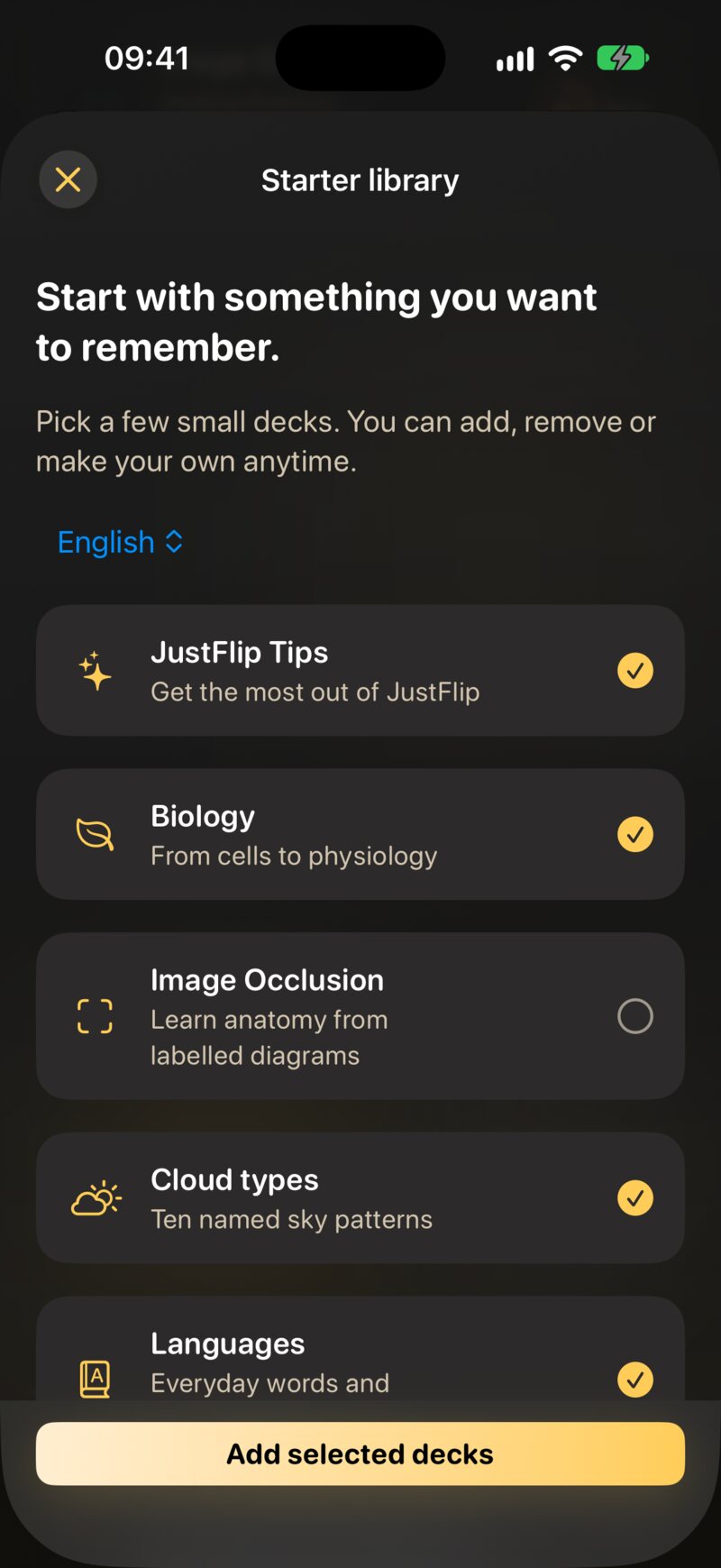
ライブラリが空の状態で JustFlip! を初めて開くと、スターターライブラリが表示されます。すぐに使える小さなデッキがいくつか用意されていて、そのうちいくつかには最初からチェックが付いています。上部でデッキの言語を選び、興味のあるものにチェックを付けて、選択したデッキを追加 をタップします。今はその気分でなければ、あとで で閉じられます。
この案内が表示されるのは一度だけですが、ライブラリはいつでも開けます。設定 › ヘルプ › ライブラリ を開いてください。さらに多くのデッキは just-flip.app/decks で探せます。
1.3.2 自分で書く
- 「コレクション」画面で 追加または読み込み メニューを開き、新規コレクション を選びます。名前を付けてアイコンを選びます。
- コレクションを開き、フォルダメニューを開いて 新規デッキ を選びます。
- デッキを開き、••• メニューを開いて カードを追加 を選びます。
カードに入れられるすべての要素は第 3 章で説明します。
1.3.3 読み込む
JustFlip! は Anki パッケージ(.apkg)、CSV
スプレッドシート、そして独自の .flashcards
ファイルを読み込めます。追加または読み込み
メニューから カードを読み込む
を選ぶか、ファイルを「コレクション」画面にドロップします。同じメニューの
カードを貼り付け
を使えば、コピーした一覧(たとえば AI
チャットの返答)をデッキに変えられます。AI プロンプトやコーディングエージェント用スキルを使えば、デッキ全体を
AI に書いてもらうこともできます。これらについては第 5
章で詳しく説明します。
1.4 画面のツアー
iPhone では左から右へと進みます。「コレクション」、次にデッキの一覧、そしてデッキのカードです。iPad と Mac では、同じ画面が横に並んで表示されます(第 8 章)。
| 画面 | 開き方 | 用途 |
|---|---|---|
| コレクション | 起動時の画面 | 「今日」パネルと、すべての分野 |
| デッキ | コレクションをタップ | ひとつのコレクションのデッキ。習熟度とカード数、コレクション全体の復習メニュー |
| カード | デッキをタップ | カードの一覧:カードをめくって見る、追加・編集する、▶ ボタンでデッキの復習を始める |
| テスト | 復習を始める | 1 枚ずつ:めくる、評価する、次へ |
| カードを検索 | 「コレクション」の虫めがね | ライブラリのすべてのカードとタグ |
| 統計(Pro) | 歯車メニュー › 統計 | 定着率、予測、継続性の推移(第 9 章) |
| 設定 | 歯車メニュー › 設定 | 復習の動作、読み上げ、リマインダー、外観、データの安全性 |
| 新機能 | 歯車メニュー › 新機能 | 最近追加された機能 |
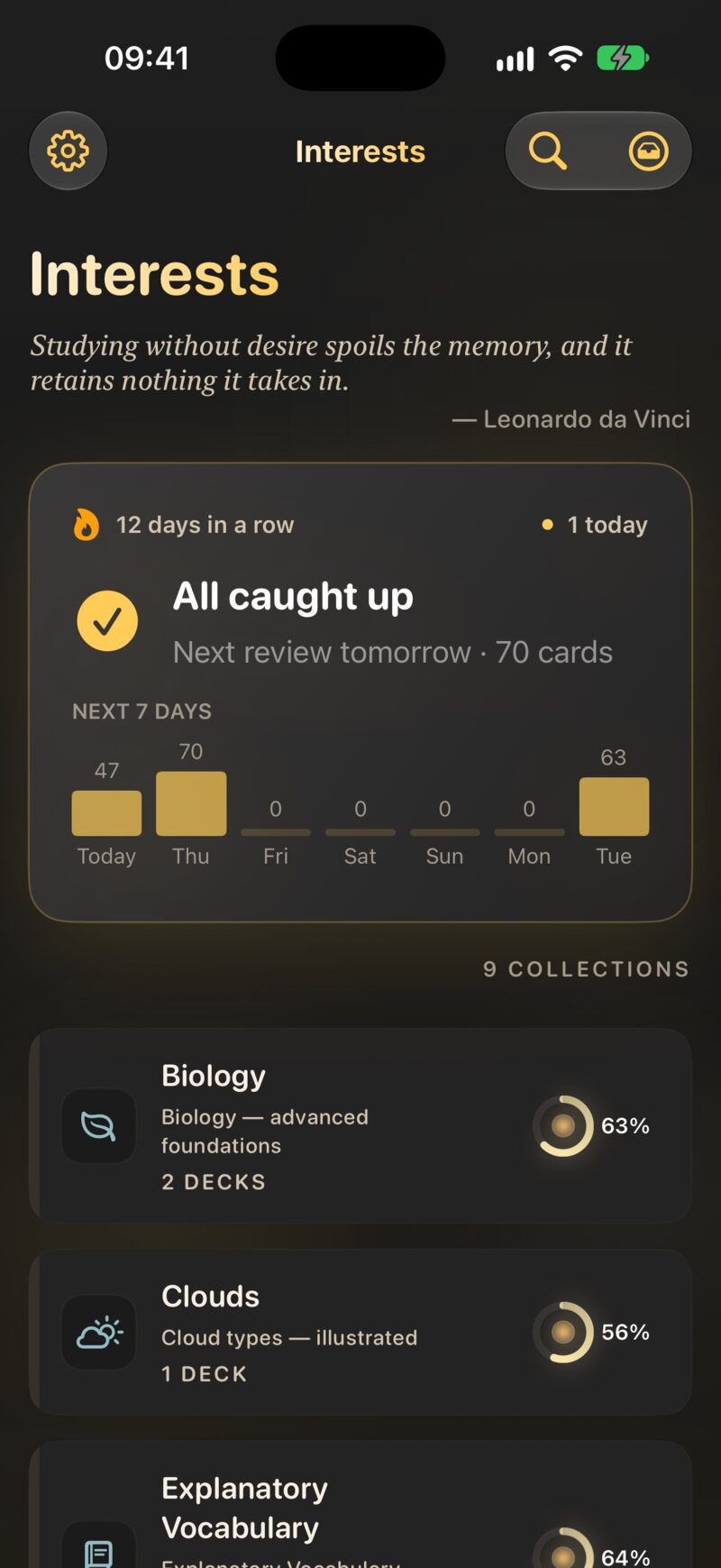
まず使うのは、「コレクション」画面上部の「今日」パネルです。すべてのコレクションで待っているカードの枚数を表示し、ワンタップで復習を始められます。ライブラリにカードが入るとすぐに表示されます。第 2 章ではこのパネルを詳しく説明します。
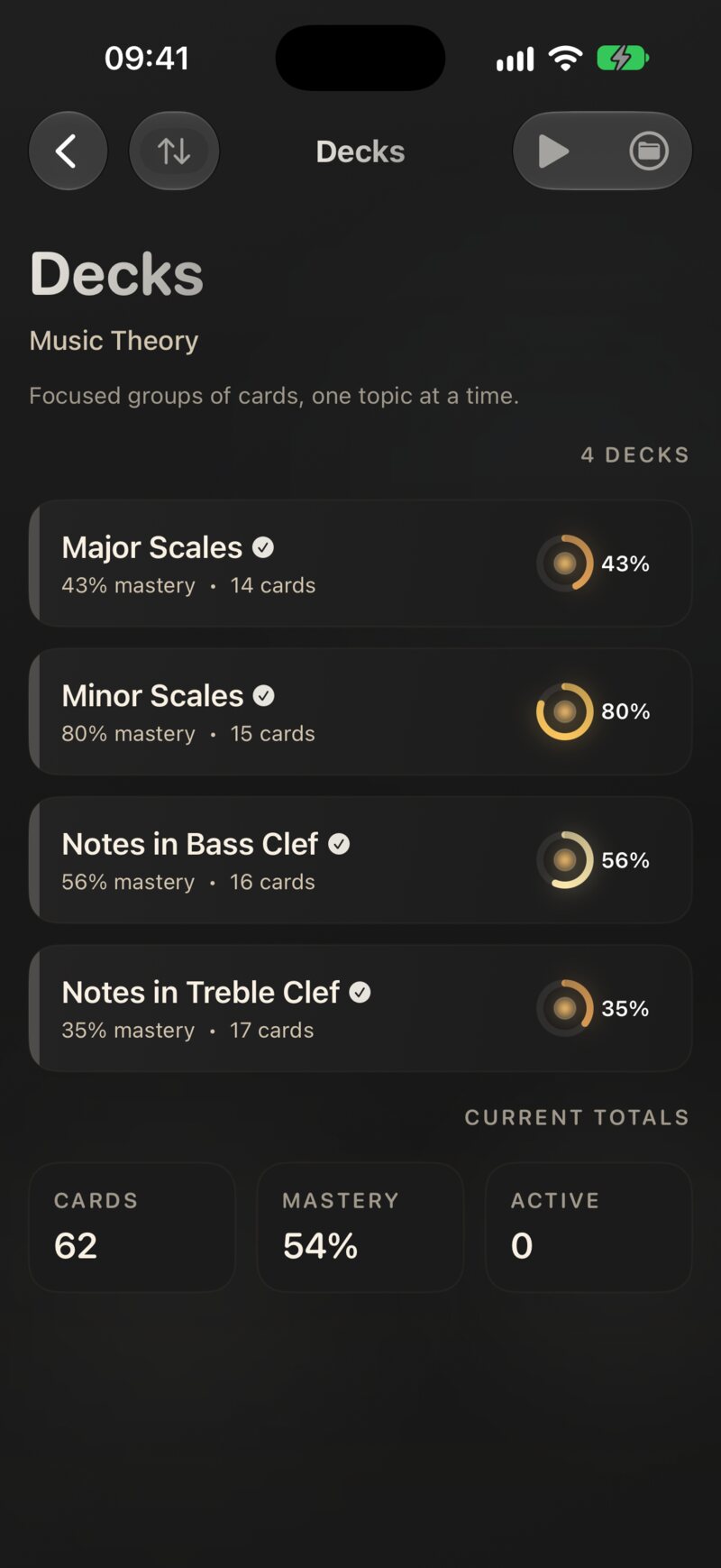
各デッキには習熟度リングが表示され、カードを覚えるにつれて満たされていきます。中のドットは、復習の期限が近づくにつれて暖かい色に変わります。ドットが光っていたら、そのデッキがあなたを待っています。
1.5 オンボーディングとガイド
JustFlip! を初めて開くと、短いウェルカムツアーが表示されます。カードのめくり方、スワイプでの評価、間隔反復のはたらきを紹介します。途中で読みやすい文字サイズを選べ、最後のページでは毎日の復習リマインダーをオンにできます。いつでも スキップ できます。
その後は、特定の画面を初めて開いたときに、その場でガイドが表示されます。ガイドは小さなカードで、説明するコントロールを矢印で指し示します。
| 場所 | ガイドの内容 |
|---|---|
| コレクション | 復習を開始 ボタン。すべてのコレクションの復習予定カードを復習します |
| テスト | 思い出せた度を評価:評価ボタン |
| デッキ | 各デッキでできること:デッキを長押しするとさらに操作が表示されます |
| 統計 | 測定する対象を選択:コレクションの選択 |
各ガイドは一度だけ表示されます。もう一度見るには、
- 設定 › ヘルプ › オンボーディング でウェルカムツアーをもう一度再生します。
- 設定 › ヘルプ › ガイド ですべてのガイドをリセットします。次にその画面を開いたときに、もう一度表示されます。
1.6 無料版と Pro
JustFlip! は無料で使え、カードの枚数に制限はありません。JustFlip! Pro は、ライブラリの 2 つの上限を取り払い、いくつかの強力な機能を使えるようにします。
| 機能 | 無料 | Pro |
|---|---|---|
| コレクション | 3 | 無制限 |
| コレクションごとのデッキ | 5 | 無制限 |
| カード | 無制限 | 無制限 |
| 読み込み(CSV を含む) | ✓ | ✓ |
| iCloud 同期 | ✓ | ✓ |
| 1 枚のカードについて AI に聞く | ✓ | ✓ |
| デッキ全体について AI に聞く | — | ✓ |
| バックグラウンド再生(カードを読み上げ) | — | ✓ |
| 統計 | — | ✓ |
| 進捗トラッカー | — | ✓ |
| スマートスケジュール(ベータ) | — | ✓ |
上限が適用されるのは、コレクションやデッキを作成するときと、すでにデッキが 5 つあるコレクションへデッキを移動するときです。Pro 専用の項目が隠されることはありません。小さな鍵のマークが付いていて、タップすると Pro の画面が開き、何が使えるようになるかを説明します。
プランを見るには、設定 › Pro機能 を開きます。プランは 3 つあります。月額、年額、そして一度だけ支払う 永久アクセス です。利用できる無料トライアルがあるプランには、Pro の画面で下に 無料トライアルをご利用いただけます と表示されます。
1.6.1 購入の復元
別のデバイスで Pro を購入した、またはアプリを再インストールした場合は、設定 › Pro機能 を開き、購入を復元 をタップします。Pro を購入したときと同じ Apple アカウントを使ってください。何も見つからなかった場合、JustFlip! は 以前の購入は見つかりませんでした。 と表示します。
設定 › アカウント に、アプリユーザーID と IDをコピー ボタンが表示されます。購入について問い合わせると、サポートからこの ID を尋ねられることがあります。
1.7 削除と、元に戻す方法
コレクション、デッキ、カードは、それぞれのコンテキストメニューから削除します。コレクションを削除すると、中身もすべて一緒に削除されます。すべてのデッキ、すべてのカード、そしてすべての学習の進捗です。
削除したコレクション、デッキ、カードは、すべてのデバイスからすぐに消えます。あとで戻したくなるかもしれないコレクションを削除する前に、そのコンテキストメニューから アーカイブを書き出す を選んでください。アーカイブにはデッキ、カード、進捗が保存され、あとでもう一度読み込めます。
設定 › データの安全性 › 最近削除した項目 には、JustFlip! があなたのために取り置いたコレクションとデッキが入っています。たとえば、統合のあとに残った空のコピーなどです。どれも 30 日間 そこに保管され、復元 で元に戻すか、削除 で完全に削除できます。
JustFlip! はライブラリの自動バックアップも作成します。バックアップ、復元、書き出しについては第 10 章で説明します。
もう時間の無駄になるほどよく覚えたカードがありますか? 削除せずに、卒業させましょう。卒業したカードは復習から外れますが、履歴は残り、好きなときに戻せます。方法は第 2 章で説明します。