
10.1 安全を守る 3 つの層
| 層 | 内容 | 防げること |
|---|---|---|
| 1. iCloud 同期 | すべてのデバイスで同じに保たれるライブラリ | デバイスの紛失、故障、買い替え |
| 2. 自動バックアップ | JustFlip! が自動で定期的に作成するスナップショット | 同期がそのままあちこちにコピーしてしまうミス |
| 3. 手動の書き出し | 好きな場所に保存するアーカイブファイル | それ以外のすべて。iCloud をやめる場合も含む |
3 つとも 設定 › データの安全性 にあります。「コレクション」の一覧の上部にある歯車のアイコンから設定を開き、データの安全性 のセクションまでスクロールします。
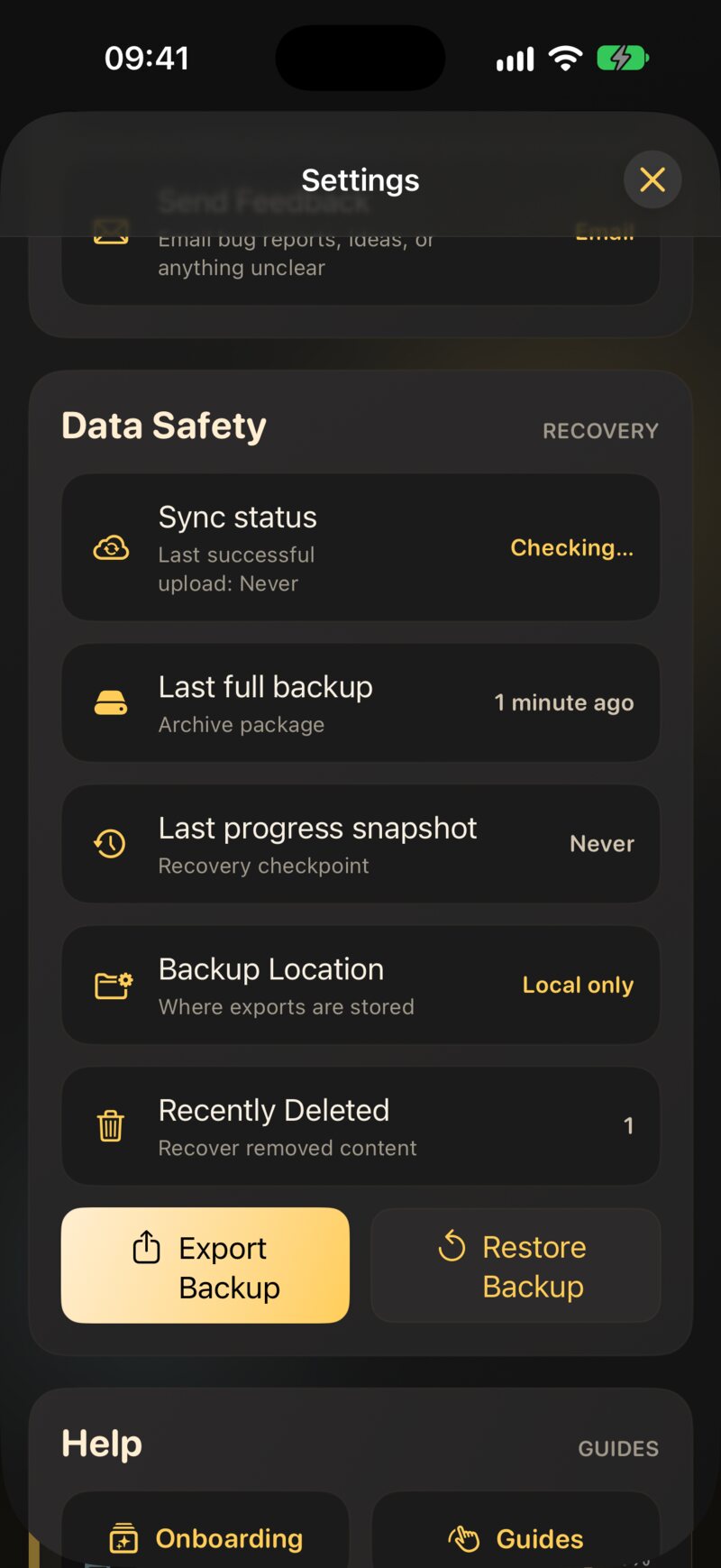
同期は、すべてのデバイスを同じ状態にします。ミスも例外ではありません。iPad でコレクションを削除すると、数分以内に iPhone と Mac からも消えます。同期そのものには取り消しの機能がありません。だからこそ、2 番目と 3 番目の層があるのです。
10.2 iCloud 同期
同期は、無料版でも Pro でも、誰でも使えます。JustFlip! の中でオンにするものは何もありません。デバイスが iCloud にサインインしていれば、ライブラリはあなた自身の iCloud アカウントを通じて同期されます。
10.2.1 同期されるもの
- コレクション、デッキ、カード(画像と音声を含む)
- 学習の進捗:すべての評価、間隔、期限、失念
- 卒業済みのカードと後回しにしたカード、カードのフラグ、優先度、進捗トラッカー
- 削除(「最近削除した項目」で待機しているものを含む)
設定はデバイスごとに保存されます。テーマ、文字サイズ、声、リマインダー、1日の新規カード数 などの 1 日の上限です。そのおかげで、iPhone は控えめに、iPad はたっぷり、といった使い分けができます。Apple Watch は iCloud からではなく、iPhone からカードを受け取ります(第 8 章を参照)。
10.2.2 同期の動作
- オフライン優先。 接続がなくても、すべての機能が使えます。変更はすぐにデバイスに保存され、オンラインに戻ったときに送信されます。
- バックグラウンドで。 同期ボタンはありません。変更は自動で送られ、たいていは数秒から数分で届きます。
- 最後の変更が優先。 同期の前に 2 台のデバイスで同じカードを編集すると、あとの編集が残ります。
新しいデバイスに JustFlip! をインストールし、同じ Apple アカウントでサインインして、アプリを開きます。コレクションは届いた順に表示されます。待っている間は、空の一覧にそのことが表示されます。画像の多い大きなライブラリでは、最初の同期に時間がかかることがあるので、Wi-Fi に接続したままアプリを開いておいてください。
10.3 同期の状況
「データの安全性」の最初の行 同期の状況 には、このデバイスでの iCloud の状態と、その下に最後にアップロードに成功した日時が表示されます。
| 状態 | 意味 |
|---|---|
| 確認中… | JustFlip! が、アカウントを利用できるかどうかを iCloud に問い合わせています |
| 利用可能 | iCloud アカウントの準備ができていて、同期できます |
| 同期中… | 今まさに変更を送信または受信しています |
| 利用できません | このデバイスで iCloud アカウントを利用できないため、何も同期されません |
| 同期に失敗 | 前回の試行で iCloud がエラーを報告しました |
利用できません と 同期に失敗 は赤で表示されます。
利用可能 は、アカウントの準備ができていることを示すだけです。すべての変更がすでに iCloud に届いていることは保証しません。それを知るには、「iCloud同期」画面でアップロードとダウンロードの日時を確認してください。
10.3.1 「iCloud同期」画面
同期の状況 をタップすると、詳細が表示されます。
- 現在の状態:上の表の状態。
- 最後に成功したアップロード と 最後に成功したダウンロード:このデバイスから変更が送信された、またはこのデバイスで受信されたことを、iCloud が最後に確認した日時。ローカルでの保存は数えられず、確認された転送だけが数えられます。
- アップロード中:アップロードの実行中に表示されます。
- 再確認:アカウントを利用できるかどうかを iCloud にもう一度問い合わせます。
- トラブルシューティング:iCloud が最後に報告したエラー、または 同期エラーなし。
- 最近の同期アクティビティ:このデバイスでの最近の同期イベントのログ。サポートに問い合わせるときに役立ちます。
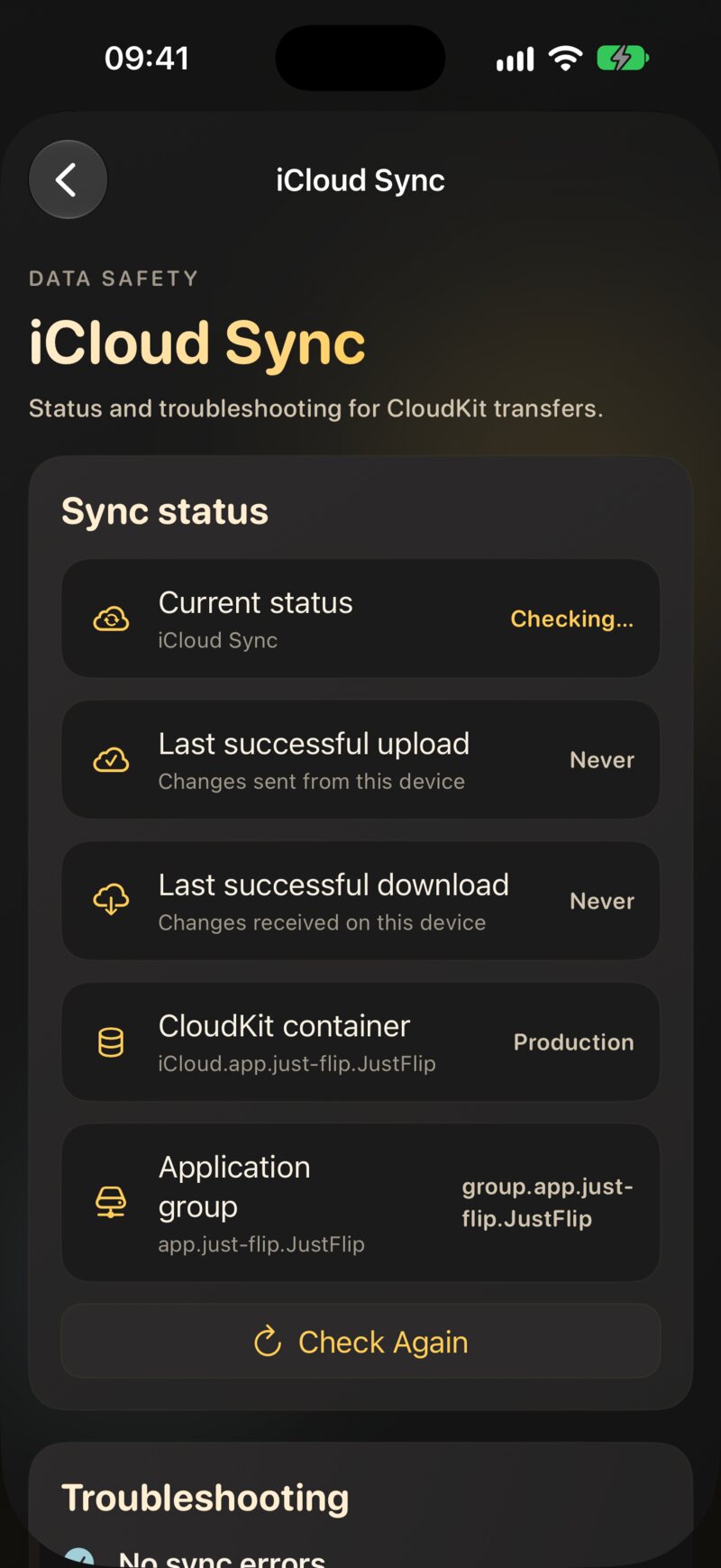
あるデバイスでの変更がもう一方にいつまでも表示されないときは、両方でこの画面を開きます。片方の 最後に成功したアップロード が変更より古ければ、問題はそのデバイスにあり、まだ送信していません。アップロードは最近なのに、もう一方の 最後に成功したダウンロード が古ければ、受信側のデバイスがまだ取得していません。
10.4 自動バックアップ
JustFlip! は、ライブラリを自動でバックアップします。「データの安全性」には 2 種類のバックアップがあります。
| バックアップ | 「データの安全性」の行 | 内容 | おおよその頻度 | 保持数 |
|---|---|---|---|---|
| フルバックアップ | 前回のフルバックアップ | すべてのコレクションを含む 1 つのアーカイブ:カード、画像、音声、すべての進捗 | 毎週 | 最新の 10 個 |
| 進捗スナップショット | 前回の進捗スナップショット | すべてのコレクションと進捗。画像と音声は含まない | 毎日 | 最新の 30 個 |
iPhone と iPad では、システムが適切だと判断したタイミングで、バックグラウンドでバックアップが実行されます。Mac では、アプリを前面に出すたびに JustFlip! が確認し、遅れているものを取り戻します。前回から何も変わっていない場合、バックアップはスキップされます。 最も古いバックアップが保持数から外れると、自動的に削除されます。
バックアップが遅れていると、日付が赤で表示されます。フルバックアップは 4 週間以上前、進捗スナップショットは 4 日以上前の場合です。
10.4.1 バックアップを書き出す:今すぐフルバックアップ
バックアップを書き出す
は、すぐにフルバックアップを作成して一覧に追加します。たとえば、何か危ない操作を試す前に使います。JustFlip-2026-09-30_14-05-12.justflip
のような名前のファイルが書き出されます。
10.4.2 バックアップの保存場所
バックアップの保存先 の行には、バックアップの保存場所が表示されます。
- iCloud Drive:バックアップは、同期とは別に JustFlip! の iCloud Drive の領域に保存されます。同期の問題や、同期された削除の影響を受けません。
- ローカルのみ:iCloud Drive を利用できないため、バックアップはこのデバイスに保存されます。行をタップすると理由が表示されます:iCloudにサインインしていません、iCloud Driveが無効です、または iCloudのストレージ容量がいっぱいです。
アプリ自身も「ローカルストレージは機能しますが、デバイス間で引き継がれず、アプリを削除すると失われます。」と警告しています。バックアップの保存先が ローカルのみ の場合、JustFlip! を削除するとバックアップも削除されます。書き出したアーカイブも、どこか安全な場所に保管しておきましょう。
10.5 バックアップを復元する
「データの安全性」で バックアップを復元 をタップすると、利用可能なアーカイブ が新しい順に、ファイル名と日付付きで表示されます。1 つをタップすると復元されます。完了すると、「復元が完了しました。コレクションが統合されました。」というメッセージが表示されます。
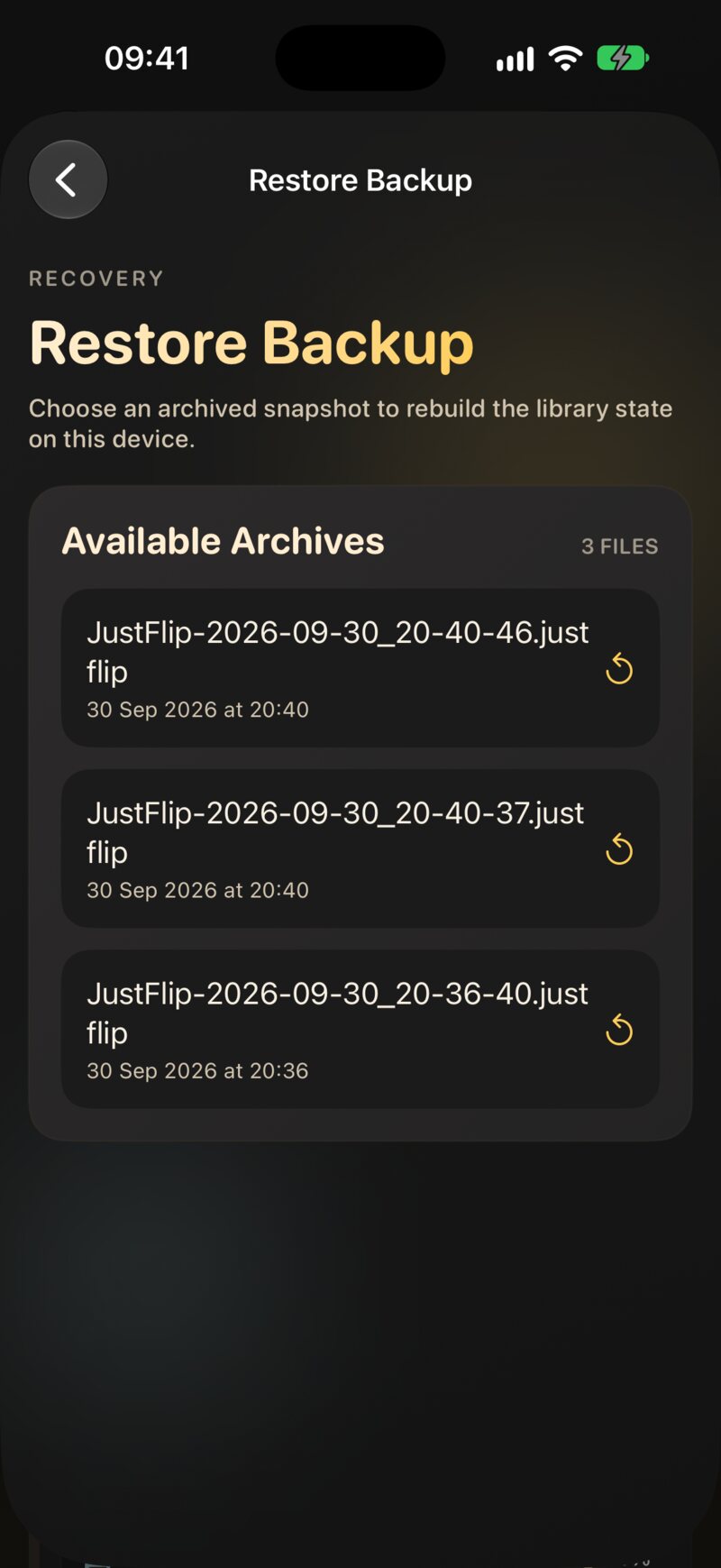
復元は統合です。先にライブラリを消去することはありません。
- バックアップに含まれるコレクション、デッキ、カードが戻ります。バックアップのあとに作成したものは、そのまま残ります。
- バックアップ内の各カードのスケジュールは、バックアップを作成した時点の状態(学習段階、間隔、期限、易しさ、失念)に戻されます。
- 復習の履歴は統合されます。バックアップのあとに行った復習は残り、同じバックアップを 2 回復元しても何も重複しません。
確認の手順はありません。バックアップをタップすると復元されます。一覧に触れる前に、正しい日付を選んでください。また、その中のカードはその時点のスケジュールに戻るので、1 つのデッキを直すために古いバックアップを復元すると、含まれるほかのすべてのカードの時計も巻き戻ります。
復元では大量の変更が一度に書き込まれ、ほかのすべてのデバイスがそれを受け取る必要があります。復元したデバイスで、最後に成功したアップロード が最近の日時になるまで、Wi-Fi に接続したまま JustFlip! を開いておいてください。それからほかのデバイスで JustFlip! を開き、数分待ってから復習を始めてください。
10.6 削除と「最近削除した項目」
コレクション、デッキ、カードを削除すると、すべてのデバイスからすぐに消えます。あとで戻したくなるかもしれないものを削除する前に、コレクションのコンテキストメニューから アーカイブを書き出す を選んでください。アーカイブにはデッキ、カード、進捗が保存され、あとでもう一度読み込めます。復習から外したいだけのカードは、削除するより卒業させましょう(第 2 章)。
設定 › データの安全性 › 最近削除した項目 には、JustFlip! があなたのために取り置いたコレクションとデッキが入っています。たとえば、2 つのコレクションやデッキを統合したあとに残った空のコピーなどです。行には、待機している項目の数、または 空 と表示されます。
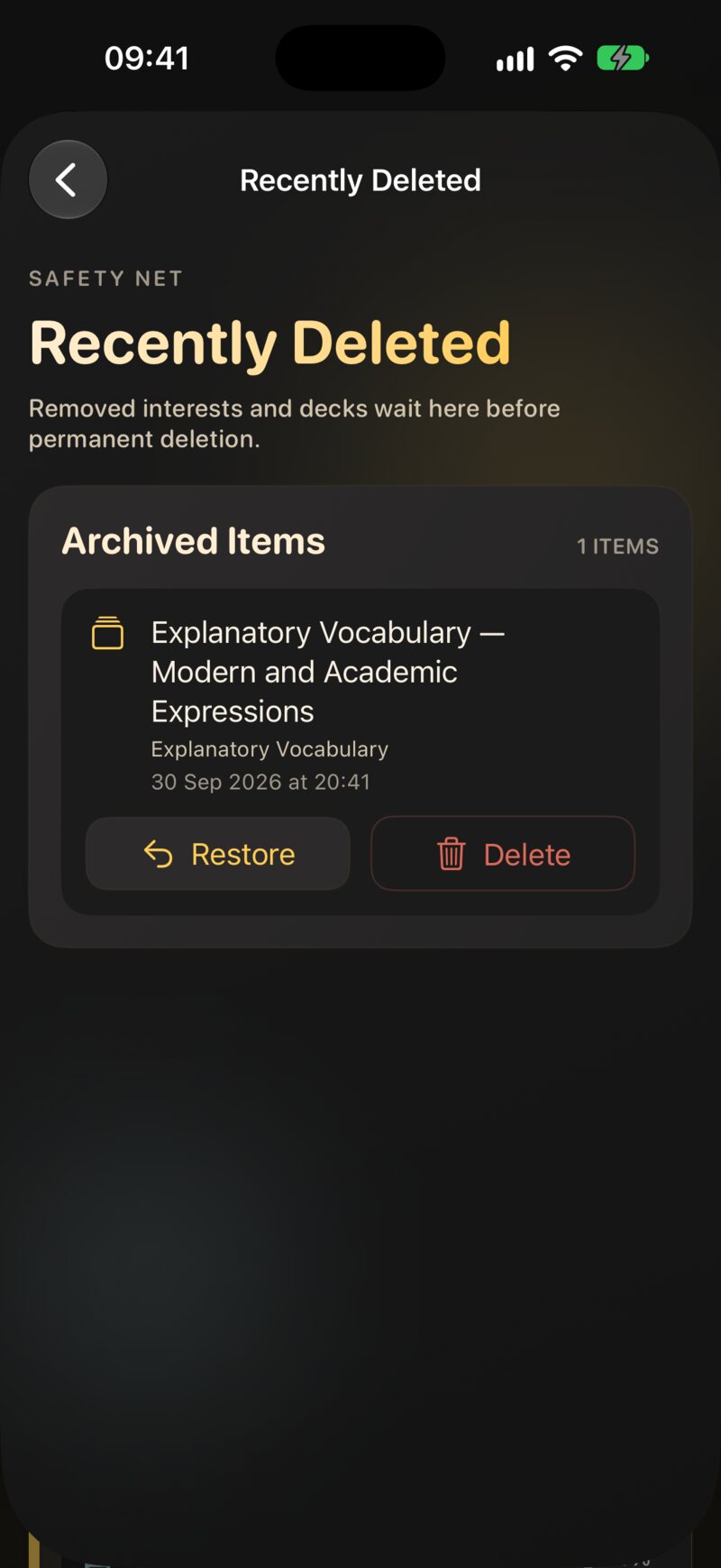
各項目には、名前、属していたコレクション、取り置かれた日時が表示されます。ボタンは 2 つです。
- 復元 は、すべてのカードと進捗とともに元に戻します。
- 削除 は、すぐに完全に削除します。取り消すことはできません。
30 日たつと、JustFlip! は残っているものを完全に削除します。
10.7 アーカイブを書き出す
3 つ目の層は、あなた自身が管理します。「ファイル」、外部ドライブ、あるいはどんなクラウドサービスにも保存できるアーカイブファイルです。
| やりたいこと | 方法 | 得られるもの |
|---|---|---|
| 1 つのコレクションを進捗ごと保管・移動する | コレクションを長押し › アーカイブを書き出す | Name.flashcards.zip |
| Mac で同じことをする | コレクションを選択 › ファイル › Export Interest…(⇧⌘E) | Name.flashcards.zip |
| 今すぐライブラリ全体をバックアップする | 設定 › データの安全性 › バックアップを書き出す | バックアップの中の .justflip ファイル |
| 数値を分析する | 長押し › 統計を書き出す | CSV または JSON(第 9 章) |
コレクションのアーカイブには、そのコレクションのすべてのデッキとカード、画像と音声、そして学習の進捗が含まれます。元に戻すには、「ファイル」、共有シート、AirDrop からファイルを JustFlip! で開くか、Mac ではウインドウにドロップするか、ファイル › Import Interest Archive… を使います。読み込みは復元と同じように統合するので、同じファイルを 2 回開いても重複は生まれません。読み込みについては第 5 章で詳しく説明しています。
アーカイブを書き出す には、常に学習の進捗が含まれます。バックアップとしてはそれが望ましいのですが、友達にファイルを送ると、あなたの期限と履歴も一緒に渡ります。
10.8 2 台のデバイスでできた重複コレクション
コレクション名は、大文字と小文字を区別せず、ライブラリ内で一意です。ただし、2 台のデバイスがどちらもオフラインのときに、それぞれで同じ名前のコレクションを作成すると(たとえば機内で iPhone に「Spanish」、自宅で iPad に「spanish」)、デバイスが再び同期したときに両方のコピーが存在することになります。
JustFlip! はこれに気づいて、自動的に統合します。両方のコピーのデッキが 1 つのコレクションにまとめられ、「別のデバイスで作成された『Spanish』の重複コピーを統合しました」のような短いメッセージが表示されます。名前は、大文字と小文字、アクセント記号、余分な空白を区別せずに比較されます。どのデバイスも同じコピーを残すので、すべてのデバイスが同じ 1 つのコレクションにそろいます。統合で消えた側のコピーに向けてあとから届いたデッキも、正しい場所にたどり着きます。
10.9 同期のトラブルシューティング
変更がほかのデバイスに表示されないときは、このリストを順に確認してください。ほとんどの問題は手順 3 か 4 で解決します。
- 数分待つ。 同期は即時ではありません。両方のデバイスで、1〜2 分 JustFlip! を開いたままにしてください。
- 状況を確認する。 両方のデバイスで 設定 › データの安全性 › 同期の状況 を開きます。利用できません は iCloud アカウントを利用できないことを意味します。同期に失敗 の場合は、トラブルシューティング の下にエラーが表示されます。何かを修正したら、再確認 をタップします。
- 同じ Apple アカウント。 両方のデバイスが同じ Apple アカウントでサインインしている必要があります。システムの「設定」で、いちばん上の自分の名前をタップして確認してください。
- JustFlip! で iCloud がオンになっている。 システムの「設定」で自分の名前 › iCloud を開き、iCloud Drive がオンで、JustFlip! が iCloud を使えるようになっていることを確認します。
- iCloud のストレージが足りている。 iCloud アカウントがいっぱいだと同期が止まります。自分の名前 › iCloud › ストレージを管理 で確認し、必要なら空き容量を作ってください。
- 接続が正常。 デバイスがオンラインであることを確認します。
- アップロードとダウンロードの日時を比べる。 同期の状況で説明したとおり「iCloud同期」画面で比べ、どのデバイスが遅れているかを見つけます。
- 再起動とアップデート。 JustFlip! を閉じてもう一度開き、デバイスを再起動して、JustFlip! のアップデートがあればインストールします。最後の手段として、iCloud からサインアウトして、もう一度サインインします。
- それでも解決しない? 設定の フィードバックを送信 を使い、最近の同期アクティビティ のログの内容を添えてください。
アプリを削除して再インストールしたり、iCloud からサインアウトしたりする前に、バックアップを書き出す をタップし、最も大切なコレクションのアーカイブを書き出してください。そうすれば、この先何が起きても進捗は安全です。