
4.1 画像を追加する
カードの各面には、それぞれ画像を入れられます。追加の方法は 3 つあり、画像がどこに置かれるかが異なります。
テキストの中に。 テキスト
タブで、書式ツールバーのいちばん左にある画像ボタン(画像を挿入)をタップし、写真を選びます。JustFlip!
はカーソルの位置に目印 ![attachment:0]
を入れ、カード上ではちょうどその位置、前後の言葉の間に画像が表示されます。
面全体として。 画像 タブに切り替えて 画像を選択 をタップします。テキストがなければ、画像は中央に配置され、収まるように拡大縮小されて面いっぱいに表示されます。国旗、葉、レントゲン写真など、「これは何?」と問うカードにはこれが最適です。
クリップボードから。 どこかで画像をコピーし、テキストフィールドにペーストします。JustFlip! は元の場所へのリンクではなく画像そのものを保存し、目印も挿入してくれます。
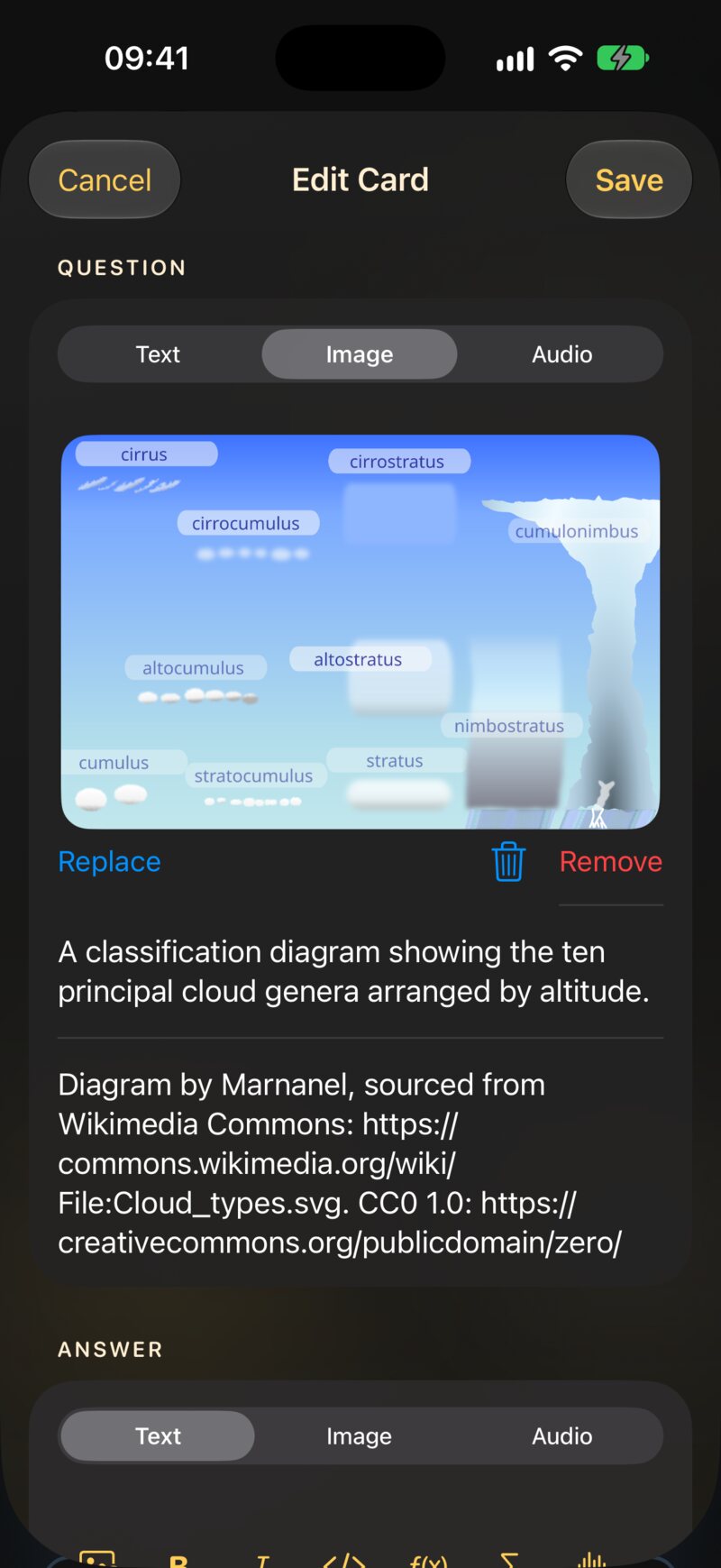
1 つの面に入れられる画像は 1 枚です。別の画像を選ぶと置き換わります。画像を外すには、画像 タブを開いて 削除 をタップします。
画像ボタンを押すと「写真」ライブラリが開きます。ダウンロードしたファイル、スクリーンショット、スキャンなど、ほかの場所にある画像は、先に「写真」に追加してから、カードエディタで選んでください。
まず「カメラ」App で写真を撮り、カードエディタで「写真」から選んでください。
4.1.1 画像の配置
画像が置かれる場所は 3 通りあります。JustFlip! は設定ではなく、その面の内容から判断します。
| 面の内容 | 画像の位置 |
|---|---|
| 画像があり、テキストがない | 面いっぱいに、中央に配置 |
テキストに ![attachment:0] の目印がある |
テキストの中、目印の位置 |
| テキストに目印がない | テキストの下に、ブロックとして |
3 つ目は、読み込んだデッキ(第 5 章)や多くの厳選デッキで見られるケースです。ファイルは画像を指定していても、テキストに目印がありません。こうした画像はテキストを編集してもそのまま残り、削除するには 画像 タブを使います。
テキストに目印があるときにその目印を削除すると、保存したときに画像も一緒に削除されます。
自分で作る面には画像を 1 枚だけ入れられます。Anki
から読み込んだカードには複数の画像が含まれることがあり、それぞれに
![attachment:0]、![attachment:1]
のように番号付きの目印があります。目印を 1
つ削除すると、その画像だけが消え、ほかの画像は残ります。
カード上の大きな画像には 拡大 ボタンが表示されます。画像がフルスクリーンで開き、ピンチやダブルタップで細かいところまで見られます。
4.2 表示しているタブが保存されます
テキスト、画像、オーディオ のタブは、1 つの面の 3 つの引き出しのように見えます。実際には 3 つの種類の面に近く、保存 は表示しているタブの内容を保存します。
| 保存したタブ | その面に残るもの |
|---|---|
| テキスト | テキスト。テキストの中または下にある画像。カードにすでにあった音声 |
| 画像 | 画像。カードにすでにあった音声。テキストは削除されます |
| オーディオ | 音声と、その面の言語。テキストと画像は削除されます |
テキストもあるカードの音声や画像を置き換えるときは、オーディオ または 画像 タブで変更したあと、テキスト に戻ってから 保存 をタップしてください。ほかのタブで保存すると、その面のテキストが失われます。
このルールから、組み合わせたカードの簡単な作り方がわかります。
- テキストと画像:テキスト タブのまま、ツールバーの画像ボタンで画像を追加します。
- 画像と音声:オーディオ タブで音声を選んで保存します。次にカードを編集し、画像 タブで画像を選んでもう一度保存します。
- テキストと音声:オーディオ タブで音声を選んで保存します。次にカードを編集し、テキスト タブでテキストを書いて保存します。
2 段階の手順が必要なのは、新しいカードで選んだ音声は オーディオ タブからしか保存されないためです。いったんカードに音声が入れば、ほかのタブでも保持されます。
4.3 画像の説明とクレジット
面に画像があると、その下に 画像の説明 と 画像ライセンス の 2 つの欄が表示されます。どちらも任意ですが、数秒かける価値があります。
4.3.1 説明
VoiceOver は、画像の代わりに説明を読み上げます。説明がないと「画像」とだけ読み上げられ、カードが見えない人には何も伝わりません。
画像が何を意味するかではなく、何を写しているかを説明しましょう。「この鳥は?」と問うカードなら、「柵の柱にとまった、胸の赤い小さな茶色の鳥」と書きます。「コマドリ」と書くと答えがわかってしまいます。
説明は VoiceOver のためのものです。第 3 章の読み上げのヒント
![attachment:0]{a red apple}
は、スピーカーボタンや「カードを読み上げ」が読む内容です。ヒントのない画像は、説明に何が書かれていても、カードの読み上げでは何も読まれません。
4.3.2 ライセンス
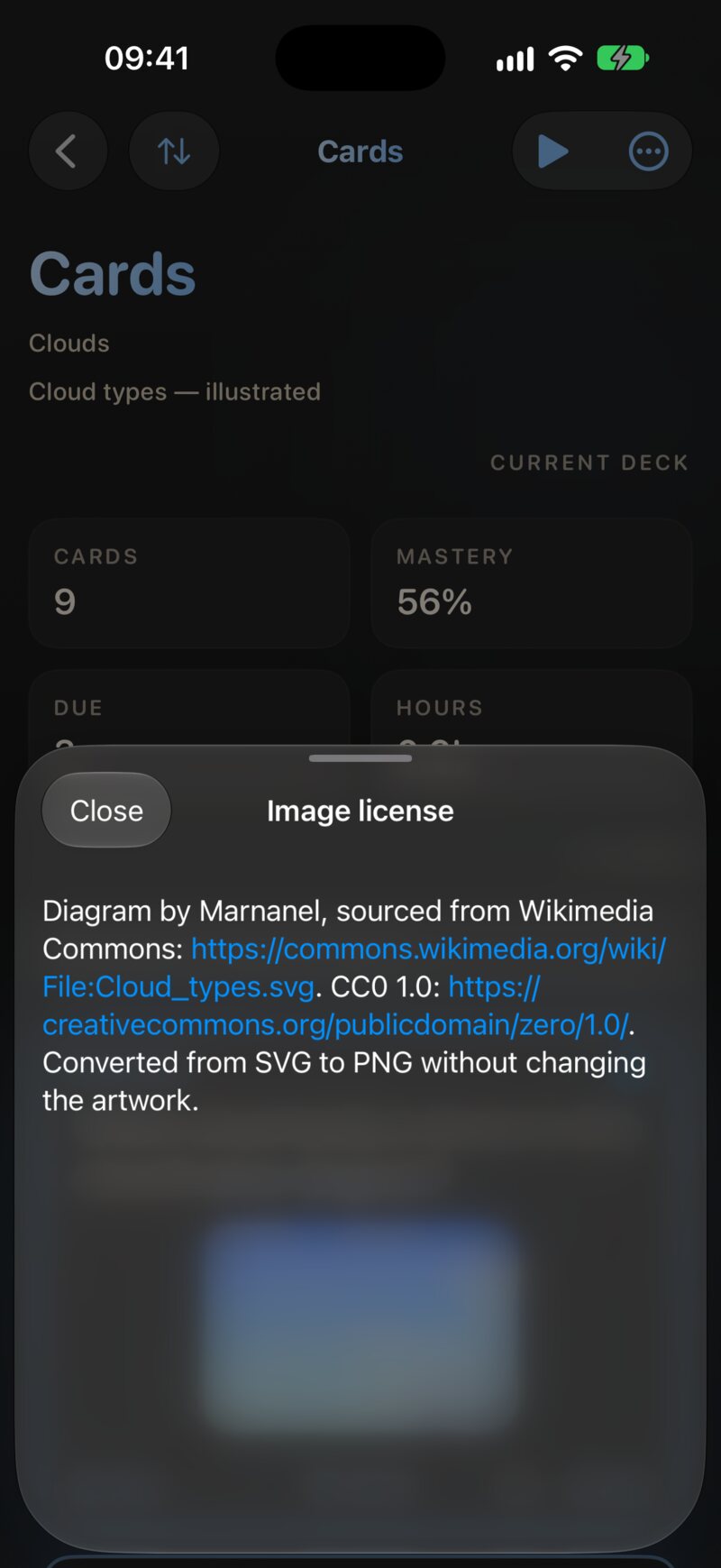
他人の写真や絵を使うときは、画像ライセンス
に作者とライセンスを記入しましょう。たとえば「写真:Jane Doe、CC BY
4.0」のように書きます。この欄では [label](https://…)
形式のリンクも使えます。
カードのフッターには小さな ⓘ ボタンが表示されます。タップすると全文がシートで開くので、カードをごちゃごちゃさせずに、知りたい人がいつでもクレジットを確認できます。
厳選デッキや AI が作ったデッキでも、q_image_license と
a_image_license の欄にライセンスを入れられます(第 5
章)。
4.4 サイズ、形式、同期
カードの画像は、カードと一緒に移動します。ライブラリの中に保存され、iCloud を通じてすべてのデバイスに同期されるので、Mac で追加した画像はすぐに iPhone にも届きます。
その便利さには代償があります。1 MB ごとに、すべてのデバイスに同期されるのです。JustFlip! は画像のサイズを自動で抑えます。保存時に、長辺が 3,000 ピクセルを超える画像は 3,000 ピクセルまで縮小され、不透明な写真は JPEG として保存され、透明部分のある画像は透明部分を保ちます。それより小さい画像はそのまま保存されます。
音声ファイルは、選んだものがそのまま保存されます。3 分の録音は、テキストのカード 100 枚分より重くなることもあるので、必要な部分だけに切り詰めておきましょう。
| 使えるもの | 使えないもの | |
|---|---|---|
| 画像 | 「写真」ライブラリに表示されるもの。読み込みでは PNG、JPEG、GIF、WebP | SVG などのベクター形式 |
| 音声 | .mp3、.m4a、.wav
など、システムがオーディオとして認識するファイル |
ビデオ |
4.5 カードの音声
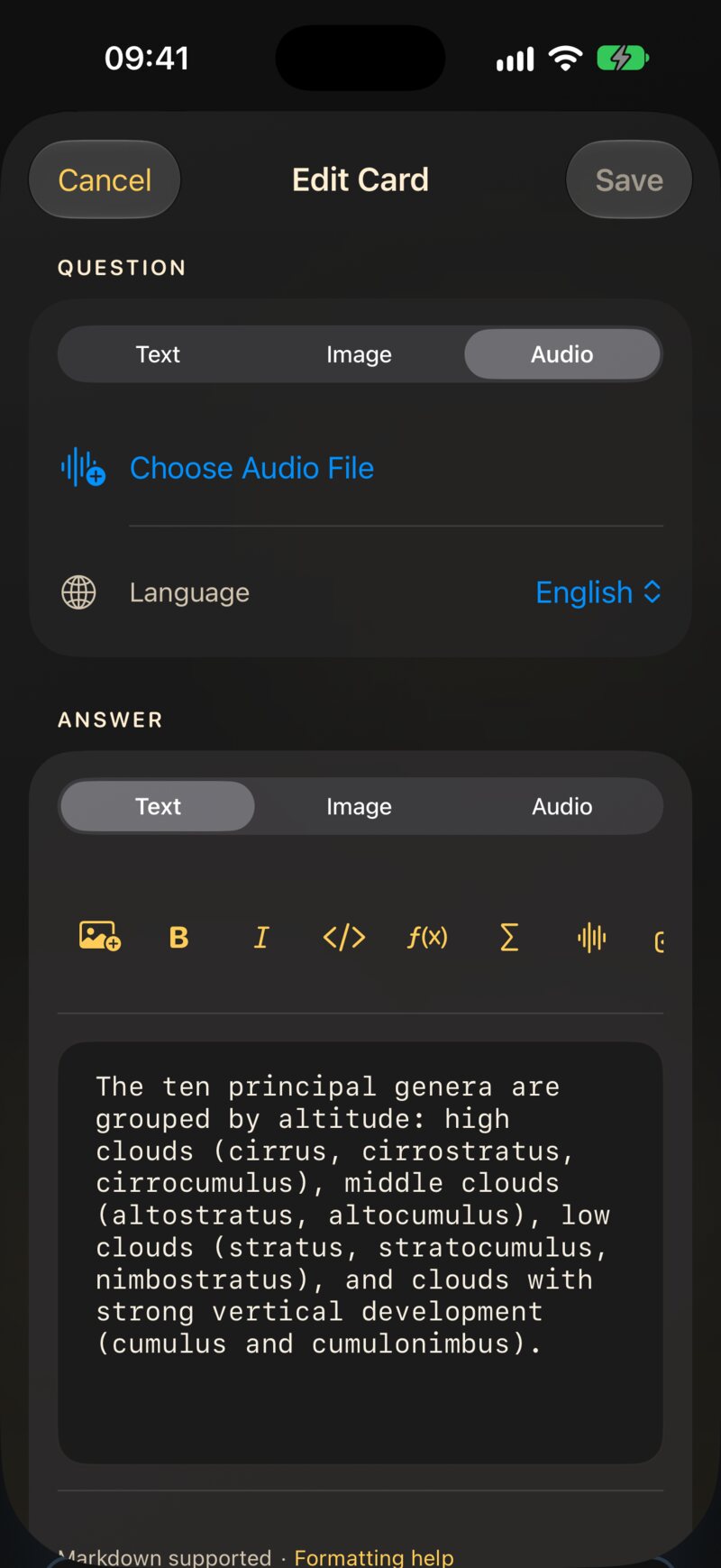
オーディオ タブを開いて オーディオファイルを選択 をタップし、「ファイル」からファイルを選びます。タブには、ファイルの名前とサイズ、削除用のゴミ箱ボタン、オーディオを置き換え が表示されます。その下には、その面の 言語 があります。
JustFlip! はマイクから録音しません。「ボイスメモ」で録音し、メモを「ファイル」に共有して、そこから選んでください。
4.5.1 再生のしかた
自動で再生されることはありません。表示は面の内容によって変わります。
- 音声だけの面では、カードの中央に大きな再生ボタンが 1 つ表示されます。
- テキストや画像もある面では、フッターのスピーカーボタンの隣に小さな オーディオ ボタンがあります。音声の再生中は 再生中 と表示されます。
音声を再生すると、カードを読み上げている声は止まります。逆も同じです。
4.5.2 複数のトラック
Anki のノートには、1 つの面に複数の音声が含まれていることがあります。たとえば単語、続いて例文、といった具合です。JustFlip! はそれらを元の順序のまますべて保持します。フッターのボタンは オーディオ (2)、オーディオ (3) のように表示され、トラックごとの項目が並んだメニューが開きます。
エディタには最初のトラックだけが表示されます。オーディオを置き換え やゴミ箱ボタンは、その面のすべてのトラックに作用します。追加のトラックを残したい場合は、オーディオ タブには触れないでください。
4.6 画像オクルージョン
画像オクルージョンは、1 枚の画像をたくさんのカードに変えます。図の一部を図形で覆うと、覆った部分がそれぞれ「ここには何がある?」と問う 1 枚のカードになります。地図、解剖図、回路図、運指表など、ラベルでいっぱいの画像を覚えるいちばんの近道です。
4.6.1 オクルージョンカードを作る
- デッキを開き、その他の操作 ボタン(•••)をタップして、画像オクルージョンのカードを追加 を選びます。
- 画像を選択 をタップして画像を選びます。
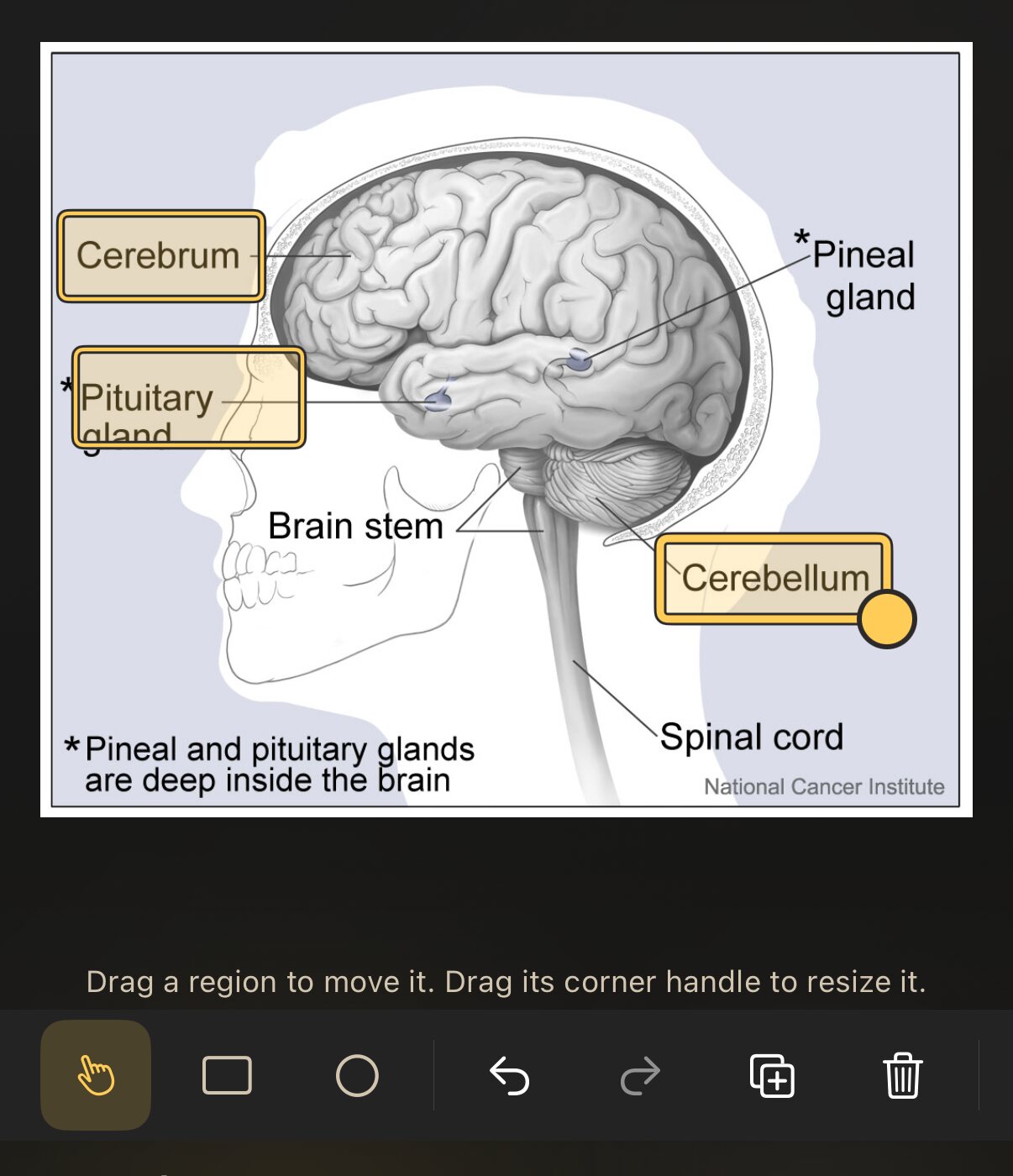
- 画像の上をドラッグして領域を覆います。覚えたいラベルごとに繰り返します。
- モードを選び、必要ならテキストを加えて、N枚のカードを保存 をタップします。
画像の上のツール:
| ツール | 機能 |
|---|---|
| 長方形 / 楕円 | ドラッグして新しい領域を描く |
| 選択 | ドラッグして領域を移動し、角のハンドルでサイズを変える |
| 取り消す / やり直す | 編集を一歩ずつ戻したり進めたりする |
| 領域を複製 | 選択した領域をコピーする |
| 領域を削除 | 選択した領域を削除する |
| 画像を変更 | 下の画像を差し替える |
4.6.2 2 つのモード
モード では、カードが問題を出している間に画像をどれだけ隠すかを選びます。どちらのモードでも、領域ごとに 1 枚のカードになります。
| モード | 出題中 | 向いている用途 |
|---|---|---|
| 1つ隠して1つ答える | テストする領域だけが覆われ、ほかのラベルはすべて見える | 周りを手がかりに、ものの位置を覚える |
| すべて隠して1つ答える | すべての領域が覆われ、テストする領域は太い枠と疑問符で示される | ほかのラベルをヒントにせず、しっかり自分をテストする |
まずは 1つ隠して1つ答える から始めましょう。画像が簡単に感じられるようになったら、すべて隠して1つ答える で 2 つ目のカードのセットを作ると、よい試験になります。
4.6.3 周りのテキスト
モードの下には、任意の欄が 3 つあります。
- 見出し(任意):すべてのカードで画像の上に表示されます。ここに問題を書きます。たとえば「この骨の名前は?」。
- 画像全体のメモ(任意):答えが表示されると、画像の下に表示されます。語呂合わせや補足にぴったりです。
- コメント(任意):自分用のメモです。カードと一緒に保存されますが、復習中には表示されません。
さらに 画像の説明 があります。エディタにもあるとおり、VoiceOver は画像の代わりにこれを読み上げます。答えがわからないように図を説明してください。骨の名前を並べるのではなく、「人間の骨格を正面から見た図」のように書きます。
領域は、描いた範囲だけをぴったり覆います。ラベルが長方形からはみ出していれば、答えが見えてしまいます。余裕を持って描きましょう。ラベルの周りに余白をとっても損はありません。
4.6.4 オクルージョンカードの復習
オクルージョンカードはめくりません。画像はそのままで、上部の 答えを表示 をタップする(またはキーボードの Space キーを押す)と、覆われていた領域が枠付きで開き、ほかの部分はそのまま残ります。あとはほかのカードと同じように評価します。細かい図はピンチで拡大できます。
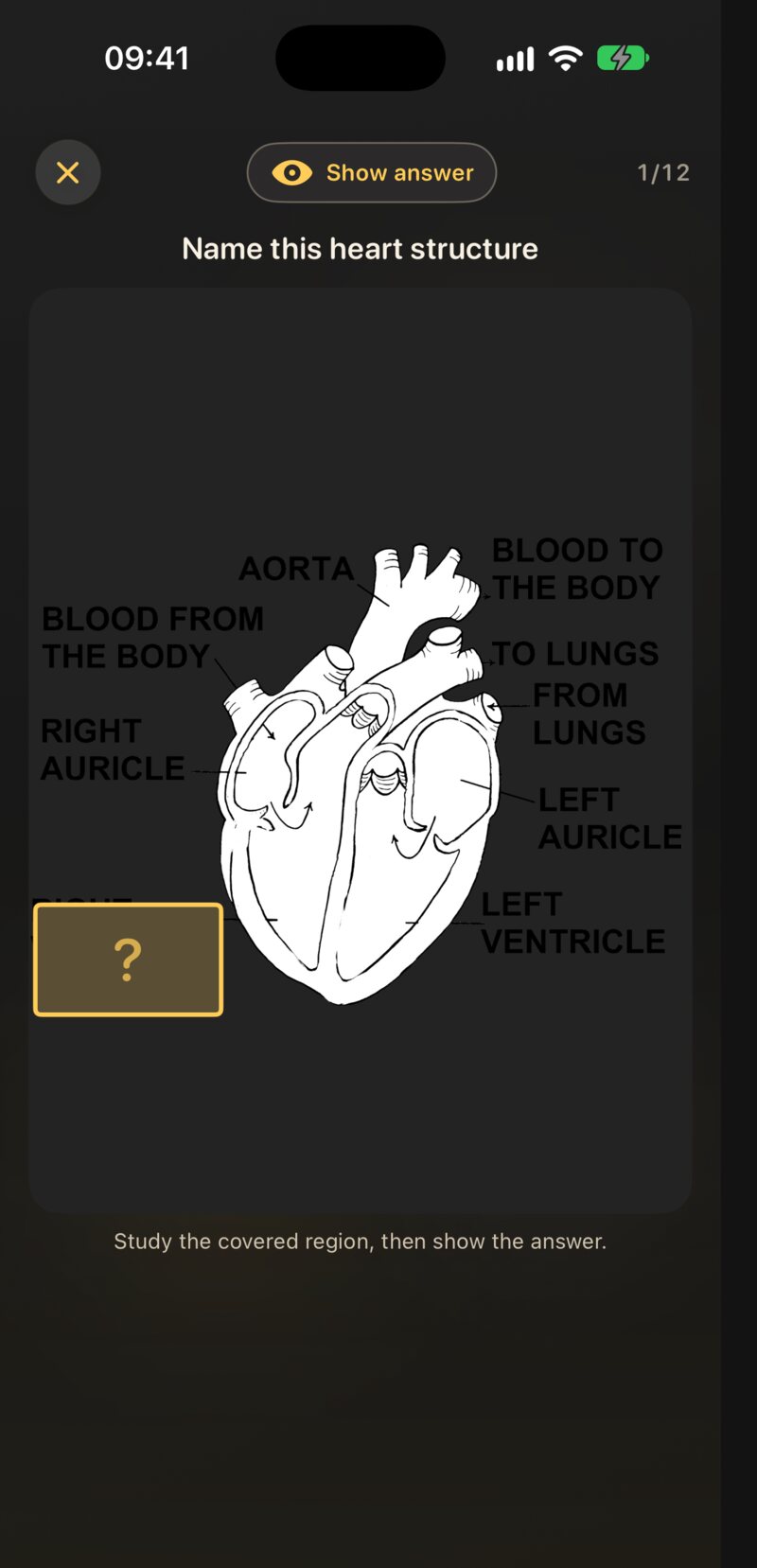
オクルージョンカードは、iPhone、iPad、Mac では通常の復習に含まれます。Apple Watch ではこれらのカードを除外し、iPhone で待っているカードの枚数を知らせます。
4.6.5 オクルージョンカードの編集
セットのどのカードでも、長押し(Mac では右クリック)して カードを編集 を選ぶと、JustFlip! はテキストエディタではなく領域エディタを開きます。そこで領域の移動、追加、削除や、モード、テキスト、さらには画像の変更もできます。
残した領域は、復習の履歴も保たれます。追加した領域は新しいカードになり、削除した領域はそのカードも一緒に削除されます。
Anki 標準の画像オクルージョンノートや、以前からある Image Occlusion Enhanced アドオンのノートは、デッキを読み込むと JustFlip! のネイティブなオクルージョンカードになります(第 5 章)。コーディングエージェント用スキルで作ったデッキファイルにも、オクルージョンカードを含められます。
4.7 うまく機能する画像
カードは画像をそのまま描きます。背後に下敷きも、枠も、自動のコントラスト補正もありません。そのおかげで写真は自然に見えますが、いくつか覚えておきたい習慣があります。
透明な背景に黒い線の PNG は、ライトモードでは完璧に見えます。ダークモードではその背後のカードがほぼ黒になり、線、ラベル、五線譜の音符など、絵がすべて消えてしまいます。図、数式の画像、スキャンしたスケッチを追加する前に、白か明るい色の背景を付けてください。多くの画像編集アプリではこれを統合(フラット化)と呼びます。JPEG で書き出しても同じ効果があります。同じようなカードを 50 枚作る前に、一度ダークモードで確認しておきましょう。
ほかにも、いくつかの目安があります。
- ラスター画像を使う。 図、テキスト、線画には PNG、写真には JPEG。SVG は使えません。
- 長辺 2,000 ピクセル程度で十分。 JustFlip! はカード上に約 2,200 ピクセルを超える大きさで画像を描くことはなく、3,000 ピクセルを超える画像は保存時に縮小します。それ以上の解像度は同期の時間を増やすだけです。
- 思い切ってトリミングする。 カードは小さいものです。問うている対象以外はすべて切り落としましょう。それだけで画像が大きく表示されます。
- 画像内の文字は大きく。 ノートパソコンの画面で読めるラベルも、iPhone のカードではぼやけることがよくあります。拡大もできますが、拡大しないと読めないカードは復習に時間がかかります。
- 1 枚の画像に 1 つのアイデア。 ラベルが 20 個ある図は、1 枚の悪いカードにも、20 枚のよいオクルージョンカードにもなります。
4.8 クイックリファレンス
| 操作 | 場所 |
|---|---|
| テキストの中に画像 | テキスト タブ → ツールバーの画像ボタン |
| 面全体を画像に | 画像 タブ → 画像を選択 |
| クリップボードから画像 | テキストフィールドにペースト(Mac では ⌘V) |
| 画像を削除 | 画像 タブ → 削除 |
| VoiceOver 向けの説明 | 画像の下の 画像の説明 |
| 作者のクレジット | 画像ライセンス → カード上の ⓘ ボタン |
| 音声を追加 | オーディオ タブ → オーディオファイルを選択 |
| 音声を置き換え・削除 | オーディオ タブ → オーディオを置き換え またはゴミ箱ボタン |
| 新しいオクルージョンカード | デッキ → その他の操作 → 画像オクルージョンのカードを追加 |
| オクルージョンの領域を編集 | セットのどれかのカードを編集 |
| オクルージョンカードの答えを表示 | 答えを表示、または Space キー |