
7.1 すべては言語から始まります
何かを読み上げる前に、JustFlip! はその面がどの言語なのかを知る必要があります。カードの各面には、カードエディタにそれぞれ 言語 の選択があります(第 3 章)。表面のスペイン語の単語にはスペイン語の声、裏面のその日本語の意味には日本語の声が使われます。
選べる言語は次のとおりです:英語、英語(米国)、英語(英国)、チェコ語、スペイン語、フランス語、ドイツ語、イタリア語、ポルトガル語、ポルトガル語(ブラジル)、中国語(簡体字)、中国語(繁体字)、日本語、韓国語、アラビア語、ロシア語、ヒンディー語。
選択肢の最初の項目は なし(システムのデフォルト) ですが、その裏にデフォルトの声はありません。「なし」に設定した面は読み上げられません。再生ボタンは表示されず、「カードを読み上げ」でもスキップされます。デバイスに声がインストールされていない言語も同じです。カードが黙ったままなら、まず言語を確認してください。
読み込んだデッキ(第 5 章)には、ファイルで設定された言語が付いてきます。読み込んだデッキ全体が無音なら、おそらくカードに言語が設定されていません。カードエディタで各面の言語を設定してください。
7.2 再生ボタン
面にテキストがあり、その言語の声があるときは、カードの左下に小さな 再生 ボタンが表示されます。タップするとその面を聞けます。読み上げ中は 停止 に変わるので、もう一度タップすると止まります。このボタンは、カード一覧のカードにも復習中にも表示されます。無料で使えます。
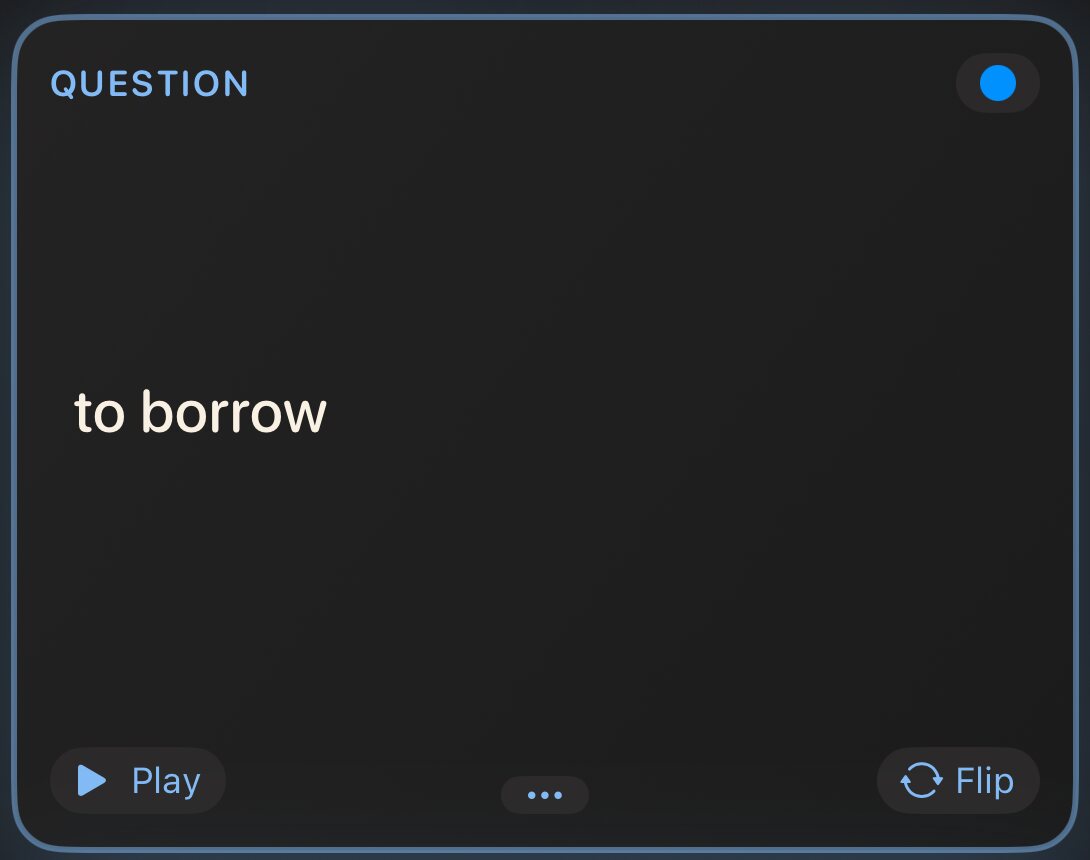
面に音声ファイルもある場合(第 4 章)、再生ボタンの隣に オーディオ ボタンが表示されます。2 つは別物です。「再生」は合成音声でテキストを読み上げ、「オーディオ」は音声ファイルを再生します。片方を始めると、もう片方は止まります。
7.3 カードを読み上げ(Pro)
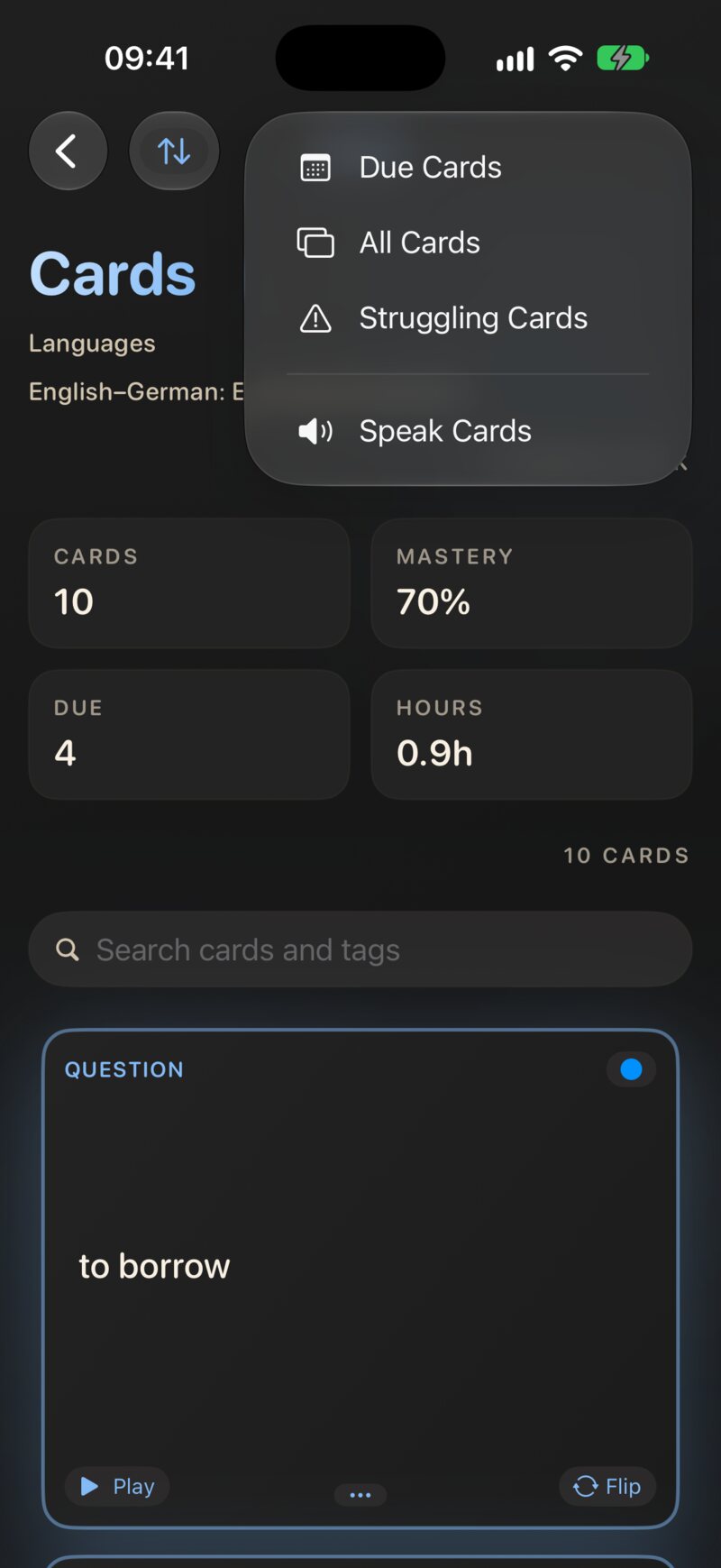
カードを読み上げは、デッキを最初から最後まで、手を使わずに読み上げてくれます。デッキを開き、カード一覧の上部にある再生ボタンをタップして カードを読み上げ を選びます。途中から始めるには、カードを長押しして ここから読み上げ を選びます。
JustFlip! はカードごとに、
- 問題を読み上げ、
- 4 秒待ち(頭の中で答える時間です)、
- 答えを読み上げ、
- 短いチャイムを鳴らして、次のカードへ進みます。
再生中は、カード一覧も一緒に進みます。読み上げ中のカードは、答えの段階で解答面にめくられ、そのあと元に戻ります。上部の再生ボタンは停止ボタン(カードの読み上げを停止)に変わります。タップするとセッションが終わります。
「カードを読み上げ」は、一覧に表示されている順序でカードを読み上げます。始める前に並べ替えメニュー(元の順序、アルファベット順、進捗順、緊急度順、シャッフル)を使えば、最初に聞く内容を変えられます。声はシステム標準の速さで話します。間の長さ、速さ、読み上げる面の設定はありません。どのカードも、常に問題、答えの順に読み上げられます。
「カードを読み上げ」はデッキを吸収するための方法で、テストではありません。何も評価されず、スケジュールも変わらず、セッションは連続記録や統計にも数えられません。進捗トラッカーはスキップされます。復習の代わりではなく、復習と並行して使いましょう。
7.3.1 読み上げられるカード
カードが読み上げられるのは、両方の面を読み上げられるときだけです。つまり、どちらの面にもテキストがあり、どちらにも声がインストールされた言語が設定されている必要があります。それ以外のカードは何も言わずにスキップされ、セッションは続きます。デッキに条件を満たすカードが 1 枚もない場合、JustFlip! は次のように知らせます:読み上げ可能なカードがありません。両面にテキストと対応するTTS言語が必要です。
「カードを読み上げ」が読むのはテキストです。カードの音声ファイルは再生せず、画像も読み上げのヒント(第 3 章)を付けていなければ無音です。答えが画像や音声だけのカードには読み上げるテキストがないので、カード全体がスキップされます。
7.3.2 Pro と無料版
「カードを読み上げ」とバックグラウンド再生は JustFlip! Pro の機能です。Pro がなくても カードを読み上げ と ここから読み上げ は鍵付きで表示され、タップすると Pro の画面が開きます。カードの再生ボタンと、設定での声の選択は、誰でも無料で使えます。
7.4 画面をロックしたまま聞く
「カードを読み上げ」の再生が始まったら、iPhone をロックしたり、ほかのアプリに切り替えたりできます。読み上げは間やチャイムも含めてバックグラウンドで続くので、iPhone はポケットに入れたままで大丈夫です。
電話、アラーム、再生を始めたほかのアプリなど、別のものが音声を使い始めると、セッションは停止します。通話が終わっても再開はしません。デッキを開き、中断したカードで ここから読み上げ を選んでください。
ロック画面やコントロールセンターには、再生と一時停止のコントロールはありません。止めるには、JustFlip! を開いてカード一覧の停止ボタンをタップします。
JustFlip! には、読み上げ中のカードをロック画面と Dynamic Island に表示するライブアクティビティもあります。現在のバージョンでは、更新を安定させるためにオフになっていますが、今後のアップデートで復活する予定です。バックグラウンドでの再生は、これがなくても使えます。
7.5 声を選ぶ
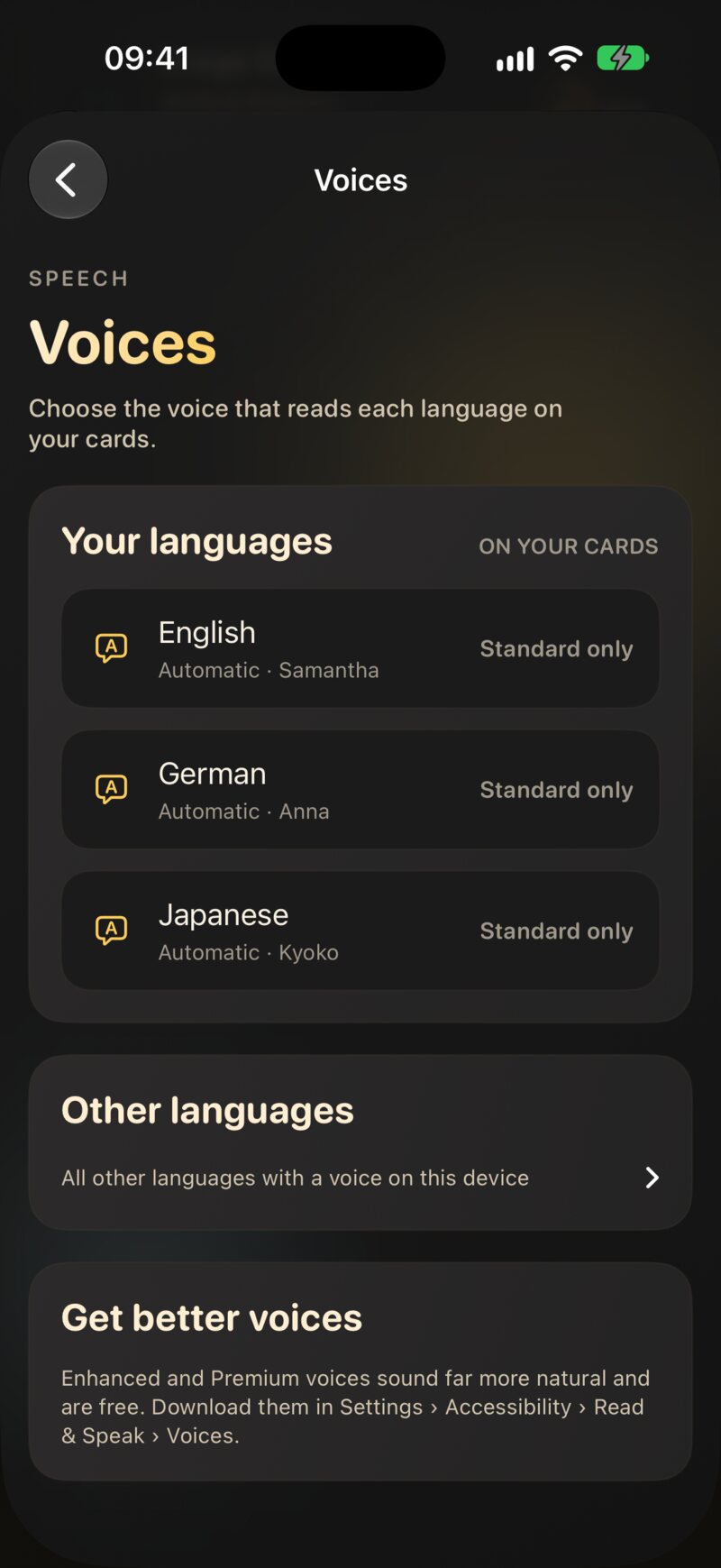
設定 › 読み上げ › 声 を開きます。JustFlip! は言語ごとに別々に声を選びます。行のサブタイトルには、たとえば「English: 自動 · German: Anna」のように選択内容がまとめて表示されます。
この画面には 2 つの一覧があります。
- あなたの言語:カードに設定されている言語。各行には、実際に読み上げる声が表示されます。
- その他の言語:このデバイスで声が使えるそのほかのすべての言語。必要になるまで折りたたまれています。
インストールされている最良の声が基本品質の言語には、標準のみ の印が付きます。よりよい声をダウンロードする合図です(よりよい声を入手するを参照)。
言語をタップすると、その声が表示されます。
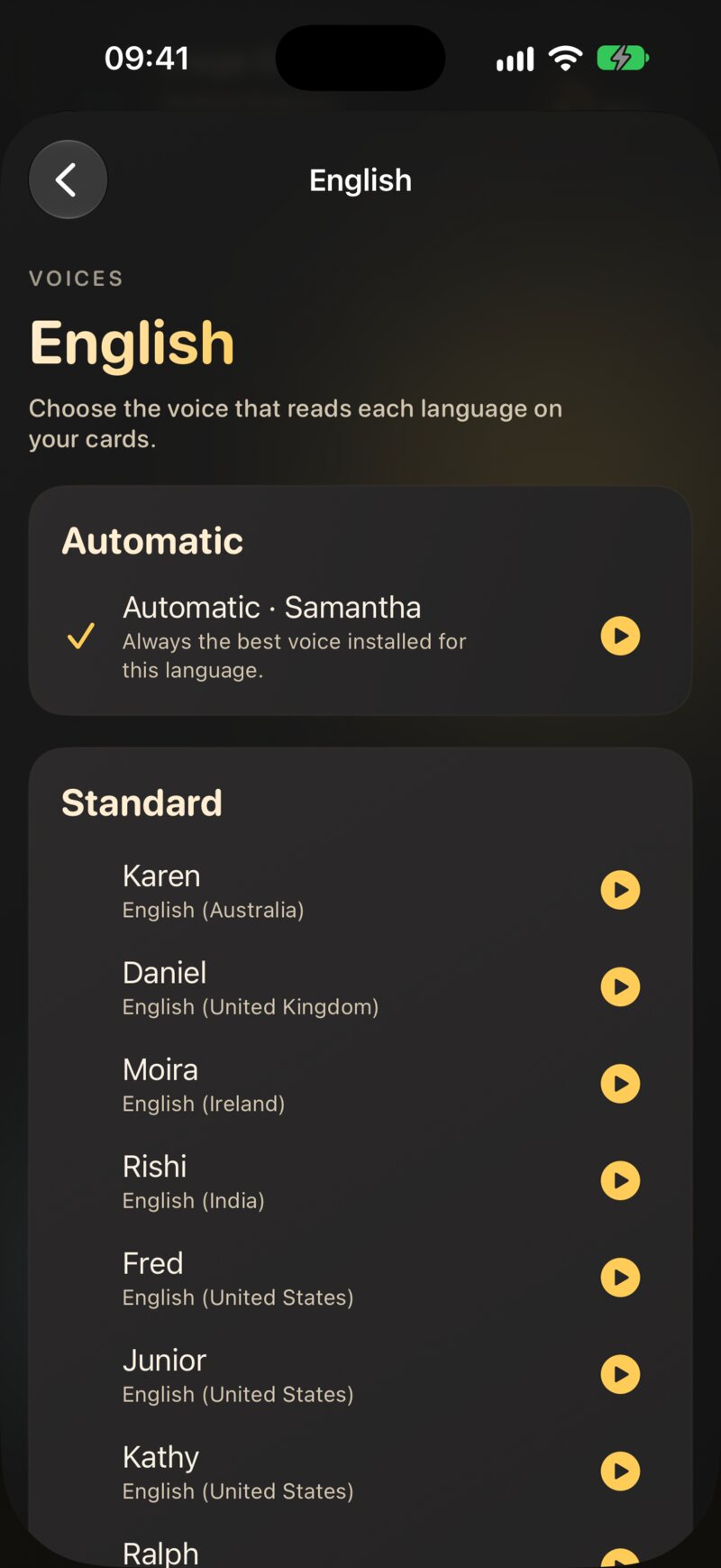
- いちばん上の 自動。現在選ばれている声と一緒に表示されます。
- その言語のインストール済みのすべての声。プレミアム、拡張、標準 に分かれています。
選んだものにはチェックマークが付きます。各行には小さな再生ボタンがあり、先にサンプルを聞けます。サンプルは、その言語を使っている自分のカードからランダムに選んだ面なので、その声が実際に読む内容を聞けます。その言語を使っているカードがまだない場合は、声が自分の名前と言語を名乗ります。もう一度タップすると止まります。
7.5.1 「自動」が選ぶ声
自動は、常にその言語でインストールされている最良の声を使います。プレミアム、次に拡張、次に標準の順です。同じ最高品質の声が複数ある場合は、iOS 自体がその言語に使っている声を優先し、次にあなたの地域の声(米国の iPhone なら米国英語の声)を選び、レトロな響きの Eloquence の声は最後に回します。よりよい声をダウンロードすると、JustFlip! で何も変更しなくても、「自動」がすぐにその声を使い始めます。
「自動」は、声をインストールするたびによくなっていきます。特定のアクセントなど、はっきりしたお気に入りがあるときだけ、個別の声を選びましょう。
チェコ語用に選んだ声は、チェコ語の面だけを読みます。同じカードの英語の面を読むことはなく、その面には英語用の選択が使われます。選択は言語ごとで、地域のバリエーションごとではないので、英語用に選んだイギリス英語の声は、英語(米国)に設定した面も読みます。選んだ声をデバイスから削除すると、その言語は静かに「自動」に戻ります。
ノベルティボイス(Albert、Bahh、Bells など)とパーソナルボイスは選択肢に表示されず、「自動」が選ぶこともありません。ノベルティボイスはよい先生にはなれませんし、パーソナルボイスはあなただけのものです。
7.6 よりよい声を入手する
iOS に最初から入っている声でも使えますが、拡張とプレミアムの声はずっと自然に聞こえ、しかも無料です。iPhone と iPad では、システムの「設定」App でダウンロードします。
設定 › アクセシビリティ › リーダーと読み上げ › 声
言語を選び、次に声を選んで、タップしてダウンロードします。プレミアムの声はファイルが大きいので、Wi-Fi を使ってください。ダウンロードが終わったら JustFlip! に戻ります。新しい声が 設定 › 読み上げ › 声 に表示され、「自動」がすぐにそれを使います。JustFlip! からこの設定ページを直接開くことはできないため、「声」の画面の より良い声を入手 の下に、この経路が書かれています。
7.7 穴埋めカードの読み上げ
穴埋めカード(第 3 章)は自分の答えを明かしてはいけないので、問題は各空欄を置き換えて読み上げられます。
- カードの言語で「空欄」を意味する言葉に置き換えます。日本語なら「空欄」、英語なら “blank”、ドイツ語なら “Lücke”、スペイン語なら “espacio en blanco”、チェコ語なら “prázdné místo” などです。
- 空欄にヒントがある場合は、ヒントに置き換えます。
{{c1::Paris::city}}は “city” と読み上げられます。
フランスの首都は
{{c1::パリ}}です。フランスの首都は[…]です。
読み上げられる内容 “フランスの首都は空欄です。”
解答面では、空欄を埋めた文全体が読み上げられます。「カードを読み上げ」の答えの段階では、答えが表示された文に続いて、解答面の補足が読み上げられます。
穴埋めカードの答えは問題の中にあるため、「カードを読み上げ」は補足も含めて答えの段階を問題面の言語と声で読み上げます。解答面に別の言語を設定しても変わりません。穴埋めカードの補足は、文と同じ言語で書きましょう。
7.8 カードを正しく聞こえるようにする
略語、記号、数式で声がつまずくときは、読み上げのヒントで代わりに読む内容を伝えます:[iOS]{アイオーエス}、$c^2${シーの二乗}。ヒントが効くのはちょうど
4
つの場所だけで、それ以外の場所では波かっこがカードに表示されます。詳しくは第
3 章の「読み上げる内容を声に伝える」で説明しています。
この章で紹介したものはすべて、あなたのヒントを使います。再生ボタン、「カードを読み上げ」、そして声のプレビューです。
7.9 カードが読み上げられないとき
| 症状 | 考えられる原因 | 対処 |
|---|---|---|
| 面に再生ボタンがない | 面に言語またはテキストがない | カードエディタでその面の 言語 を設定する |
| 言語は設定済みなのに再生ボタンがない | その言語の声がインストールされていない | iOS の 設定 › アクセシビリティ › リーダーと読み上げ › 声 でダウンロードする |
| 「カードを読み上げ」がカードをスキップする | 片方の面が読み上げられない | 両方の面にテキストと言語を設定する |
| 「カードを読み上げ」に鍵が付いている | Pro 機能です | 各カードの再生ボタンは引き続き無料です |
| アクセントが違う | 「自動」が別のバリエーションを選んだ | 設定 › 読み上げ › 声 で声を選ぶ |
| 再生が勝手に止まった | 電話やほかのアプリが音声を使った | ここから読み上げ で再開する |
| 穴埋めが「空欄」と読まれる | 仕様です | ヒント {{c1::…::hint}}
を付けると、代わりにヒントが読まれます |