
8.1 iPad
iPad では、JustFlip! は「設定」App のような 2 列のレイアウトを使います。左のサイドバーには「コレクション」と、ひとつを選ぶとそのコレクションのデッキが表示されます。右の詳細列には、選んだデッキのカードが表示されます。左で見て回り、右で学習するので、今いる場所を見失いません。
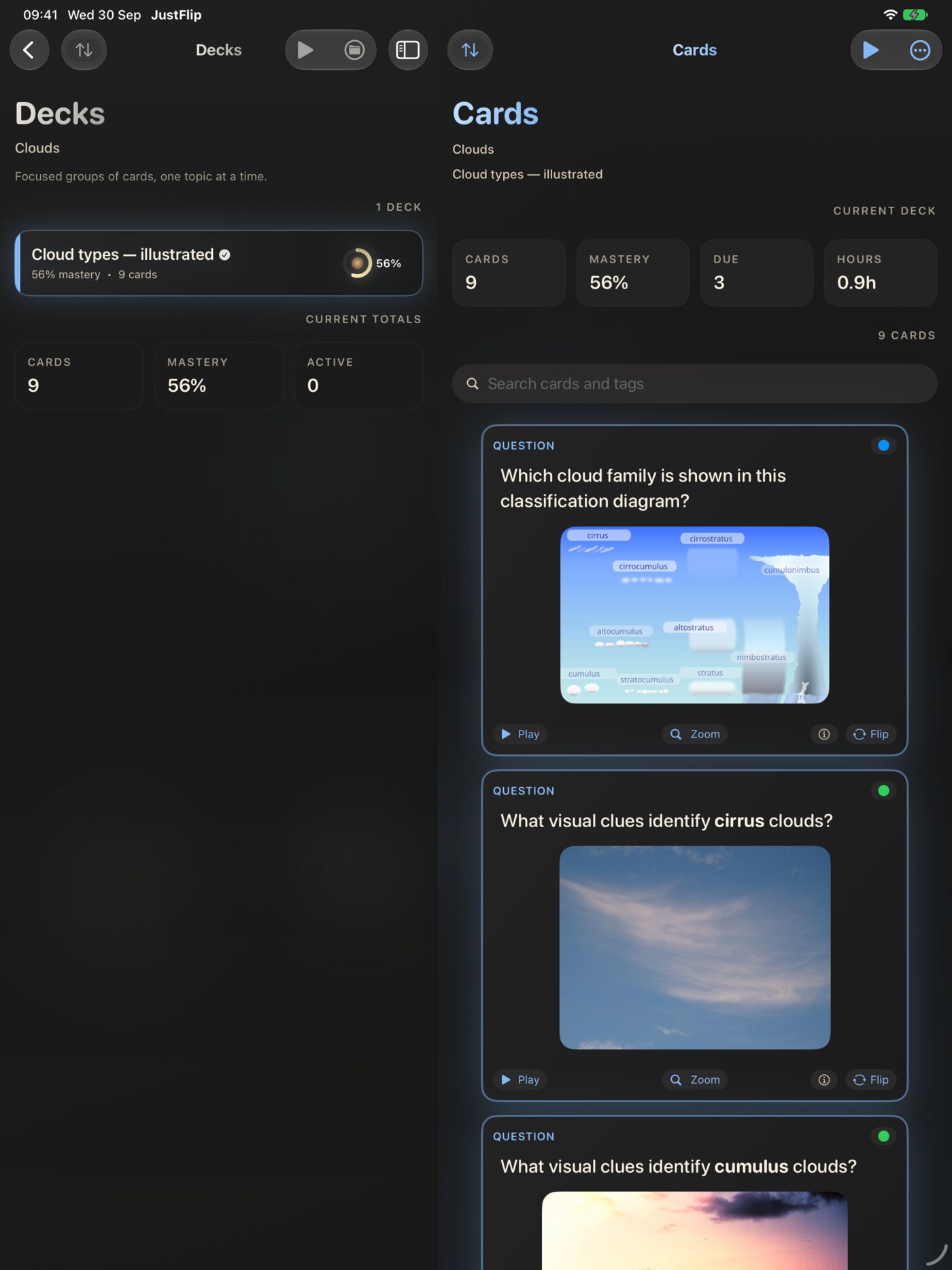
レイアウトは iPad の持ち方に合わせて変わります。
- 広さに余裕があるとき(横向き、または大きな iPad の縦向き)は、2 つの列が横に並びます。
- スペースが狭いとき(小さめの iPad の縦向き、または JustFlip! をほかのアプリと並べているとき)は、カードが画面全体を使います。上隅のサイドバーボタンをタップするか、左端からスワイプすると、サイドバーがスライドして現れます。
JustFlip! は、ほかのアプリと並べた Split View や Slide Over でも使え、列は与えられたスペースに合わせて調整されます。ウインドウは 1 つだけなので、JustFlip! のウインドウを 2 つ並べて開くことはできません。
8.1.1 ドラッグ&ドロップ
ドラッグ&ドロップには 2 つの使い方があります。
- ファイルをドロップして読み込む。
.flashcardsや.flashcards.zipファイル、CSV スプレッドシート、Anki の.apkgパッケージを、「ファイル」App(または Split View で並べたほかのアプリ)から JustFlip! にドラッグします。ウインドウのどこにドロップしてもよく、ファイルを開いたときと同じように読み込みが始まります。各形式で何が取り込まれるかは第 5 章で説明しています。 - ライブラリを並べ替える。 コレクション、デッキ、カードは、どれもドラッグで並べ替えられます。コレクションの場合は、「コレクション」画面上部のメニューから 並べ替え を選びます。デッキとカードの場合は、一覧のメニューから 編集 を選びます。それから行をハンドルでドラッグし、終わったら 完了 をタップします。
トラックパッドやマウスを使うと、評価ボタンの上にポインタを重ねたときにボタンが浮き上がります。ハードウェアキーボードを使えば、キーボードのリファレンスの復習用ショートカットが、iPad でも Mac とまったく同じように使えます。
8.2 Mac
Mac では、JustFlip! はデスクトップのウインドウの幅をいっぱいに使い、コレクション、デッキ、カードの 3 列で表示します。ウインドウを狭くすると、「コレクション」の列はサイドバーボタンの裏に隠れ、デッキとカードに十分なスペースが残ります。とても狭いウインドウでは、カードだけが画面に残ります。ウインドウを広げると、3 つの列がすべて戻ってきます。
8.2.1 メニューバー
JustFlip! は、ファイル メニューの上部に独自のコマンドを追加します。
| コマンド | ショートカット | 機能 |
|---|---|---|
| Import Cards… | ⇧⌘I | 読み込めるファイルを選ぶファイルピッカーを開きます |
| Import Interest Archive… | — | 同じファイルピッカーを、探しそうな名前で開きます |
| Export Interest… | ⇧⌘E | 選択中のコレクションをアーカイブとして書き出します |
| Export Statistics… | — | 選択中のコレクションの統計を書き出します |
2 つの読み込みコマンドは、同じピッカーを開きます。JustFlip! はファイル自体から形式を判別するので、どちらを選んでもかまいません。メニューバーのそのほかの部分(情報、隠す、終了、編集、ウインドウ、ヘルプ)は、Mac 標準のメニューバーです。
Export Interest… と Export Statistics… は、サイドバーで選択されているコレクションに対して実行されます。コレクションが選択されていないと、エラーもダイアログもなく、何も起きません。先にコレクションをクリックしてから、コマンドを選んでください。
現在のところ、上記の「ファイル」メニューの 4 つのコマンドは、アプリの言語設定にかかわらず英語で表示されます。JustFlip! のそれ以外の部分は、すべてあなたの言語に従います。
ほかの Mac アプリと動作が異なる点がいくつかあります。
- 設定を開く ⌘, はありません。 「コレクション」の列の上部にある歯車ボタンを押して、設定 を選んでください。
- ⌘F はありません。 すべてのカードを検索するには、「コレクション」の列の上部にある虫めがねボタンを使います。
- 復習を始めるキーはありません。 復習ボタンをクリックして始め、あとはキーボードで操作します。
Finder からのドラッグ&ドロップは iPad と同じように使えます。デッキファイルをウインドウのどこかにドロップすると読み込まれます。
8.3 キーボードショートカット
復習用のショートカットは、Mac とハードウェアキーボードを接続した iPad で使えます。片手で使えるように作られています。Space キーでめくり、数字キーで評価し、ポインタに手を伸ばす必要はありません。
| キー | 操作 | 使える場面 |
|---|---|---|
| Space | カードをめくる | 復習中 |
| Space | 隠れた領域を表示する | 画像オクルージョンの復習中 |
| 1 | もう一度 で評価 | 復習中 |
| 2 | 難しい で評価 | 復習中 |
| 3 | 普通 で評価 | 復習中 |
| 4 | 簡単 で評価 | 復習中 |
| Return | 入力した答えを確認する | 答えを入力 がオンの復習中 |
| ⇧⌘I | Import Cards… | Mac、どこでも(「ファイル」メニュー) |
| ⇧⌘E | Export Interest… | Mac、コレクションを選択中(「ファイル」メニュー) |
数字キーは ⌘ との組み合わせではなく、数字だけです。そのため、評価はキーを 1 回押すだけで済みます。
どれも意図的な動作ですが、知らないと不具合のように見えます。
- 答えを入力している。 答えを入力してください のフィールドにフォーカスがある間は、Space と 1〜4 は文字として入力されます。そうしないと、「3」と入力しただけでカードが「普通」と評価されてしまいます。Return キーで答えの確認はできます。
- 「厳しい評価」をオンにしている。 設定 › 動作 › 厳しい評価 がオンだと、カードをめくると「普通」と「簡単」のボタンが消え、3 と 4 のキーも一緒に使えなくなります。初期設定ではオフです。
- オクルージョンの答えがまだ隠れている。 画像オクルージョンのカードでは、Space キーで答えを表示したあとでないと評価のキーは使えません。
8.4 Apple Watch
Watch アプリは、小さく集中した相棒です。期限のカードの枚数を表示し、手首の上で復習できます。行列に並んでいるとき、散歩中、iPhone を取り出せないときなどに便利です。
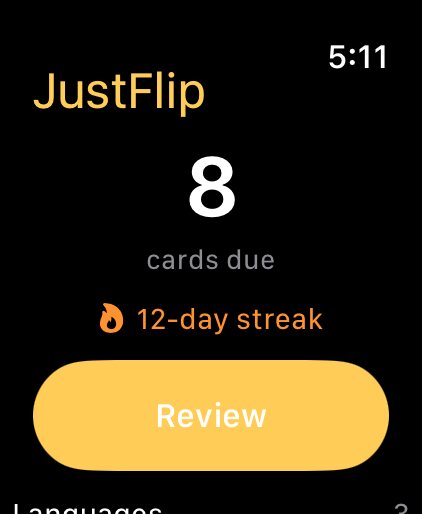
Watch の「今日」画面には、次の内容が表示されます。
- 復習待ちのカードの枚数
- 連続記録があれば、その連続記録
- 復習する ボタン
- 最大 4 つのコレクションと、それぞれの期限のカードの枚数
初めて開いたときは、Watch にはまだ表示するものがありません。iPhoneでJustFlipを開くと、カードが同期されます。 と表示されます。iPhone のアプリを一度開けば、Watch に内容が入ります。
8.4.1 手首の上で復習する
- 復習する をタップします。
- 問題を読みます。カードか 答えを表示 をタップしてめくります。
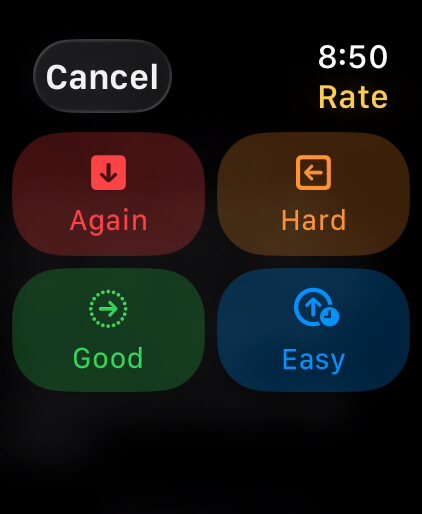
- カードを長押しして評価します。4 つの評価が、iPhone と同じ色と記号でグリッド状に表示されます。「もう一度」「難しい」「普通」「簡単」です。どれかを選ぶと、次のカードが自動で表示されます。
- すべて終わると、Watch に お疲れさまでした と表示され、復習したカードの枚数が示されます。
4 つのボタンではなく長押しなのはなぜでしょう? Watch の画面は小さいからです。ボタンが 4 つあると、判断の対象である答えそのものが画面から押し出されてしまいます。カードを長押しする方式なら、画面全体をカードに使えます。最初のセッションの最初のカードで一度だけこのジェスチャが説明され、その後はカードの下に小さな 長押しで評価 のヒントが表示されます。ひと目でわかるカードなら、問題面のままでも評価できます。
8.4.2 Watch での表示
iPhone が Watch 用に各カードを準備するので、カードは iPhone と同じように見えます。太字、斜体、コード、数式、写真、ダイアグラムが、手首に収まるように縮小されます。
- 穴埋めカードも使えます。空欄は […]、またはヒントを付けた場合はヒントとして表示されます。裏面には、空欄を埋めた文と、解答面の補足が表示されます。
- フラグは、カード上部のデッキ名の背後にやわらかな色で表示されます。Watch で見ることはできますが、設定は iPhone で行います。
- コードと表は、シンタックスの色付けなしの普通の等幅フォントで表示されます。
8.4.3 Watch が iPhone に残すもの
手首に収まらないカードもあるため、JustFlip! はそうしたカードを Watch にまったく送りません。テストする部分が欠けたカードを表示するよりもよいからです。次のカードは iPhone に残ります。
- どちらかの面にオーディオや PDF があるカード
- 4 つのボタンではなくスライダーで評価する進捗トラッカー
- どちらかの面が 280 文字を超えるカード
- 写真やダイアグラムが大きすぎて送れない、または細かすぎて手首のサイズでは読めないカード
Watch に入れておけるカードは、一度に最大 60 枚です。カードが iPhone に残っているときは、「今日」画面にそのことが表示されます。たとえば「12枚はiPhoneが必要です」。期限のカードがどれも Watch で復習できない場合は、「復習する」ボタンの代わりに iPhoneで復習 と表示されます。
8.4.4 スケジュールは iPhone が管理します
Watch は自分では何もスケジュールしません。各カードがいつ戻ってくるかを決めるのは、iPhone だけです。Watch は、iPhone が最後に送ったカードの写しと、あなたが付けた評価の一覧を保持します。その評価を iPhone に送り返し、iPhone がスケジュールを更新します。そのあと iPhone が iCloud と同期し、ほかのデバイスも追いつきます。
普段使っている分には、こうした仕組みに気づくことはありません。iPhone が近くにあれば、評価は数秒で届きます。気づくのは、2 つが離れているときです。
iPhone が手の届かない場所にあるときに Watch で復習すると、評価は Watch で待機します。iPhone が受け取るまで、「今日」画面に「3件をiPhoneに同期中」のように表示されます。何も失われません。2 つが再びつながると評価が届けられ、それぞれ一度だけ反映されます。
それまでは、iPhone、ウィジェット、ほかのデバイスでは、それらのカードが引き続き期限として表示されます。また、次の間隔は評価を付けた時点ではなく、iPhone が評価を受け取った時点から数えられます。iPhone から離れて長く復習したあとは、いくつかのカードがいつもより数時間遅れて戻ってくることがあります。
ほとんどの Watch アプリと同じく、Watch アプリはダークなデザインのみです。
8.5 ホーム画面のウィジェット
復習予定カード ウィジェットを使うと、アプリを開かなくても待っているカードがわかります。タップすると、JustFlip! が今日の復習を直接開きます。
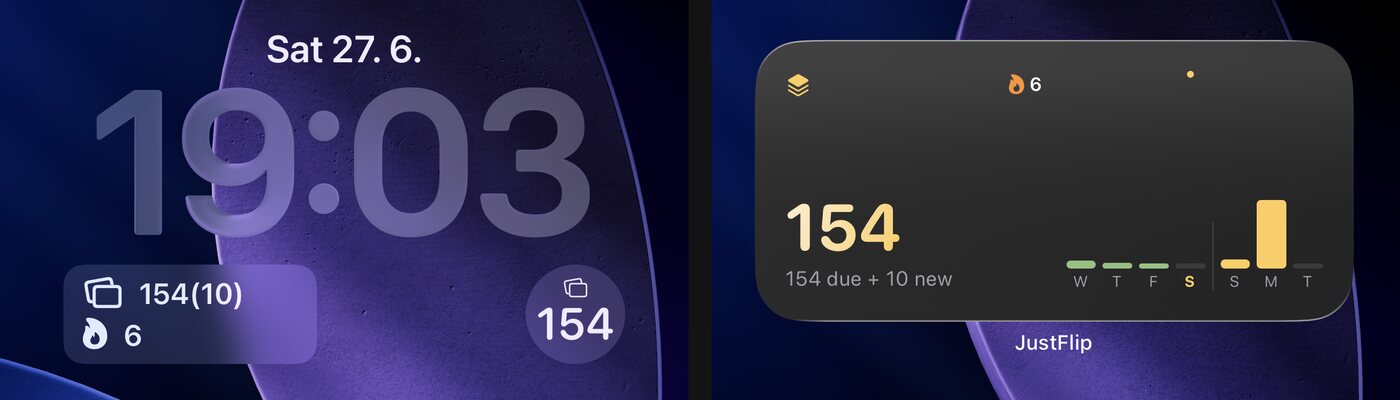
ホーム画面用に 3 つ、ロック画面用に 3 つのサイズがあります。
| サイズ | 表示内容 |
|---|---|
| 小 | 期限のカードの枚数、連続記録、直近 7 日間の復習を表す小さな緑のバー |
| 中 | 同じ枚数、期限と新規の内訳、タイムライン(最近の日は緑、これからの日は金色) |
| 大 | 上記のすべて、最長の連続記録、より詳しい 2 週間のタイムライン |
| ロック画面、円形 | 期限のカードの枚数、またはチェックマーク |
| ロック画面、長方形 | 期限のカードと新しいカード、連続記録 |
| ロック画面、インライン | 時計の横に 1 行の概要 |
もうやることがないときは、ウィジェットに すべて完了 と表示され、次のカードの期限がいつかを示します。たとえば「次回 明日 · 12」。
追加するには、
- ホーム画面の何もないところを、アプリが揺れ始めるまで長押しします。
- 編集 をタップし、ウィジェットを追加 をタップします。
- JustFlip を検索して 復習予定カード を選び、スワイプして好きなサイズを選んで、ウィジェットを追加 をタップします。
ロック画面の場合は、ロック画面を長押しして カスタマイズ をタップし、ロック画面を選んで、ウィジェットの一覧から「復習予定カード」を追加します。
ウィジェットはライブラリを直接読みません。アプリを開いたとき、閉じたとき、復習を終えたときに、アプリがこのデバイスに保存する概要を表示します。ウィジェットは深夜 0 時と、次のカードが期限を迎えたときに自動で更新されます。ただし、iPad や Mac で復習した場合、iPhone のウィジェットが追いつくのは、次に iPhone で JustFlip! を開いたあとです。
ウィジェットは iPhone と iPad 用です。アプリで選んだテーマにかかわらず JustFlip! の金色を使い、デバイスのライト/ダークの設定に従います。
8.6 Siri とショートカット
JustFlip! は、Siri と「ショートカット」App に 2 つのアクションを提供します。設定は何も必要ありません。一度アプリを開けば使えるようになります。
| アクション | 動作 | アプリが開くか |
|---|---|---|
| 復習するカードの枚数 | 期限のカードの枚数と、準備のできた新しいカードの枚数を Siri が教えてくれます | いいえ |
| 復習を開始 | JustFlip! が開き、今日の復習を始めます | はい |
日本語では、次のように話しかけられます。
- 「JustFlipで復習するカードは何枚」
- 「JustFlipで何を復習する」
- 「JustFlipの復習カード」
- 「JustFlipで復習を始める」
- 「JustFlipでカードを復習する」
- 「JustFlipで学習する」
答えは、たとえば「復習するカードが14枚あります。」や「復習はありませんが、新しいカードが5枚あります。」です。すべて終わっているときは、Siri がすべて完了していることを伝えます。
どちらのアクションも ショートカット App に表示されます。そこで JustFlip を検索すると、自分のショートカットに追加したり、ホーム画面に置いたりできます。
話しかけるフレーズは、英語、ドイツ語、スペイン語、フランス語、イタリア語、日本語、韓国語、ブラジルポルトガル語で使えます。Siri はチェコ語に対応していないため、チェコ語にはフレーズがありません。チェコ語のデバイスでも「ショートカット」App から両方のアクションを実行でき、答えはチェコ語で返ってきます。
「復習するカードの枚数」は、アプリを開かずにすぐに答えます。ウィジェットと同じ保存済みの概要を読むので、同じルールが当てはまります。このデバイスで最後に JustFlip! を使ったときにわかっていた内容を答えます。
8.7 Spotlight
JustFlip! は、デバイスの検索機能である Spotlight にカードを追加します。ホーム画面で下にスワイプし、問題の数文字を入力すると、JustFlip! の下にカードが表示されます。タップすると、JustFlip! がそのカードのデッキを開き、カードまでスクロールして、少しの間リングで強調表示します。
Spotlight が検索するのは、
- カードの問題と答え
- タグ
- デッキとコレクションの名前
です。テキストのない画像だけのカードは、画像の説明で見つかります。説明を書いておく理由がまたひとつ増えました(第 11 章)。
Spotlight は、入力した文字で始まる単語を探します。“photo” で “photosynthesis” は見つかりますが、“synthesis” では見つかりません。大文字と小文字やアクセント記号は区別しませんが、入力ミスには対応しません。単語の途中にある語を探すには、アプリ内の検索を使ってください。「コレクション」画面の虫めがね、カードを検索 なら、どこにあるテキストでも見つかります。
8.7.1 デッキを検索から外す
最初はすべてが検索の対象です。コレクションやデッキを Spotlight から外すには、デバイスの検索に含める をオフにします。
- コレクションの場合:コレクションを長押し(Mac では右クリック)し、コレクションを編集 を選んで、スイッチをオフにします。そのコレクションのすべてのデッキが検索から消えます。
- 1 つのデッキの場合:デッキを長押しし、デッキを編集 を選んで、スイッチをオフにします。そのコレクションのほかのデッキは引き続き検索できます。
同じスイッチは、コレクションやデッキを作成するときと、読み込みで新しいコレクションが作られるときにも表示されます。既存のコレクションに読み込む場合、新しいカードはそのコレクションの設定に従います。
カードが Spotlight に表示されるのは、そのコレクションとデッキの両方が含まれている場合だけです。コレクションをオフにすると、デッキ自身のスイッチがどうなっていても、そのデッキはどれも表示されません。カードごとのスイッチはありません。いくつかのカードを非公開にしたい場合は、専用のデッキに移して、そのデッキをオフにしてください。
インデックスはこのデバイスに保存され、外に出ることはありません。また、デッキを書き出したり共有したりするときにスイッチの設定は含まれません。デッキを受け取った人が自分で決めます。
8.8 新機能
新機能を含むアップデートのあと、メイン画面の下隅に金色の 新機能 ボタンが表示されます。約 5 秒間(VoiceOver 使用時は 15 秒で、読み上げもされます)表示されたあと、フェードアウトします。タップすると新機能のシートが開き、リリースごとの変更点が一覧で表示されます。
ボタンは、タップしてもしなくても、機能追加のリリースごとに一度だけ表示されます。不具合修正だけのアップデートや、新規インストールでは表示されません。まだ何も見逃していないからです。
見逃してしまいましたか? シートはいつでもワンタップで開けます。「コレクション」画面上部の歯車ボタンをタップし、新機能 を選びます。
このシートは just-flip.app の「新機能」ページをアプリの言語で読み込むので、インターネット接続が必要です。オフラインのときは お知らせを読み込めませんでした と表示され、再試行 と ブラウザで開く が表示されます。同じページは、https://just-flip.app/news/ でいつでも読めます。