
11.1 あなたの設定に従います
JustFlip! には、オンにするアクセシビリティモードはありません。デバイスの 設定 › アクセシビリティ の設定を読み取り、それに合わせます。各設定で変わる内容は次のとおりです。
| システムの設定 | JustFlip! の動作 |
|---|---|
| VoiceOver | すべてのカード、ボタン、グラフを読み上げます。めくる操作と評価には名前付きのアクションがあります |
| さらに大きな文字 | カードのテキストを含め、アプリ内の文字を拡大します |
| 文字を太くする | アプリの文字を太いウェイトで描きます |
| 視差効果を減らす | めくるときのカードの回転を止め、ほかのアニメーションも穏やかにします |
| コントラストを上げる | コントラストの高い色に切り替え、色だけでは足りない場所に輪郭を加えます |
| カラー以外で区別 | 色を使う表示に、記号、点、輪郭を加えます |
| 音声コントロール | すべてのボタンが表示されている名前に応え、カードはいくつかの追加のフレーズにも応えます |
アプリ内にあるアクセシビリティの設定は、設定 › 外観 の文字サイズだけです。詳しくはさらに大きな文字を参照してください。
実装済みのものと、まだテスト中のものを、デバイスごとに正直かつ詳細にまとめたレポートを https://just-flip.app/accessibility/ で公開しています。App Store の Apple のアクセシビリティ栄養ラベルは、そのカテゴリが実機でのテストに合格してから、カテゴリごとに公開しています。
11.2 VoiceOver
VoiceOver は、Apple 純正のアプリと同じように JustFlip! を読み上げます。リスト、フォーム、設定には標準のコントロールを使っていて、デッキの行や統計の値のようにまとまった項目は、断片の羅列ではなく 1 つの項目として読み上げられます。
11.2.1 カードと復習
VoiceOver にとって、カードは 1 つの項目です。表示している面を読み上げ、ダブルタップでめくれることをヒントで伝えます。めくると、VoiceOver が「問題」または「答え」と知らせるので、どちらの面にいるのか常にわかります。
カードの上で上下にスワイプすると、アクションにアクセスできます。
- カードをめくる:カードを裏返します。
- 全文を表示:収まりきらないほど長いカードを、全体を読めるシートで開きます。
- View image full screen または 図をフルスクリーンで表示:画像や図を拡大できるフルサイズで開きます。
評価ボタンは、評価が先、詳細があとの順で読み上げられます。評価、カードが戻ってくる時期、このセッションでその評価を選んだ回数の順です。評価のたびに、VoiceOver は「20枚中4枚目」のように現在位置を伝え、セッションの終わりには 練習完了 と知らせます。
フランスの首都は
{{c1::パリ}}です。フランスの首都は[…]です。
読み上げられる内容 “フランスの首都は空欄です。”
穴埋めの空欄が答えを明かすことはありません。 問題面では、VoiceOver は隠れた言葉の位置で「空欄」と読むか、空欄にヒントがあればヒントを読みます。答えはめくったあとにだけ読まれます。
カードのそのほかの部分は、JustFlip! 自身の声と同じように読み上げられます。
- 読み上げのヒントが使われます。
[iOS]{アイオーエス}は「アイオーエス」と読まれます(第 3 章)。 - 数式は読み上げのヒントから、ヒントがなければ TeX のソースから読まれます。
- ダイアグラムは矢印ではなく、ラベルが読まれます。
- 表は行ごと、セルごとに読まれます。
- 画像は説明から読まれます(アクセシブルなカードを書くを参照)。説明のない画像は、単に「画像」と読まれます。
- フラグは、「赤のフラグ」のように名前で読まれます。
11.2.2 リストとアクション
長押しメニューには VoiceOver のアクションもあるので、ジェスチャは必要ありません。コレクションの行で上下にスワイプすると、コレクションを編集、カードを読み込む、アーカイブを書き出す、統計を書き出す、削除 が表示されます。デッキの行では、デッキを編集 と デッキを削除 が表示されます。タグの入力欄では、タグを追加・削除するたびに VoiceOver が確認します。
統計では、グラフを 1 点ずつ確認できます。各点は日付と値で読み上げられます。
画像オクルージョンのカードでは、ピンチの代わりに、画像に 拡大、縮小、倍率をリセット のアクションがあります。
11.2.3 Apple Watch では
Watch は各カードを「問題」または「答え」と、続けてそのテキストで読み上げます。Watch でカードを評価するには、通常は長押しします(第 8 章)。VoiceOver では長押しができないので、4 つの評価はカードのアクションとしても用意されています。上下にスワイプして、「もう一度」「難しい」「普通」「簡単」を選びます。
11.3 さらに大きな文字
初期設定では、JustFlip! はデバイス全体に設定した 設定 › アクセシビリティ › 画面表示とテキストサイズ › さらに大きな文字 の文字サイズを使います。ボタン、リスト、統計、カードのテキストがすべて、それに合わせて大きくなります。
デバイスのほかの部分とは別に、JustFlip! だけのサイズを設定することもできます。設定 › 外観 を開きます。
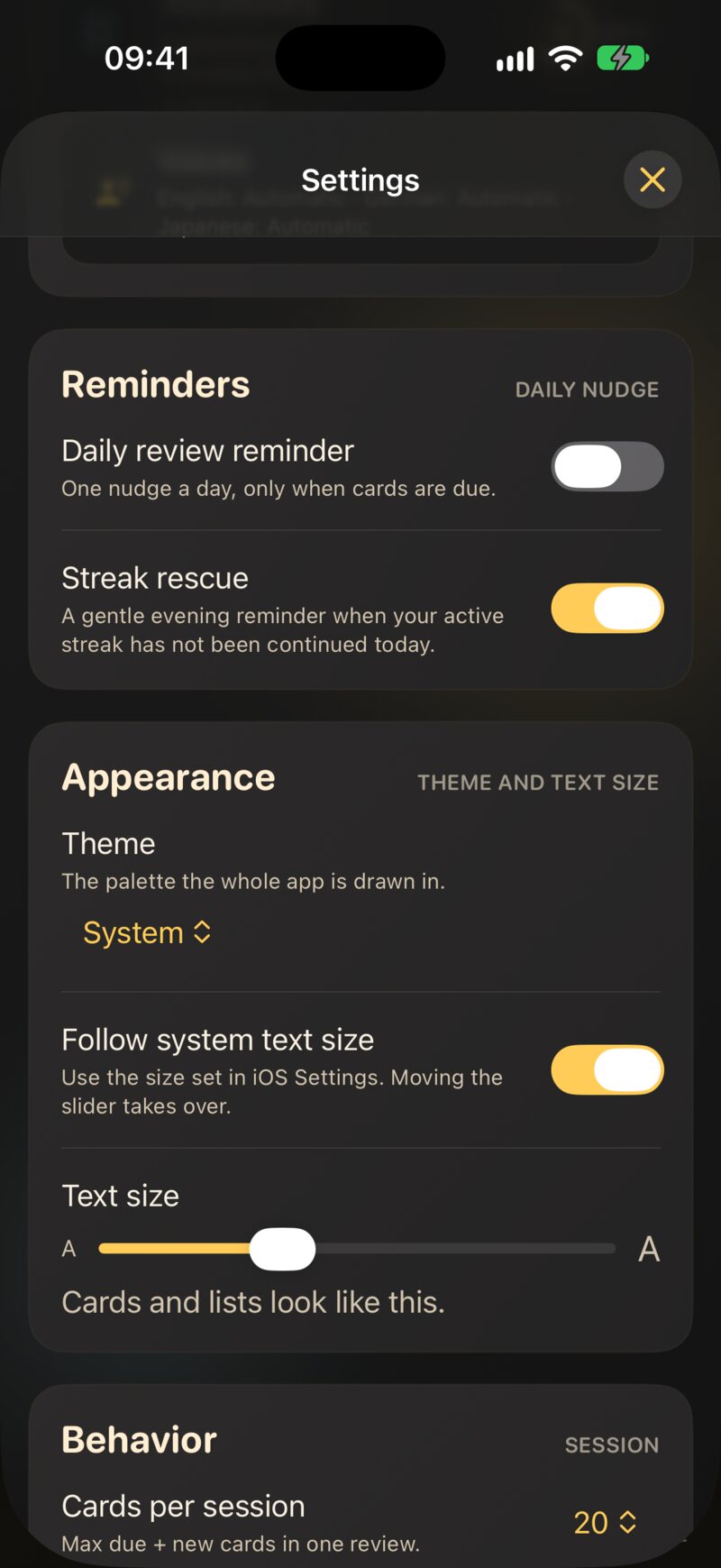
- システムの文字サイズを使用 は初期設定でオンです。その場合、JustFlip! はデバイスのサイズを使います。
- 文字サイズ スライダーでは、JustFlip! だけのサイズを選べます。スライダーを動かすと、システムの文字サイズを使用 は自動でオフになります。その下の「カードとリストはこのように表示されます。」という行で、選んでいるサイズを確認できます。
スライダーには、システムの最小サイズからアクセシビリティサイズの 3 段階目まで、10 段階があります。iOS で設定できるさらに大きい 2 つのサイズも、デバイスの設定から来る場合は JustFlip! で使えます。スライダーで選べないだけです。そのサイズでは、ほとんどのカードが収まらなくなり、ほぼすべてのカードを別のシートで開くことになってしまうからです。
ウェルカムツアーの最後のステップにも同じスライダーがあるので、最初の復習の前に読みやすいサイズを設定できます。
初期設定のサイズでは、JustFlip! は長いカードを少し縮小して収めます(第 3 章)。文字サイズを大きくした場合はそうしません。カードは指定したとおりのサイズで描かれます。収まらない部分は下端でフェードアウトし、••• ボタン(または VoiceOver の 全文を表示 アクション)で残りを開けます。ほとんどのカードでそうなる場合は、短いカードに分けましょう。そのほうが記憶にもよいのです。
さらに大きな文字への対応はほぼ完了していますが、すべてのサイズでの実機テストはまだ終わっていません。既知の課題は 1 つです。最も大きいサイズでは、復習画面でカードの周りにある見出しと評価ボタンのスペースが足りなくなることがあります。カード自体は問題ありません。最大のサイズが必要な場合は、JustFlip! 独自の文字サイズを 1〜2 段階小さくすると、復習画面がすっきり保たれます。
11.4 動き、太さ、コントラスト
11.4.1 視差効果を減らす
視差効果を減らす をオンにすると、めくるときにカードが 3D で回転しなくなります。その場で、少し速く面が切り替わります。アプリのほかの動きも穏やかになります。評価後に飛んでいくカード、読み込み中のリストのきらめき、ウェルカムツアーのイラスト、進捗バーが満ちていく動き、そして復習の結果です。
11.4.2 文字を太くする
文字を太くする は、デバイスのほかの場所と同じように、アプリの文字を太くします。太い文字はスペースをとるので、JustFlip! はカードが収まるかどうかを計算するときにそれを考慮します。
11.4.3 コントラストを上げる
コントラストを上げる をオンにすると、JustFlip! はライトでもダークでも、コントラストの高いバージョンの色に切り替えます。色だけでは伝わりにくい場所には、輪郭を加えます。
- カードのフラグには、色の周りに輪郭が付きます。
- 画像オクルージョンのカードでは、出題中の領域がさらに強調されます。
- ダイアグラムは、カード上でもフルスクリーンでも、コントラストの高い色を使います。
アプリがテキストに使うすべての色の組み合わせは、ライト、ダーク、そしてそれぞれのコントラストを上げた表示で背景との対比が測定されており、どれもコントラスト比 4.5:1 を満たしています。
11.4.4 カラー以外で区別
カラー以外で区別 をオンにすると、色を使う小さな表示に形も加わります。
- カードの緊急度と前回の評価を示す小さな表示が、それぞれ異なる記号に変わります。
- 統計のアクティビティのヒートマップには、活動の少・中・多に応じて 1〜3 個の点が付き、今日のマスに輪郭が付きます。
- 画像オクルージョンの領域は、「コントラストを上げる」と同じように強調されます。
設定にかかわらず、色に頼らないものもあります。評価ボタンには常にラベルと記号が付き、フラグの選択で選ばれているフラグには、リングとチェックマークが付きます。
11.5 音声コントロールとキーボード
音声コントロールは画面に表示されている名前を使うので、「もう一度をタップ」「普通をタップ」「設定をタップ」は期待どおりに機能します。いくつかのコントロールは、追加のフレーズにも応えます。
| 話す内容 | 動作 |
|---|---|
| 「カードをめくるをタップ」「カードを裏返すをタップ」「反対の面を表示をタップ」「めくるをタップ」 | カードをめくる |
| 「後回しをタップ」「スヌーズをタップ」 | 復習中に後回しのメニューを開く |
音声コントロールは、まだすべてのデバイスで一通りのテストを終えていません。スライダーと長押しメニューは、最もテストが少ない部分です。そこで名前が通じない場合も、「番号を表示」なら必ず使えます。
キーボードでは、復習にポインタはまったく必要ありません。Mac とハードウェアキーボードを接続した iPad で、Space キーでカードをめくり、1〜4 のキーで評価します。完全なリファレンスは第 8 章にあります。JustFlip! は全体を通して標準のボタン、メニュー、スイッチを使っていますが、フルキーボードアクセスの一通りのテストはまだ終わっていません。
11.6 テーマ
テーマは、アプリ全体を描くカラーパレットです。設定 › 外観 › テーマ で選びます。メニューには、現在のテーマの小さな色見本が表示されます。
| テーマ | 見た目 |
|---|---|
| システム | JustFlip! の金色のパレット。デバイスに合わせてライトまたはダーク。初期設定です。 |
| JustFlip ライト | 金色のパレット。デバイスの設定にかかわらず常にライト |
| JustFlip ダーク | 金色のパレット。常にダーク |
| ミスト | 澄んだ水色、ジュニパー、セージを使った、落ち着いた鉱物的なライトのパレット |
| ミスト ダーク | 深いインク色の面に描かれたミスト |
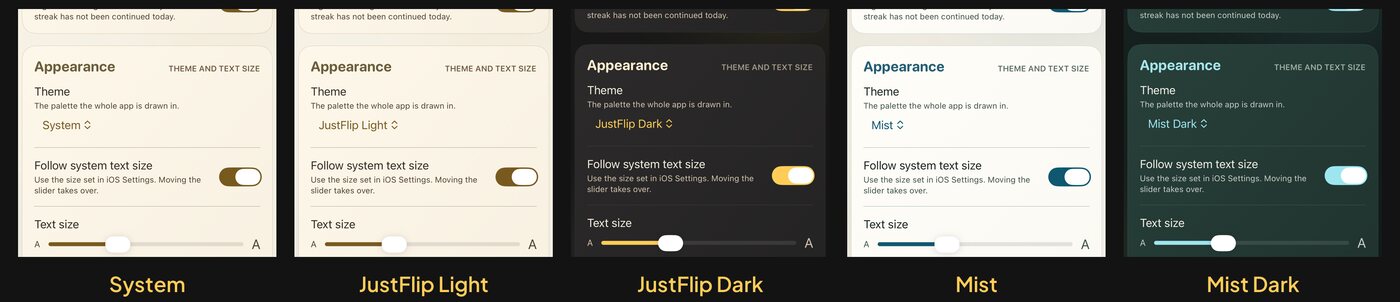
変更はすぐに反映されます。テーマを選んだ瞬間にアプリ全体が塗り替わり、再起動は必要ありません。どのテーマにもライトかダークが組み込まれているので、ライト/ダークの切り替えは別にありません。デバイスのダークモードに従うには、システム を選んでください。
テーマはアプリ自体のためのものです。ホーム画面のウィジェットは JustFlip! の金色のまま、デバイスのライト/ダークの設定に従います。Apple Watch アプリは常にダークです。カードの画像は、どのテーマでもそのまま表示されます。
JustFlip ライト と ミスト は、日没でデバイスがダークモードに切り替わってもライトのままで、2 つのダークテーマは昼間でもダークのままです。JustFlip! がダークモードに従わない場合は、設定 › 外観 › テーマ を確認してください。ダークモードに従うのは システム だけです。
11.7 アクセシブルなカードを書く
アプリが読み上げられるのは、カードに書かれていることだけです。次の習慣を身につけると、デッキを使う全員に役立つデッキになります。散歩中に「カードを読み上げ」で聞いているあなた自身にもです。
- すべての画像に説明を付ける。 面に画像があると、エディタに 画像の説明 の欄(「画像を説明(任意)」)が表示されます。VoiceOver は画像の代わりにこれを読み上げます。画像に写っているものを説明しましょう。「写真の鳥」より「柵の柱にとまった、胸の赤い小さな茶色の鳥」のほうがずっと多くを伝えます。「この鳥は?」というカードでは、名前は書かないでください。説明が答えを明かしてしまいます(第 4 章)。説明があると、画像だけのカードも Spotlight で見つかるようになります(第 8 章)。また、デッキを書き出して共有するときにも一緒に渡ります。
- 各面の言語を設定する。 言語 の選択は、スピーカーボタンと「カードを読み上げ」でその面をどの声で読み上げるかを決めます(第 7 章)。言語のない面は、JustFlip! 自身の声では読み上げられません。
- 読み方を間違えるところには読み上げのヒントを付ける。
$c^2${シーの二乗}のようなヒントは、JustFlip! の声が読む内容と VoiceOver が読む内容を一度に直します。 - 文脈が乏しいときは、穴埋めの空欄にヒントを付ける。 ヒントがあると、VoiceOver と声は単に「空欄」と読む代わりにヒントを読みます。
- 色に意味を持たせきらない。 フラグは名前で読み上げられますが、各色が何を意味するかはあなた次第です。「赤」が「来週の試験」を意味するなら、それをタグにも入れておきましょう。タグはテキストなので、読み上げも検索もできます。
- ダイアグラムには適切なラベルを付ける。 ダイアグラムはラベルで読み上げられるので、「A → B」より「復習を開始 → カードの期限?」のほうが多くを伝えます。
- カードを短く保つ。 短いカードは大きな文字サイズでも Apple Watch でも収まり、覚えやすくもあります。
言語 の選択が制御するのは、JustFlip! 自身の声(スピーカーボタンと「カードを読み上げ」)です。VoiceOver は、VoiceOver 自体の設定で選んだ声でカードを読み上げます。別の言語のカードを正しい発音で聞くには、カードのスピーカーボタンを使うのがいちばん確実です。