
3.1 Editor kartičky v kostce
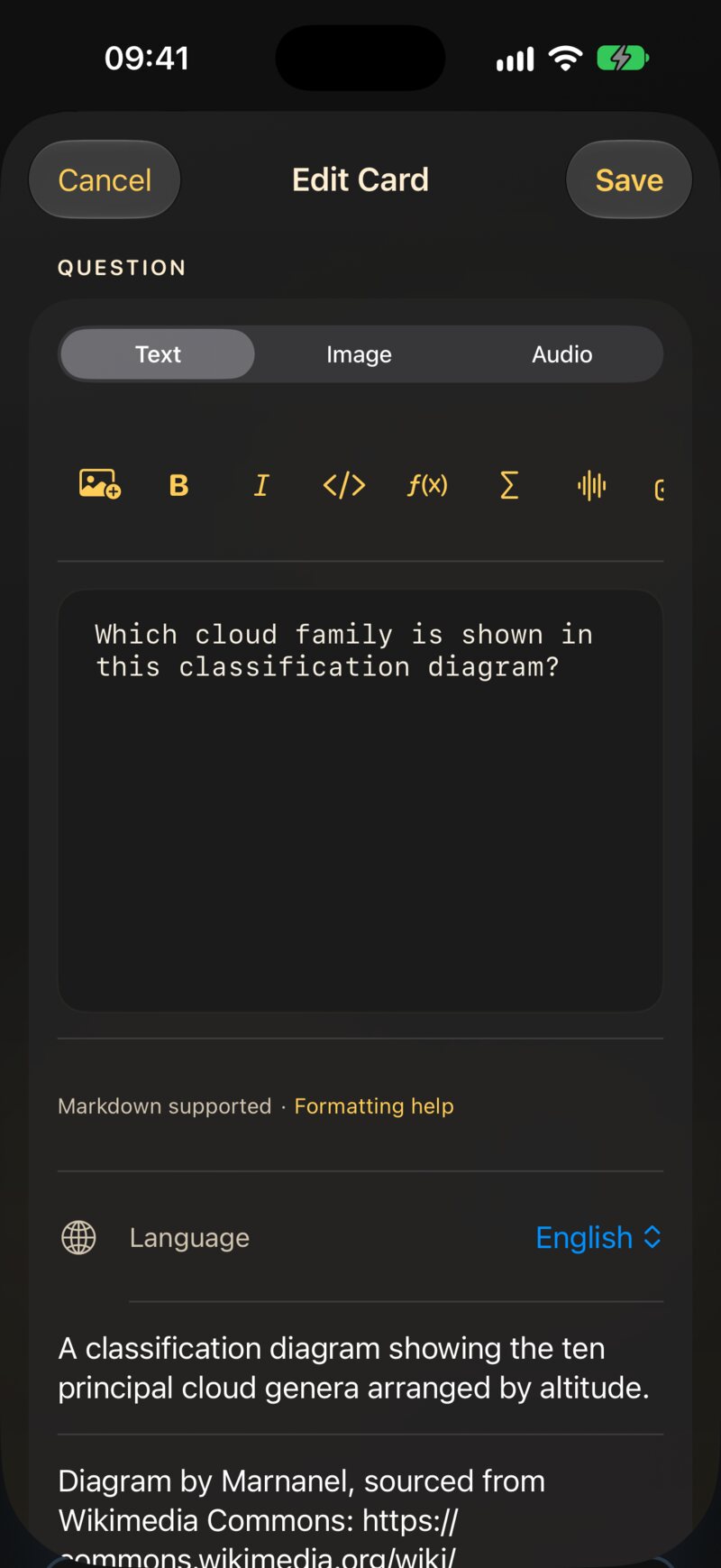
Každá kartička má dvě strany, Otázku a Odpověď, a každou stranu upravuješ zvlášť. Strana má tři karty:
- Text — co napíšeš, s panelem formátování nad sebou.
- Obrázek — jeden obrázek z Fotek (nebo vložený do textu).
- Audio — zvukový soubor, třeba
.mp3,.m4anebo.wav.
Pod textovým polem najdeš Nápověda formátování — kapesní verzi této kapitoly, vždy na jedno klepnutí — a Jazyk dané strany.
Strana nesmí být prázdná: otázka i odpověď potřebují text, obrázek nebo zvuk, než se tlačítko Uložit rozsvítí. Záleží i na tom, ze které karty ukládáš — kapitola 4 vysvětluje, jak spojit text s obrázkem nebo zvukem, aniž bys o jedno z nich přišel.
3.1.1 Panel nástrojů
Značky si nikdy nemusíš pamatovat. Panel nad textovým polem je vloží za tebe a obalí jimi to, co máš vybrané. Posouvá se do stran; zleva doprava:
| Tlačítko | Vloží |
|---|---|
| Obrázek | obrázek strany, na místo kurzoru |
| B / I | **tučně** / *kurzívou* |
</> |
`kód v řádku` |
| f(x) / Σ | $matematika v řádku$ / matematický blok
$$ |
| Zvuková vlna | [zobrazeno]{vysloveno} — mluvená nápověda |
| Cloze | {{c1::…}} — mezera k doplnění |
| Odkaz | [popisek](https://…) |
| Tabulka | tabulka se dvěma sloupci |
| Diagram | blok diagramu mermaid |
| Velký text | blok ::: hero |
3.1.2 Na jazyku záleží
Výběr Jazyk říká JustFlip!, který hlas má danou stranu přečíst nahlas, a každá strana má svůj — španělské slovo vepředu, jeho český význam vzadu.
Nová kartička začíná s jazykem nastaveným na Žádné a strana bez jazyka se prostě nepřečte — ani tlačítkem reproduktoru, ani funkcí Mluvit karty. Když kartička mlčí, zkontroluj nejdřív její jazyk.
3.1.3 Štítky a příznaky
Štítky píšeš do pole se štítky: klávesou Return, tlačítkem
+ nebo čárkou proměníš text ve štítek. Vlož
slovesa, nepravidelná, A2 a dostaneš rovnou tři štítky. Na
velikosti písmen nezáleží a duplicity zmizí. Barevný příznak kartičku
zvýrazní, když balíček procházíš.
3.2 Text, který vypadá správně
Text kartičky je Markdown, zjednodušený pro malé obrazovky. Tady je všechno, co tvaruje obyčejný text:
Mitochondrie jsou **elektrárnou**
*buňky*. Funkce se jmenuje
`atp_synthase()`.Mitochondrie jsou elektrárnou buňky. Funkce
se jmenuje atp_synthase().
**tučně**a*kurzívou*— zdůraznění.`kód`— úryvek neproporcionálním písmem.\*— zpětné lomítko zobrazí další znak doslova, takže\*bez kurzívy\*si hvězdičky ponechá.- Prázdný řádek začíná nový odstavec; jednoduchý zlom řádku zůstane, jak je.
Kartičky jsou malé, takže pár zvyklostí z Markdownu neplatí. Řádek
začínající # se zobrazí jako obyčejný text — mřížky zmizí,
nadpisy na kartičce nejsou. Značky seznamu jako - nebo
1. se zobrazí přesně tak, jak jsi je napsal, což je stejně
obvykle to, co chceš.
3.2.1 Odkazy
[návod](https://example.com) zobrazí návod jako
odkaz, na který jde klepnout. Fungují webové odkazy
(https://), e-mail (mailto:) a telefon
(tel:); jakýkoli jiný druh odkazu se zobrazí jako obyčejný
text.
3.3 Doplň mezery
Kartička typu cloze (doplňovačka) skryje část věty. Otázka ukáže mezeru; po otočení kartičky se chybějící slova objeví zvýrazněná. Je to nejrychlejší způsob, jak z odstavce poznámek udělat něco, z čeho tě lze vyzkoušet.
Hlavní město Francie
je {{c1::Paříž}}.Hlavní město Francie je […].
Za druhou dvojici dvojteček přidej nápovědu. Nápověda se objeví uvnitř mezery a hlas ji vysloví místo slov „prázdné místo“:
{{c1::Mitochondrie::organela}}
vyrábějí většinu ATP v buňce.[organela] vyrábějí většinu ATP v buňce.
Po otočení kartičky se vrátí celá věta s vyznačenými odpověďmi — Mitochondrie vyrábějí většinu ATP v buňce. Strana Odpověď je u doplňovačky nepovinná. Cokoli tam napíšeš, se zobrazí pod odkrytou větou jako poznámky navíc.
Mezery čísluj c1, c2, c3… —
ale v JustFlip! se všechny mezery na jedné kartičce skrývají a odkrývají
současně a kartička se opakuje jako jedna položka. Chceš být z
každé mezery zkoušen zvlášť? Udělej pro každou mezeru jednu
kartičku.
Uživatelé Anki znají opačné chování: tam se z každého čísla stane samostatná kartička. Přesně to se stane, když importuješ poznámku typu cloze z Anki — rozdělí se na jednu kartičku pro každé číslo, takže nepřijdeš o nic, co ses v Anki naučil.
Pár detailů, které ušetří škrábání na hlavě:
- Počítají se jen správně zapsané mezery.
{{c0::x}},{{c1::}}nebo{{not a cloze}}se zobrazí doslova, i se složenými závorkami. - Potřebuješ samotné závorky? Napiš
\{\{c1::…}}. - Uvnitř kódu a matematiky zůstane
{{c1::…}}beze změny — doslova.
3.4 Velké a na střed
Některé kartičky tvoří jediný znak: kana, kandži, chemická značka, název akordu. Dej ho do bloku hero a vyplní celou kartičku:
::: hero
あ
:::あ
::: center dělá totéž bez změny velikosti — obsah se jen
vycentruje. Blok otevři ::: hero nebo
::: center na samostatném řádku a zavři ho
:::.
Poznámky drž mimo blok, aby zůstaly běžným textem, a uvnitř bloku hero vynech tučné písmo i kurzívu. V téhle velikosti jen přidávají šum.
3.5 Matematika
JustFlip! sází matematiku v syntaxi TeXu, zápisu, který používají
matematici po celém světě. Obal vzorec jednoduchými dolary, aby zůstal v
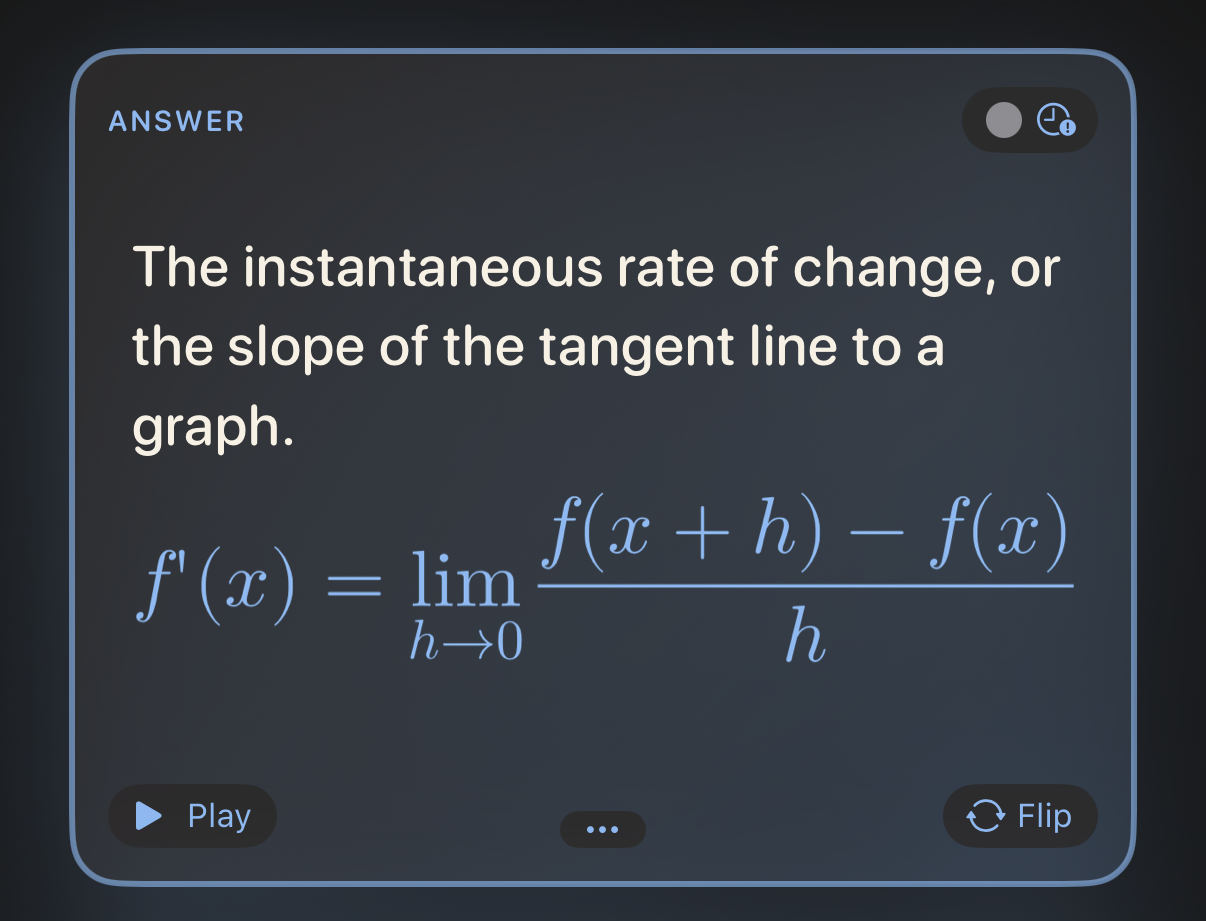
řádku, nebo ho dej mezi řádky $$, aby dostal vlastní
vycentrovaný řádek:
Derivace:

$$
f'(x) = \lim_{h\to 0}\frac{f(x+h)-f(x)}{h}
$$Derivace:
Matematika v řádku funguje stejně: z $E = mc^2$ se stane
přímo uprostřed věty. Jak zařídit, aby vzorec i zněl správně,
když se čte nahlas, se dozvíš v části Řekni hlasu, co
má říkat.
3.6 Kód
Kód ohraď třemi zpětnými apostrofy a za úvodní ohrazení napiš název jazyka. JustFlip! obarví klíčová slova, řetězce, komentáře, čísla a typy:
```swift
let answer = 6 * 7
// prints 42
print(answer)
```let answer = 6 * 7
// prints 42
print(answer)Rozpoznávané názvy jazyků: Swift, Python, JavaScript, TypeScript, Java, Kotlin, C, C++, C#, Objective-C, Go, Rust, Ruby, PHP, SQL, Bash, Smalltalk/Pharo, JSON a YAML. Neznámý nebo chybějící název ti pořád dá čistý blok neproporcionálním písmem — jen bez barev. Text uvnitř bloku kódu se zobrazí přesně tak, jak je napsaný; žádné značky se v něm nepoužijí.
3.7 Diagramy
Blok kódu pojmenovaný mermaid se vůbec nezobrazí jako
kód — JustFlip! ho nakreslí. Podporované jsou vývojové diagramy a
diagramy sekvencí, stavů, tříd i vztahů mezi entitami.
```mermaid
graph TD
  A[Start review] --> B{Card due?}
  B -->|Yes| C[Show question]
  B -->|No| D[All caught up]
```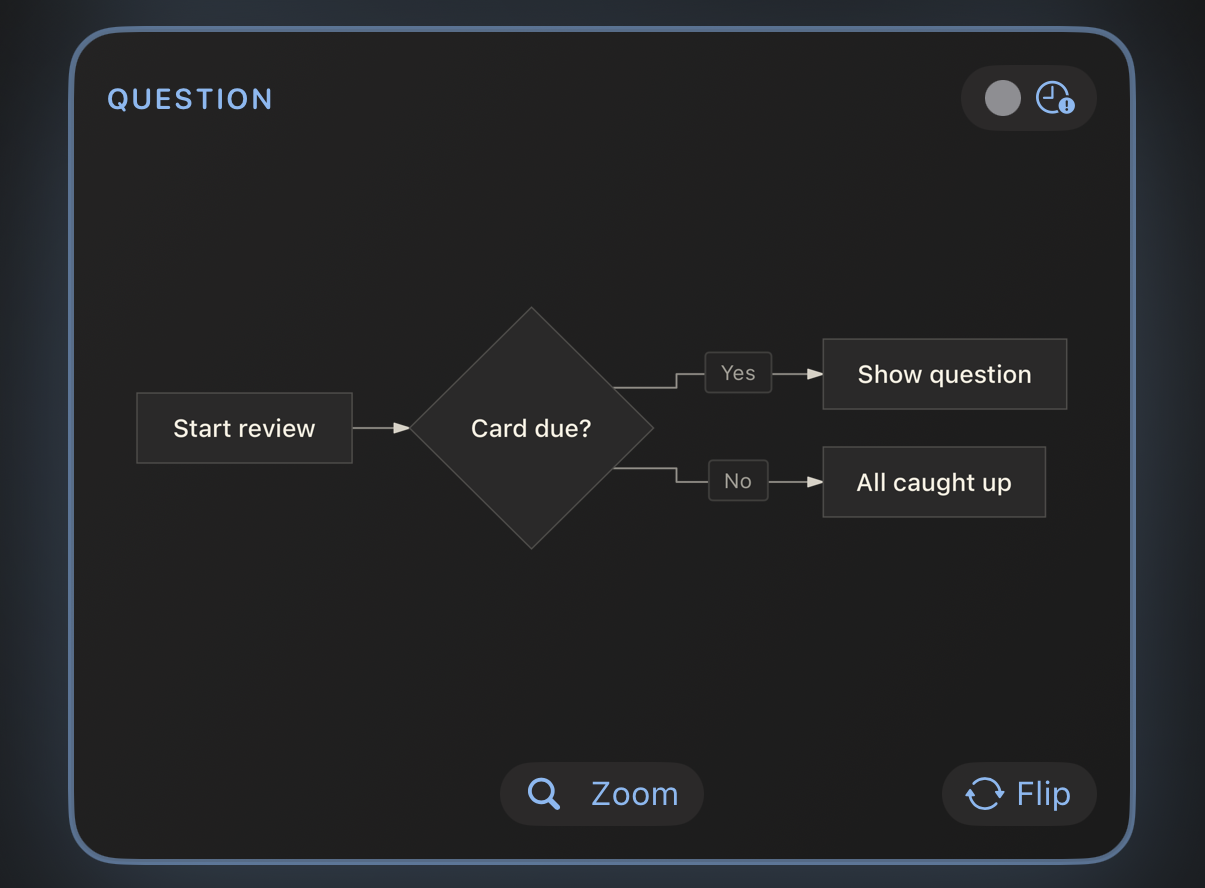
Miř zhruba na osm boxů s krátkými popisky. Začni
graph TD (shora dolů); JustFlip! může vývojový diagram
otočit na bok, když se tak na kartičku vejde lépe. Kvůli detailům otevře
tlačítko Přiblížit diagram na celou obrazovku.
3.8 Tabulky
Malá srovnání se nejlépe čtou jako tabulka. Nad ní nech prázdný řádek; první řádek je záhlaví a zobrazí se tučně:
| Čas | Tvar |
|---|---|
| Přítomný | I go |
| Minulý | I went |
| Předpřítomný | I have gone || Čas | Tvar |
|---|---|
| Přítomný | I go |
| Minulý | I went |
| Předpřítomný | I have gone |
Buňky přijímají stejné formátování jako zbytek kartičky — tučné
písmo, kód, matematiku. Chceš-li v buňce zobrazit |, napiš
\|.
Tabulka na kartičce má nejvýš 2 sloupce a 5 řádků
včetně záhlaví. Co je navíc, se vynechá a označí výpustkou. Dvojtečky
pro zarovnání jako |:---|---:| jsou přijaty, ale sloupce
jsou vždy zarovnané doleva. Větší tabulka obvykle znamená, že by z
kartičky mělo být kartiček víc.
3.9 Obrázky
Každá strana kartičky unese jeden obrázek. Přidej ho na kartě Obrázek, nebo tlačítkem obrázku na panelu nástrojů, které do textu vloží i značku:
Který je to pták?

![attachment:0]
Značka ![attachment:0] určuje, kde mezi textem
obrázek bude. Značka, za kterou žádný obrázek není, prostě nic
nezobrazí.
Obrázek má také pole popisu. VoiceOver ho přečte lidem, kteří obrázek nevidí, takže stojí za pár slov.
Kartička vykreslí tvůj obrázek přesně tak, jak je, bez pozadí. Černé čáry na průhledném pozadí vypadají na světlé kartičce skvěle a na tmavé úplně zmizí. Diagramům, notovým zápisům a perokresbám dej před přidáním plné bílé pozadí.
Používej fotky a bitmapy (PNG, JPEG). Soubory SVG podporované nejsou. Velké fotky nemusíš předem zmenšovat: JustFlip! při uložení zmenší obrázek na 3 000 pixelů na delší straně, aby synchronizace přes iCloud zůstala rychlá na všech tvých zařízeních. Víc o obrázcích, které dobře fungují, najdeš v kapitole 4.
3.10 Řekni hlasu, co má říkat
JustFlip! umí kteroukoli kartičku přečíst nahlas hlasem pro jazyk dané strany. Obvykle to zvládne správně. Když ne — zkratka, symbol, vzorec — můžeš mu dát mluvenou nápovědu: složené závorky hned za něčím řeknou hlasu, ať místo toho vysloví tohle.
Zapni v [iOS]{aj ó es}
obnovu na pozadí.Zapni v iOS obnovu na pozadí.
Hlas řekne “Zapni v aj ó es obnovu na pozadí.”
Kartička pořád ukazuje iOS; hlas řekne „aj ó es“. Stejné pravidlo funguje přesně na čtyřech místech:
| Kde | Napíšeš |
|---|---|
| Jakýkoli text, v hranatých závorkách | [C♯ moll]{cis moll} |
| Matematika v řádku | $c^2${cé na druhou} |
Matematický blok — za uzavíracími $$ |
$${V se rovná S krát p krát v} |
| Obrázek | ![attachment:0]{červené jablko} |
Bez nápovědy se text čte normálně, matematika se přečte ze zdrojového zápisu a obrázky mlčí.
Nápověda funguje jen na těch čtyřech místech. Za tučným písmem, kurzívou nebo holým textem se závorky na kartičce zobrazí:
*F♯ dur*{fis dur}→ kartička ukáže F♯ dur{fis dur}*[F♯ dur]{fis dur}*→ kartička ukáže F♯ dur a hlas řekne „fis dur“
Když si nejsi jistý, použij hranaté závorky. Formátování dej mimo ně.
Nápovědy jsou pro křížky a béčka v hudbě, vzorce, zkratky a romanizované slabiky — věci, nad kterými převod textu na řeč klopýtá. Nemusíš opakovat to, co už je napsané. A pro celkově lepší hlasy si v nastavení systému, v části Zpřístupnění › Čtení a mluvení › Hlasy, stáhni vylepšený nebo prémiový hlas a pak ho v JustFlip! vyber v Nastavení › Řeč › Hlasy.
3.11 Když je kartička moc dlouhá
JustFlip! se nejdřív snaží vměstnat na kartičku všechno. Když se text nevejde, mírně se zmenší, až na 80 % normální velikosti. Když se ani pak nevejde, text se usekne za posledním celým řádkem a spodek kartičky vybledne.
Nic se ale neztratí. Tlačítko ••• dole na kartičce otevře celý obsah dané strany v panelu. Na kartičce, jejíž diagram nebo obrázek se vejde, je na stejném místě místo toho Přiblížit, které obrázek otevře na celou obrazovku.
Je to záchranná síť, ne styl psaní. Kartička, kterou nepřečteš na první pohled, jsou obvykle dvě nebo tři kartičky, které se tváří jako jedna.
3.12 Kartičky, které si paměť udrží
Formátování dělá kartičku příjemnou. Tyhle návyky zařídí, aby fungovala:
- Jeden fakt na kartičku. „Jaké jsou tři složky státní moci?“ je jedna kartička, která polovinu času selže. Tři kartičky, jedna na každou složku, uspějí každá sama za sebe.
- Ptej se přesně. Otázka, na kterou jsou dvě správné odpovědi, tě nenaučí ani jednu. Přidávej kontext — nebo nápovědu v doplňovačce — dokud nesedí jen jedna odpověď.
- Používej vlastní slova. Přeformulování je první opakování, a to zadarmo.
- Přidej obrázek nebo zvuk, kdykoli ta věc je vizuální nebo slyšitelná: pták, akord, výslovnost.
- Texty otázek v balíčku drž jedinečné.
Když importuješ soubor s balíčkem (kapitola 5), kartička, jejíž text otázky odpovídá kartičce, která už v balíčku je, tu kartičku aktualizuje, místo aby přidala novou. Díky tomu je opakovaný import balíčku bezpečný. Znamená to ale také, že dvě kartičky se stejným textem otázky — třeba „Pojmenuj tento tón.“ — se slijí v jednu. Společné zadání dej raději do názvu balíčku, nebo u kartiček jen s obrázkem nech text otázky prázdný.
3.13 Tahák
| Napíšeš | Dostaneš |
|---|---|
**tučně** · *kurzívou* |
tučně · kurzívou |
`kód` |
úryvek neproporcionálním písmem |
\* |
doslovnou * |
[popisek](https://…) |
odkaz (https, mailto,
tel) |
{{c1::odpověď}} |
mezeru, odkrytou po otočení |
{{c1::odpověď::nápověda}} |
mezeru s nápovědou |
::: hero … ::: |
velmi velký obsah na střed |
::: center … ::: |
obsah na střed |
$x^2$ |
matematiku v řádku |
$$ … $$ |
vycentrovaný matematický blok |
```swift … ``` |
zvýrazněný kód |
```mermaid … ``` |
diagram |
| A | B | + |---|---| |
tabulku, max. 2 × 5 |
![attachment:0] |
obrázek strany, sem |
[zobrazeno]{vysloveno} |
nahlas řekne něco jiného |
$x^2${x na druhou} |
vyslovený vzorec |
![attachment:0]{červené jablko} |
vyslovený obrázek |