
1.1 Myšlenka v jednom odstavci
Něco si zapamatuješ lépe, když to musíš vytáhnout z hlavy, než když si to znovu přečteš, a ještě lépe, když jsou tyhle pokusy rozložené v čase. Tomu se říká rozložené opakování (spaced repetition). Pokaždé, když odpovíš na kartičku, řekneš JustFlip!, jak dobře jsi ji znal. Kartička, kterou umíš, se vrátí za pár dní, pak za pár týdnů, pak za měsíce. Kartička, kterou jsi nevěděl, se vrátí během několika minut. Svůj čas tak věnuješ tomu, co se chystáš zapomenout, ne tomu, co už umíš. Jak intervaly rostou, popisuje kapitola 6.
1.2 Tvoje knihovna
Všechno, co se učíš, je v knihovně o třech úrovních:
| Úroveň | Co to je | Příklad |
|---|---|---|
| Zájem | Obor s vlastní ikonou | Španělština |
| Balíček | Ucelená skupina kartiček uvnitř zájmu | Nepravidelná slovesa |
| Kartička | Otázka a odpověď | ir → jít |
Zájem obsahuje balíčky a balíček obsahuje kartičky. Kartička patří právě do jednoho balíčku, ale kdykoli ji můžeš přesunout do jiného.
1.2.1 Názvy
JustFlip! považuje dva názvy zájmů za stejné, když se liší jen velikostí písmen, diakritikou nebo mezerami. Pokud už máš Španělština a vytvoříš spanelstina, druhý zájem nevznikne: JustFlip! prostě použije ten, který už máš. Díky tomu si dvě zařízení nevytvoří každé svou kopii zájmu ještě předtím, než se synchronizují.
Názvy balíčků se takto nekontrolují, takže ti JustFlip! nezabrání pojmenovat dva balíčky v jednom zájmu stejně. Stejně se tomu vyhni: při importu balíčku přidá JustFlip! kartičky do balíčku v daném zájmu s přesně stejným názvem. Když se dva balíčky jmenují stejně, nemůžeš si být jistý, do kterého z nich kartičky přijdou. Import podrobně vysvětluje kapitola 5.
1.2.2 Změna pořadí
- Zájmy. Otevři nabídku Přidat nebo importovat (ikona přihrádky nahoře na obrazovce Zájmy), zvol Přeuspořádat a přetahuj řádky. Až budeš hotový, klepni na Hotovo. Chceš-li rychle přesunout jeden zájem úplně nahoru, podrž na něm prst a zvol Přesunout nahoru. Tímto způsobem měníš pořadí i s VoiceOverem.
- Balíčky. Na obrazovce Balíčky otevři nabídku se složkou, zvol Upravit a přetáhni balíčky na místo.
- Kartičky. V balíčku otevři nabídku Další akce (tlačítko •••) a zvol Upravit. Během přetahování se seznam přepne do původního pořadí, protože seřazený seznam nejde ručně přeskládat.
1.2.3 Podrž prst pro další možnosti
Většina akcí je v kontextové nabídce: na iPhonu nebo iPadu podrž prst na řádku, na Macu na něj klikni pravým tlačítkem.
| Na | Kontextová nabídka nabízí |
|---|---|
| Zájmu | Upravit zájem, Přesunout nahoru, Importovat kartičky, Exportovat archiv, Exportovat statistiky, Sloučit do, Smazat |
| Balíčku | Upravit balíček, Zeptat se AI (Pro), Přesunout do zájmu, Sloučit do, Smazat balíček |
| Kartičce | Mluvit odsud (Pro), Upravit kartu, Zeptat se AI, Přesunout do balíčku, Vyřadit kartu nebo Znovu zařadit kartu, Smazat |
Sloučit do a Přesunout do zájmu se objeví jen tehdy, když je s čím sloučit nebo kam přesunout. Sloučení balíčku přesune všechny jeho kartičky do balíčku, který vybereš, a pak prázdný balíček odstraní; slučování zájmů funguje stejně, jen s balíčky.
Editory zájmu a balíčku obsahují také Priorita učení a přepínač Zahrnout do vyhledávání v zařízení. Prioritu vysvětluje kapitola 6 a vyhledávání v zařízení (Spotlight) kapitola 8.
1.2.4 Příznaky a štítky
Dva malé nástroje ti pomůžou kartičky znovu najít. Oba nastavíš v editoru kartičky (kapitola 3).
- Příznak je jedna barevná značka na kartičce: červená, oranžová, zelená nebo modrá. Co znamená, je na tobě, třeba „ověřit s učitelem“.
- Štítky jsou libovolná slova a kartička jich může mít, kolik chceš. Hledat karty (lupa na obrazovce Zájmy) prohledává otázky, odpovědi i štítky v celé tvé knihovně.
1.3 První balíček třemi způsoby
1.3.1 Vyber si startovní balíček
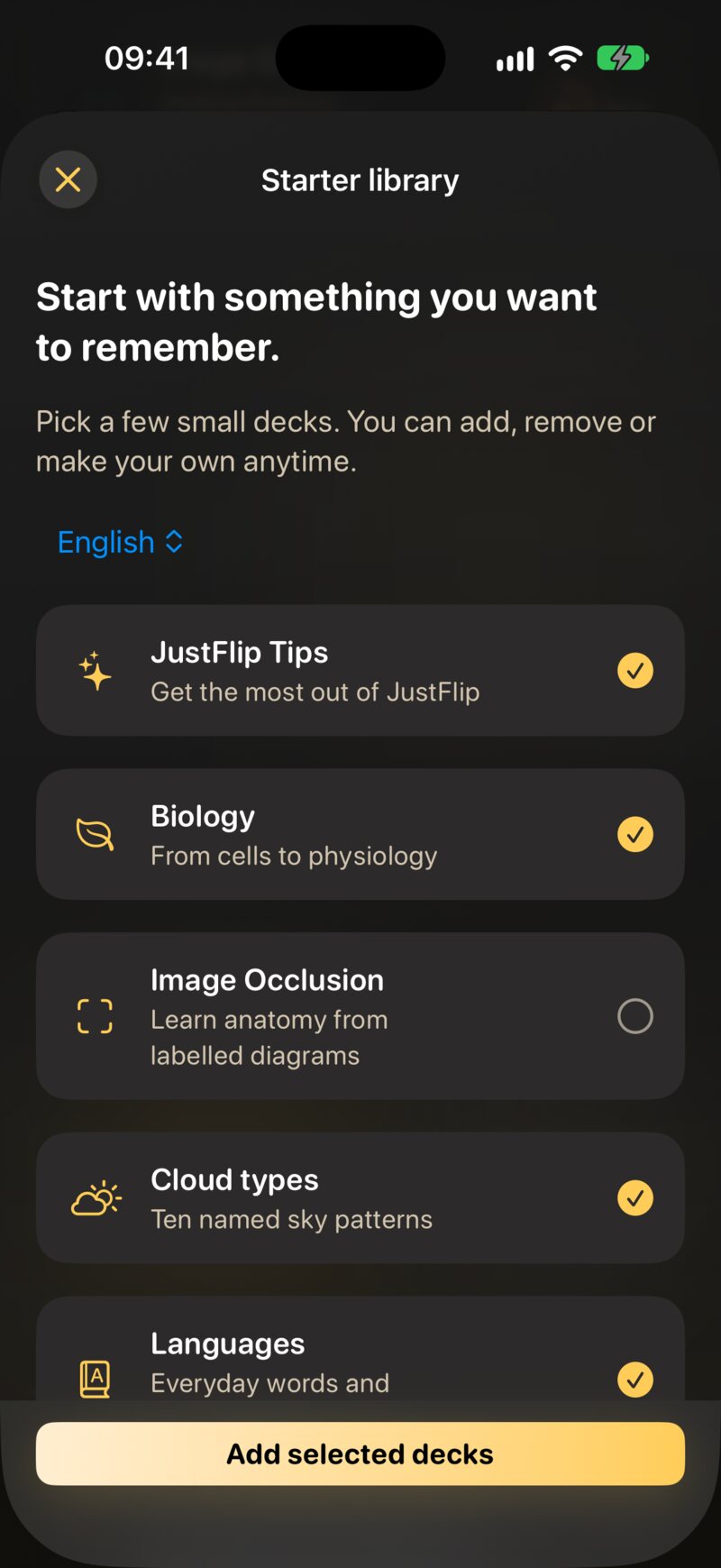
Když JustFlip! poprvé otevřeš s prázdnou knihovnou, nabídne ti Startovní knihovnu: hrstku malých hotových balíčků, z nichž několik je už zaškrtnutých. Nahoře zvol jazyk balíčků, zaškrtni, co tě zajímá, a klepni na Přidat vybrané balíčky. Nemáš náladu? Možná později ji zavře.
Nabídka se objeví jen jednou, ale knihovna ti zůstává otevřená: kdykoli přejdi do Nastavení › Nápověda › Knihovna. Další balíčky najdeš na just-flip.app/decks.
1.3.2 Napiš si vlastní
- Na obrazovce Zájmy otevři nabídku Přidat nebo importovat a zvol Nový zájem. Pojmenuj ho a vyber ikonu.
- Otevři zájem, pak nabídku se složkou a zvol Nový balíček.
- Otevři balíček, pak nabídku ••• a zvol Přidat kartu.
Všechno, co kartička umí, popisuje kapitola 3.
1.3.3 Importuj ho
JustFlip! umí načíst balíčky z Anki (.apkg), tabulky CSV
a své vlastní soubory .flashcards. V nabídce Přidat nebo importovat zvol Importovat kartičky, nebo soubor přetáhni na obrazovku
Zájmy. Vložit kartičky ve stejné nabídce promění
zkopírovaný seznam, třeba z odpovědi AI chatu, v balíček. Celý balíček
ti může napsat AI pomocí AI promptu nebo skillu pro programovací
agenty. Tím vším tě provede kapitola 5.
1.4 Prohlídka obrazovek
Na iPhonu se pohybuješ zleva doprava: Zájmy, pak seznam balíčků, pak kartičky balíčku. Na iPadu a Macu jsou tytéž obrazovky vedle sebe (kapitola 8).
| Obrazovka | Jak se tam dostaneš | K čemu slouží |
|---|---|---|
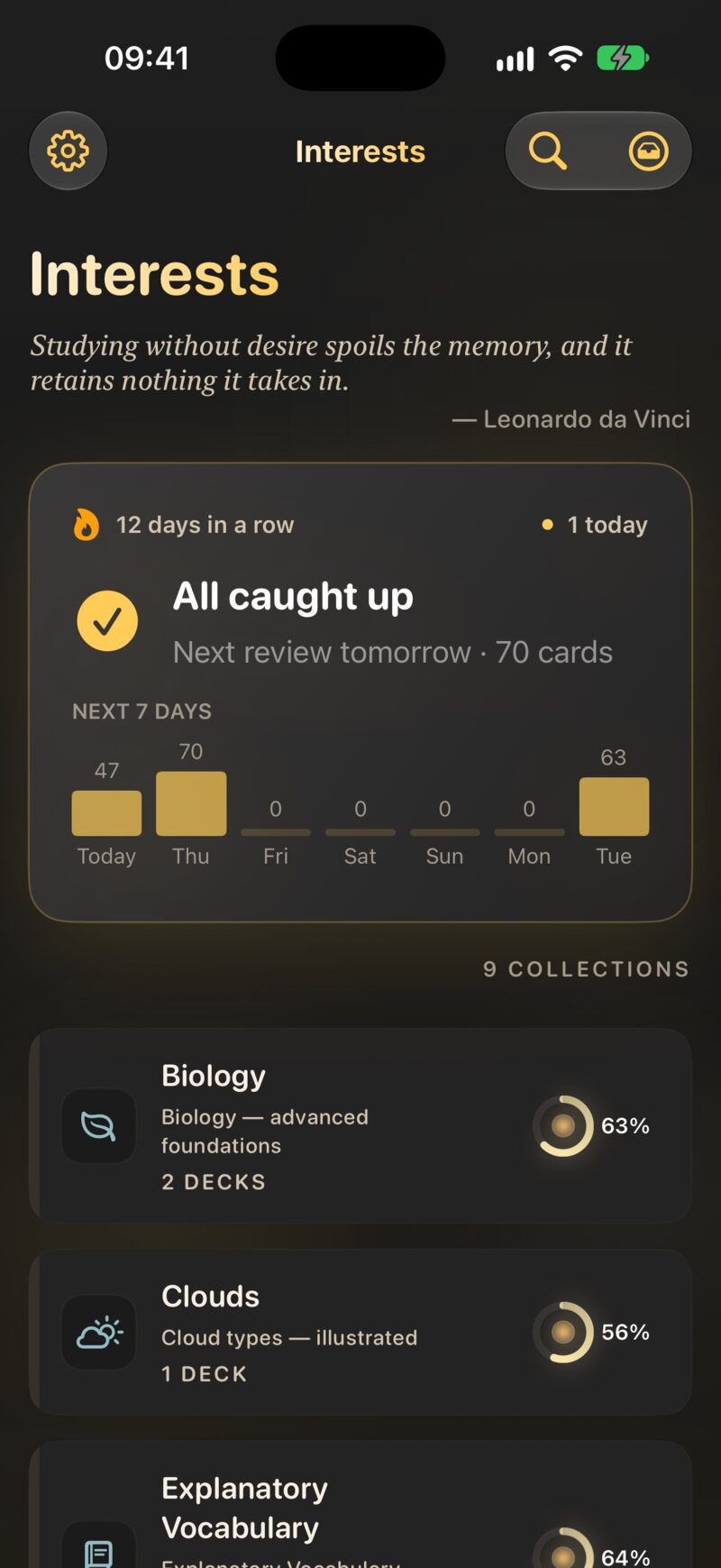
| Zájmy | Úvodní obrazovka | Panel Dnes a všechny tvoje obory |
| Balíčky | Klepni na zájem | Balíčky jednoho zájmu se zvládnutím a počty kartiček a nabídka opakování celého zájmu |
| Kartičky | Klepni na balíček | Seznam kartiček: otáčej je při procházení, přidávej a upravuj a tlačítkem ▶ spusť opakování balíčku |
| Testování | Spusť opakování | Jedna kartička po druhé: otoč, ohodnoť, další |
| Hledat karty | Lupa na obrazovce Zájmy | Všechny kartičky a štítky v tvé knihovně |
| Statistiky (Pro) | Nabídka s ozubeným kolem › Statistiky | Retence, předpověď a pravidelnost v čase (kapitola 9) |
| Nastavení | Nabídka s ozubeným kolem › Nastavení | Chování opakování, řeč, připomenutí, vzhled, bezpečnost dat |
| Co je nového | Nabídka s ozubeným kolem › Co je nového | Nedávné funkce |
Začni panelem Dnes nahoře na obrazovce Zájmy. Ukazuje, kolik kartiček čeká napříč všemi tvými zájmy, a jedním klepnutím spustí opakování. Objeví se, jakmile máš v knihovně nějaké kartičky. Celá kapitola 2 je právě o něm.
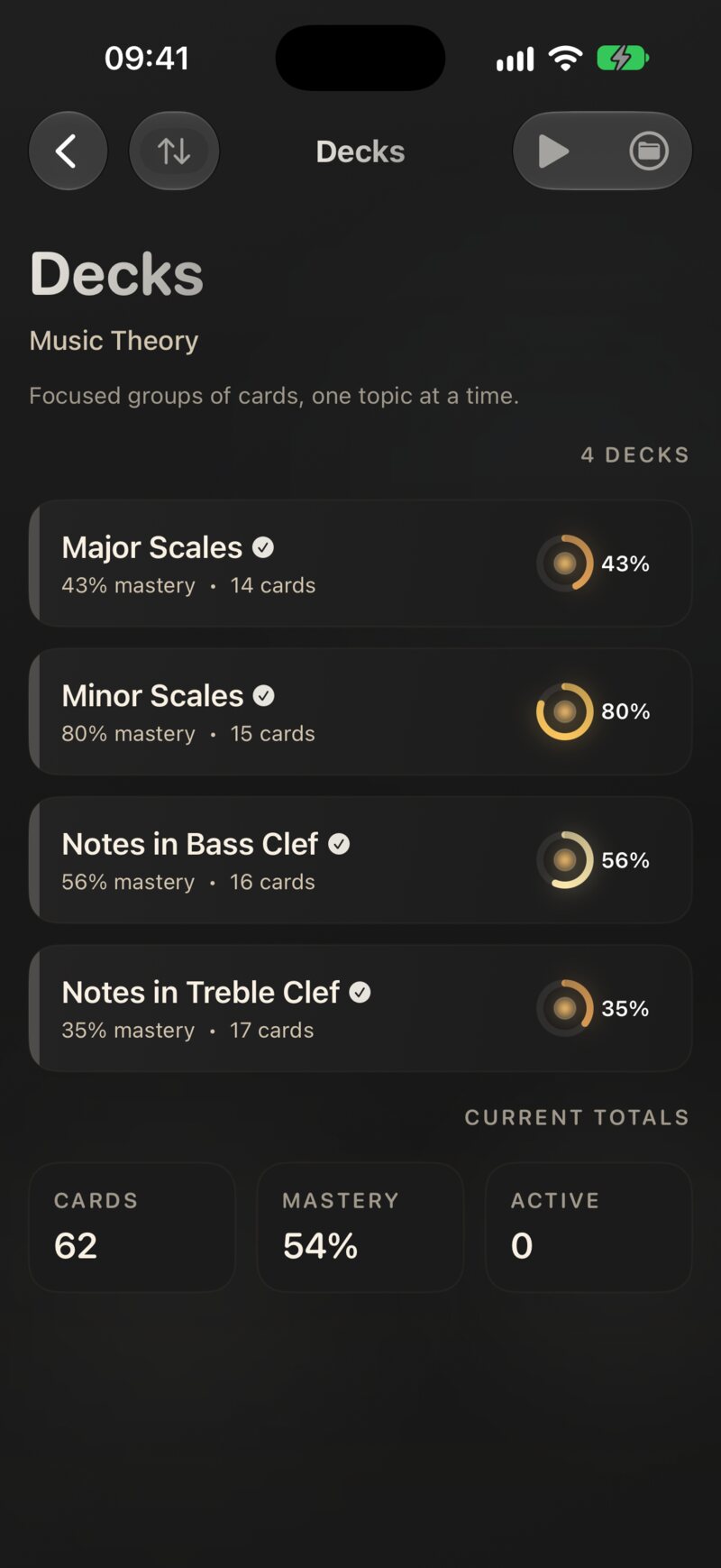
Každý balíček má kroužek zvládnutí, který se plní, jak se jeho kartičky učíš. Tečka uvnitř se zahřívá, jak přibývají kartičky k opakování. Když tečka žhne, chce balíček tvou pozornost.
1.5 Úvod a průvodci
Když JustFlip! otevřeš poprvé, krátká uvítací prohlídka ukáže, jak se kartička otáčí, jak ji ohodnotíš swipem a co dělá rozložené opakování. Cestou si můžeš zvolit pohodlnou velikost textu a na poslední stránce zapnout denní připomenutí opakování. Kdykoli ji můžeš Přeskočit.
Potom se na místě objevují průvodci, když poprvé přijdeš na některé obrazovky. Průvodce je malá kartička se šipkou, která ukazuje na ovládací prvek, jejž vysvětluje:
| Kde | Průvodce vysvětluje |
|---|---|
| Zájmy | Tlačítko Spustit opakování, které opakuje kartičky k opakování ze všech tvých zájmů |
| Testování | Ohodnoťte vybavení: tlačítka hodnocení |
| Balíčky | Více u každého balíčku: podrž prst na balíčku pro další akce |
| Statistiky | Vyberte, co měřit: výběr zájmu |
Každý průvodce se objeví jen jednou. Chceš je vidět znovu?
- Nastavení › Nápověda › Úvod znovu přehraje uvítací prohlídku.
- Nastavení › Nápověda › Průvodci resetuje všechny průvodce, takže se každý znovu objeví, až příště přijdeš na jeho obrazovku.
1.6 Zdarma a Pro
JustFlip! můžeš používat zdarma a bez omezení počtu kartiček. JustFlip! Pro ruší dva limity knihovny a odemyká hrstku pokročilých funkcí:
| Funkce | Zdarma | Pro |
|---|---|---|
| Zájmy | 3 | Neomezeně |
| Balíčky na zájem | 5 | Neomezeně |
| Kartičky | Neomezeně | Neomezeně |
| Import, včetně CSV | ✓ | ✓ |
| Synchronizace přes iCloud | ✓ | ✓ |
| Zeptat se AI na jednu kartičku | ✓ | ✓ |
| Zeptat se AI na celý balíček | — | ✓ |
| Přehrávání na pozadí (Mluvit karty) | — | ✓ |
| Statistiky | — | ✓ |
| Ukazatele pokroku | — | ✓ |
| Chytré plánování (beta) | — | ✓ |
Limity platí, když vytváříš zájem nebo balíček a když přesouváš balíček do zájmu, který už jich obsahuje pět. Funkce jen pro Pro nejsou nikdy skryté: mají malý zámek a klepnutí na ně otevře obrazovku Pro a vysvětlí, co by odemkly.
Tarify najdeš v Nastavení › Pro funkce. Jsou tři: Měsíční, Roční a Doživotní, který zaplatíš jen jednou. Když k tarifu patří bezplatná zkušební verze, na kterou máš nárok, ukáže pod ním obrazovka Pro Bezplatná zkušební verze k dispozici.
1.6.1 Obnovení nákupu
Koupil sis Pro na jiném zařízení nebo jsi aplikaci přeinstaloval? Otevři Nastavení › Pro funkce a klepni na Obnovit nákupy. Použij stejný Apple účet, se kterým jsi Pro koupil. Pokud se nic nenajde, JustFlip! napíše Žádné dřívější nákupy nebyly nalezeny.
Nastavení › Účet ukazuje tvé ID uživatele aplikace s tlačítkem Kopírovat ID. Podpora tě o něj může požádat, když píšeš kvůli nákupu.
1.7 Mazání a jak věci vrátit
Zájem, balíček nebo kartičku smažeš z jejich kontextové nabídky. Smazáním zájmu zmizí i všechno v něm: každý balíček, každá kartička a veškerý tvůj pokrok v učení.
Smazaný zájem, balíček nebo kartička zmizí okamžitě, a to na všech zařízeních. Než smažeš zájem, který bys možná chtěl zpátky, zvol v jeho kontextové nabídce Exportovat archiv. Archiv zachová jeho balíčky, kartičky i pokrok a později ho můžeš znovu importovat.
Nastavení › Bezpečnost dat › Nedávno smazané uchovává zájmy a balíčky, které ti JustFlip! odložil stranou, například prázdnou kopii, jež zůstala po sloučení. Každá tam čeká 30 dní a můžeš ji vrátit tlačítkem Obnovit, nebo ji natrvalo odstranit tlačítkem Smazat.
JustFlip! také automaticky zálohuje tvou knihovnu. Zálohám, obnově a exportům se věnuje kapitola 10.
Znáš kartičku tak dobře, že ti jen bere čas? Nemaž ji: vyřaď ji. Vyřazená kartička zmizí z opakování, ale zachová si historii a kdykoli ji můžeš vrátit. Jak na to, ukazuje kapitola 2.