
10.1 Tři vrstvy bezpečí
| Vrstva | Co to je | Před čím tě chrání |
|---|---|---|
| 1. Synchronizace přes iCloud | Tvoje knihovna, stejná na všech zařízeních | Ztracené, rozbité nebo vyměněné zařízení |
| 2. Automatické zálohy | Pravidelné snímky, které JustFlip! pořizuje sám | Chyby, které by synchronizace zkopírovala všude |
| 3. Ruční export | Soubory archivů, které si uložíš, kam chceš | Všechno ostatní, včetně odchodu z iCloudu |
Všechny tři najdeš v Nastavení › Bezpečnost dat. Nastavení otevřeš ikonou ozubeného kola nahoře nad seznamem Zájmy; pak sjeď na sekci Bezpečnost dat.
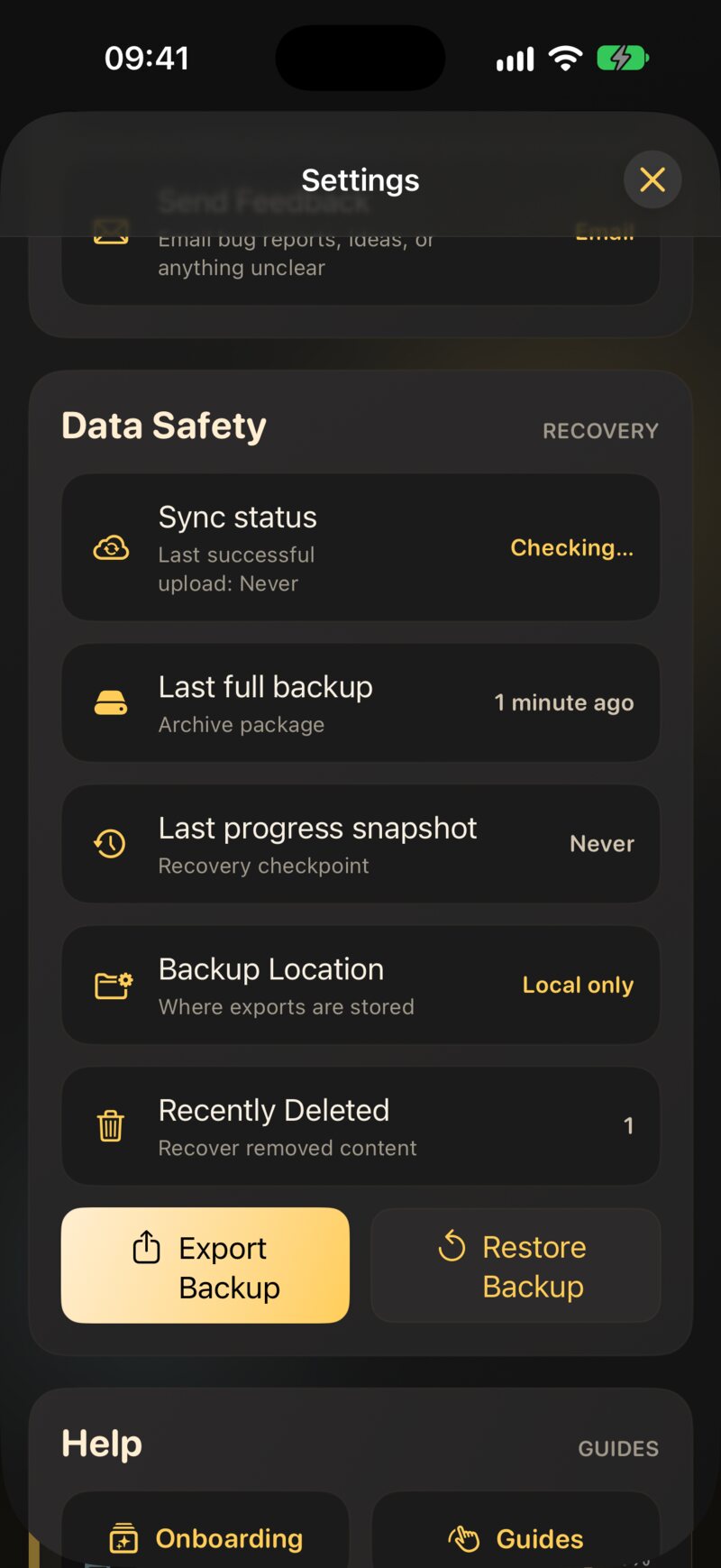
Synchronizace sladí všechna zařízení. Včetně tvých chyb: smaž zájem na iPadu a během pár minut zmizí z iPhonu i Macu. Synchronizace sama žádné „zpět“ nemá. Právě proto existují vrstvy 2 a 3.
10.2 Synchronizace přes iCloud
Synchronizace je pro všechny, ve verzi zdarma i Pro. V JustFlip! není co zapínat: když je tvé zařízení přihlášené k iCloudu, knihovna se synchronizuje přes tvůj vlastní účet iCloud.
10.2.1 Co se synchronizuje
- Zájmy, balíčky a kartičky, včetně obrázků a zvuků
- Tvůj pokrok v učení: každé hodnocení, interval, datum opakování a zapomenutí
- Vyřazené a odložené kartičky, příznaky kartiček, priority a ukazatele pokroku
- Mazání, včetně toho, co čeká v Nedávno smazané
Tvoje nastavení zůstávají na každém zařízení zvlášť: motiv, velikost textu, hlasy, připomenutí a denní limity jako Nových karet denně. Můžeš tak mít klidný telefon a pracovitý iPad. Apple Watch dostávají kartičky z iPhonu, ne z iCloudu (viz kapitola 8).
10.2.2 Jak se chová
- Offline především. Všechno funguje bez připojení. Tvoje změny se hned uloží v zařízení a odešlou se, až budeš zase online.
- Na pozadí. Žádné tlačítko synchronizace není. Změny putují samy, obvykle během několika vteřin až minut.
- Vyhrává poslední změna. Když upravíš stejnou kartičku na dvou zařízeních, než se synchronizují, zůstane ta pozdější úprava.
Nainstaluj JustFlip! na nové zařízení, přihlas se stejným Apple účtem a otevři aplikaci. Tvoje zájmy se objevují, jak přicházejí; prázdný seznam to během čekání oznámí. Velká knihovna se spoustou obrázků může při první synchronizaci chvíli trvat, takže nech aplikaci otevřenou na Wi-Fi.
10.3 Stav synchronizace
První řádek Bezpečnosti dat, Stav synchronizace, ukazuje stav iCloudu na tomto zařízení a pod ním čas posledního úspěšného odeslání.
| Stav | Co znamená |
|---|---|
| Kontroluji… | JustFlip! se ptá iCloudu, jestli je tvůj účet dostupný |
| Dostupné | Tvůj účet iCloud je připravený a synchronizace může běžet |
| Synchronizuji… | Změny se právě odesílají nebo přijímají |
| Nedostupné | Na tomto zařízení není dostupný žádný účet iCloud, takže se nic nesynchronizuje |
| Synchronizace selhala | iCloud při posledním pokusu nahlásil chybu |
Nedostupné a Synchronizace selhala se zobrazují červeně.
Dostupné říká jen to, že je tvůj účet připravený. Neslibuje, že každá změna už do iCloudu dorazila. Na to se podívej na časy odeslání a stažení na obrazovce Synchronizace iCloud.
10.3.1 Obrazovka Synchronizace iCloud
Klepnutím na Stav synchronizace zobrazíš podrobnosti:
- Aktuální stav: stav z tabulky výše.
- Last successful upload a Last successful download (poslední úspěšné odeslání a stažení): kdy iCloud naposledy potvrdil, že změny z tohoto zařízení odešly, nebo do něj dorazily. Místní uložení se nepočítá; počítá se jen potvrzený přenos.
- Upload in progress (probíhá odesílání), dokud nějaké běží.
- Zkontrolovat znovu: znovu se zeptá iCloudu, jestli je tvůj účet dostupný.
- Řešení problémů: poslední chyba, kterou iCloud nahlásil, nebo Žádné chyby synchronizace.
- Nedávná aktivita synchronizace: záznam nedávných událostí synchronizace na tomto zařízení, užitečný, když píšeš podpoře.
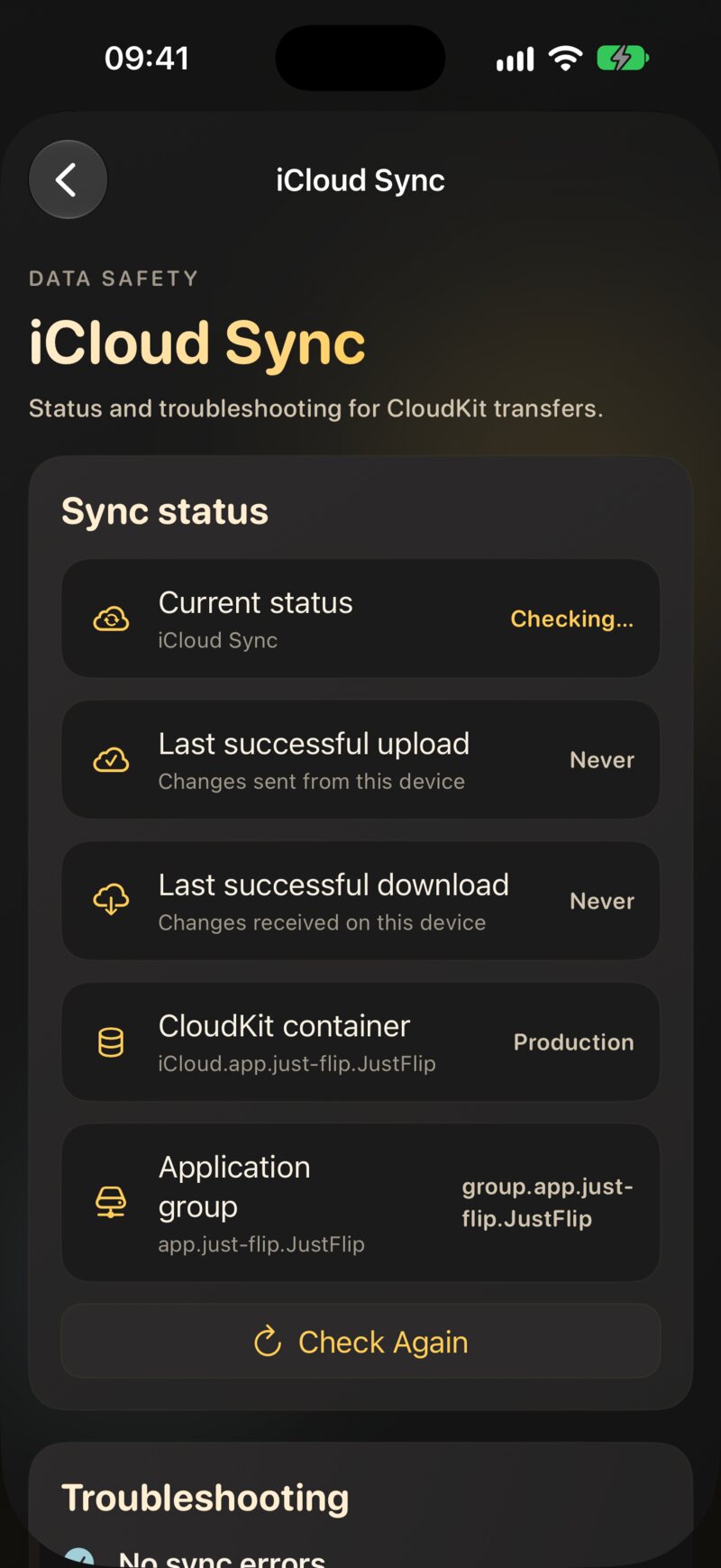
Když se změna udělaná na jednom zařízení nikdy neobjeví na druhém, otevři tuto obrazovku na obou. Pokud je Last successful upload jednoho zařízení starší než změna, problém je na tom zařízení: změnu ještě neodeslalo. Pokud je odeslání čerstvé, ale Last successful download druhého zařízení je staré, přijímající zařízení si ji ještě nestáhlo.
10.4 Automatické zálohy
JustFlip! zálohuje tvou knihovnu sám. V Bezpečnosti dat najdeš dva druhy záloh:
| Záloha | Řádek v Bezpečnosti dat | Obsah | Zhruba jak často | Uchovává se |
|---|---|---|---|---|
| Úplná záloha | Poslední úplná záloha | Jeden archiv se všemi zájmy: kartičky, obrázky, zvuky a veškerý pokrok | Týdně | Nejnovějších 10 |
| Snímek pokroku | Poslední snímek pokroku | Každý zájem s pokrokem, bez obrázků a zvuků | Denně | Nejnovějších 30 |
Na iPhonu a iPadu spouští zálohy systém na pozadí, když usoudí, že je vhodná chvíle. Na Macu JustFlip! kontroluje pokaždé, když aplikaci přeneseš do popředí, a dožene všechno, co je po termínu. Záloha se přeskočí, když se od předchozí nic nezměnilo. Když nejstarší záloha vypadne z počtu uchovávaných, automaticky se smaže.
Data zčervenají, když je záloha po termínu: úplná záloha starší než čtyři týdny nebo snímek pokroku starší než čtyři dny.
10.4.1 Exportovat zálohu: úplná záloha hned teď
Exportovat zálohu okamžitě vytvoří úplnou
zálohu a přidá ji do seznamu, třeba předtím, než zkusíš něco
riskantního. Zapíše soubor s názvem jako
JustFlip-2026-09-30_14-05-12.justflip.
10.4.2 Kde jsou zálohy uložené
Řádek Umístění zálohy ukazuje, kde jsou tvé zálohy uložené:
- iCloud Drive: zálohy jsou v úložišti JustFlip! na iCloud Drivu, odděleně od synchronizace. Problém se synchronizací ani synchronizované smazání se jich nedotkne.
- Pouze lokálně: iCloud Drive není dostupný, takže zálohy zůstávají na tomto zařízení. Klepnutím na řádek zjistíš proč: Nejste přihlášeni k iCloudu, iCloud Drive je vypnutý nebo Vaše iCloud úložiště je plné.
„Místní úložiště funguje, ale nepřenese se mezi zařízeními ani nepřežije odstranění aplikace,“ varuje sama aplikace. Pokud Umístění zálohy ukazuje Pouze lokálně, smazáním JustFlip! smažeš i jeho zálohy. Měj proto ještě někde v bezpečí exportovaný archiv.
10.5 Obnovení zálohy
Klepnutím na Obnovit zálohu v Bezpečnosti dat zobrazíš Dostupné archivy, od nejnovějšího, každý s názvem souboru a datem. Klepnutím na archiv ho obnovíš. Zpráva potvrdí, až bude hotovo: „Restore completed. Interests have been merged.“ (Obnova dokončena, zájmy byly sloučeny.)
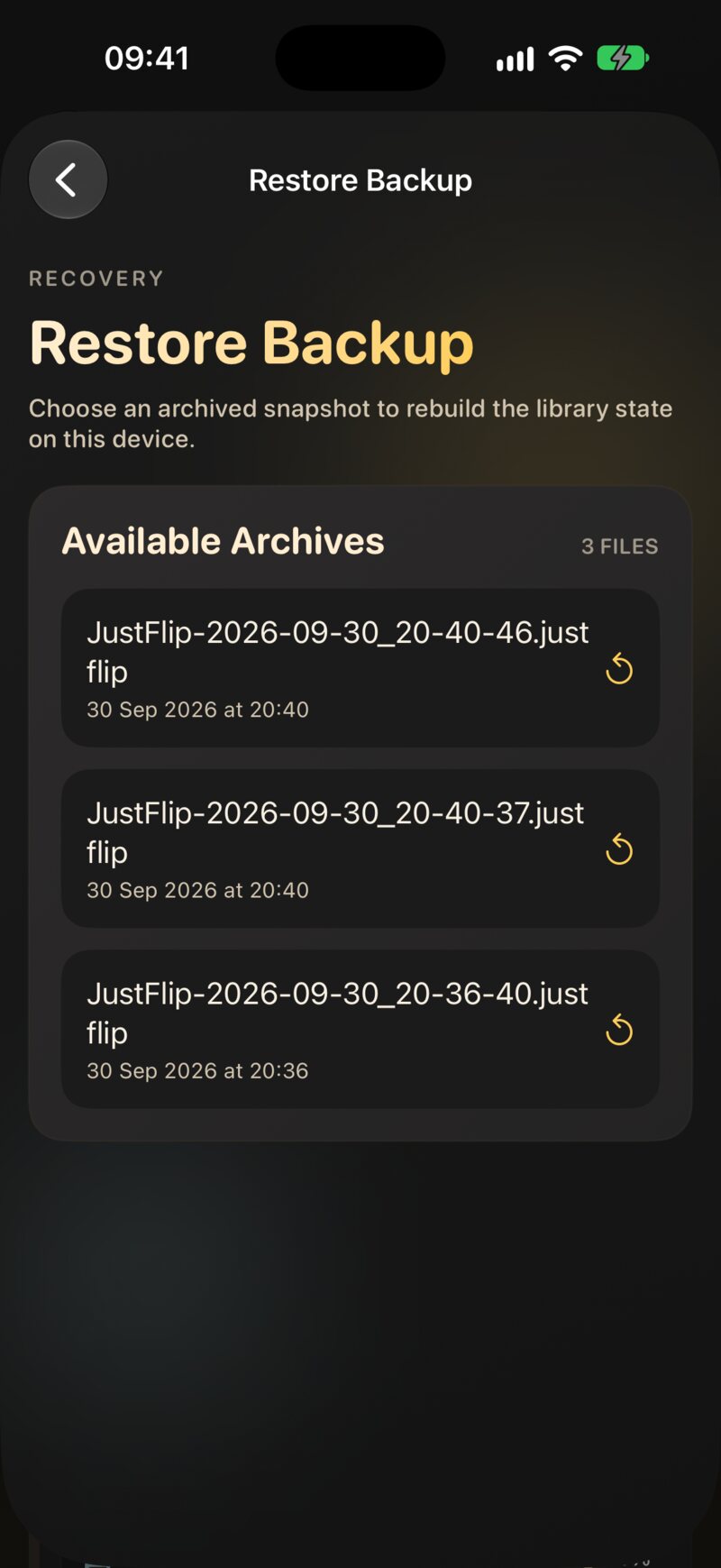
Obnova slučuje; nikdy předtím tvou knihovnu nevymaže:
- Zájmy, balíčky a kartičky ze zálohy se vrátí. Cokoli, co vzniklo po záloze, zůstane, jak je.
- U každé kartičky v záloze se plán vrátí do stavu v době zálohy: fáze učení, interval, datum opakování, snadnost i zapomenutí.
- Historie opakování se spojí. Opakování, která jsi udělal po záloze, zůstanou, a dvojí obnova stejné zálohy nic nezdvojí.
Žádný krok s potvrzením není: klepnutím na zálohu ji obnovíš. Než se seznamu dotkneš, vyber správné datum. A pamatuj, že kartičky v záloze se vrátí ke svému plánu z té doby, takže obnova staré zálohy kvůli opravě jednoho balíčku vrátí hodiny i každé jiné kartičce, kterou záloha obsahuje.
Obnova zapíše najednou spoustu změn a každé další zařízení je musí přijmout. Nech JustFlip! otevřený na zařízení, kde jsi obnovoval, na Wi-Fi, dokud jeho Last successful upload nebude čerstvé. Pak otevři JustFlip! na ostatních zařízeních a dej jim pár minut, než na nich začneš opakovat.
10.6 Mazání a Nedávno smazané
Když smažeš zájem, balíček nebo kartičku, zmizí okamžitě, a to na všech zařízeních. Než smažeš cokoli, co bys možná chtěl zpátky, zvol v kontextové nabídce zájmu Exportovat archiv. Archiv zachová jeho balíčky, kartičky i pokrok a později ho můžeš znovu importovat. Kartičku, kterou chceš jen dostat z opakování, je lepší vyřadit než smazat (kapitola 2).
Nastavení › Bezpečnost dat › Nedávno smazané uchovává zájmy a balíčky, které ti JustFlip! odložil stranou, třeba prázdnou kopii, jež zůstala po sloučení dvou zájmů nebo balíčků. Řádek ukazuje, kolik položek čeká, nebo Prázdné.
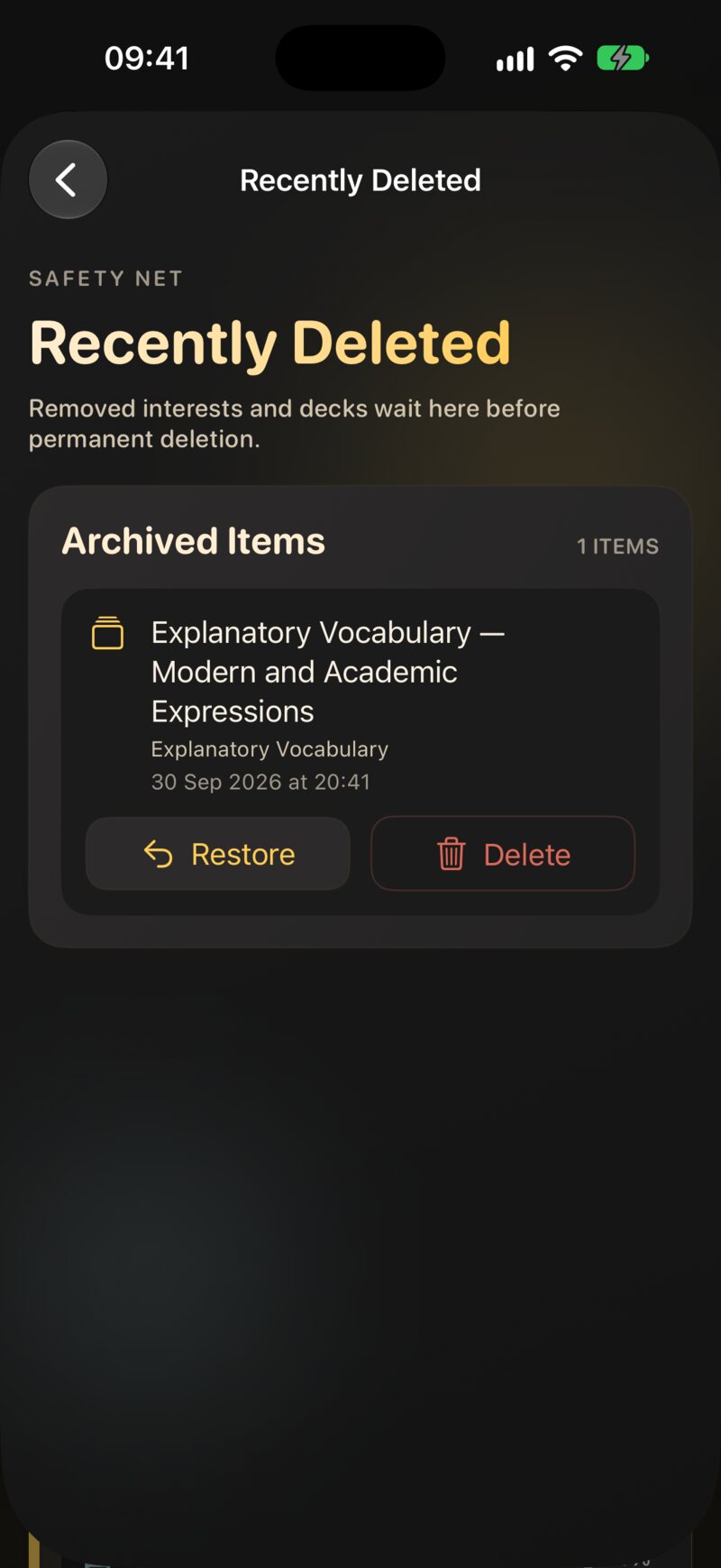
Každá položka ukazuje svůj název, zájem, do kterého patřila, a kdy byla odložena. Dvě tlačítka:
- Obnovit ji vrátí se všemi kartičkami a pokrokem.
- Smazat ji okamžitě trvale odstraní. To nejde vrátit.
Po 30 dnech JustFlip! to, co zbude, trvale smaže.
10.7 Export archivu
Třetí vrstvu máš pod kontrolou ty: soubor archivu, který si můžeš uložit do Souborů, na disk nebo do jakékoli cloudové služby.
| Chceš… | Udělej tohle | Dostaneš |
|---|---|---|
| Uschovat nebo přesunout jeden zájem i s pokrokem | Dlouze podrž zájem › Exportovat archiv | Název.flashcards.zip |
| Totéž na Macu | Vyber zájem › Soubor › Export Interest… (⇧⌘E) | Název.flashcards.zip |
| Zálohovat hned celou knihovnu | Nastavení › Bezpečnost dat › Exportovat zálohu | soubor .justflip mezi tvými zálohami |
| Analyzovat svá čísla | Dlouze podrž › Exportovat statistiky | CSV nebo JSON (kapitola 9) |
Archiv zájmu obsahuje každý balíček a kartičku zájmu, jeho obrázky a zvuky a tvůj pokrok v učení. Chceš-li ho vrátit, otevři soubor v JustFlip! ze Souborů, z nabídky sdílení nebo přes AirDrop, nebo ho na Macu pusť do okna či použij Soubor › Import Interest Archive…. Import funguje jako obnova: slučuje, takže stejný soubor můžeš otevřít dvakrát, aniž by vznikly duplicity. Importu se podrobně věnuje kapitola 5.
Exportovat archiv vždy obsahuje tvůj pokrok v učení. To je přesně to, co od zálohy chceš. Když ale soubor pošleš kamarádovi, putují s ním i tvá data opakování a historie.
10.8 Duplicitní zájmy ze dvou zařízení
Názvy zájmů jsou ve tvé knihovně jedinečné, bez ohledu na velikost písmen. Pokud ale jsou dvě zařízení offline a na každém vytvoříš zájem se stejným názvem, třeba „Španělština“ na iPhonu v letadle a „španělština“ na iPadu doma, po další synchronizaci existují obě kopie.
JustFlip! si toho všimne a sloučí je automaticky: balíčky z obou kopií se shromáždí pod jedním zájmem a uvidíš krátkou zprávu, například „Merged duplicate copies of ‘Španělština’ created on another device“ (duplicitní kopie vytvořené na jiném zařízení byly sloučeny). Názvy se porovnávají bez ohledu na velikost písmen, diakritiku a nadbytečné mezery. Každé zařízení vybere stejnou přeživší kopii, takže všechna skončí se stejným jediným zájmem, a balíček, který později dorazí pro sloučenou kopii, si i tak najde cestu na správné místo.
10.9 Řešení problémů se synchronizací
Když se změna na jiném zařízení neobjeví, projdi tento seznam popořadě. Většina problémů skončí u kroku 3 nebo 4.
- Dej tomu pár minut. Synchronizace není okamžitá. Nech JustFlip! otevřený na obou zařízeních minutu nebo dvě.
- Zkontroluj stav. Na obou zařízeních otevři Nastavení › Bezpečnost dat › Stav synchronizace. Nedostupné znamená, že není dostupný žádný účet iCloud; Synchronizace selhala ukáže chybu v části Řešení problémů. Až cokoli opravíš, klepni na Zkontrolovat znovu.
- Stejný Apple účet. Obě zařízení musí být přihlášená stejným Apple účtem. Zkontroluješ to v systémovém Nastavení klepnutím na své jméno nahoře.
- iCloud je pro JustFlip! zapnutý. V systémovém Nastavení přejdi na své jméno › iCloud a ujisti se, že je iCloud Drive zapnutý a JustFlip! smí iCloud používat.
- Dost místa na iCloudu. Plný účet iCloud synchronizaci zastaví. Zkontroluj to v části své jméno › iCloud › Správa úložiště a v případě potřeby uvolni místo.
- Funkční připojení. Ujisti se, že je zařízení online.
- Porovnej časy odeslání a stažení na obrazovce Synchronizace iCloud, jak popisuje část Stav synchronizace, a zjisti, které zařízení zaostává.
- Restartuj a aktualizuj. Zavři a znovu otevři JustFlip!, restartuj zařízení a nainstaluj případnou aktualizaci JustFlip!. Jako poslední krok se z iCloudu odhlas a znovu přihlas.
- Pořád nic? Použij v Nastavení Poslat zpětnou vazbu a uveď, co ukazuje záznam Nedávná aktivita synchronizace.
Než aplikaci smažeš a znovu nainstaluješ nebo se odhlásíš z iCloudu, klepni na Exportovat zálohu a exportuj archiv svých nejdůležitějších zájmů. Ať se pak stane cokoli, tvůj pokrok je v bezpečí.