
4.1 Přidání obrázku
Každá strana kartičky má vlastní obrázek. Přidat ho můžeš třemi způsoby a liší se tím, kde obrázek skončí.
Do textu. Na kartě Text
klepni na tlačítko obrázku úplně vlevo na panelu formátování (Vložit obrázek) a vyber fotku. JustFlip! vloží na
místo kurzoru značku ![attachment:0] a obrázek se na
kartičce objeví přesně tam, mezi okolními slovy.
Jako celou stranu. Přepni na kartu Obrázek a klepni na Vybrat obrázek. Bez textu obrázek vyplní celou stranu, vycentrovaný a zmenšený tak, aby se vešel. To je správná volba pro kartičky typu „Co je to?“: vlajka, list, rentgenový snímek.
Ze schránky. Zkopíruj obrázek odkudkoli a vlož ho do textového pole. JustFlip! uloží samotný obrázek, ne odkaz na místo, odkud pochází, a značku vloží za tebe.
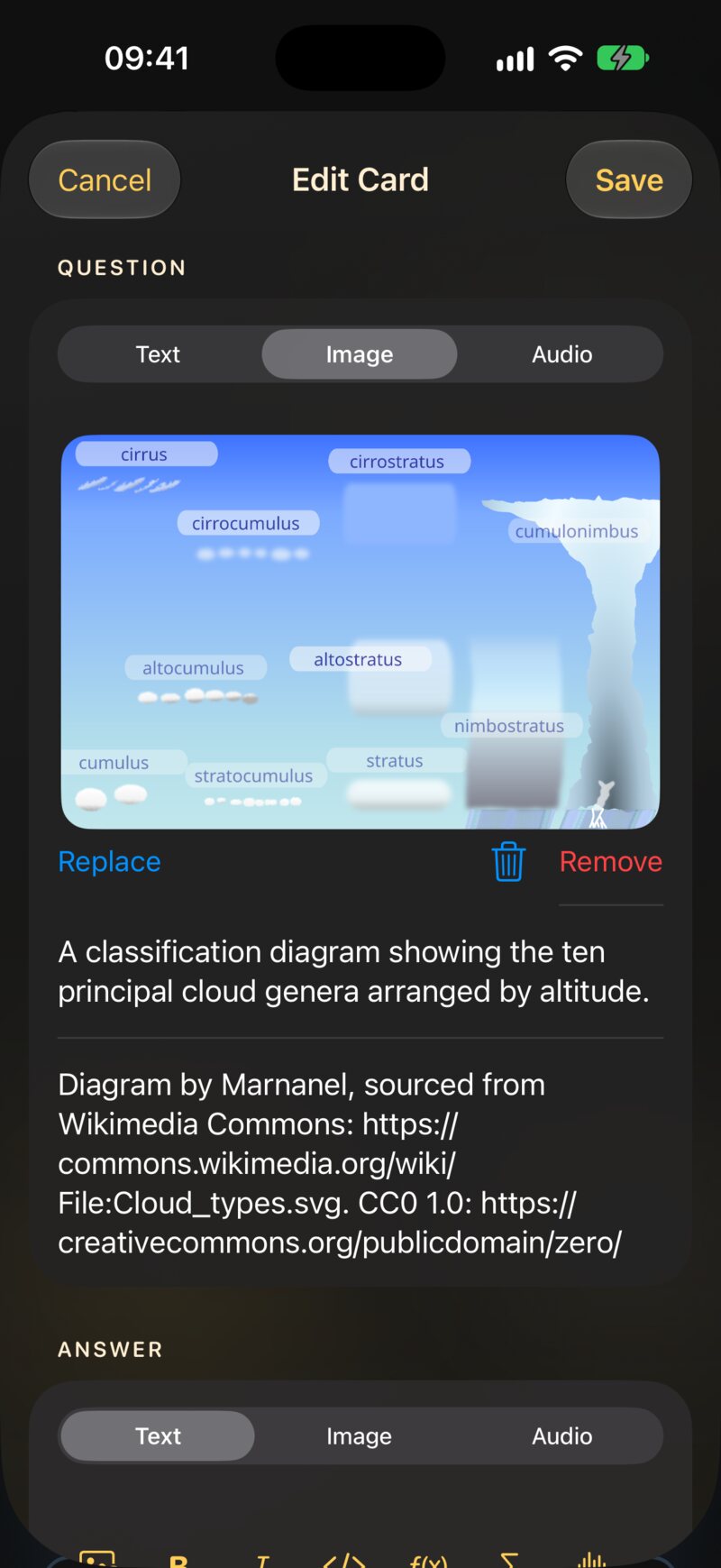
Strana unese jeden obrázek. Když vybereš jiný, nahradí ten původní; chceš-li obrázek odstranit, otevři kartu Obrázek a klepni na Odebrat.
Tlačítko obrázku otevře tvou knihovnu Fotek. Obrázek, který je jinde — stažený soubor, snímek obrazovky, sken — nejdřív přidej do Fotek a pak ho vyber v editoru kartičky.
Nejdřív vyfoť snímek aplikací Fotoaparát a pak ho v editoru kartičky vyber z Fotek.
4.1.1 Kde obrázek bude
Obrázek může skončit na jednom ze tří míst. JustFlip! rozhoduje podle toho, co je na straně, ne podle nastavení:
| Na straně | Kam obrázek přijde |
|---|---|
| Obrázek a žádný text | Vyplní stranu, vycentrovaný |
Text se značkou ![attachment:0] |
Do textu, na místo značky |
| Text bez značky | Pod text, jako samostatný blok |
Třetí případ dostaneš u balíčků, které importuješ (kapitola 5), a u mnoha kurátorovaných balíčků: soubor obrázek uvádí, ale text žádnou značku nemá. Takový obrázek zůstane na místě, když text upravíš, a odstraníš ho na kartě Obrázek.
Když je značka v tvém textu a smažeš ji, obrázek při uložení zmizí s ní.
Strana, kterou si vytvoříš sám, unese jeden obrázek. Kartičky
importované z Anki jich mohou nést víc, každý s vlastní číslovanou
značkou — ![attachment:0], ![attachment:1] a
tak dál. Smaž jednu značku a zmizí jen ten jeden obrázek; ostatní
zůstanou.
Velký obrázek na kartičce má tlačítko Přiblížit. Otevře obrázek na celou obrazovku, kde si ho můžeš roztažením prstů nebo dvojitým klepnutím prohlédnout zblízka.
4.2 Uloží se karta, která je zrovna vidět
Karty Text, Obrázek a Audio vypadají jako tři šuplíky jedné strany. Ve skutečnosti jsou to spíš tři druhy strany a Uložit uloží tu, jejíž karta je zrovna vidět:
| Uloženo na kartě | Co si strana ponechá |
|---|---|
| Text | Text; obrázek, pokud je v textu nebo pod ním; zvuk, který kartička už měla |
| Obrázek | Obrázek; zvuk, který kartička už měla. Text se zahodí |
| Audio | Zvuk a jazyk strany. Text i obrázek se zahodí |
Měníš zvuk nebo obrázek kartičky, která má i text? Změnu udělej na kartě Audio nebo Obrázek, pak se přepni zpátky na Text a klepni na Uložit tam. Když uložíš na jiné kartě, strana přijde o text.
Z toho pravidla plynou jednoduché recepty na smíšené kartičky:
- Text a obrázek: zůstaň na kartě Text a obrázek přidej tlačítkem obrázku na panelu nástrojů.
- Obrázek a zvuk: vyber zvuk na kartě Audio a ulož. Pak kartičku uprav, vyber obrázek na kartě Obrázek a ulož znovu.
- Text a zvuk: vyber zvuk na kartě Audio a ulož. Pak kartičku uprav, napiš text na kartě Text a ulož.
Dvoukrokové recepty jsou potřeba proto, že zvuk vybraný na nové kartičce se uloží jen z karty Audio. Jakmile kartička zvuk má, ostatní karty si ho ponechají.
4.3 Popis a autorství obrázků
Když má strana obrázek, objeví se pod ním dvě pole: Popis obrázku a Licence obrázku. Obě jsou nepovinná a obě stojí za pár vteřin.
4.3.1 Popis
VoiceOver místo obrázku přečte popis. Bez něj řekne jen „Obrázek“, což tomu, kdo kartičku nevidí, nic neřekne.
Popiš, co obrázek ukazuje, ne co znamená. Na kartičce s otázkou „Který je to pták?“ napiš „Malý hnědý pták s červenou hrudí na sloupku plotu“ — ne „Červenka“, to by prozradilo odpověď.
Popis je pro VoiceOver. Mluvená nápověda z kapitoly 3,
![attachment:0]{červené jablko}, je to, co řekne tlačítko
reproduktoru a funkce Mluvit karty. Obrázek bez nápovědy při čtení
kartičky nahlas mlčí, ať je v popisu cokoli.
4.3.2 Licence
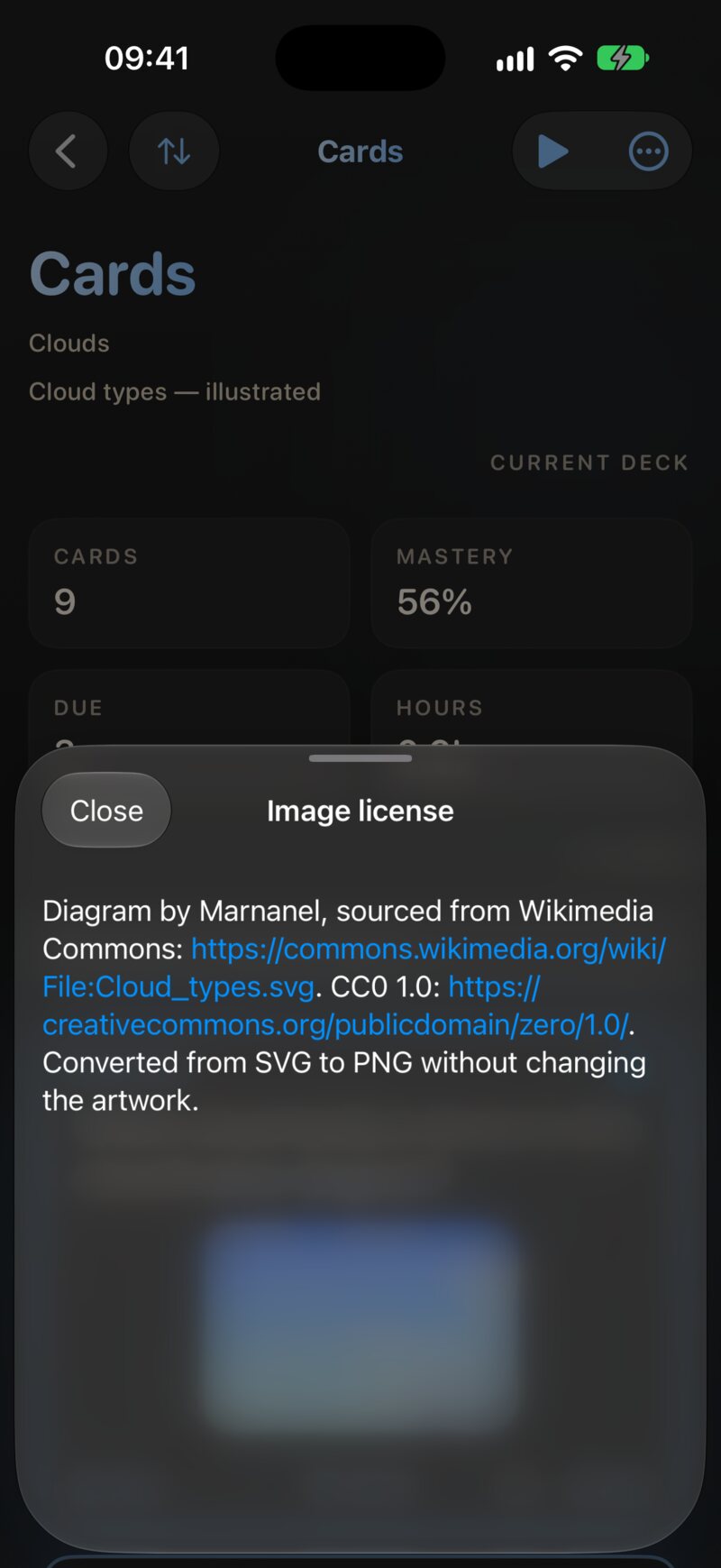
Používáš cizí fotku nebo kresbu? Do pole Licence
obrázku uveď autora a licenci — například „Foto: Jana Nováková,
CC BY 4.0“. Odkazy zapsané jako [popisek](https://…) v
tomto poli fungují.
Na kartičce se v zápatí objeví malé tlačítko ⓘ. Klepnutím otevřeš panel s celým textem, takže uvedení autora je k dispozici každému, kdo o něj stojí, a kartička přitom zůstane přehledná.
Licence mohou nést i kurátorované balíčky a balíčky vytvořené AI, a
to v polích q_image_license a a_image_license
(kapitola 5).
4.4 Velikost, formáty a synchronizace
Obrázek kartičky cestuje s kartičkou. Je uložený ve tvé knihovně a přes iCloud se synchronizuje do všech zařízení, takže obrázek přidaný na Macu máš za chvilku i na iPhonu.
To pohodlí má svou cenu: každý megabajt se synchronizuje do každého zařízení. JustFlip! drží obrázky na uzdě sám. Při uložení zmenší obrázek, který má na delší straně víc než 3 000 pixelů, na 3 000; neprůhlednou fotku uloží jako JPEG a obrázek s průhledností si ji ponechá. Menší obrázky se uloží přesně tak, jak jsou.
Zvukové soubory se ukládají přesně tak, jak je vybereš. Tříminutová nahrávka snadno váží víc než sto textových kartiček, takže klipy zkracuj na tu část, kterou potřebuješ.
| Funguje | Nefunguje | |
|---|---|---|
| Obrázky | Cokoli, co ukáže tvoje knihovna Fotek; PNG, JPEG, GIF a WebP z importů | SVG a jiné vektorové formáty |
| Zvuk | Soubory, které systém rozpozná jako audio, třeba .mp3,
.m4a a .wav |
Video |
Vektorové kresby (.svg) na kartičce zobrazit nejde.
Kresbu nejdřív exportuj jako PNG — zhruba 2 000 pixelů na šířku, s bílým
pozadím (viz Obrázky, které fungují).
4.5 Zvuk na kartičce
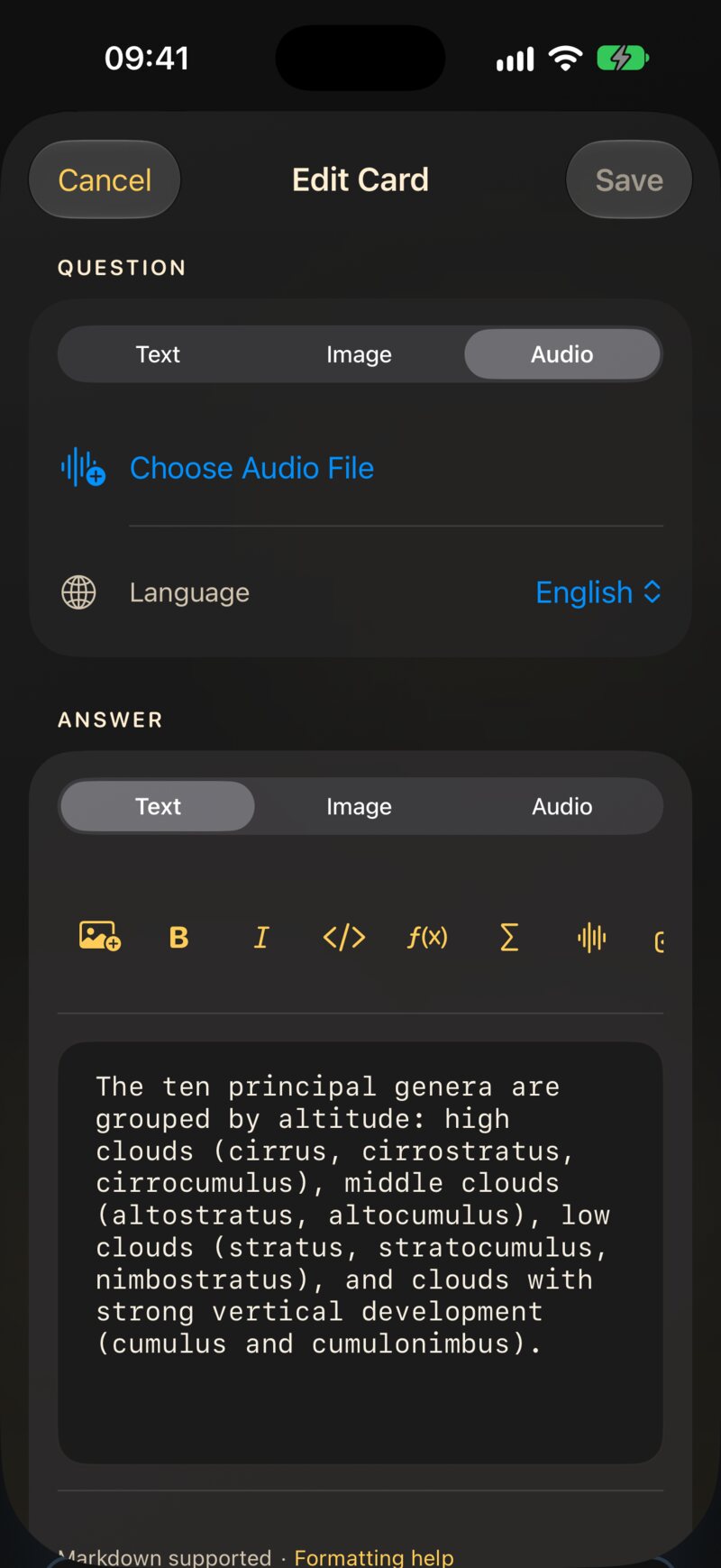
Otevři kartu Audio a klepnutím na Vybrat zvukový soubor vyber soubor z aplikace Soubory. Karta pak ukáže název a velikost souboru, tlačítko koše k jeho odstranění a Vyměnit audio. Pod nimi je Jazyk dané strany.
JustFlip! nenahrává z mikrofonu. Nahraj si zvuk v Diktafonu, sdílej nahrávku do Souborů a vyber ji odtamtud.
4.5.1 Jak se přehrává
Nic se nepřehraje samo. Co uvidíš, záleží na straně:
- Strana, která je jen zvukem, ukáže uprostřed kartičky jedno velké tlačítko přehrávání.
- Strana, která má i text nebo obrázek, má v zápatí malé tlačítko Audio vedle tlačítka reproduktoru. Během přehrávání na něm stojí Přehrávám.
Spuštění zvuku zastaví hlas, pokud zrovna čte kartičku, a naopak.
4.5.2 Víc stop
Poznámky z Anki někdy nesou na jedné straně víc zvuků — slovo, pak ukázkovou větu. JustFlip! si je ponechá všechny, v původním pořadí. Tlačítko v zápatí pak zní Audio (2), Audio (3) a tak dál a otevře nabídku s položkou pro každou stopu.
Editor ukazuje jen první stopu. Vyměnit audio nebo tlačítko koše působí na všechny stopy dané strany. Pokud si chceš další stopy ponechat, kartu Audio nech být.
4.6 Zakrytí obrázku
Zakrytí obrázku (image occlusion) udělá z jednoho obrázku mnoho kartiček. Části diagramu zakryješ tvary; z každé zakryté části se stane vlastní kartička s otázkou „Co je tady pod tím?“. Je to nejrychlejší způsob, jak se naučit mapu, anatomický atlas, schéma obvodu, prstoklad — cokoli, co je obrázkem plným popisků.
4.6.1 Vytvoření kartiček se zakrytím
- Otevři balíček, klepni na tlačítko Další akce (•••) a zvol Přidat kartičky se zakrytím obrázku.
- Klepni na Vybrat obrázek a vyber obrázek.
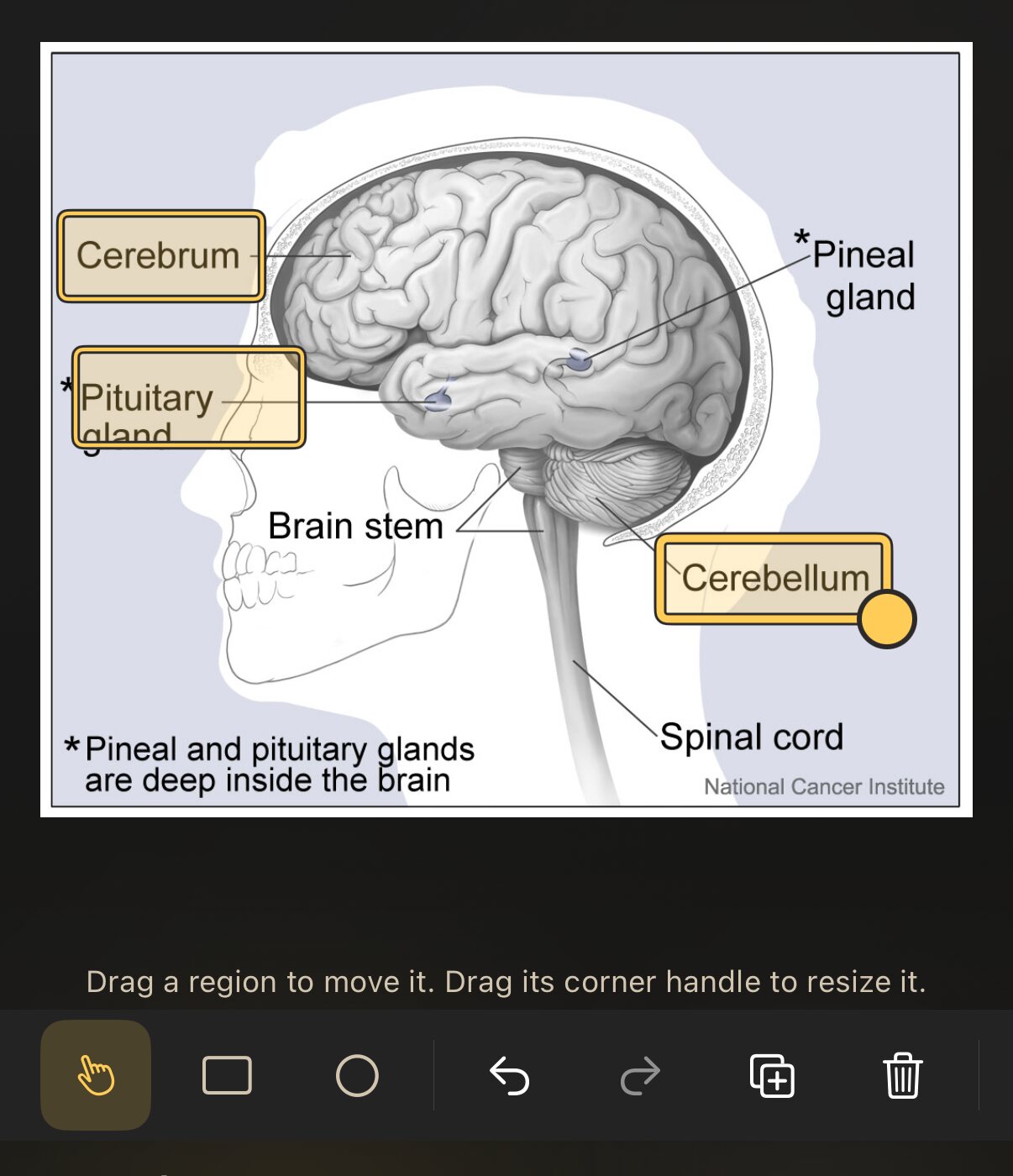
- Tažením přes obrázek zakryj oblast. Zopakuj to pro každý popisek, který se chceš naučit.
- Vyber režim, přidej nepovinný text a klepni na Uložit N karet.
Nástroje nad obrázkem:
| Nástroj | Co dělá |
|---|---|
| Obdélník / Elipsa | Tažením nakreslí novou oblast |
| Vybrat | Oblast přesuneš tažením; velikost změníš rohovým úchytem |
| Zpět / Znovu | Krok zpět a vpřed v úpravách |
| Duplikovat oblast | Zkopíruje vybranou oblast |
| Smazat oblast | Odstraní vybranou oblast |
| Změnit obrázek | Vymění obrázek pod oblastmi |
4.6.2 Dva režimy
V části Režim volíš, kolik z obrázku bude skryto, zatímco se kartička ptá. Tak či tak se z každé oblasti stane vlastní kartička.
| Režim | Během otázky | Nejlepší pro |
|---|---|---|
| Skrýt jednu, hádat jednu | Zakrytá je jen zkoušená oblast; všechny ostatní popisky vidíš | Učení, kde co je, se sousedy jako vodítkem |
| Skrýt vše, hádat jednu | Zakryté jsou všechny oblasti; zkoušená má výraznější okraj a otazník | Poctivé zkoušení bez nápovědy ostatních popisků |
Začni režimem Skrýt jednu, hádat jednu. Až ti obrázek přijde snadný, je druhá sada kartiček v režimu Skrýt vše, hádat jednu dobrou zkouškou.
4.6.3 Text kolem obrázku
Pod režimem jsou tři nepovinná pole:
- Nadpis (nepovinné) — zobrazí se nad obrázkem na každé kartičce. Sem patří otázka: „Pojmenuj kost.“
- Poznámky k celému obrázku (nepovinné) — zobrazí se pod obrázkem, jakmile se odkryje odpověď. Hodí se na mnemotechnickou pomůcku nebo detail.
- Komentáře (nepovinné) — poznámka pro tebe. Uloží se s kartičkami, ale během opakování se nezobrazuje.
Pak je tu Popis obrázku. Jak říká editor, VoiceOver ho přečte místo obrázku, takže popiš diagram, aniž bys prozradil jakoukoli odpověď: raději „Pohled zepředu na lidskou kostru“ než seznam kostí.
Oblast zakryje přesně plochu, kterou jsi nakreslil. Když popisek vyčuhuje z obdélníku, odpověď je vidět. Kresli velkoryse — okraj kolem každého popisku nic nestojí.
4.6.4 Opakování kartičky se zakrytím
Kartička se zakrytím se neotáčí. Obrázek zůstane na místě; klepni nahoře na Zobrazit odpověď — nebo na klávesnici stiskni mezerník — a zakrytá oblast se otevře a orámuje, zatímco zbytek zůstane, jak byl. Pak ji ohodnoť jako kteroukoli jinou kartičku. Detailní diagram si přiblížíš roztažením prstů.
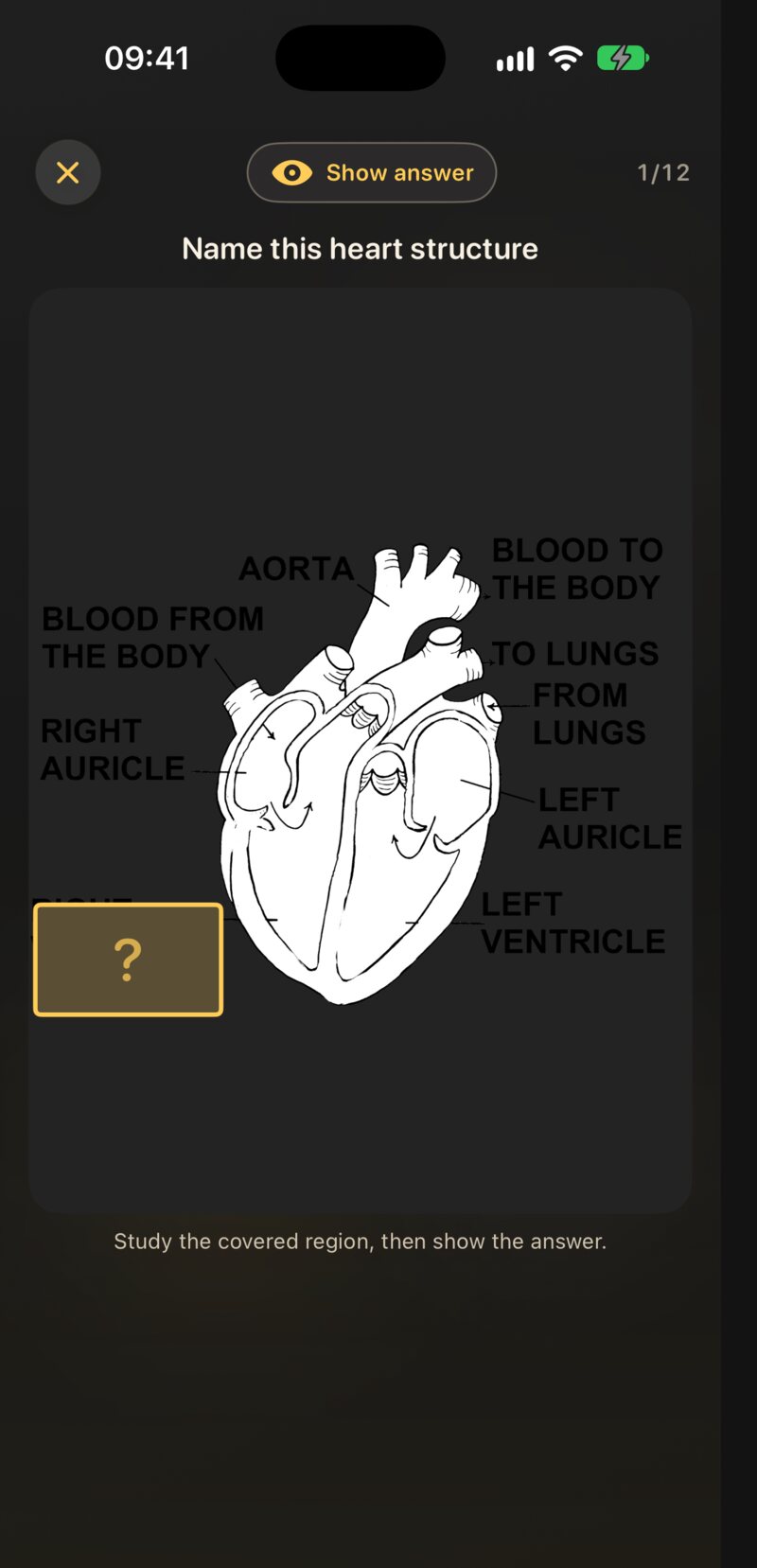
Kartičky se zakrytím jsou součástí běžného opakování na iPhonu, iPadu i Macu. Apple Watch je vynechají a řeknou ti, kolik kartiček čeká na iPhone.
4.6.5 Úprava kartičky se zakrytím
Uprav kteroukoli kartičku ze sady — podrž na ní prst (nebo na Macu klikni pravým tlačítkem) a zvol Upravit kartu — a JustFlip! otevře editor oblastí, ne textový editor. Tam můžeš oblasti přesouvat, přidávat nebo mazat a měnit režim, text, nebo dokonce obrázek.
Oblasti, které ponecháš, si ponechají i historii opakování. Z oblasti, kterou přidáš, se stane nová kartička; oblast, kterou smažeš, vezme svou kartičku s sebou.
Vlastní poznámky Anki se zakrytím obrázku i starší doplněk Image Occlusion Enhanced dorazí při importu balíčku jako nativní kartičky JustFlip! se zakrytím (kapitola 5). Kartičky se zakrytím mohou obsahovat i soubory balíčků vytvořené skillem pro programovací agenty.
4.7 Obrázky, které fungují
Kartička vykreslí tvůj obrázek přesně tak, jak je. Není za ním žádná podložka, žádný rámeček ani automatická úprava kontrastu. Díky tomu fotky vypadají přirozeně — a vyplatí se osvojit si pár návyků.
PNG s černými čarami na průhledném pozadí vypadá ve světlém režimu skvěle. V tmavém režimu je kartička za ním téměř černá a kresba zmizí — čáry, popisky, noty v osnově, všechno. Než přidáš diagram, obrázek vzorce nebo naskenovaný náčrt, dej mu plné bílé nebo světlé pozadí. Většina editorů obrázků tomu říká sloučit (flatten); export do JPEG to udělá také. Než jich vyrobíš dalších padesát, zkontroluj kartičku jednou v tmavém režimu.
Pár dalších osvědčených pravidel:
- Používej rastrové obrázky. PNG pro diagramy, text a perokresby; JPEG pro fotky. Žádné SVG.
- Zhruba 2 000 pixelů na delší straně bohatě stačí. JustFlip! nikdy nekreslí obrázek na kartičce větší než asi 2 200 pixelů a cokoli nad 3 000 při uložení zmenší. Vyšší rozlišení jen prodlužuje synchronizaci.
- Ořezávej nekompromisně. Kartička je malá. Odřízni všechno, na co se neptáš — obrázek se tím zadarmo zvětší.
- Text v obrázku drž velký. Popisky, které jsou čitelné na obrazovce notebooku, bývají na kartičce v iPhonu rozmazané. Přiblížení pomůže, ale kartička, kterou musíš přibližovat, se opakuje pomaleji.
- Jedna myšlenka na obrázek. Diagram s dvaceti popisky je jedna špatná kartička a dvacet dobrých kartiček se zakrytím.
4.8 Rychlý přehled
| Úkol | Kde |
|---|---|
| Obrázek uvnitř textu | Karta Text → tlačítko obrázku na panelu nástrojů |
| Obrázek jako celá strana | Karta Obrázek → Vybrat obrázek |
| Obrázek ze schránky | Vlož do textového pole (⌘V na Macu) |
| Odstranění obrázku | Karta Obrázek → Odebrat |
| Popis pro VoiceOver | Popis obrázku, pod obrázkem |
| Uvedení autora | Licence obrázku → tlačítko ⓘ na kartičce |
| Přidání zvuku | Karta Audio → Vybrat zvukový soubor |
| Výměna nebo odstranění zvuku | Karta Audio → Vyměnit audio nebo tlačítko koše |
| Nové kartičky se zakrytím | Balíček → Další akce → Přidat kartičky se zakrytím obrázku |
| Úprava oblastí zakrytí | Uprav kteroukoli kartičku ze sady |
| Odkrytí kartičky se zakrytím | Zobrazit odpověď, nebo mezerník |