
7.1 Všechno začíná jazykem
Než se cokoli přečte nahlas, potřebuje JustFlip! vědět, v jakém jazyce strana je. Každá strana kartičky má v editoru kartičky vlastní výběr Jazyk (kapitola 3). Španělské slovo vepředu dostane španělský hlas a jeho český význam vzadu český.
Výběr nabízí tyto jazyky: angličtina, angličtina (USA), angličtina (Spojené království), čeština, španělština, francouzština, němčina, italština, portugalština, portugalština (Brazílie), čínština (zjednodušená), čínština (tradiční), japonština, korejština, arabština, ruština a hindština.
První položka výběru zní Žádný (systémový výchozí), ale žádný výchozí hlas za ní není. Strana nastavená na Žádný se nikdy nepřečte: nemá tlačítko Přehrát a Mluvit karty ji přeskočí. Totéž platí pro jazyk, pro který nemáš v zařízení nainstalovaný hlas. Když kartička mlčí, zkontroluj nejdřív její jazyk.
Balíček, který importuješ (kapitola 5), si přinese jazyky nastavené v souboru. Když je celý importovaný balíček němý, jeho kartičky nejspíš dorazily bez jazyka. Nastav jazyk každé strany v editoru kartičky.
7.2 Tlačítko Přehrát
Kdykoli má strana text a hlas pro svůj jazyk, je v levém dolním rohu kartičky malé tlačítko Přehrát. Klepnutím si stranu poslechneš. Během čtení se změní na Zastavit, takže dalším klepnutím čtení zastavíš. Tlačítko se objevuje na kartičkách v seznamu kartiček i během opakování. Je zdarma.
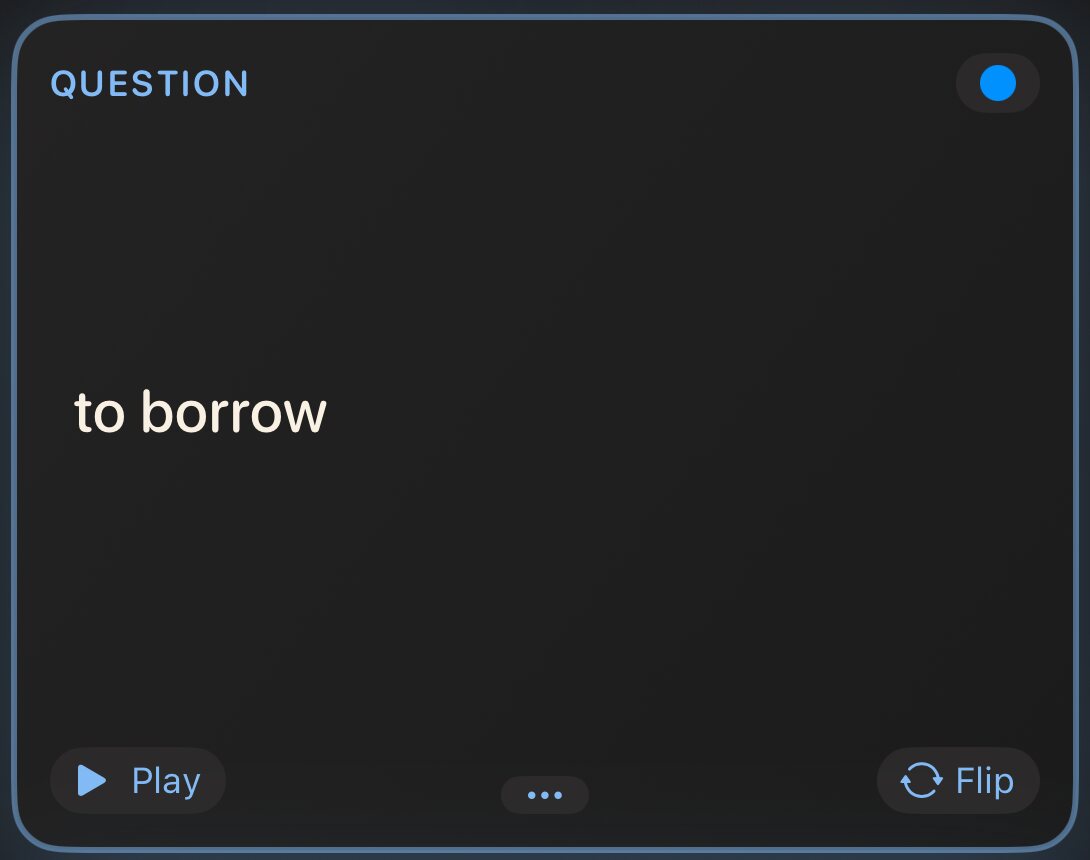
Má-li strana i zvukový soubor (kapitola 4), objeví se vedle tlačítka Přehrát tlačítko Audio. Jsou na sobě nezávislá: Přehrát čte text syntetickým hlasem a Audio přehraje zvukový soubor. Spuštění jednoho zastaví druhé.
7.3 Mluvit karty (Pro)
Mluvit karty ti přečte balíček od začátku do konce, bez použití rukou. Otevři balíček, klepni na tlačítko přehrávání nahoře nad seznamem kartiček a zvol Mluvit karty. Chceš-li začít uprostřed, podrž prst na kartičce a zvol Mluvit odsud.
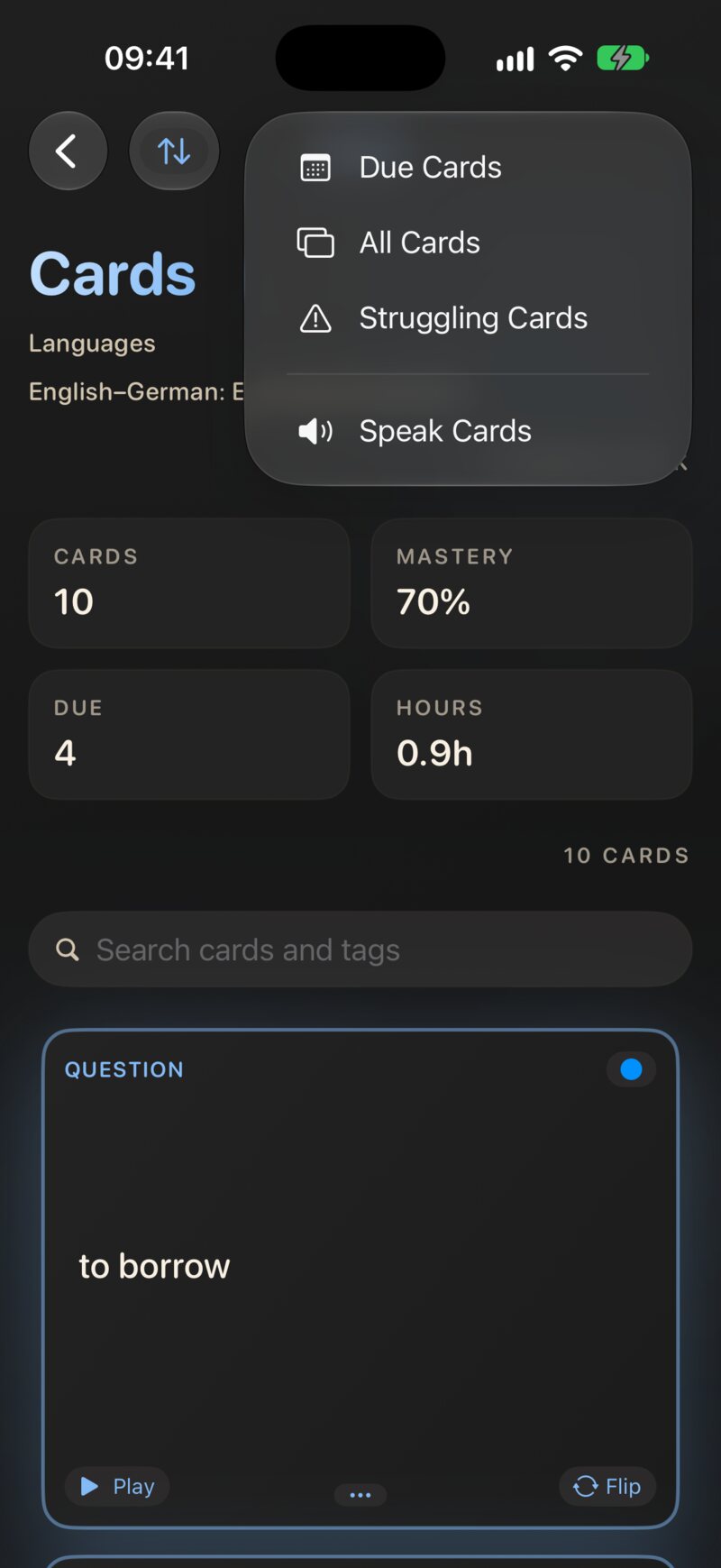
U každé kartičky JustFlip!:
- přečte otázku,
- počká čtyři vteřiny, tvou chvilku na odpověď v duchu,
- přečte odpověď,
- zahraje krátký tón a přejde na další kartičku.
Během přehrávání seznam kartiček sleduje, kde se právě čte. Čtená kartička se během fáze odpovědi otočí na odpověď a pak zpátky. Tlačítko přehrávání nahoře se změní na tlačítko zastavení (Zastavit mluvení karet). Klepnutím na něj sezení ukončíš.
Mluvit karty čte kartičky v pořadí, v jakém je ukazuje seznam. Chceš-li změnit, co uslyšíš jako první, použij před spuštěním nabídku řazení (Původní pořadí, Abecedně, Podle pokroku, Podle naléhavosti nebo Náhodně). Hlas mluví standardní systémovou rychlostí. Pauza, rychlost ani to, která strana se čte, se nastavit nedají: každá kartička se vždy čte nejdřív otázkou, pak odpovědí.
Mluvit karty je způsob, jak balíček nasát, ne test. Nic se nehodnotí, tvůj plán se nemění a sezení se nepočítá do série ani do statistik. Ukazatele pokroku se přeskakují. Používej to vedle opakování, ne místo něj.
7.3.1 Které kartičky se čtou
Kartička se přečte jen tehdy, když jdou přečíst obě strany: každá má text a každá má jazyk s nainstalovaným hlasem. Ostatní kartičky se beze slova přeskočí a sezení pokračuje. Pokud v balíčku žádná kartička nevyhovuje, JustFlip! ti řekne: Žádné mluvitelné karty. Obě strany potřebují text a podporovaný TTS jazyk.
Mluvit karty čte text. Nepřehrává zvukové soubory na kartičce a obrázek mlčí, pokud jsi mu nedal mluvenou nápovědu (kapitola 3). Kartička, jejíž odpověď je jen obrázek nebo zvuk, nemá žádný text ke čtení, takže se přeskočí celá.
7.3.2 Pro a zdarma
Mluvit karty a přehrávání na pozadí jsou součástí JustFlip! Pro. Bez Pro se Mluvit karty a Mluvit odsud pořád zobrazují, se zámkem, a klepnutí na ně otevře obrazovku Pro. Tlačítko Přehrát na kartičce a výběr hlasů v Nastavení jsou zdarma pro všechny.
7.4 Poslech se zamčenou obrazovkou
Jakmile Mluvit karty hraje, můžeš iPhone zamknout nebo přepnout do jiné aplikace. Čtení pokračuje na pozadí, i s pauzami a tóny, takže telefon může zůstat v kapse.
Když zvuk převezme něco jiného, třeba hovor, budík nebo jiná aplikace, která začne přehrávat, sezení se zastaví. Po skončení hovoru se samo neobnoví. Otevři balíček a na kartičce, kde jsi skončil, zvol Mluvit odsud.
Na zamčené obrazovce ani v Ovládacím centru nejsou ovládací prvky pro přehrávání a pozastavení. Chceš-li čtení zastavit, otevři JustFlip! a klepni na tlačítko zastavení v seznamu kartiček.
JustFlip! obsahuje také živou aktivitu, která ukazuje čtenou kartičku na zamčené obrazovce a v Dynamic Islandu. V aktuální verzi je vypnutá, dokud nebudou její aktualizace spolehlivé, a vrátí se v některé z příštích verzí. Poslech na pozadí funguje i bez ní.
7.5 Výběr hlasů
Přejdi do Nastavení › Řeč › Hlasy. JustFlip! vybírá hlas pro každý jazyk zvlášť. Podtitul řádku tvé volby shrnuje, například „Angličtina: Automaticky · Němčina: Anna“.
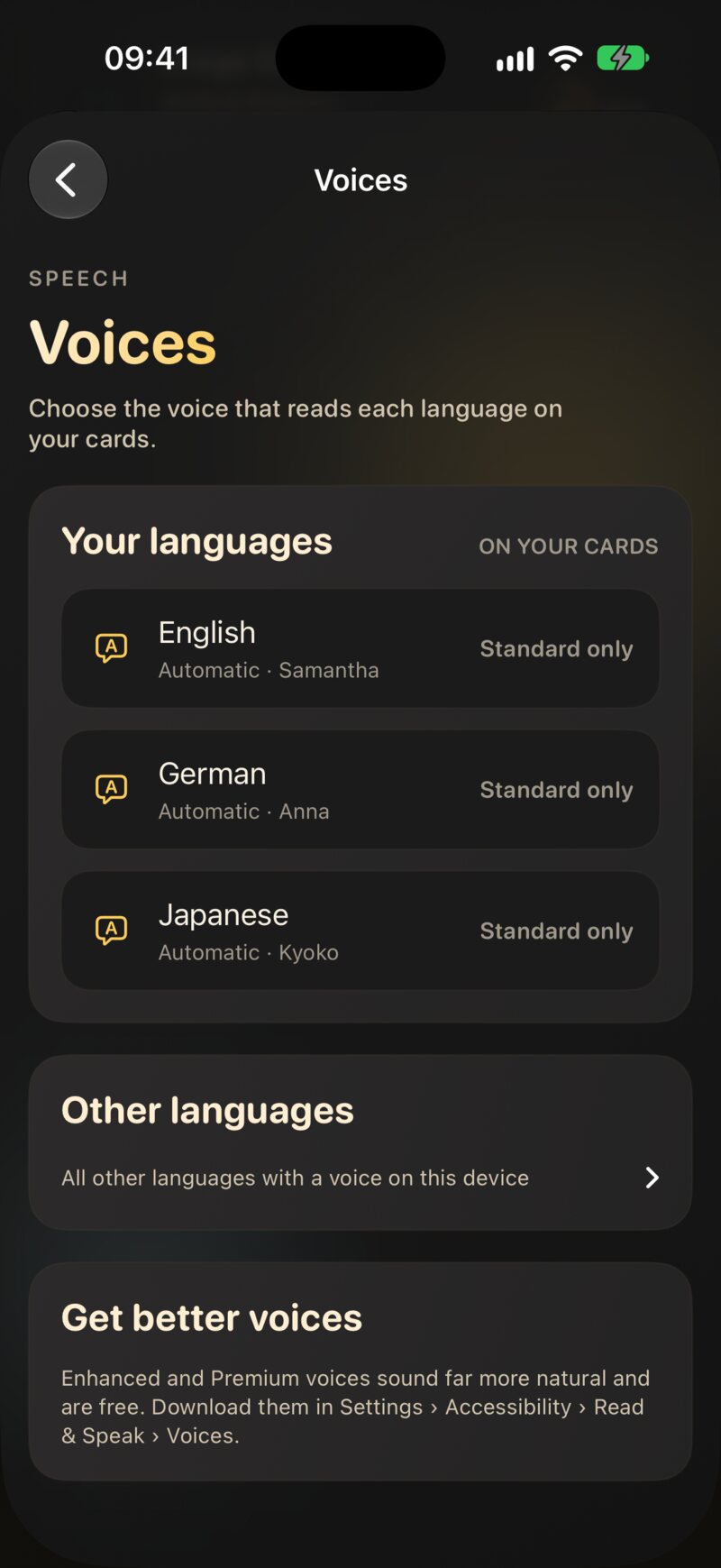
Obrazovka má dva seznamy:
- Vaše jazyky: jazyky nastavené na tvých kartičkách. Každý řádek ukazuje hlas, který bude skutečně mluvit.
- Další jazyky: všechny ostatní jazyky, pro které je v tomto zařízení nějaký hlas, sbalené, dokud je nebudeš potřebovat.
Jazyk, jehož nejlepší nainstalovaný hlas má jen základní kvalitu, je označený Jen standardní. To je signál, že si máš stáhnout lepší (viz Jak získat lepší hlasy).
Klepnutím na jazyk zobrazíš jeho hlasy:
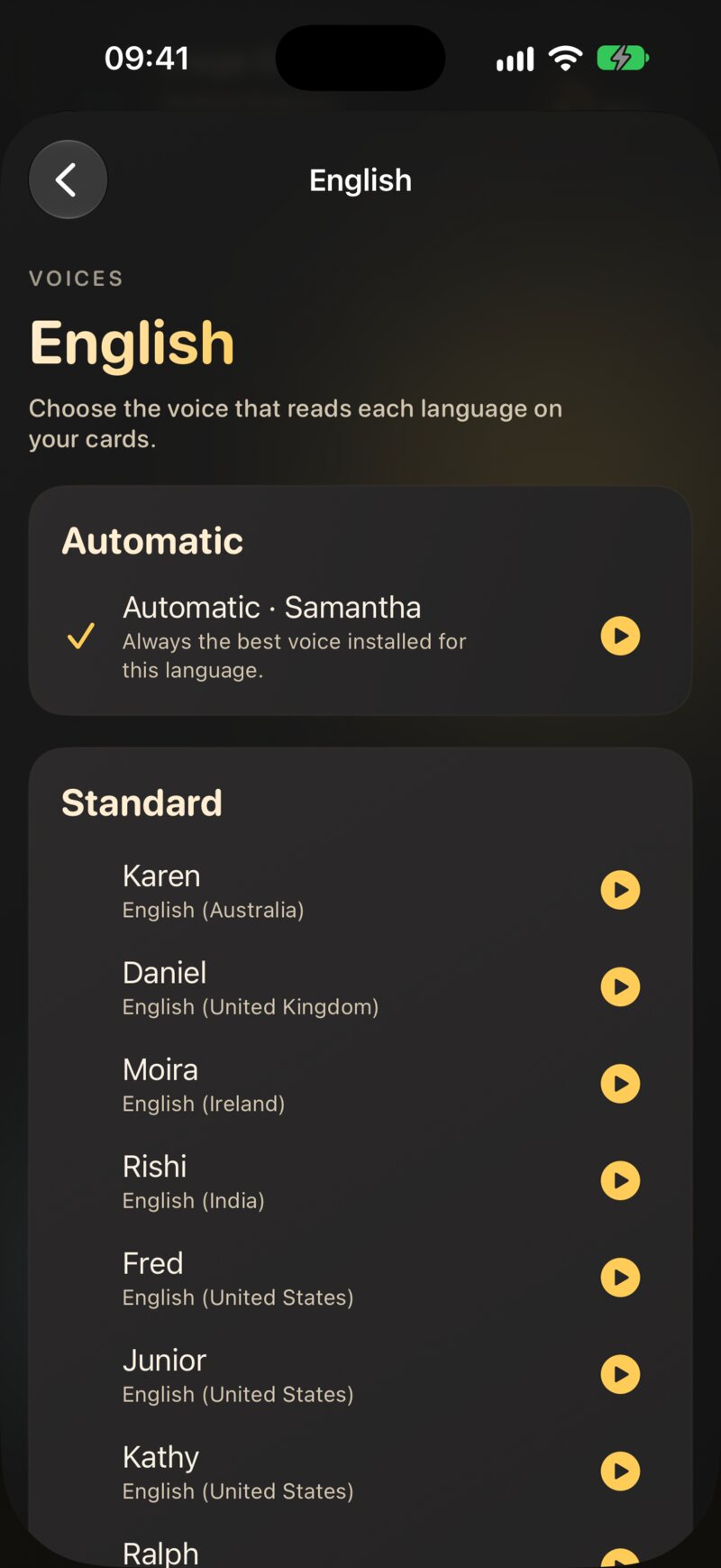
- Automaticky, nahoře, spolu s hlasem, který zrovna vybírá.
- Každý nainstalovaný hlas pro daný jazyk, seskupený do Prémiový, Vylepšený a Standardní.
Tvou volbu označuje zaškrtnutí. Každý řádek má malé tlačítko přehrávání, kterým si nejdřív poslechneš ukázku. Ukázka je náhodná strana z tvých vlastních kartiček v daném jazyce, takže slyšíš, co bude hlas doopravdy číst. Pokud žádná tvoje kartička daný jazyk ještě nepoužívá, hlas se představí svým jménem a jazykem. Dalším klepnutím ukázku zastavíš.
7.5.1 Co vybírá Automaticky
Automaticky vždy vezme nejlepší hlas nainstalovaný pro daný jazyk: nejdřív prémiový, pak vylepšený, pak standardní. Když má nejlepší kvalitu víc hlasů, dá přednost tomu, který pro daný jazyk používá samotný iOS, pak hlasu z tvého regionu (americký anglický hlas na americkém iPhonu) a retro znějící hlasy Eloquence nechá až na konec. Stáhni si lepší hlas a Automaticky ho začne hned používat, aniž bys v JustFlip! cokoli měnil.
Automaticky se zlepšuje s každým hlasem, který nainstaluješ. Konkrétní hlas vyber jen tehdy, když máš jasného favorita, třeba určitý přízvuk.
Hlas, který vybereš pro češtinu, čte české strany, a jen ty. Nikdy nepřečte anglickou stranu téže kartičky. Ta používá volbu pro angličtinu. Volí se pro jazyk, ne pro jeho variantu, takže britský hlas vybraný pro angličtinu čte i strany nastavené na angličtinu (USA). Když vybraný hlas ze zařízení smažeš, daný jazyk se tiše vrátí na Automaticky.
Zábavné hlasy (Albert, Bahh, Bells a spol.) a tvůj Osobní hlas se nikdy nenabízejí a Automaticky je nikdy nevybere. Zábavné hlasy jsou špatní učitelé a tvůj Osobní hlas zůstává tvůj.
7.6 Jak získat lepší hlasy
Hlasy, které jsou součástí iOS, poslouží, ale vylepšené a prémiové hlasy znějí mnohem přirozeněji — a jsou zdarma. Na iPhonu a iPadu si je stáhneš v systémové aplikaci Nastavení:
Nastavení › Zpřístupnění › Čtení a mluvení › Hlasy
Vyber jazyk, pak hlas a klepnutím ho stáhni. Prémiové hlasy jsou větší soubory, takže použij Wi-Fi. Až stahování skončí, vrať se do JustFlip!. Nový hlas se objeví v Nastavení › Řeč › Hlasy a Automaticky ho hned převezme. JustFlip! ti tuto stránku nastavení otevřít neumí, a proto obrazovka Hlasy vypisuje cestu v části Získejte lepší hlasy.
7.7 Doplňovačky nahlas
Doplňovačka (kapitola 3) nesmí prozradit vlastní odpověď, takže se její otázka čte s každou mezerou nahrazenou:
- slovem pro prázdné místo v jazyce kartičky: „blank“ v angličtině, „Lücke“ v němčině, „espacio en blanco“ ve španělštině, „prázdné místo“ v češtině a tak dále;
- nebo nápovědou, pokud ji mezera má:
{{c1::Paříž::město}}se přečte jako „město“.
Hlavní město Francie
je {{c1::Paříž}}.Hlavní město Francie je […].
Hlas řekne “Hlavní město Francie je prázdné místo.”
Na straně s odpovědí se přečte celá věta s doplněnými mezerami. V Mluvit karty fáze odpovědi přečte odkrytou větu a pak případné další poznámky ze strany s odpovědí.
Odpověď doplňovačky žije uvnitř její otázky, takže Mluvit karty čte fázi odpovědi, včetně poznámek, jazykem a hlasem strany s otázkou. Strana s odpovědí nastavená na jiný jazyk na tom nic nemění. Poznámky na doplňovačce piš ve stejném jazyce jako větu.
7.8 Aby kartičky zněly správně
Když hlas klopýtne o zkratku, symbol nebo vzorec, mluvená
nápověda mu řekne, co má říct místo toho:
[iOS]{aj ó es}, $c^2${cé na druhou}. Nápovědy
fungují přesně na čtyřech místech a kdekoli jinde se závorky na kartičce
zobrazí. Podrobně je vysvětluje kapitola 3, v části Řekni hlasu, co
má říkat.
Všechno v této kapitole tvoje nápovědy používá: tlačítko Přehrát, Mluvit karty i ukázky hlasů.
7.9 Když kartička mlčí
| Příznak | Pravděpodobná příčina | Řešení |
|---|---|---|
| Strana nemá tlačítko Přehrát | strana nemá jazyk nebo text | nastav Jazyk strany v editoru kartičky |
| Tlačítko Přehrát chybí, ač je jazyk nastaven | není pro něj nainstalovaný hlas | stáhni si ho v Nastavení iOS › Zpřístupnění › Čtení a mluvení › Hlasy |
| Mluvit karty přeskočí kartičku | jedna strana nejde přečíst | dej oběma stranám text a jazyk |
| Mluvit karty je zamčené | je to funkce Pro | tlačítko Přehrát na každé kartičce zůstává zdarma |
| Špatný přízvuk | Automaticky vybralo jinou variantu | vyber hlas v Nastavení › Řeč › Hlasy |
| Poslech se sám zastavil | zvuk převzal hovor nebo jiná aplikace | spusť znovu přes Mluvit odsud |
| Doplňovačka říká „prázdné místo“ | tak je to navrženo | přidej nápovědu, {{c1::…::nápověda}}, a uslyšíš ji
místo toho |