
8.1 iPad
Na iPadu používá JustFlip! rozložení o dvou sloupcích, podobně jako aplikace Nastavení. Postranní panel vlevo obsahuje tvé Zájmy a jakmile jeden vybereš, i Balíčky toho zájmu. Sloupec s detailem vpravo ukazuje kartičky vybraného balíčku. Vlevo procházíš, vpravo se učíš, a neztratíš přitom místo, kde jsi.
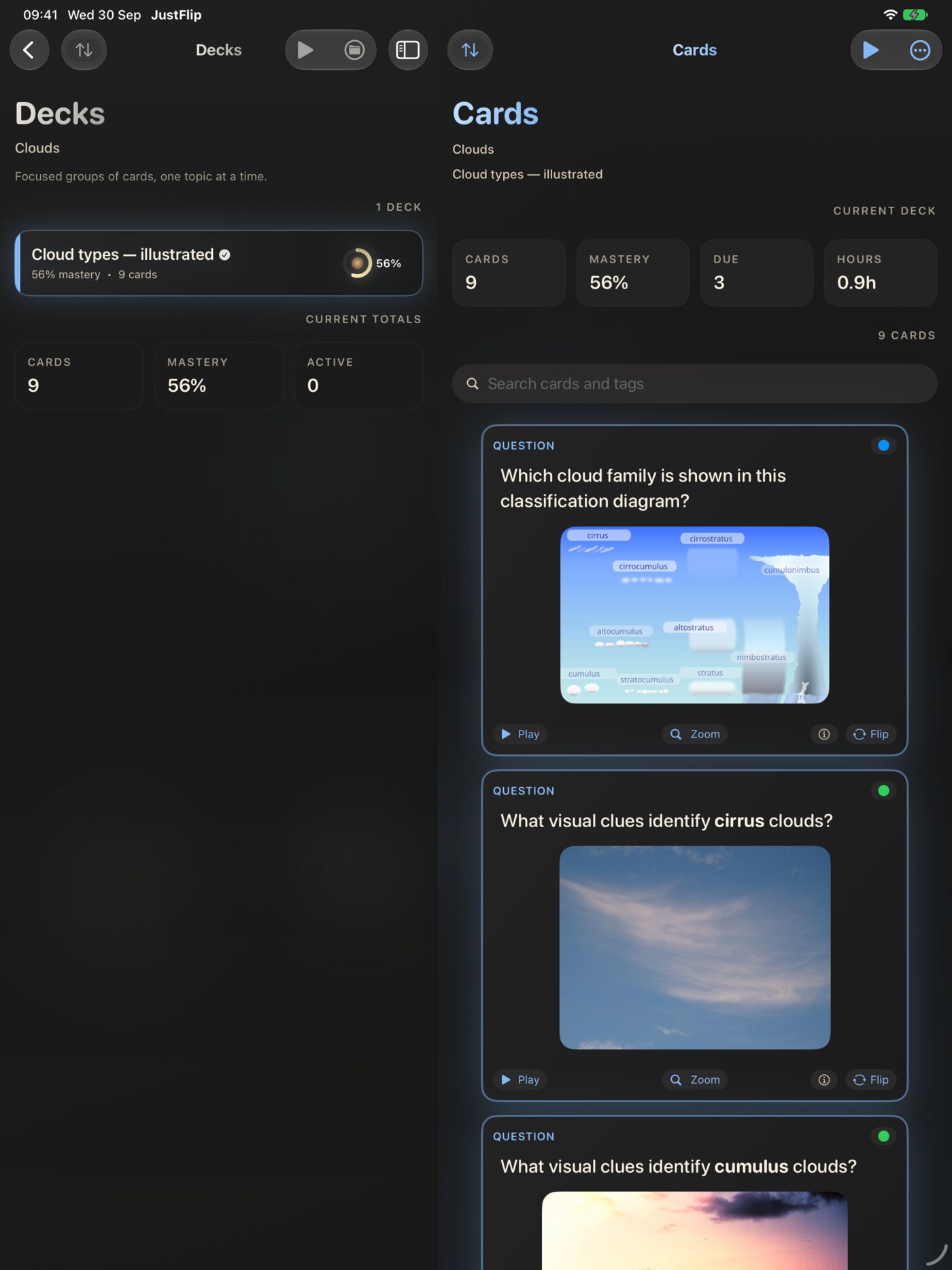
Rozložení se řídí tím, jak iPad držíš:
- Když je místa dost (na šířku, nebo velký iPad na výšku), jsou oba sloupce vedle sebe.
- Když je místa málo (menší iPad na výšku, nebo JustFlip! vedle jiné aplikace), dostanou kartičky celou obrazovku. Postranní panel vyjede, když klepneš na tlačítko postranního panelu v horním rohu nebo přejedeš prstem od levého okraje.
JustFlip! funguje také ve Split View a Slide Over vedle jiné aplikace a sloupce se přizpůsobí místu, které dostanou. Běží v jediném okně, takže dvě okna JustFlip! vedle sebe otevřít nemůžeš.
8.1.1 Přetahování
Přetahování funguje dvěma způsoby:
- Import souboru přetažením. Přetáhni soubor
.flashcardsnebo.flashcards.zip, tabulku CSV nebo balíček Anki.apkgz aplikace Soubory (nebo z jiné aplikace ve Split View) do JustFlip!. Pustit ho můžeš kdekoli v okně a import začne, jako bys soubor otevřel. Co který formát přinese, vysvětluje kapitola 5. - Změna pořadí v knihovně. Zájmy, balíčky i kartičky jde přeskládat přetažením. U zájmů zvol Přeuspořádat v nabídce nahoře na obrazovce Zájmy. U balíčků a kartiček zvol Upravit v nabídce seznamu. Pak přetahuj řádky za úchyty a až budeš hotový, klepni na Hotovo.
S trackpadem nebo myší se tlačítka hodnocení při najetí kurzorem nadzvednou. S hardwarovou klávesnicí fungují zkratky pro opakování z přehledu klávesových zkratek na iPadu úplně stejně jako na Macu.
8.2 Mac
Na Macu využívá JustFlip! celou šířku okna se třemi sloupci: Zájmy, Balíčky a Kartičky. Když okno zúžíš, sloupec Zájmy se schová za tlačítko postranního panelu, aby balíčky a kartičky měly dost místa. Ve velmi úzkém okně zůstanou na obrazovce jen kartičky. Okno zase rozšiř a všechny tři sloupce se vrátí.
8.2.1 Řádek nabídek
JustFlip! přidává vlastní příkazy na začátek nabídky Soubor:
| Příkaz | Zkratka | Co dělá |
|---|---|---|
| Import Cards… | ⇧⌘I | Otevře výběr souborů pro jakýkoli importovatelný soubor |
| Import Interest Archive… | — | Stejný výběr souborů, pod názvem, který možná hledáš |
| Export Interest… | ⇧⌘E | Exportuje vybraný zájem jako archiv |
| Export Statistics… | — | Exportuje statistiky vybraného zájmu |
Oba příkazy pro import otevřou stejný výběr. JustFlip! pozná formát přímo ze souboru, takže nezáleží na tom, který zvolíš. Zbytek řádku nabídek (O aplikaci, Skrýt, Ukončit, Úpravy, Okno, Nápověda) je standardní řádek nabídek Macu.
Export Interest… a Export Statistics… pracují se zájmem vybraným v postranním panelu. Když žádný zájem vybraný není, neudělají vůbec nic: žádná chyba, žádný dialog. Nejdřív klikni na zájem a pak zvol příkaz.
Čtyři výše uvedené příkazy v nabídce Soubor jsou zatím anglicky, ať je aplikace nastavená na jakýkoli jazyk. Všechno ostatní v JustFlip! se řídí tvým jazykem.
Pár věcí funguje jinak než v ostatních aplikacích pro Mac:
- Pro Nastavení není ⌘,. Nastavení otevřeš tlačítkem s ozubeným kolem nahoře ve sloupci Zájmy a volbou Nastavení.
- Není ⌘F. Chceš-li prohledat všechny kartičky, použij tlačítko s lupou nahoře ve sloupci Zájmy.
- Opakování nespustí žádná klávesa. Klikni na tlačítko opakování a zbytek už obstarej klávesnicí.
Přetahování z Finderu funguje stejně jako na iPadu: pusť soubor balíčku kdekoli v okně a importuje se.
8.3 Klávesové zkratky
Zkratky pro opakování fungují na Macu a na iPadu s hardwarovou klávesnicí. Jsou stavěné pro jednu ruku: otáčíš mezerníkem, hodnotíš číslicemi a po ukazateli nemusíš vůbec sahat.
| Klávesa | Akce | Kde funguje |
|---|---|---|
| Mezerník | Otočí kartičku | Během opakování |
| Mezerník | Odkryje skrytou oblast | Během opakování kartičky se zakrytím obrázku |
| 1 | Hodnocení Znovu | Během opakování |
| 2 | Hodnocení Těžké | Během opakování |
| 3 | Hodnocení Dobré | Během opakování |
| 4 | Hodnocení Snadné | Během opakování |
| Return | Zkontroluje napsanou odpověď | Během opakování se zapnutým Psát odpovědi |
| ⇧⌘I | Import Cards… | Mac, kdekoli (nabídka Soubor) |
| ⇧⌘E | Export Interest… | Mac, s vybraným zájmem (nabídka Soubor) |
Číselné klávesy jsou obyčejné číslice, ne ⌘ s číslicí. Hodnocení tak zůstává jediným stiskem klávesy.
Každý z nich je záměrný a každý vypadá jako chyba, když o něm nevíš:
- Píšeš odpověď. Dokud má pole Napište svou odpověď fokus, mezerník a 1–4 píšou znaky. Jinak by napsání „3“ ohodnotilo kartičku jako Dobré. Return odpověď pořád zkontroluje.
- Zapnul sis Přísnější hodnocení. Se zapnutým Nastavení › Chování › Přísnější hodnocení otočení kartičky odebere tlačítka Dobré a Snadné a klávesy 3 a 4 zmizí s nimi. Ve výchozím stavu je vypnuté.
- Odpověď kartičky se zakrytím je pořád skrytá. U kartičky se zakrytím obrázku fungují klávesy hodnocení až poté, co odpověď odkryješ mezerníkem.
8.4 Apple Watch
Aplikace pro hodinky je malý, soustředěný společník. Ukazuje, kolik kartiček je na řadě, a nechá tě je opakovat na zápěstí. Hodí se ve frontě, na procházce nebo kdekoli, kde nemůžeš vytáhnout telefon.
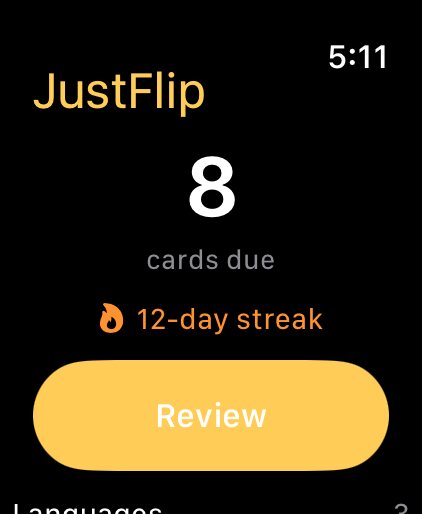
Obrazovka Dnes na hodinkách ukazuje:
- počet kartiček k opakování,
- tvou sérii, pokud nějakou máš,
- tlačítko Opakovat,
- až čtyři tvé zájmy, každý s počtem kartiček k opakování.
Když ji otevřeš poprvé, hodinky ještě nemají co ukázat. Požádají tě: Otevřete JustFlip na iPhonu a kartičky se synchronizují. Jednou otevři aplikaci na iPhonu a hodinky se naplní.
8.4.1 Opakování na zápěstí
- Klepni na Opakovat.
- Přečti si otázku. Klepnutím na kartičku nebo na Zobrazit odpověď ji otočíš.
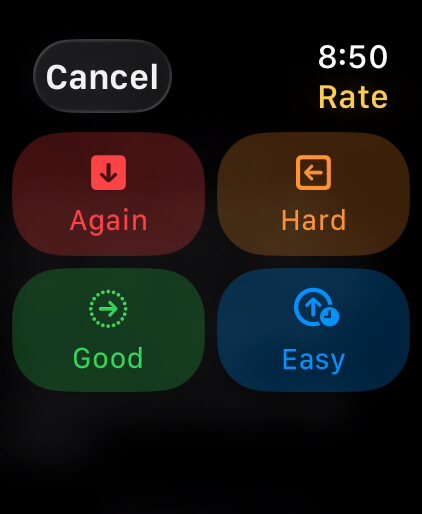
- Podrž prst na kartičce a ohodnoť ji. Čtyři hodnocení se objeví v mřížce, se stejnými barvami a symboly jako na iPhonu: Znovu, Těžké, Dobré a Snadné. Vyber jedno a další kartička přijde sama.
- Když je fronta hotová, hodinky řeknou Skvělá práce a ukážou, kolik kartiček jsi zopakoval.
Proč podržet místo čtyř tlačítek? Displej hodinek je malý. Čtyři tlačítka by z obrazovky vytlačila odpověď, tedy právě to, co hodnotíš. Podržení kartičky nechá celý displej kartičce. První kartička tvého prvního sezení gesto jednou vysvětlí a pak pod kartičkou zůstane malá nápověda Podržte pro hodnocení. Kartičku můžeš ohodnotit i ze strany s otázkou, když ji poznáš na první pohled.
8.4.2 Co hodinky ukazují
iPhone každou kartičku pro hodinky připraví, takže vypadá stejně jako na telefonu: tučné písmo, kurzíva a kód, vzorce, fotky a diagramy, zmenšené na velikost zápěstí.
- Doplňovačky fungují. Mezery se ukazují jako […], nebo jako nápověda, pokud jsi ji zadal. Zadní strana ukáže větu s doplněnými mezerami a případné poznámky ze strany s odpovědí.
- Příznaky se ukazují jako jemná barva za názvem balíčku nahoře na kartičce. Na hodinkách je vidíš, ale nastavuješ je na iPhonu.
- Kód a tabulky se zobrazují obyčejným neproporcionálním písmem, bez barevného zvýraznění syntaxe.
8.4.3 Co hodinky nechávají na iPhonu
Některé kartičky se na zápěstí nevejdou, takže je JustFlip! do hodinek vůbec neposílá. Je to lepší než ukázat kartičku bez části, kterou zkouší. Tyto kartičky zůstávají na iPhonu:
- kartičky se zvukem nebo PDF na kterékoli straně,
- ukazatele pokroku, které hodnotíš jezdcem, ne čtyřmi tlačítky,
- kartičky s víc než 280 znaky na kterékoli straně,
- kartičky, jejichž fotka nebo diagram je moc velký na odeslání, nebo moc detailní na čtení ve velikosti zápěstí.
Hodinky také nesou najednou nejvýš 60 kartiček. Kdykoli nějaké kartičky zůstanou pozadu, obrazovka Dnes to řekne, například „12 kartiček vyžaduje iPhone“. Pokud žádnou z tvých kartiček k opakování na hodinkách opakovat nejde, uvidíš místo tlačítka Opakovat Opakujte na iPhonu.
8.4.4 Plán drží tvůj iPhone
Hodinky samy nic neplánují. Tvůj iPhone je jediné zařízení, které rozhoduje, kdy se která kartička vrátí. Hodinky si drží kopii kartiček, které jim iPhone naposledy poslal, a seznam hodnocení, která jsi dal. Tato hodnocení posílají zpátky do iPhonu, který aktualizuje plán. iPhone se pak synchronizuje s iCloudem, takže tvoje ostatní zařízení to doženou.
Při běžném používání si ničeho z toho nevšimneš: když máš iPhone poblíž, hodnocení k němu dorazí během pár vteřin. Všimneš si toho, až budou od sebe daleko.
Opakuj na hodinkách s iPhonem mimo dosah a hodnocení počkají na hodinkách. Obrazovka Dnes je ukazuje, například „3 se synchronizuje do iPhonu“, dokud je iPhone nepřijme. Nic se neztratí. Hodnocení se doručí, až se zařízení znovu spojí, a každé se použije jen jednou.
Do té doby ukazují iPhone, widget i tvá ostatní zařízení ty kartičky pořád jako k opakování. Další interval se navíc počítá od okamžiku, kdy iPhone hodnocení přijme, ne od chvíle, kdy jsi ho dal. Po dlouhém opakování daleko od telefonu se tak některé kartičky mohou vrátit o pár hodin později než obvykle.
Aplikace pro hodinky má jen tmavý vzhled, jako většina aplikací pro hodinky.
8.5 Widget na ploše
Widget Karty k opakování ukazuje, co na tebe čeká, aniž bys otevíral aplikaci. Klepni na něj a JustFlip! se otevře rovnou v dnešním opakování.
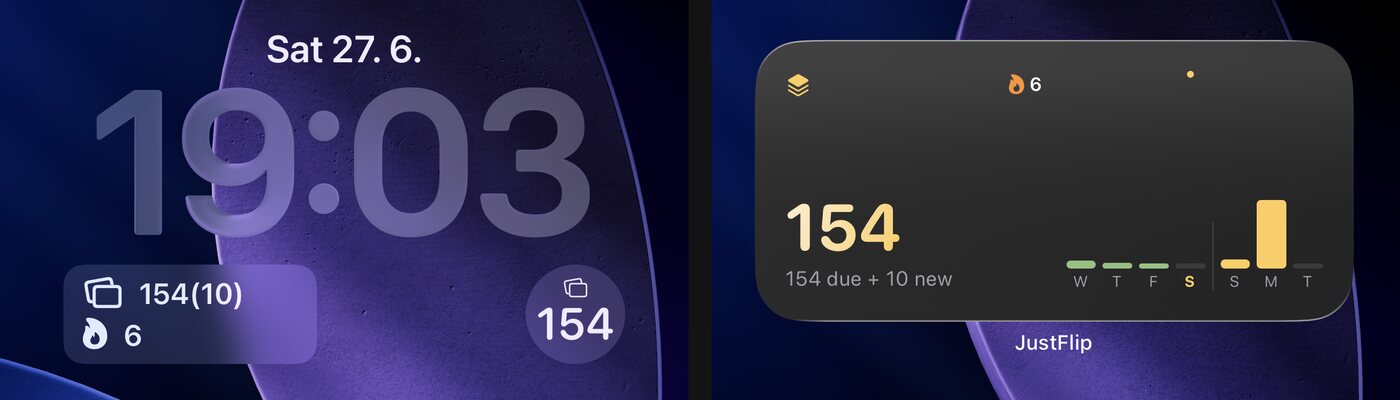
Existuje ve třech velikostech pro plochu a třech pro zamčenou obrazovku:
| Velikost | Ukazuje |
|---|---|
| Malý | Počet kartiček k opakování, tvou sérii a posledních sedm dní opakování jako malé zelené sloupce |
| Střední | Stejný počet, rozdělení na kartičky k opakování a nové a časovou osu: nedávné dny zeleně, nadcházející zlatě |
| Velký | Všechno výše, tvou nejdelší sérii a podrobnější dvoutýdenní časovou osu |
| Zamčená obrazovka, kruhový | Počet kartiček k opakování, nebo zaškrtnutí |
| Zamčená obrazovka, obdélníkový | Kartičky k opakování a nové a tvou sérii |
| Zamčená obrazovka, v řádku | Jednořádkový souhrn vedle hodin |
Když už nic nezbývá, widget řekne Vše hotovo a ukáže, kdy přijdou na řadu další kartičky, například „Další zítra · 12“.
Jak ho přidat:
- Podrž prst na prázdném místě plochy, dokud se aplikace nezačnou třást.
- Klepni na Upravit a pak na Přidat widget.
- Vyhledej JustFlip, zvol Karty k opakování, přejeď na velikost, kterou chceš, a klepni na Přidat widget.
Na zamčenou obrazovku: podrž na ní prst, klepni na Přizpůsobit, zvol zamčenou obrazovku a ze seznamu widgetů přidej Karty k opakování.
Widget nečte tvou knihovnu přímo. Ukazuje souhrn, který aplikace na tomto zařízení uloží pokaždé, když ji otevřeš, opustíš nebo dokončíš opakování. Widget se sám aktualizuje o půlnoci a ve chvíli, kdy přijdou na řadu další kartičky. Když ale opakuješ na iPadu nebo Macu, widget na iPhonu to dožene až poté, co příště otevřeš JustFlip! na iPhonu.
Widget je pro iPhone a iPad. Používá zlatou barvu JustFlip! bez ohledu na motiv, který máš v aplikaci vybraný, a řídí se světlým nebo tmavým režimem tvého zařízení.
8.6 Siri a Zkratky
JustFlip! dává Siri a aplikaci Zkratky dvě akce. Nic nemusíš nastavovat: jsou k dispozici, jakmile aplikaci jednou otevřeš.
| Akce | Co se stane | Otevře aplikaci? |
|---|---|---|
| How Many Cards Are Due | Siri ti řekne, kolik kartiček je na řadě a kolik nových kartiček je připraveno | Ne |
| Start Review | JustFlip! se otevře a spustí dnešní opakování | Ano |
Anglicky můžeš říct:
- „How many cards are due in JustFlip?“
- „What’s due in JustFlip?“
- „Cards due in JustFlip“
- „Start a review in JustFlip“
- „Review my cards in JustFlip“
- „Study with JustFlip“
Typická odpověď zní „You have 14 cards due for review.“ nebo „Nothing is due, but 5 new cards are ready.“ Když je všechno hotové, Siri ti řekne, že máš hotovo.
Obě akce se objevují také v aplikaci Zkratky. Vyhledej tam JustFlip a přidej akci do vlastní zkratky, nebo si ji dej na plochu.
Mluvené fráze fungují v angličtině, němčině, španělštině, francouzštině, italštině, japonštině, korejštině a brazilské portugalštině. Siri češtinu nepodporuje, takže čeština žádné fráze nemá. Na zařízení v češtině můžeš obě akce spustit z aplikace Zkratky a odpověď dostaneš česky — například „K opakování máte 14 kartiček.“
„How Many Cards Are Due“ odpoví okamžitě, bez otevření aplikace. Čte stejný uložený souhrn jako widget, takže platí stejné pravidlo: ví to, co toto zařízení vědělo, když jsi tu naposledy použil JustFlip!.
8.7 Spotlight
JustFlip! přidává tvé kartičky do Spotlightu, vyhledávání ve tvém zařízení. Přejeď na ploše prstem dolů, napiš pár písmen z otázky a kartička se objeví pod JustFlip!. Klepni na ni a JustFlip! otevře balíček té kartičky, posune se na ni a na chvíli ji zvýrazní kroužkem.
Spotlight prohledává:
- otázku a odpověď kartičky,
- její štítky,
- názvy balíčku a zájmu.
Kartičku jen s obrázkem, bez textu, najde podle popisu obrázku. To je další důvod ho napsat (kapitola 11).
Spotlight hledá slova, která začínají tím, co napíšeš. „foto“ najde „fotosyntéza“, ale „syntéza“ ne. Ignoruje velikost písmen a diakritiku, ale ne překlepy. Chceš-li najít slovo uprostřed jiného, použij raději vyhledávání v aplikaci: lupa na obrazovce Zájmy, Hledat karty, najde text kdekoli.
8.7.1 Jak vynechat balíčky z vyhledávání
Zpočátku je prohledávatelné všechno. Chceš-li zájem nebo balíček ze Spotlightu vynechat, vypni Zahrnout do vyhledávání v zařízení:
- U zájmu: podrž na zájmu prst (nebo na Macu klikni pravým tlačítkem), zvol Upravit zájem a vypni přepínač. Z vyhledávání zmizí všechny balíčky v tom zájmu.
- U jednoho balíčku: podrž prst na balíčku, zvol Upravit balíček a vypni přepínač. Ostatní balíčky v tom zájmu zůstanou prohledávatelné.
Stejný přepínač se objeví, když vytváříš zájem nebo balíček, a když import vytvoří nový zájem. Když importuješ do zájmu, který už máš, nové kartičky se řídí nastavením toho zájmu.
Kartička se ve Spotlightu objeví jen tehdy, když jsou zahrnuté oba, její zájem i její balíček. Vypni zájem a žádný z jeho balíčků se neobjeví, ať říkají jejich vlastní přepínače cokoli. Přepínač pro jednotlivé kartičky neexistuje. Chceš-li pár kartiček udržet v soukromí, přesuň je do samostatného balíčku a ten vypni.
Index zůstává v tomto zařízení. Nic ho neopouští a přepínač není součástí exportu ani sdílení balíčku: kdo balíček dostane, rozhodne se sám.
8.8 Co je nového
Po aktualizaci, která přináší nové funkce, se v dolním rohu hlavní obrazovky objeví zlaté tlačítko Co je nového. Zůstane asi pět vteřin (patnáct s VoiceOverem, který ho také ohlásí) a pak zmizí. Klepnutím otevřeš panel Co je nového, který vypisuje, co se v každé verzi změnilo.
Tlačítko uvidíš jednou za každou verzi s novými funkcemi, ať na něj klepneš, nebo ne. Opravné aktualizace ho neukazují a čerstvá instalace také ne. Zatím jsi nic nezmeškal.
Propásl jsi ho? Panel je vždy na jedno klepnutí: klepni na tlačítko s ozubeným kolem nahoře na obrazovce Zájmy a zvol Co je nového.
Panel načítá stránku Novinky z just-flip.app v jazyce tvé aplikace, takže potřebuje připojení k internetu. Offline řekne Novinky se nepodařilo načíst a nabídne Zkusit znovu a Otevřít v prohlížeči. Stejnou stránku si můžeš kdykoli přečíst také na https://just-flip.app/news/.